

photoshop图层样式怎么用
想了解Photoshop图层样式怎么用?本文从界面布局出发,详细解析图层样式面板的各个区域,涵盖投影、内阴影、外发光等常用效果的设置方法,适合新手快速上手。
在Photoshop中,图层样式是实现文字特效、按钮质感和图标立体感的核心工具。它不同于直接绘制像素,而是以“附加效果”的形式依附于图层内容,随时可修改且不影响原始图像。对于初学者而言,面对弹出的复杂参数面板容易感到迷茫。本文将从界面结构入手,带你理清图层样式的各个控制区域,建立清晰的操作地图。
概述:打开图层样式面板
图层样式并非独立窗口,而是集成在图层面板的功能扩展中。最直接的调用方式是双击图层面板中某个普通图层的空白区域(注意不要点击图层名称或缩略图),即可弹出“图层样式”对话框。
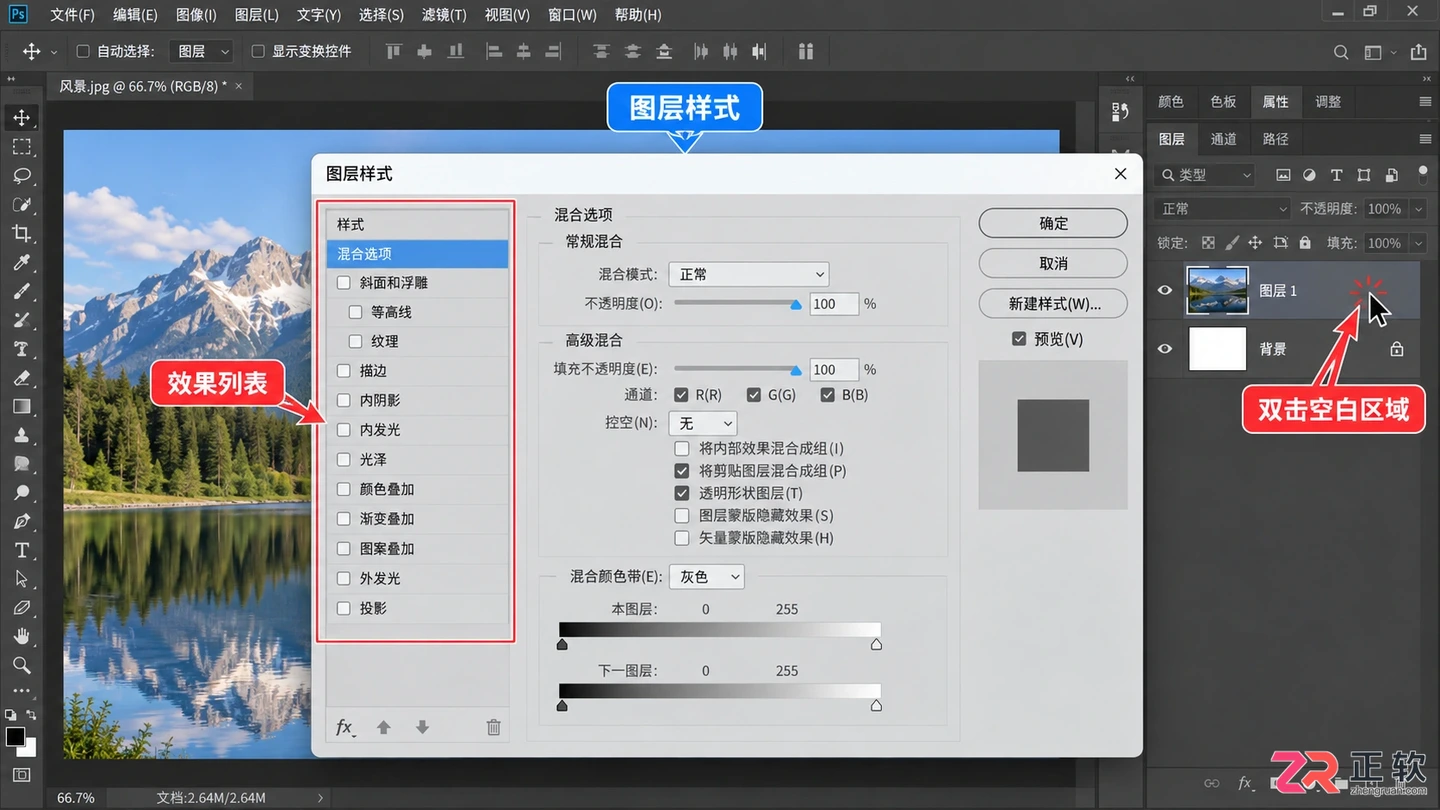
双击图层空白区域快速打开图层样式面板
此外,也可以通过菜单栏的“图层”>“图层样式”进入,或者点击图层面板底部的“fx”图标选择具体效果。无论哪种方式,最终都会呈现同一个包含左侧效果列表和右侧参数设置区的综合面板。左侧列出了所有可用的视觉效果,勾选即启用;右侧则根据所选效果动态变化,提供详细的数值控制。
关于【混合选项】
进入面板后,默认选中的通常是顶部的“混合选项:默认”。这是全局控制中心,主要管理当前图层与下方图层的混合模式、不透明度以及高级混合设置。
在这里,最常使用的是“不透明度”滑块,它控制整个图层(包括其所有样式)的透明程度。下方的“高级混合”区域允许你限制通道显示或填充不透明度,但对于入门阶段,只需关注基础的混合模式下拉菜单,如“正片叠底”或“滤色”,它们决定了图层颜色如何与背景相互作用。
关于【投影】与【内阴影】
投影是图层样式中使用频率最高的效果之一,用于制造物体悬浮于背景之上的空间感。
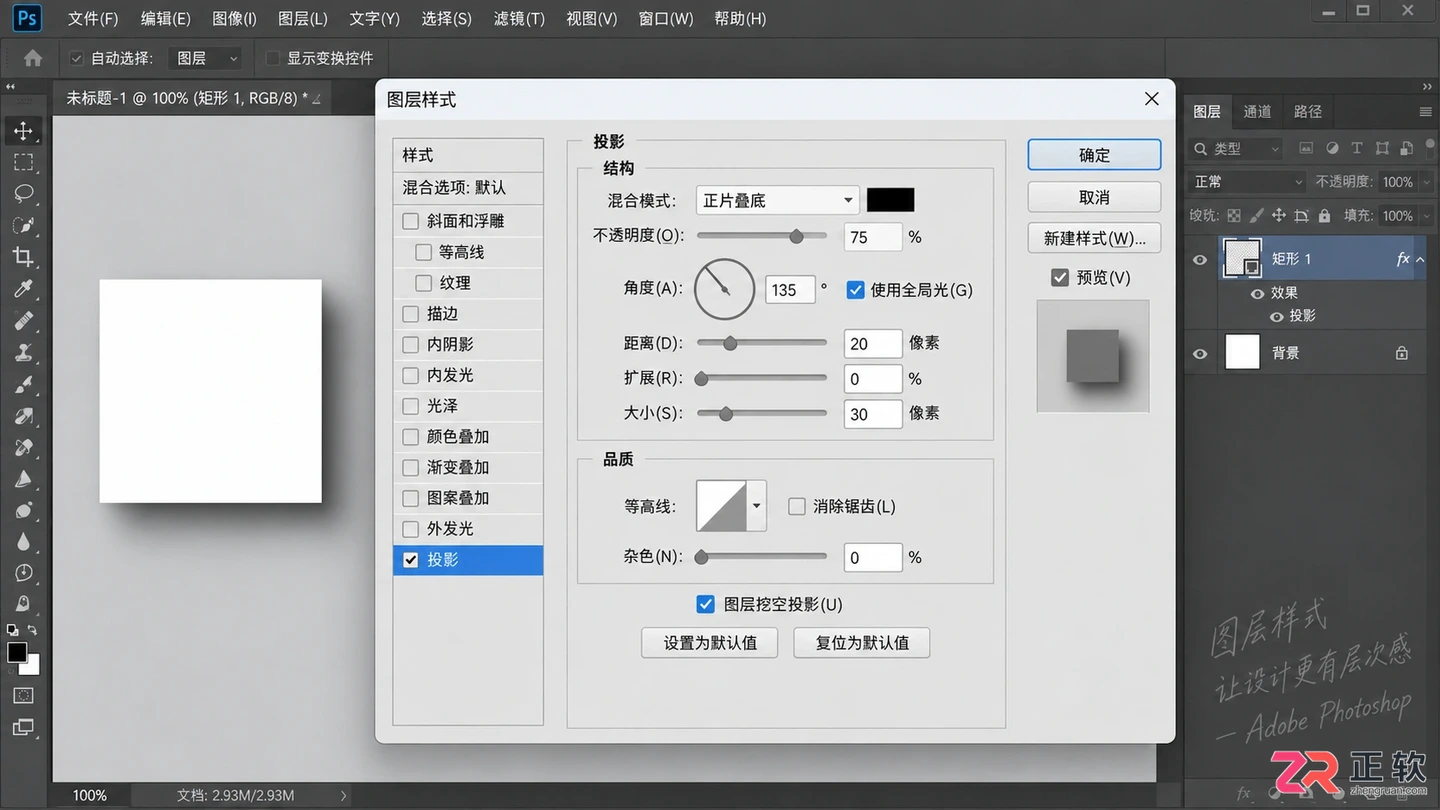
投影效果的核心参数控制区域
在左侧列表中点击“投影”,右侧面板会切换至相关参数。核心控制项包括:
- 混合模式:通常保持“正片叠底”,颜色默认为黑色,可点击色块更改阴影颜色。
- 不透明度:控制阴影的深浅,建议从30%-50%开始尝试,避免过于生硬。
- 角度:决定光源方向,勾选“使用全局光”后,修改此值会同步影响其他依赖光源的效果(如内阴影、斜面和浮雕)。
- 距离:阴影偏离物体的远近。
- 扩展与大小:前者控制阴影边缘的硬度,后者控制模糊范围,两者配合可模拟不同距离的光源效果。
“内阴影”的逻辑与投影类似,但效果发生在物体内部边缘,常用于制作凹陷感或纸张折叠效果。其参数结构与投影高度一致,只需注意“阻塞”参数,它类似于投影的“扩展”,但作用于内部边缘的收缩。
关于【外发光】与【内发光】
发光效果用于模拟光线溢出或霓虹灯质感。点击“外发光”,你会发现其结构与投影相似,但默认混合模式为“滤色”,颜色通常为浅黄色或白色。
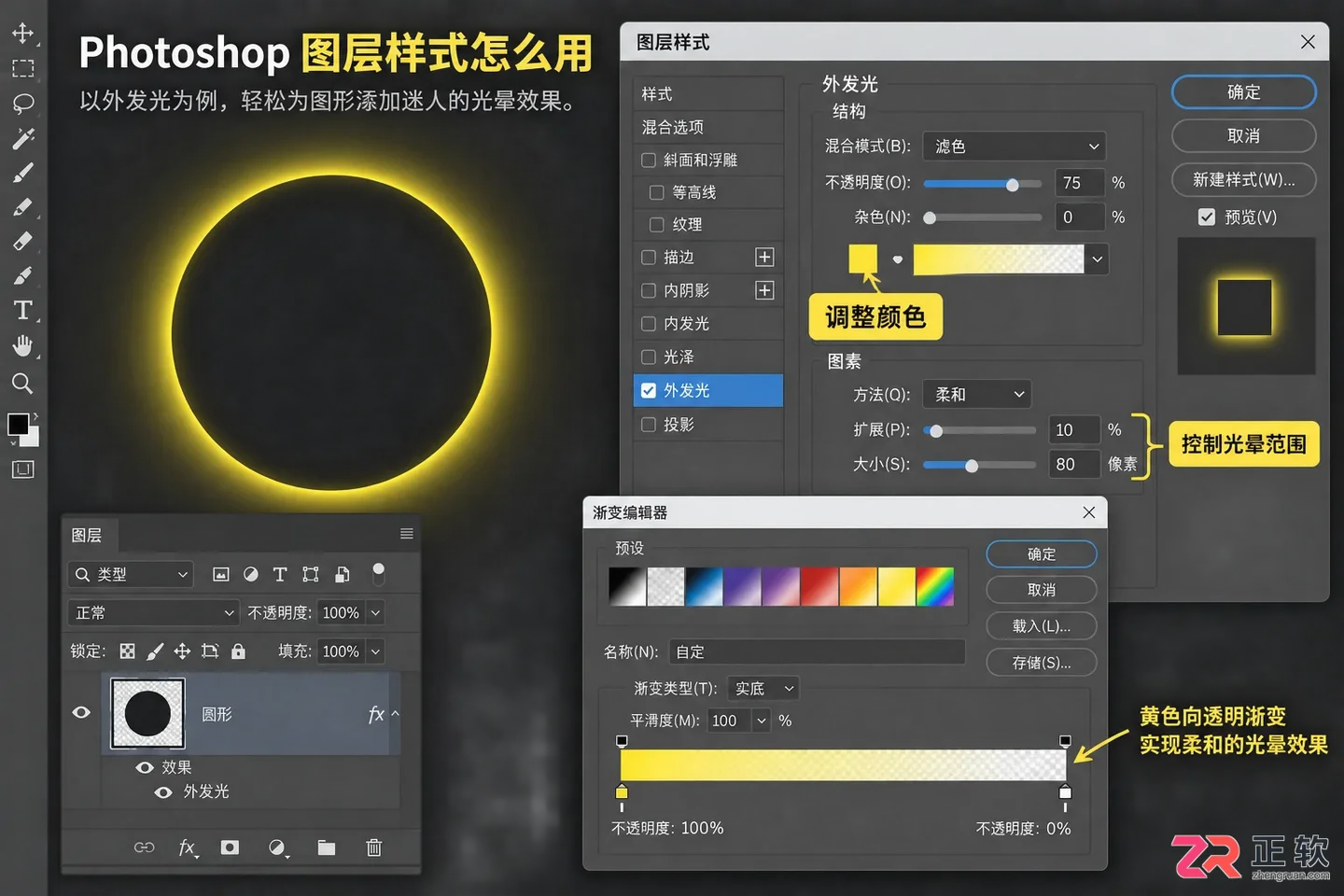
外发光效果的颜色与范围设置
关键区别在于“扩展”和“大小”的作用方式。外发光的“大小”控制光晕的扩散范围,而“扩展”在较大数值下会让光晕边缘变得更实。若需制作柔和的氛围光,应将扩展设为0,仅调整大小和不透明度。
“内发光”则从物体边缘向内渗透光线。除了常规的线性渐变,它还支持“中心”模式,使光效从物体中心向边缘扩散,适合制作球体或透镜的高光质感。
关于【斜面和浮雕】
这是最复杂但也最强大的样式,用于模拟三维立体感。它通过计算高光区和阴影区来塑造体积。
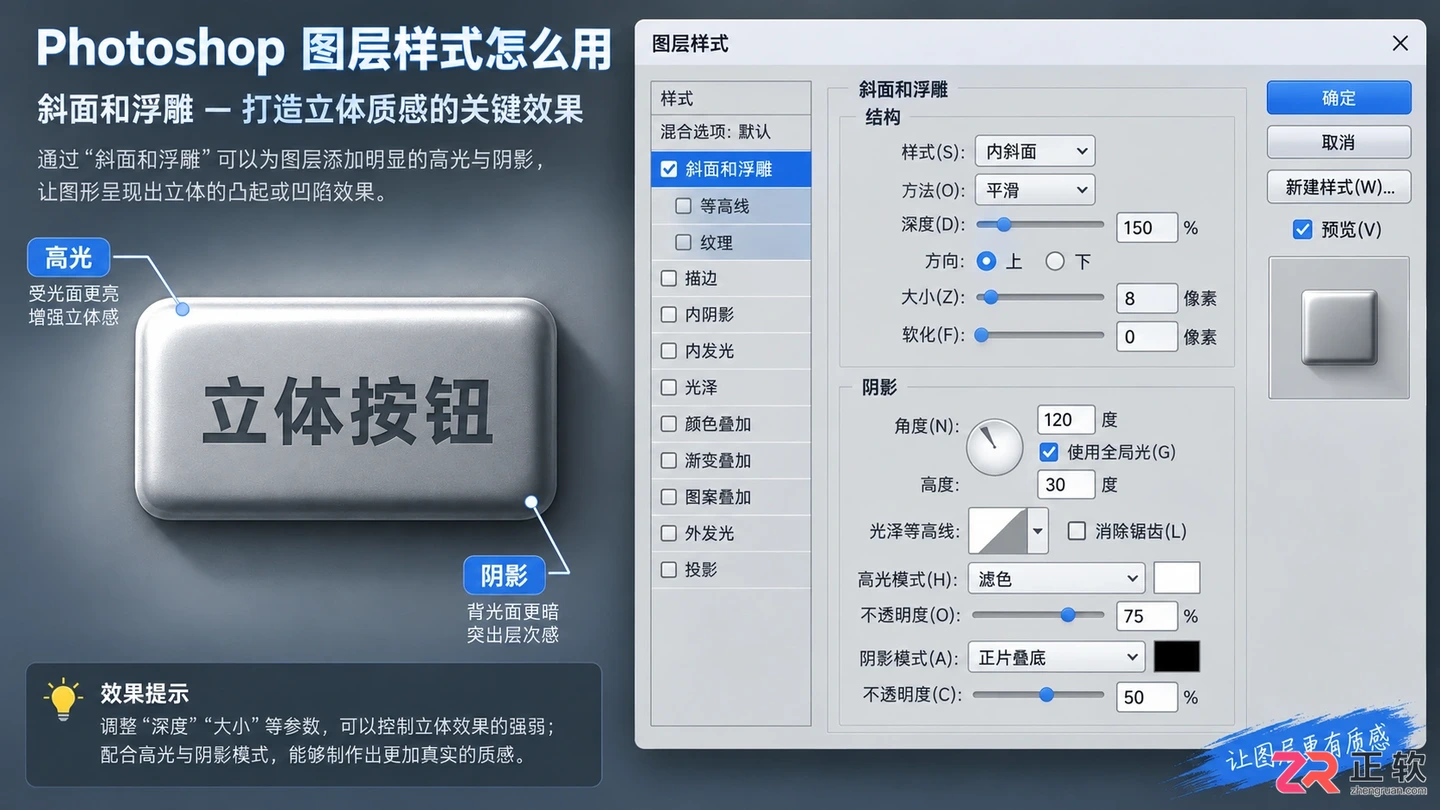
斜面和浮雕的立体感塑造参数
面板分为“结构”和“阴影”两部分:
- 样式:可选外斜面、内斜面、浮雕效果等。内斜面最适合制作按钮凸起感。
- 方法:“平滑”产生柔和过渡,“雕刻清晰”产生锐利边缘,“雕刻柔和”介于两者之间。
- 深度与大小:深度控制立体感的强弱,大小控制斜坡的宽度。
- 软化:模糊边缘,使过渡更自然。
在下方的“阴影”区域,可以独立调整高光和阴影的角度、不透明度及混合模式。务必注意“高光模式”通常为“滤色”,“阴影模式”为“正片叠底”,这符合物理光照规律。
关于【颜色叠加】、【渐变叠加】与【图案叠加】
这三个选项位于列表中部,用于改变图层内容的填充外观,且不破坏原始像素。
“颜色叠加”最简单,直接用单一颜色覆盖图层原有色彩,通过调整不透明度可实现染色效果。“渐变叠加”则允许使用双色或多色渐变填充形状,点击渐变条可进入编辑器自定义颜色和位置,适合制作金属质感或天空背景。
“图案叠加”使用预设或自定义的平铺图案填充图层。关键在于“缩放”参数,它控制图案单元的大小。配合不同的混合模式,可以快速生成纹理背景或布料质感。
关于【描边】
描边用于在物体边缘添加轮廓线。与早期版本不同,现在的描边支持多种填充类型:颜色、渐变或图案。
在“位置”选项中,“外部”会增加物体尺寸,“内部”会侵蚀物体边缘,“居中”则一半在内一半在外。对于UI设计中的细线边框,通常选择“内部”并设置1-2像素的大小,以确保边缘锐利且不改变整体布局尺寸。
完成所有设置后,点击“确定”即可应用。这些样式会以子列表的形式显示在图层面板该图层下方,随时可以双击重新编辑,或拖动垃圾桶图标删除。这种非破坏性的工作流程,正是图层样式优于直接绘图的核心优势。
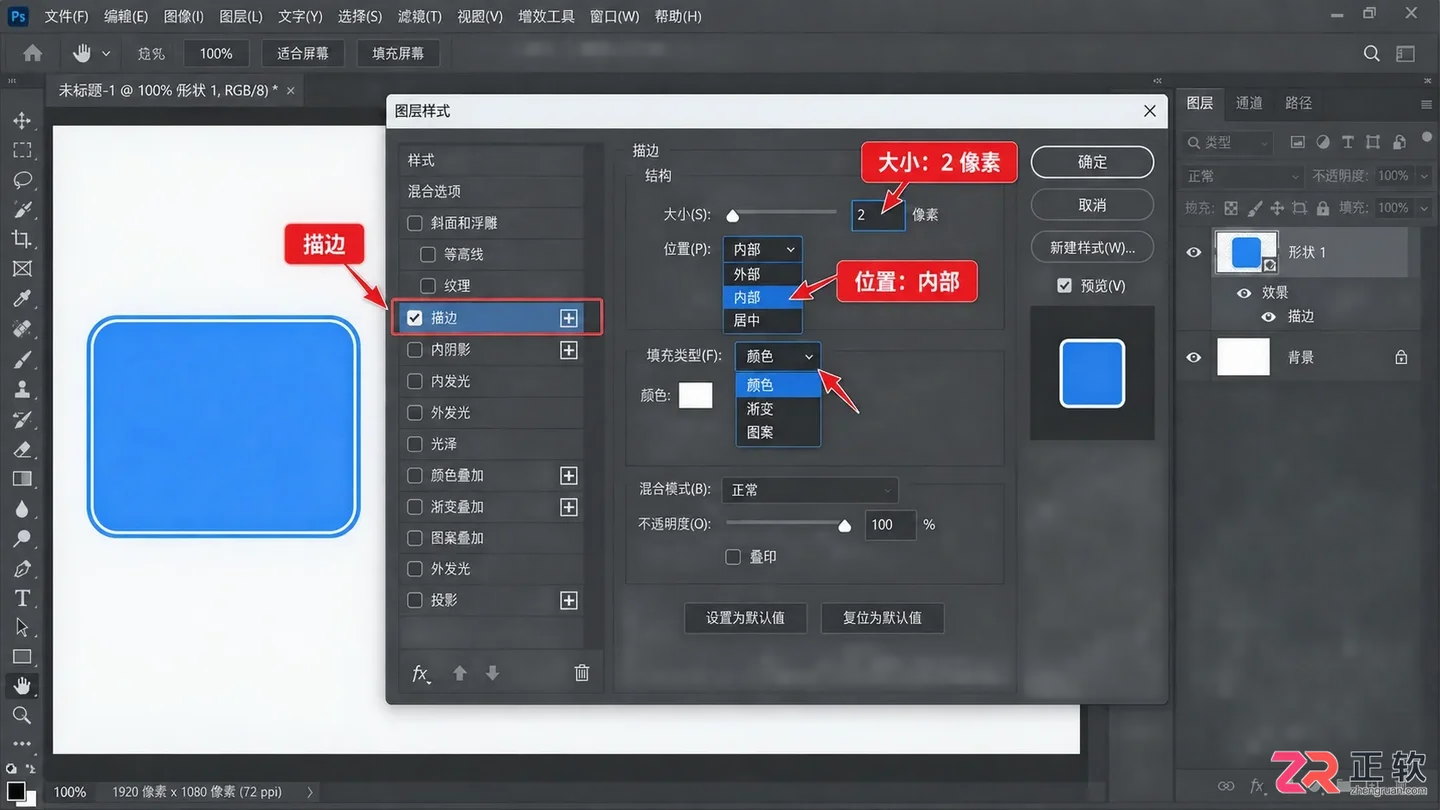
关于【描边】
学习如何在Photoshop中为文字添加描边。本教程详解图层样式中的描边参数设置,包括颜色、大小和位置,并演示如何通过路径操作制作精致的空心文字效果。
学习如何在Photoshop中添加和调整图层样式。本文详解图层样式对话框的各个区域,包括投影、内阴影、外发光等效果的设置方法,以及混合选项的高级应用,助你高效完成设计修饰。
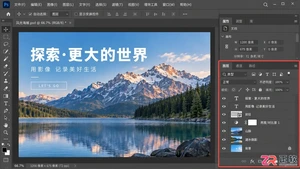
学习如何在Photoshop中将一个图层的内容剪切并限制在另一个图层的形状内,通过剪贴蒙版和移动工具实现精准的图层内容转移与遮罩效果。
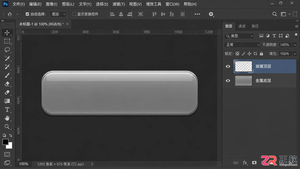
学习如何在Photoshop中通过线性渐变构建金属明暗,利用斜面和浮雕增强边缘,再叠加半透明玻璃层与剪贴高光,快速制作出可编辑且逼真的金属玻璃复合材质效果。
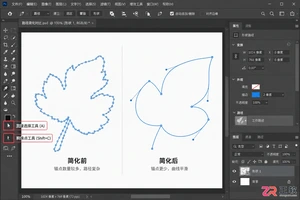
学习如何在Photoshop中使用直接选择工具、删除锚点工具和转换点工具来简化复杂路径,减少多余节点并使曲线更平滑,提升选区或矢量形状的质量。
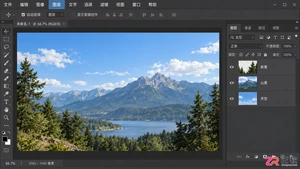
学习Photoshop图层合并的三种主要方式:向下合并、合并可见图层和拼合图像。掌握Ctrl+E等快捷键,了解合并后的不可逆风险,并利用智能对象保留编辑灵活性。
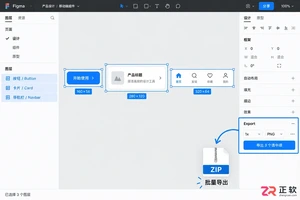
详细讲解如何使用Figma原生功能将多个设计元素或页面批量导出为ZIP压缩包,涵盖选中对象、设置导出参数及下载打包文件的完整步骤,提升设计资源交付效率。
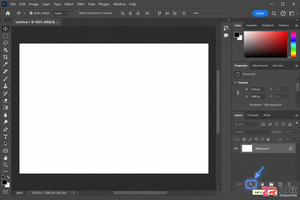
想了解Photoshop图层效果和样式怎么弄?本文从软件界面出发,详解图层面板入口、混合选项设置及常见效果如投影、内阴影、外发光的应用方法,适合新手快速上手。
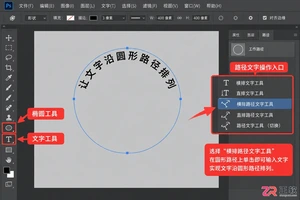
学习如何在Photoshop中让文字沿圆形路径排列。本教程详解使用椭圆工具绘制路径、应用路径文字以及调整字符间距和基线偏移的技巧,帮助你轻松制作专业的环形文字效果。
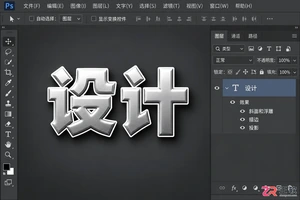
学习在Photoshop中创建高质量可编辑文字,掌握利用图层样式一键生成立体、发光及金属质感文字的技巧,保留后期修改灵活性。





火山引擎是字节跳动旗下企业级云与AI服务平台。聚焦大模型核心能力,依托字节自研豆包多模态大模型,凭借火山方舟一站式平台,提供模型精调、推理部署、智能应用搭建等全链路服务,结合高性能AI算力,助力各行业快速落地大模型数字化与智能化应用。



