

Photoshop通道特效制作:利用Alpha通道制作金属质感文字

详细步骤讲解如何在Photoshop中使用Alpha通道创建文字选区,并通过滤镜和图层样式叠加制作逼真的金属质感文字效果,适合UI设计与海报制作。
要实现具有立体感和真实反光的金属文字,关键在于控制高光的分布与表面的细微纹理。直接对文字图层应用样式往往显得生硬,而利用Alpha通道可以将文字形状转化为灰度蒙版,进而通过滤镜生成自然的噪点或凹凸细节,再配合图层样式的光照模型,即可模拟出拉丝金属或铸造成品的质感。这种方法不仅效果逼真,且保留了文字的可编辑性。
在开始之前,请确保已打开Photoshop,并新建一个背景为深灰色(如#333333)的文档,以便观察金属的高光反射。准备一个清晰的无衬线字体作为基础素材。
1.创建Alpha通道
首先需要在通道面板中建立用于控制金属纹理范围的选区基础。
1.输入文字并栅格化或保持矢量
使用文字工具(T)在画布中央输入目标文字,建议选择笔画较粗的字体(如Impact或黑体),颜色设为白色。此时文字位于独立的文字图层上。为了后续操作方便,可以右键点击文字图层选择“栅格化文字”,或者保持矢量状态但在下一步载入选区时注意精度。
2.新建Alpha通道
打开“窗口”>“通道”面板。点击面板底部的“创建新通道”图标(或通过菜单“通道”>“新建通道”)。此时画面会变暗,出现一个名为“Alpha 1”的全黑通道,这代表当前没有选区。
3.将文字形状填充至通道
回到图层面板,按住Ctrl键(Mac为Command键)点击文字图层的缩略图,载入文字选区。切换回通道面板,选中“Alpha 1”。确保前景色为白色(按D重置颜色,再按X切换前景背景色,或直接设置前景色为#FFFFFF)。按下Alt+Delete(Mac为Option+Delete)用白色填充选区。取消选区(Ctrl+D)。
此时在Alpha 1通道中,应看到白色的文字形状悬浮在黑色背景上。白色区域将在后续步骤中被识别为凸起或高光区域。
2.用滤镜和样式制作金属纹理
这一步是核心,通过载入通道选区并应用滤镜,为平面文字增加表面细节,再通过图层样式赋予体积感。
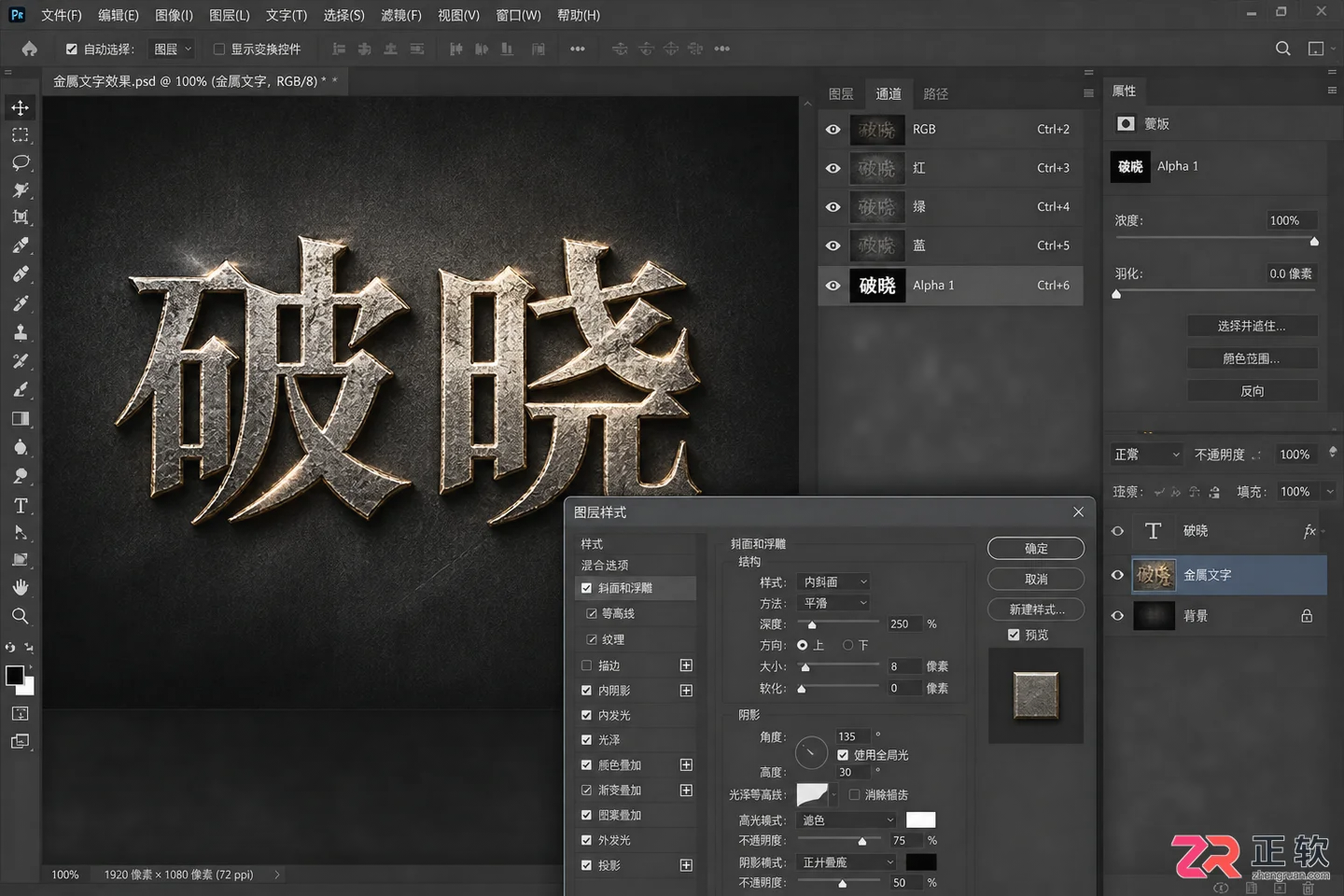
用Alpha通道选区叠加纹理和图层样式制作金属字
Alpha通道中的白色文字选区与后续生成的金属质感对比示意
1.载入Alpha通道选区并回到图层
在通道面板中,按住Ctrl键点击“Alpha 1”的缩略图,重新载入白色文字的选区。点击RGB复合通道,返回正常的彩色视图。此时画面上应有蚂蚁线围绕的文字选区。
2.新建图层并填充基础金属色
回到图层面板,新建一个空白图层,命名为“金属层”。保持选区存在,使用渐变工具(G),选择“线性渐变”,颜色设置为从深灰(#555555)到浅灰(#CCCCCC)的过渡。在选区内从上到下或从左下到右上拖动,填充一个基础的金属光泽渐变。不要取消选区。
3.添加杂色滤镜模拟颗粒感
保持选区和“金属层”选中状态,执行“滤镜”>“杂色”>“添加杂色”。数量设置为3%-5%,分布选择“高斯分布”,勾选“单色”。这一步会在金属表面制造细微的磨砂或铸造颗粒感,避免反光过于平滑像塑料。
4.应用图层样式塑造立体感
双击“金属层”打开图层样式对话框,依次添加以下效果:
- 斜面和浮雕:样式选“内斜面”,方法选“雕刻清晰”,深度约100%-200%,方向“上”,大小和软化根据字号调整(通常5-15像素)。关键是“高光模式”设为“滤色”或“线性减淡(添加)”,颜色为浅白;“阴影模式”设为“正片叠底”,颜色为深黑。这能形成强烈的边缘高光。
- 渐变叠加:混合模式设为“叠加”或“柔光”,不透明度30%-50%。选择一个金银色的渐变(如黑-白-黑或深蓝-白-金黄),角度调整为45度或-45度,模拟环境光反射。
- 光泽:可选。混合模式“叠加”,颜色白色,不透明度20%,距离和大小调大,用于增加表面的波浪状反光纹理。
点击确定后,文字应呈现出明显的立体金属质感,表面带有细微噪点。
3.检查高光并保存
最后需要对整体明暗进行微调,并确保文件结构便于后续修改。
1.调整曲线控制明暗对比
如果金属感不够强烈,可以点击图层面板底部的“创建新的填充或调整图层”图标,选择“曲线”。稍微拉出一个S形曲线,增加亮部的亮度和暗部的深度,使金属反光更锐利。将该调整图层剪切蒙版到“金属层”(按住Alt点击两图层之间)。
2.切换通道和图层眼睛对比
打开通道面板,点击RGB旁边的眼睛图标,单独查看Alpha 1通道,确认白色区域边缘清晰,无多余杂点。回到图层面板,关闭背景层,检查文字边缘是否有锯齿或残留像素。如有瑕疵,可用橡皮擦工具在“金属层”上轻微修整。
3.保存PSD保留Alpha通道
执行“文件”>“存储为”,选择Photoshop (*.PSD; *.PDD) 格式。务必勾选“图层”和“Alpha通道”选项。这样保存的文件中,Alpha 1通道保留了原始的文字选区信息。如果未来需要修改文字内容,只需隐藏或删除“金属层”,重新输入文字并重复载入选区步骤即可,无需重新制作纹理。
通过上述步骤,你得到了一个具有真实颗粒感和高光反射的金属文字效果。关键在于Alpha通道提供了精确的选区控制,而滤镜与图层样式的组合则赋予了其物理材质的视觉特征。
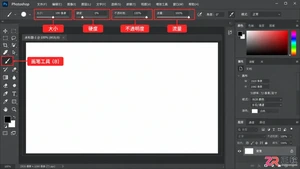
学习Photoshop画笔工具的基本设置与使用方法,掌握常用快捷键,解决画笔无压感、边缘锯齿等常见问题,提升绘图与修图体验。
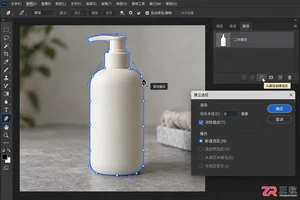
本教程详解Photoshop钢笔工具的核心用法,包括创建锚点、调整方向手柄控制曲线、闭合路径以及将路径转换为选区或蒙版。适合需要绘制精确自定义形状和图标的设计初学者,提供清晰的操作步骤与界面指引。
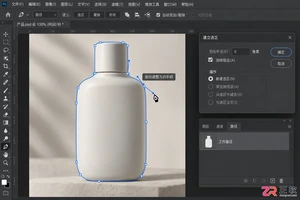
本文详解Photoshop钢笔工具的核心操作流,包括锚点摆放、方向手柄控制及路径闭合方法。重点介绍Alt/Option调整手柄、Ctrl/Command移动锚点等快捷键组合,帮助初学者快速掌握精确路径绘制与选区转换技巧,优化设计工作流程。
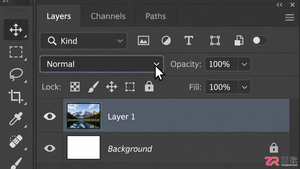
学习Photoshop混合模式,先从界面入手。本文详解图层面板中混合模式下拉菜单的位置,梳理正常、变暗、变亮、对比、比较和颜色六大分组,帮助新手快速建立认知地图,理解各区域功能与配合方式。
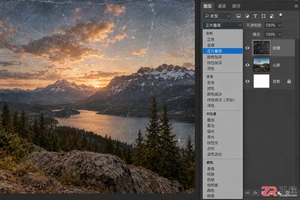
新手如何在Photoshop中正确使用混合模式?本文详解混合模式入口、四大分组逻辑(变暗、变亮、对比、颜色),并结合纹理叠加、光影增强和色调统一案例,提供清晰的操作步骤与不透明度配合技巧。
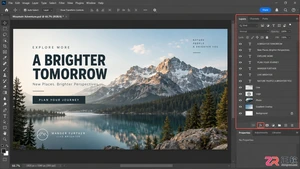
找不到Photoshop图层样式?本文详解图层面板中的“fx”入口、双击图层技巧以及顶部菜单栏路径,带你熟悉投影、描边等常用效果的设置界面。
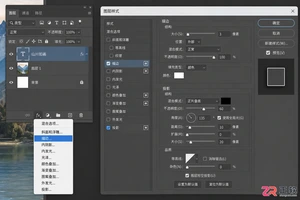
找不到Photoshop图层样式?本教程详解如何通过图层面板fx按钮和右键混合选项打开样式对话框,轻松添加投影、描边等效果,并掌握修改与复制技巧。
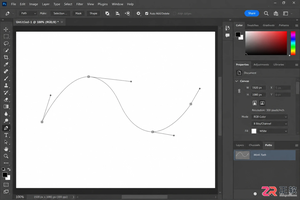
学习如何在Photoshop中绘制带颜色的路径线条。掌握形状图层模式下的实时填色技巧,以及传统路径面板的描边操作方法,解决路径画出来看不见颜色的问题。
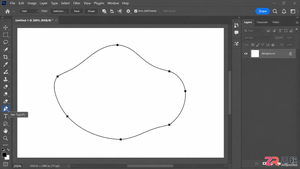
想知道Photoshop路径能否像Illustrator那样直接偏移?本教程展示两种核心方法:利用形状图层描边实现动态偏移,以及通过扩展选区生成新路径。步骤清晰,参数可见,确保图形始终可编辑。



Photoshop 2026 是 Adobe 推出的专业图像处理与视觉设计软件,支持 Windows、macOS 和 iPad 等平台,广泛应用于摄影修图、电商设计、平面海报、数字绘画及视觉合成等创作场景。

Blender 是一款免费开源、跨平台的专业 3D 创作软件,集建模、动画、渲染、视频编辑与视觉合成等功能于一体,广泛应用于影视动画、游戏设计和建筑可视化等领域。软件支持 Cycles 物理渲染器与 Eevee 实时渲染引擎,并提供多边形建模、骨骼绑定、物理模拟等专业工具。Blender 兼容 Windows、macOS 和 Linux 系统,安装包轻巧、运行流畅,依托活跃的全球开发者社区持续更新,是从初学者到专业创作者都值得选择的正版 3D 创作工具。


Photoshop 2026 是 Adobe 推出的专业图像处理与视觉设计软件,支持 Windows、macOS 和 iPad 等平台,广泛应用于摄影修图、电商设计、平面海报、数字绘画及视觉合成等创作场景。
Blender 是一款免费开源、跨平台的专业 3D 创作软件,集建模、动画、渲染、视频编辑与视觉合成等功能于一体,广泛应用于影视动画、游戏设计和建筑可视化等领域。软件支持 Cycles 物理渲染器与 Eevee 实时渲染引擎,并提供多边形建模、骨骼绑定、物理模拟等专业工具。Blender 兼容 Windows、macOS 和 Linux 系统,安装包轻巧、运行流畅,依托活跃的全球开发者社区持续更新,是从初学者到专业创作者都值得选择的正版 3D 创作工具。