

Photoshop图层样式免费下载 安装载入及打开使用教程

想要快速为文字或图形添加特效?本教程详解Photoshop图层样式的下载来源、asl文件安装方法以及在软件内如何载入和应用样式,适合新手快速上手。
在平面设计中,图层样式是提升视觉效率的利器。无论是金属质感、霓虹发光还是浮雕效果,预设的图层样式都能一键应用,避免重复调整混合选项参数。对于初学者而言,掌握如何获取外部样式资源并正确导入Photoshop,是扩展设计素材库的关键一步。本文将引导你认识样式面板,完成从下载到应用的全过程。
概述
Photoshop的图层样式功能位于“图层”面板底部,通过双击图层或点击“fx”图标即可调用。而管理这些预设的核心区域是“样式”面板。默认情况下,该面板可能未显示,需要通过菜单开启。整体界面布局中,顶部为菜单栏和选项栏,右侧为各类功能面板堆叠区,图层样式的相关操作主要集中在右侧面板组中。
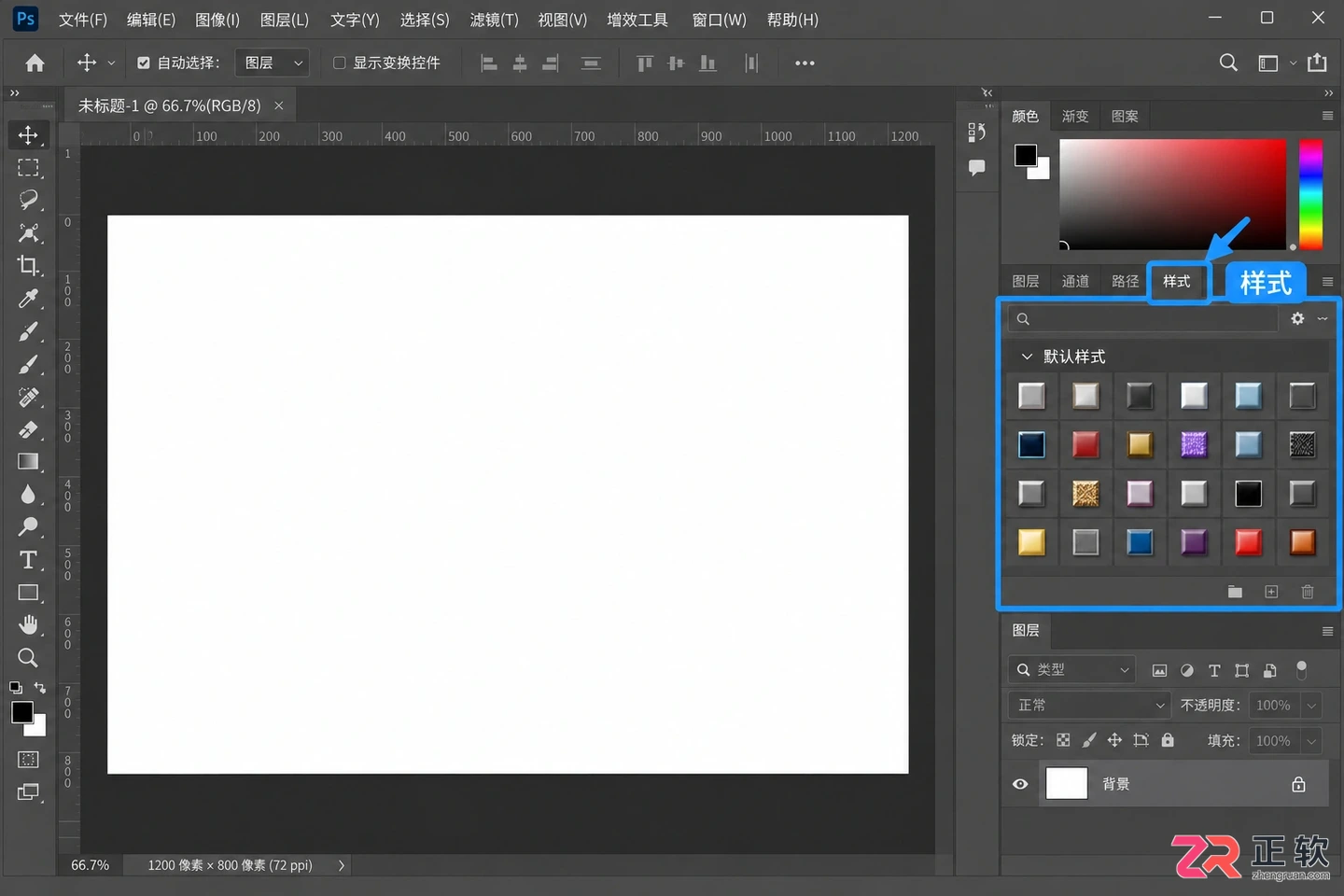
Photoshop工作界面,右侧高亮显示样式面板区域
关于【样式面板】
“样式”面板是管理和应用图层预设的控制中心。如果界面上找不到该面板,可以点击顶部菜单栏的“窗口”,在下拉列表中找到并勾选“样式”。此时,右侧面板区会出现一个包含多个缩略图的窗口,每个缩略图代表一种预设效果。
面板底部有一排小图标,分别对应新建样式、删除样式、创建新组等功能。最右侧的汉堡菜单(四条横线图标)包含了载入、替换和保存样式的重要选项。理解这个面板的布局,是后续操作的基础。
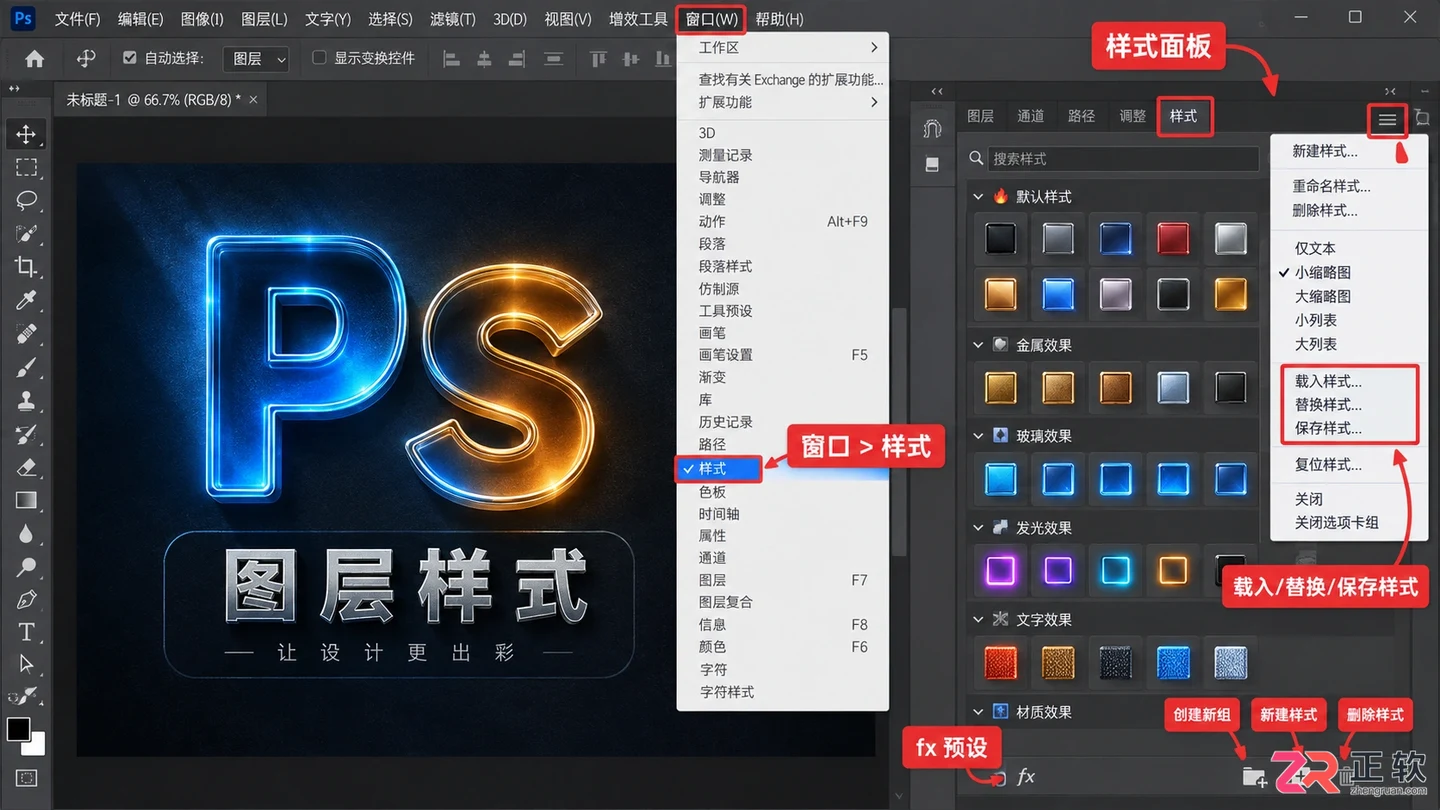
关于【样式面板】
关于【下载样式资源】
网络上有许多设计网站提供免费的Photoshop图层样式包,通常以“.asl”为扩展名。在下载时,请注意文件的兼容性,较新的ASL格式可能无法在旧版本Photoshop中直接读取,反之亦然。下载后,建议将文件解压并存放于一个固定的文件夹中,例如“D:\PS_Resources\Styles”,以便后续查找和管理。
确保下载的文件确实是.asl格式,而不是包含样式的.psd源文件。如果是psd文件,通常需要手动提取样式,而asl文件可以直接批量载入。
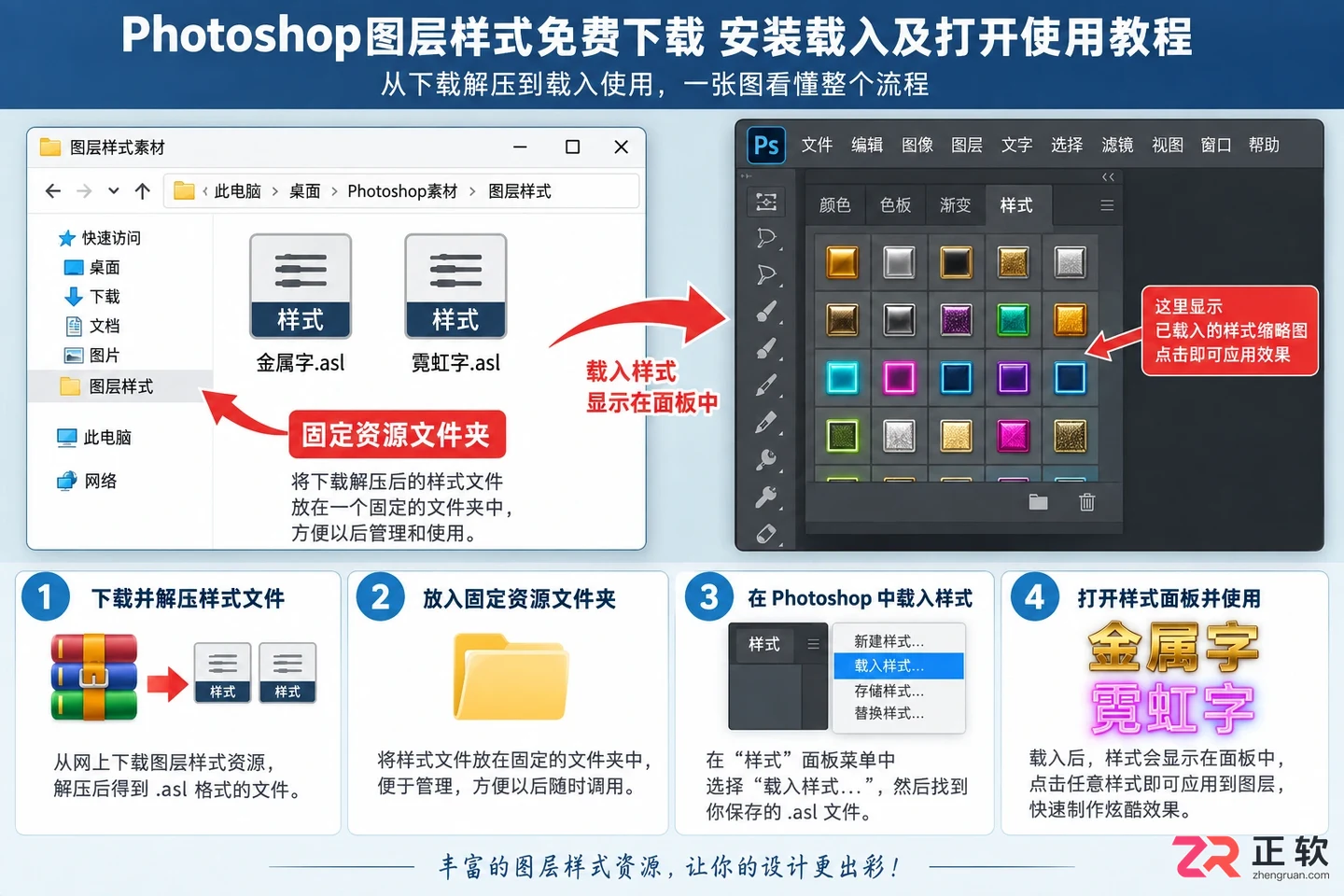
关于【下载样式资源】
关于【载入ASL文件】
获得.asl文件后,将其导入Photoshop有两种常用方法。
第一种方法是通过面板菜单载入。点击“样式”面板右上角的汉堡菜单,选择“导入样式”(在旧版本中可能显示为“载入样式”)。在弹出的文件浏览窗口中,找到之前保存的.asl文件,点击“载入”。此时,新的样式缩略图会追加到当前列表的末尾。
第二种方法是直接拖拽。打开存放.asl文件的文件夹,选中文件,直接将其拖入Photoshop的画布区域或“样式”面板中。系统会自动识别并加载这些样式。这种方法更为快捷,适合批量处理多个样式文件。
关于【应用与管理样式】
载入成功后,应用样式非常简单。在“图层”面板中选中目标图层(可以是文字层、形状层或普通像素层),然后在“样式”面板中点击任意一个缩略图,效果便会立即应用到所选图层上。
如果需要调整样式的具体参数,如阴影距离或光泽范围,可以双击图层右侧出现的“fx”标志,进入“图层样式”对话框进行微调。修改后的效果不会自动保存为预设,若希望保留修改后的状态,可点击“样式”面板底部的“创建新样式”按钮,将其保存为新的预设。
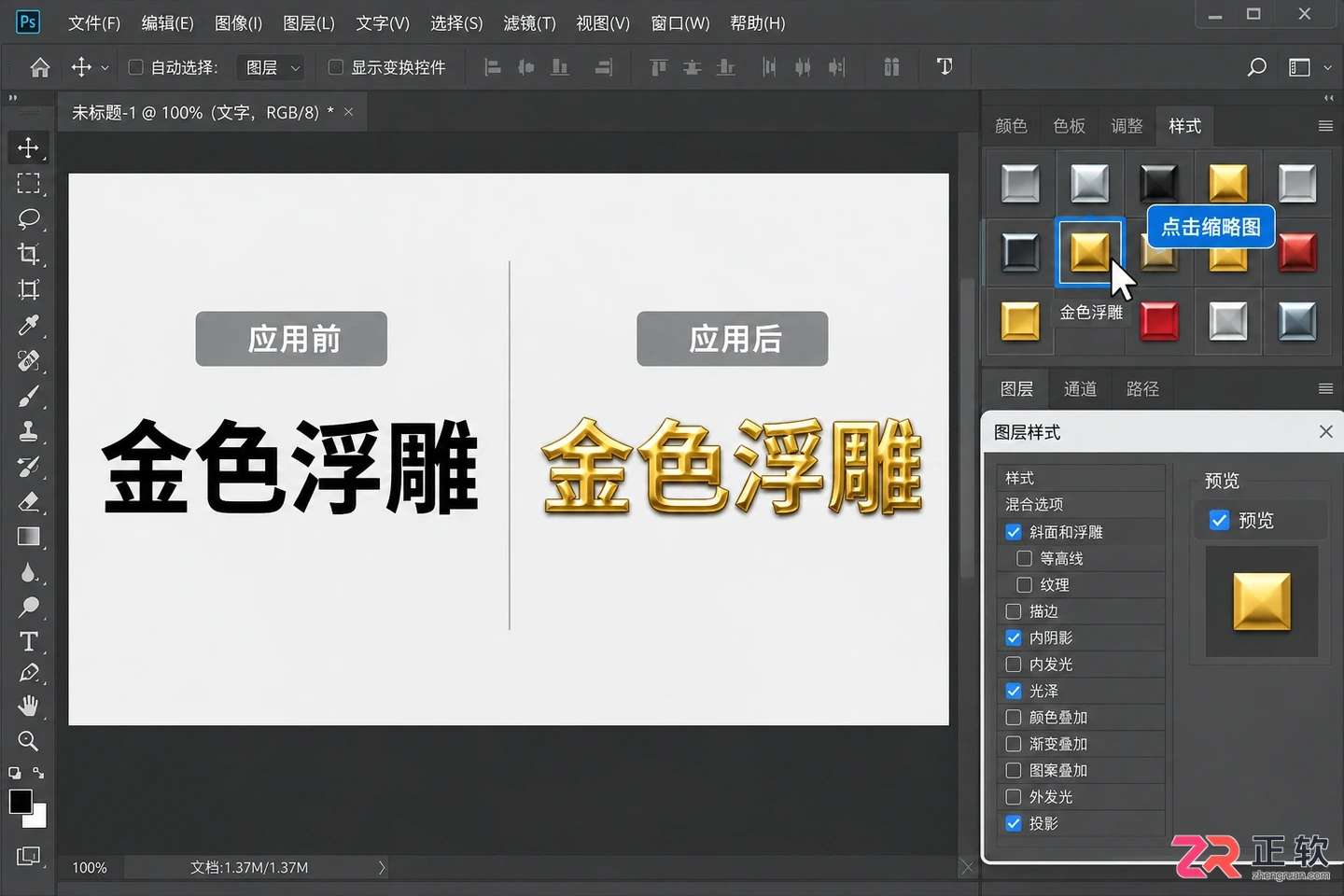
点击样式面板缩略图即时应用效果
对于不再需要的预设,可以在“样式”面板中按住Ctrl键(Mac为Command键)多选,然后点击底部的垃圾桶图标进行删除。保持面板整洁有助于提高工作时的检索效率。
关于【重置与恢复】
如果在尝试大量新样式后觉得面板杂乱,或者误删了默认样式,可以通过面板菜单进行恢复。点击汉堡菜单,选择“复位样式”,系统会提示是否替换当前样式或追加。选择“替换”可将面板恢复到Photoshop安装时的初始状态,这对于解决面板显示异常或清理无用预设非常有效。
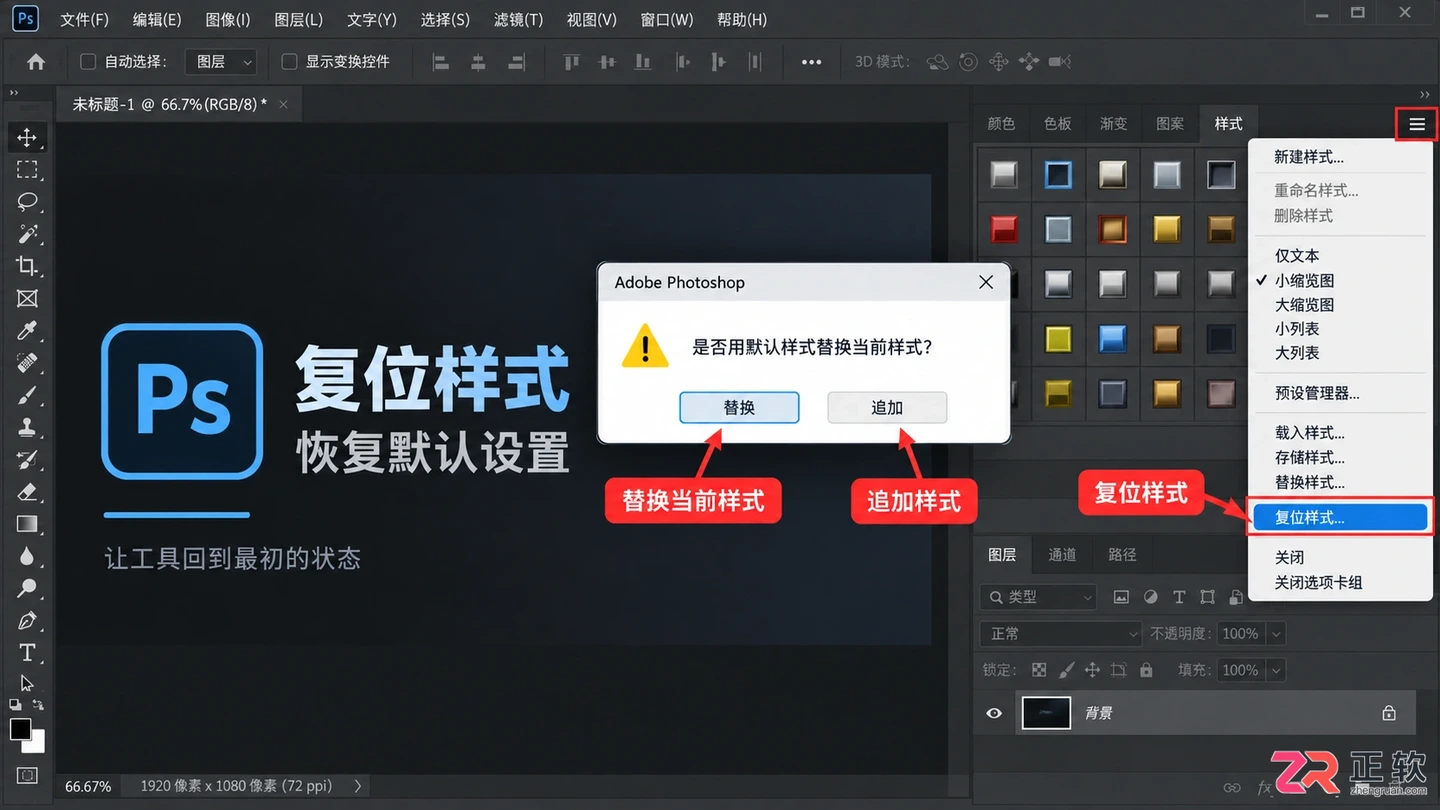
使用复位样式恢复默认设置
掌握图层样式的载入与应用,能显著减少重复劳动。通过建立个人的样式库,你可以将常用的品牌特效或风格化效果随时调用,让设计流程更加流畅。
学习如何在Photoshop中为文字添加描边。本教程详解图层样式中的描边参数设置,包括颜色、大小和位置,并演示如何通过路径操作制作精致的空心文字效果。
学习如何在Photoshop中添加和调整图层样式。本文详解图层样式对话框的各个区域,包括投影、内阴影、外发光等效果的设置方法,以及混合选项的高级应用,助你高效完成设计修饰。
学习如何在Photoshop中通过线性渐变构建金属明暗,利用斜面和浮雕增强边缘,再叠加半透明玻璃层与剪贴高光,快速制作出可编辑且逼真的金属玻璃复合材质效果。
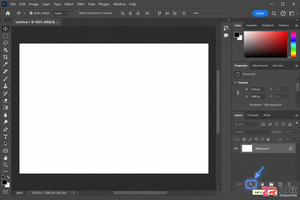
想了解Photoshop图层效果和样式怎么弄?本文从软件界面出发,详解图层面板入口、混合选项设置及常见效果如投影、内阴影、外发光的应用方法,适合新手快速上手。
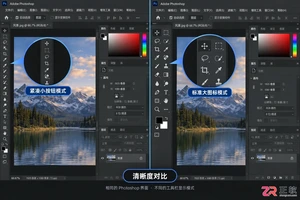
Photoshop左侧工具栏图标太小看不清?本教程详解如何通过首选项设置将工具栏从“小按钮”切换为“大按钮”,解决误触问题,提升作图效率。操作简单,即刻生效。
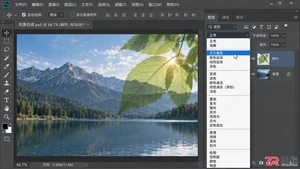
想知道Photoshop混合模式怎么用?本教程跳过复杂理论,直接通过实操演示正片叠底、滤色、叠加等常用模式的效果。看图操作,立即看到变化,轻松掌握PS图层混合技巧。
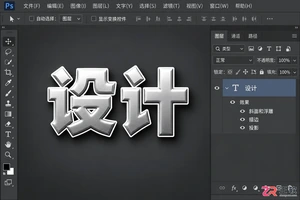
学习在Photoshop中创建高质量可编辑文字,掌握利用图层样式一键生成立体、发光及金属质感文字的技巧,保留后期修改灵活性。
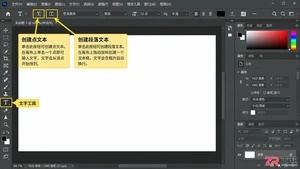
学习如何在Photoshop中高效处理文字。涵盖点文本与段落文本的区别、字符与段落面板的关键设置,以及如何通过图层样式为非破坏性文字添加描边和投影效果。
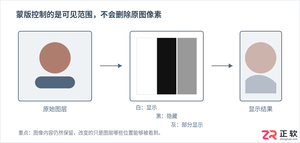
深入解析Photoshop图层蒙版与画笔工具的协同工作原理。通过具体案例讲解如何利用黑白画笔控制图像显示与隐藏,调整边缘硬度与不透明度以实现自然融合,解决常见操作误区,提升后期修图效率与质量。
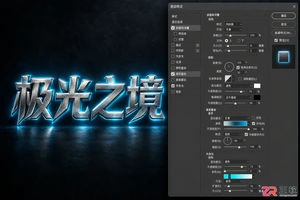
学习如何使用Photoshop图层样式(斜面浮雕、渐变叠加、外发光)制作金属质感结合霓虹灯效果的视觉设计,包含详细参数设置与保存技巧。





火山引擎是字节跳动旗下企业级云与AI服务平台。聚焦大模型核心能力,依托字节自研豆包多模态大模型,凭借火山方舟一站式平台,提供模型精调、推理部署、智能应用搭建等全链路服务,结合高性能AI算力,助力各行业快速落地大模型数字化与智能化应用。



