

Photoshop实战案例:金属质感与霓虹灯图层样式制作

学习如何使用Photoshop图层样式(斜面浮雕、渐变叠加、外发光)制作金属质感结合霓虹灯效果的视觉设计,包含详细参数设置与保存技巧。
导语
在海报标题或UI界面设计中,将冷峻的金属质感与高饱和的霓虹光晕结合,能营造出强烈的赛博朋克或未来科技感。这种效果无需复杂的手绘光影,完全可以通过Photoshop的“图层样式”非破坏性地实现。本文将演示如何为一个文字图层同时赋予金属立体感和边缘霓虹发光效果,并保留分层结构以便后续修改。
1.建立金属底层
首先构建基础的金属立体形态。金属质感的核心在于对高光和阴影的锐利控制,这主要通过“斜面和浮雕”与“渐变叠加”来完成。
1.新建文字或形状图层
启动Photoshop,新建一个深色背景文档(如#1a1a1a深灰),以便观察发光效果。使用【文字工具】输入目标文案,或绘制一个闭合的形状路径。确保图层处于选中状态,字体建议选择笔画较粗的无衬线体,以容纳更多的样式细节。
2.添加斜面和浮雕
双击图层空白处打开“图层样式”面板,勾选【斜面和浮雕】。在结构设置中,样式选择“内斜面”,方法选择“雕刻清晰”,这能产生更硬朗的金属边缘。调整深度至150%-200%,方向为“上”,大小和软化值根据字号调整,通常大小设为5-10像素,软化0-2像素,以保持边缘锐利。
在“阴影”区域,角度保持默认或根据光源统一调整,高度设为30度左右。关键步骤是调整“高光模式”和“阴影模式”:高光模式设为“滤色”,颜色为浅灰或淡蓝;阴影模式设为“正片叠底”,颜色为深黑。这一步确立了金属的基本体积感。
3.设置渐变叠加
勾选【渐变叠加】,用于模拟金属表面的反光过渡。点击渐变条,创建一个从深灰到浅银白再到深灰的线性渐变。将样式设为“线性”,角度设为90度(垂直)或45度(对角),具体取决于你希望高光出现在顶部还是侧面。调整不透明度至80%左右,让底层的斜面阴影透出来,形成自然的金属拉丝或抛光质感。
此时,文字应呈现出具有明确高光带的立体金属外观,但尚未具备发光特征。
2.叠加霓虹灯效果
在金属底层之上,通过复制图层或叠加新的样式来制造边缘的霓虹光晕。霓虹效果依赖于高饱和度的颜色和扩散的光晕。
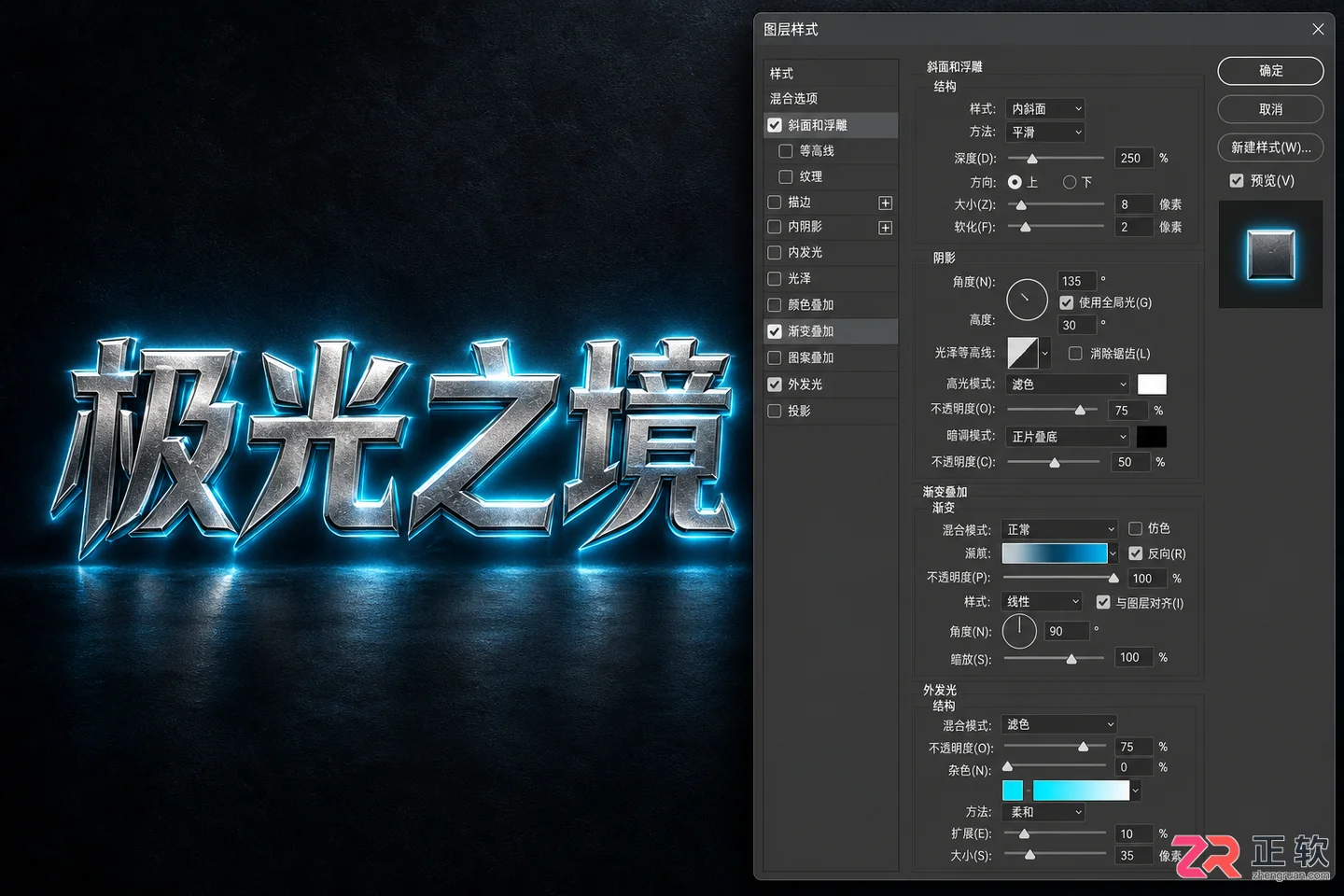
组合斜面、渐变和外发光制作金属霓虹效果
金属质感与霓虹光晕结合的图层样式示意图,展示斜面浮雕与外发光的层级关系
1.复制图层并准备发光层
为了不影响金属底层的清晰度,建议右键点击已设置好金属样式的图层,选择“复制图层”。将副本命名为“霓虹层”,并将其置于原图层上方。或者,如果希望在一个图层内完成,可以直接在原图层的样式列表中继续添加以下效果,但需注意混合模式的冲突。
此处采用单图层多效果叠加法:在原有的图层样式面板中,继续勾选【描边】。位置设为“外部”,大小设为2-4像素,填充类型选择“颜色”,选取高饱和的霓虹色(如青色#00ffff或品红#ff00ff)。这一步勾勒出霓虹灯管的物理边界。
2.添加外发光和内发光
勾选【外发光】,混合模式设为“线性减淡(添加)”或“屏幕”,这是产生明亮光晕的关键。颜色选择与描边一致的霓虹色。扩展设为0%,大小根据画面比例调整,通常在15-30像素之间,使光线柔和扩散。不透明度可设为75%-100%。
接着勾选【内发光】,混合模式同样设为“线性减淡(添加)”,颜色选择稍浅的同色系。源选择“居中”或“边缘”,阻塞设为0%,大小设为5-10像素。内发光能让金属边缘内部也透出光亮,模拟灯管点亮时的通透感。
3.调整不透明度与混合模式
回到图层面板,检查整体效果。如果霓虹光过强掩盖了金属质感,可以降低“霓虹层”(如果是双层方案)的不透明度,或者在单层方案中调整【外发光】的不透明度。确保金属的高光依然清晰可见,而霓虹光主要作为边缘的氛围补充。
3.组合检查并保存
完成样式设置后,需在不同背景下验证效果的通用性,并规范保存文件。
1.在深色背景检查对比度
霓虹效果在深色背景下表现最佳。隐藏或删除背景层,替换为纯黑或深蓝背景,观察光晕是否自然扩散,金属边缘是否有锯齿。若边缘生硬,可适当增加【斜面和浮雕】中的“软化”值,或增大【外发光】的“大小”值。
2.复制图层样式到其他元素
若设计中有多个文字或图标需要统一风格,右键点击已完成设置的图层,选择“拷贝图层样式”。选中其他目标图层,右键选择“粘贴图层样式”。所有元素将瞬间获得相同的金属霓虹效果,确保视觉一致性。
3.保存PSD并导出预览图
执行【文件】>【存储为】,格式选择PSD,务必保留图层结构和图层样式可编辑性。这样日后只需双击图层修改文字内容或替换渐变颜色,效果会自动更新。若需用于网页或展示,执行【文件】>【导出】>【快速导出为PNG】,获得透明背景的预览图。
通过上述步骤,你得到了一个兼具实体重量感与光影氛围的视觉元素。记住,核心在于“斜面浮雕”塑造体积,“渐变叠加”定义材质,“外发光”营造氛围,三者配合即可灵活变通出多种科幻风格效果。
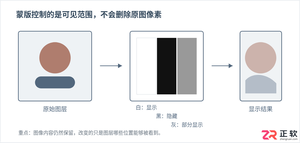
深入解析Photoshop图层蒙版与画笔工具的协同工作原理。通过具体案例讲解如何利用黑白画笔控制图像显示与隐藏,调整边缘硬度与不透明度以实现自然融合,解决常见操作误区,提升后期修图效率与质量。
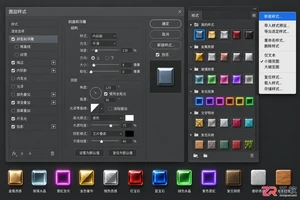
学习如何在Photoshop中高效管理自定义图层样式,包括创建新样式、导入外部预设、整理面板顺序及备份文件,帮助设计师建立可复用的视觉资产库。
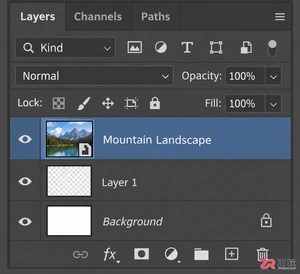
遇到Photoshop提示“智能对象不能直接编辑”时该如何处理?本文通过界面导览,带你认识智能对象图层的标识,解析其非破坏性编辑原理,并演示进入编辑模式和栅格化的具体操作位置。
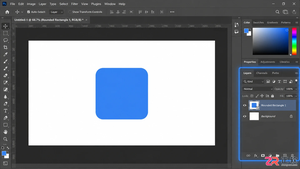
找不到Photoshop图层样式?本文详解菜单栏、图层面板底部图标及双击图层三种打开方式,附带界面示意图,帮助新手快速定位功能区域。
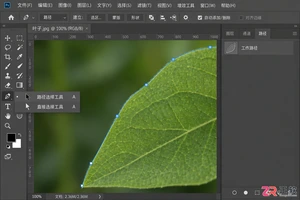
找不到Photoshop的路径选择工具?本文教你区分黑色箭头(移动整条路径)和白色箭头(编辑锚点),并提供从工具栏定位到多选、微调的完整操作指南。
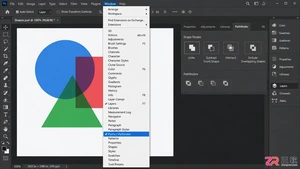
掌握Photoshop路径查找器的四种核心功能:合并形状、减去顶层形状、与形状区域相交、排除重叠形状。通过分步实操,学习如何利用布尔运算高效创建复杂矢量图形,并保持图层的可编辑性。
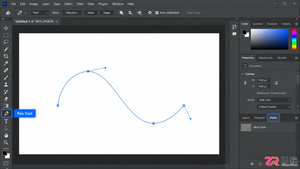
深入解析Photoshop路径的含义,通过实际案例演示如何利用钢笔工具创建路径,并将其转换为选区或形状,实现高精度图像编辑。
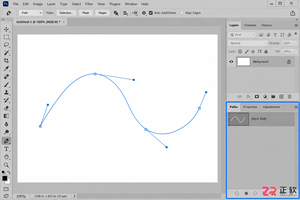
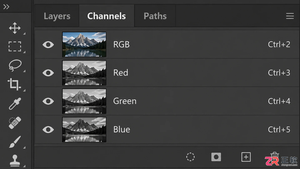
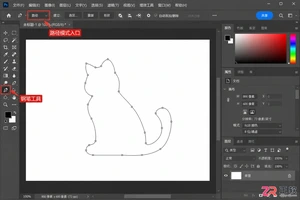
了解 Photoshop 钢笔工具在工具栏和选项栏的位置,掌握单击与拖动创建锚点的区别,学习使用路径面板保存路径及载入选区,熟悉 P、A 及 Ctrl/Command 等核心快捷键。



Photoshop 2026 是 Adobe 推出的专业图像处理与视觉设计软件,支持 Windows、macOS 和 iPad 等平台,广泛应用于摄影修图、电商设计、平面海报、数字绘画及视觉合成等创作场景。

Blender 是一款免费开源、跨平台的专业 3D 创作软件,集建模、动画、渲染、视频编辑与视觉合成等功能于一体,广泛应用于影视动画、游戏设计和建筑可视化等领域。软件支持 Cycles 物理渲染器与 Eevee 实时渲染引擎,并提供多边形建模、骨骼绑定、物理模拟等专业工具。Blender 兼容 Windows、macOS 和 Linux 系统,安装包轻巧、运行流畅,依托活跃的全球开发者社区持续更新,是从初学者到专业创作者都值得选择的正版 3D 创作工具。


Photoshop 2026 是 Adobe 推出的专业图像处理与视觉设计软件,支持 Windows、macOS 和 iPad 等平台,广泛应用于摄影修图、电商设计、平面海报、数字绘画及视觉合成等创作场景。
Blender 是一款免费开源、跨平台的专业 3D 创作软件,集建模、动画、渲染、视频编辑与视觉合成等功能于一体,广泛应用于影视动画、游戏设计和建筑可视化等领域。软件支持 Cycles 物理渲染器与 Eevee 实时渲染引擎,并提供多边形建模、骨骼绑定、物理模拟等专业工具。Blender 兼容 Windows、macOS 和 Linux 系统,安装包轻巧、运行流畅,依托活跃的全球开发者社区持续更新,是从初学者到专业创作者都值得选择的正版 3D 创作工具。