

电脑连接投影仪快捷键是哪个及切换方法教程
遇到电脑连接投影仪没反应?本文详细介绍Windows系统的Win+P快捷键四种模式区别,以及macOS系统的镜像与扩展设置方法,帮助你快速解决投屏问题。
在会议室或教室中,将笔记本电脑连接到投影仪是最常见的演示需求。对于大多数Windows用户而言,按下 Win + P 是唤醒投影设置的最快路径;而对于macOS用户,则更多依赖系统偏好设置或特定的功能键组合。虽然快捷键能解决大部分即时投屏问题,但理解背后的显示模式差异,才能避免“画面黑屏”或“分辨率错位”的尴尬。
Windows系统的核心快捷键:Win + P
在Windows 10和Windows 11系统中,微软统一了多显示器管理的入口。无论你的显卡是Intel核显、NVIDIA还是AMD,只要系统识别到了外接显示设备,Win + P 都能唤出投影侧边栏。
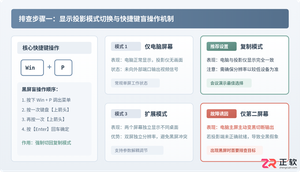
按下 Win 键(键盘左下角带有Windows徽标的键)不放,再按 P 键,屏幕右侧会滑出一个包含四个选项的面板。这四个选项决定了电脑屏幕和投影仪之间的信号分配逻辑:
- 仅电脑屏幕:投影仪无信号,所有画面只在笔记本屏幕上显示。适用于调试阶段或隐私保护。
- 复制:笔记本和投影仪显示完全相同的内容。这是最常用的会议模式,但受限于投影仪的物理分辨率,笔记本的高分屏可能会被强制降低清晰度。
- 扩展:投影仪成为第二个独立桌面。你可以将PPT窗口拖到投影仪上,而在笔记本屏幕上查看备注或操作其他软件。
- 仅第二屏幕:笔记本屏幕黑屏,所有画面仅在投影仪显示。适合需要专注观众视线或笔记本屏幕故障的场景。
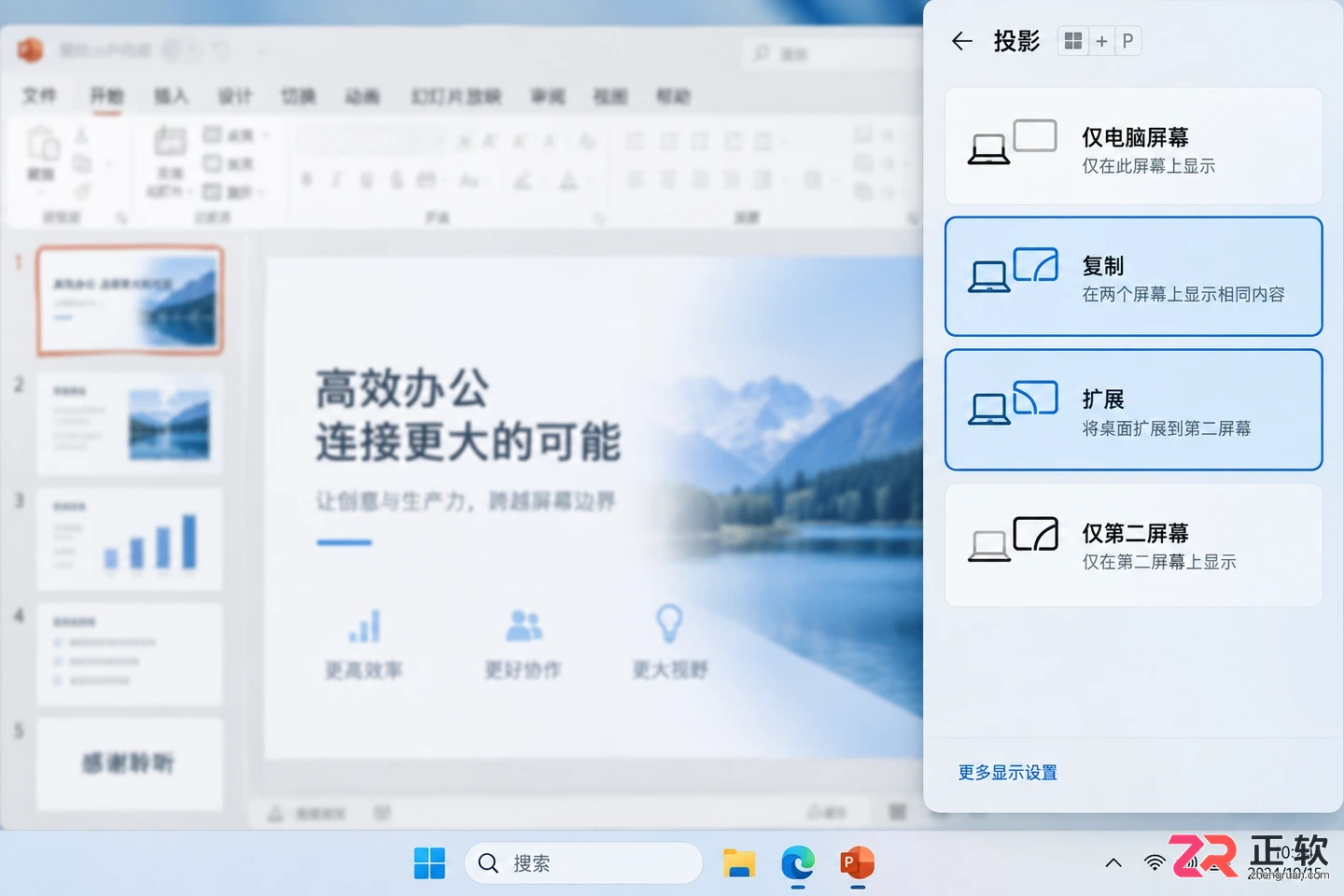
Windows系统按下Win+P后出现的四种投影模式选项
选择“复制”或“扩展”后,系统通常会自动调整分辨率以匹配投影仪的最佳显示效果。如果画面出现拉伸或模糊,可能需要手动进入“显示设置”微调缩放比例。
macOS系统的投屏逻辑与快捷键
macOS没有完全等同于 Win + P 的全局一键切换快捷键,其操作逻辑更倾向于图形化界面管理,但也存在辅助键组合。
对于较新的macOS版本(如Ventura及以后),连接投影仪后,系统通常会自动弹窗询问是否镜像或扩展。如果没有弹窗,可以通过以下方式操作:
- 使用控制中心:点击菜单栏右上角的控制中心图标,选择“屏幕镜像”,然后勾选对应的投影仪名称。
- 快捷键辅助:部分MacBook键盘上的F1-F12功能键区域印有显示器图标。按下
Command + F1(或在Touch Bar机型上通过控制条操作)可以在“镜像”和“扩展”模式之间快速切换。注意,这要求系统已经识别到外接显示器。
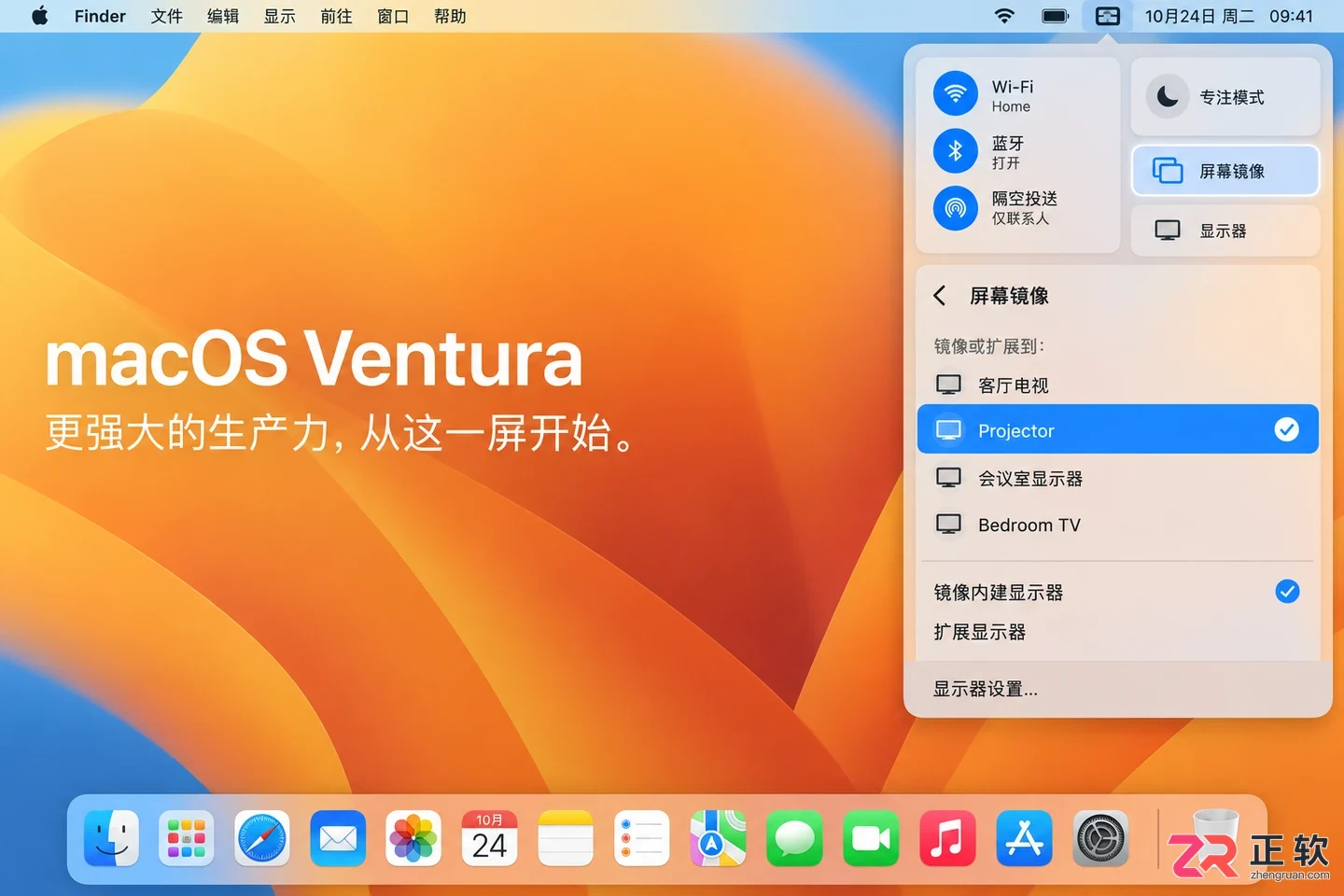
macOS通过控制中心进行屏幕镜像和扩展设置
在macOS中,“镜像”对应Windows的“复制”,“作为单独显示器使用”对应“扩展”。如果在扩展模式下发现菜单栏只出现在主屏幕,可以在“系统设置”->“显示器”中勾选“在此显示器上显示菜单栏”,以便在外接投影仪上独立操作。
为什么按了快捷键没反应?
很多时候,用户按下 Win + P 或连接HDMI线后,投影仪依然显示“无信号”。这通常不是快捷键失效,而是物理链路或驱动层面的问题。
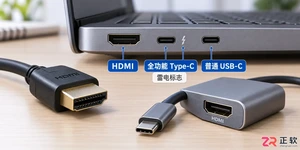
首先检查物理连接。HDMI接口具有方向性,确保插头完全插入。如果使用VGA转HDMI等转换器,需确认转换器是否需要额外供电。投影仪端也必须切换到正确的信号源输入通道(如HDMI 1或HDMI 2),这一步常被忽略。
其次,确认系统是否识别到设备。在Windows中,右键桌面空白处选择“显示设置”,查看是否有两个矩形框代表显示器。如果只有一个,说明系统未检测到投影仪。此时尝试重新插拔线缆,或更新显卡驱动。
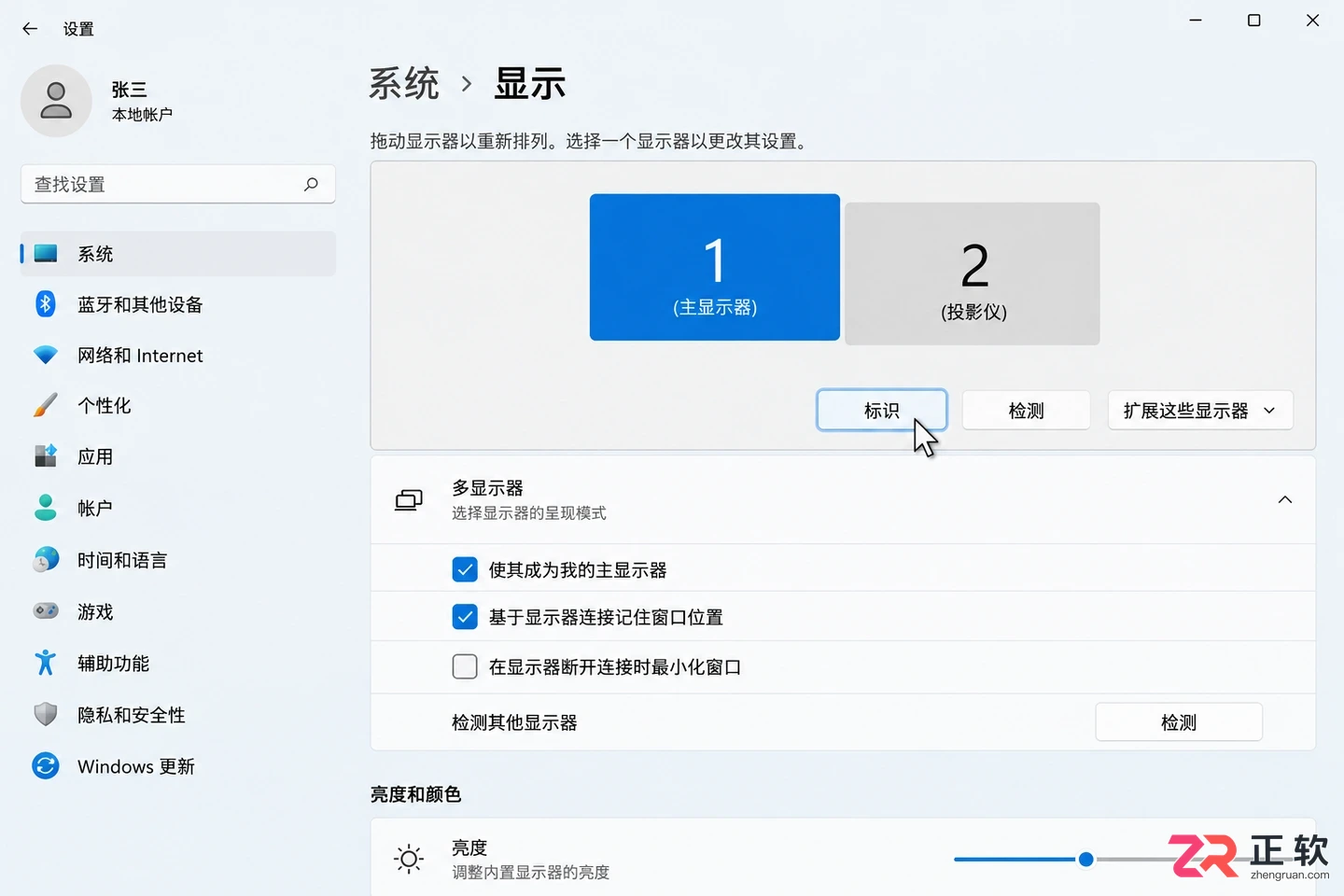
在显示设置中确认系统是否识别到投影仪
在macOS中,打开“系统设置”->“显示器”,按住 Option 键点击“检测显示器”按钮,可以强制系统重新扫描外接设备。
分辨率与刷新率的匹配陷阱
即使成功投屏,画面可能出现黑边、闪烁或色彩异常。这是因为电脑输出的分辨率或刷新率超出了投影仪的支持范围。
大多数办公投影仪的最佳分辨率是1024x768或1920x1080,刷新率为60Hz。如果笔记本电脑设置为4K分辨率或120Hz刷新率,投影仪可能无法同步信号。
解决方法是手动降频:
- 进入“显示设置”->“高级显示设置”。
- 选择代表投影仪的显示器(通常是显示器2)。
- 将刷新率调整为60Hz,分辨率调整为投影仪推荐的数值(通常在投影仪说明书或机身标签上有标注)。
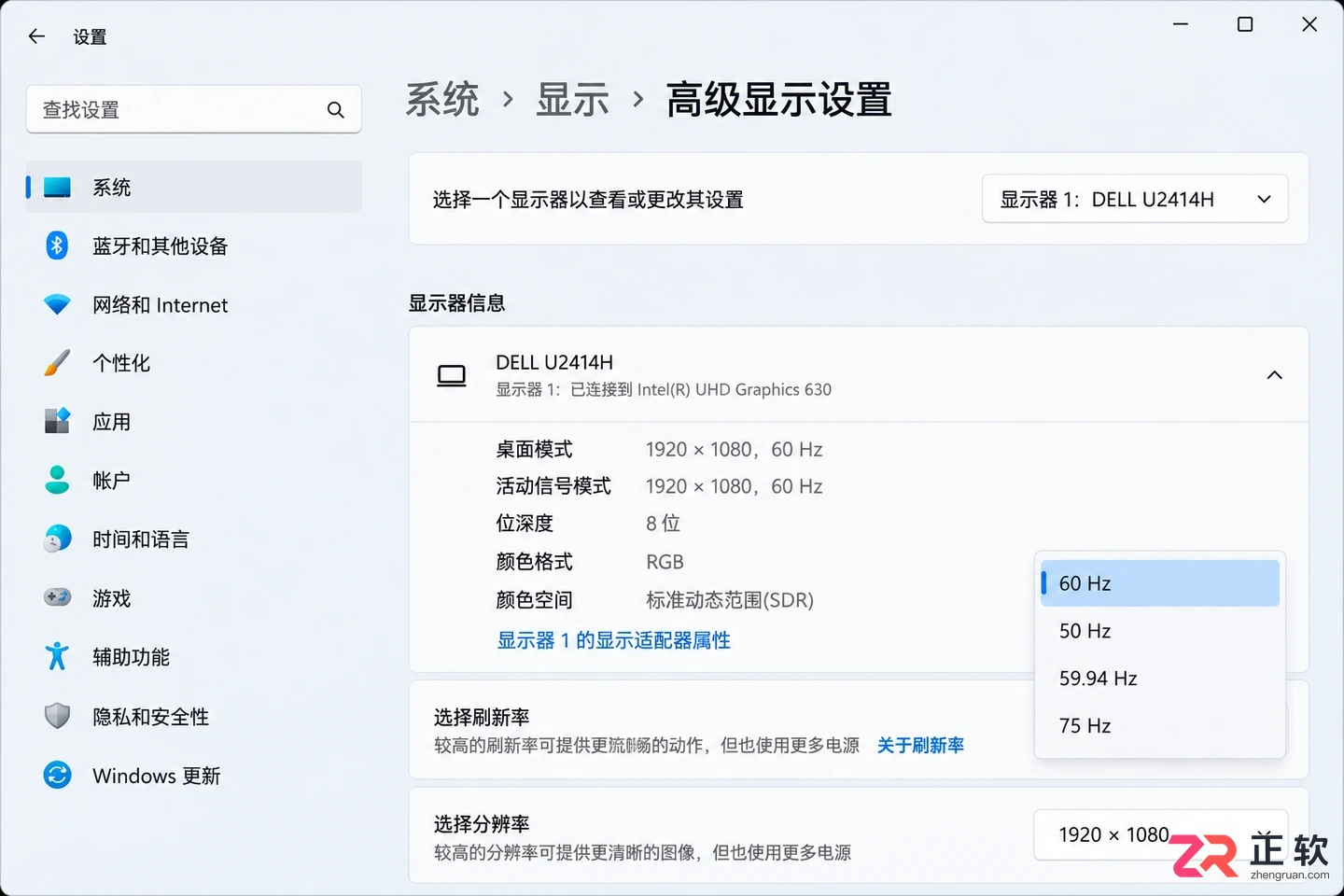
手动调整投影仪的分辨率和刷新率以匹配设备
在扩展模式下,建议将笔记本设为主显示器,保持高分辨率以获得清晰的操作体验,而将投影仪设置为较低的推荐分辨率,以确保投影画面的完整性和亮度。
例外情况:无线投屏与专用软件
上述快捷键主要适用于有线连接(HDMI/VGA/DP)。随着无线投屏技术的普及,许多现代会议室使用Miracast、AirPlay或专用的投屏器(如ClickShare、小米拍拍)。
在这种情况下,Win + P 可能无效,因为系统并未将其识别为传统的“外接显示器”,而是通过网络协议传输视频流。此时需要使用专门的客户端软件或系统自带的“连接”应用(Windows中可按 Win + K 唤起无线显示搜索)。
此外,某些企业级安全策略可能禁用了外接显示输出,或者显卡驱动程序被精简版替换,导致快捷键功能缺失。此时需联系IT部门安装完整版的显卡控制面板,或通过BIOS设置启用外部视频端口。
掌握 Win + P 和macOS的镜像切换只是第一步,真正稳定的投屏体验依赖于对信号源、分辨率匹配以及物理链路的综合排查。在重要演示前,提前5分钟进行全链路测试,远比现场寻找快捷键更为可靠。
电脑连接投影仪后电脑屏幕变黑的完整排查与解决方法。详细分析显示模式设置错误、分辨率与刷新率不匹配、连接线缆供电以及显卡驱动问题,提供具体操作步骤与排查图示。
想知道笔记本如何完美连接外接显示器?本文从线材选择到系统设置,手把手教你开启双屏扩展模式,并解决黑屏、画面模糊等常见故障,提升办公效率。
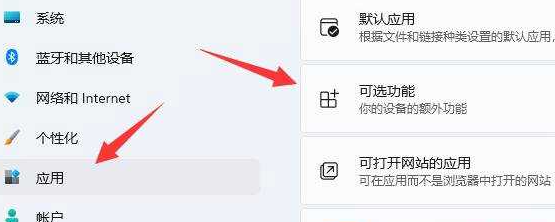
许多用户都会把电脑投屏到电视上,但手机投屏到电脑就不知道该怎么操作了,这个我们可以进入系统的设置里面进行添加设备,手机再同步打开就可以了。win11手机投屏电脑怎么投屏1、打开设置,进入“应用”,”可选功能“2、在添加功能里面选择“无线显示器”3、安装无线显示器4、返回系统,再点击“投影到此电脑”5、打开这个功能以后,手机上再打开投屏,然后搜索可以用的设备。6、等待系统链接完成就可以了。
win7系统是一款被广泛应用在各种领域中的电脑系统。对于win7系统大多数的用户们都已经非常熟悉了!但是还是有一些设置大家不是很明白,今天小编为大家带来的就是win7电脑双屏显示设置教程一起来看看吧。win7怎么设置双屏幕显示的设置教程:1、桌面空白处右击,选择显示设置。2、先点击标识,标识出两个显示器。3、选择你需要当主显示器的那个图标,勾选使之成为我的主显示器,点击应用。这样这个显示器就成为了你的主显示器了。4、多显示器那边选择扩展这些显示器。点击应用。5、点击显示器1,不松手,拖动位置,就可以把显示
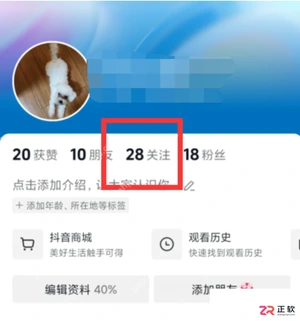
面向发现抖音关注列表人数减少或特定账号消失的用户,说明平台不存在主动批量取消关注的开关。针对误触、网络同步延迟、对方改名或账号状态变更等常见痛点,提供从进入关注列表、搜索核对按钮状态到区分显示异常的完整排查路径,帮助用户准确判断关注关系是否真实解除。

面向需要访问韩国最大搜索引擎Naver的用户,本文提供Naver网页版官方入口https://www.naver.com/,并解决因界面语言障碍导致的操作困难。针对公开搜索与登录服务的混淆、图片与综合结果的筛选差异、以及新闻检索中残留条件影响查询准确性等痛点,详细讲解账号安全登录步骤、多分类检索策略及清除新闻筛选选项的具体方法,帮助用户快速获取精准信息。
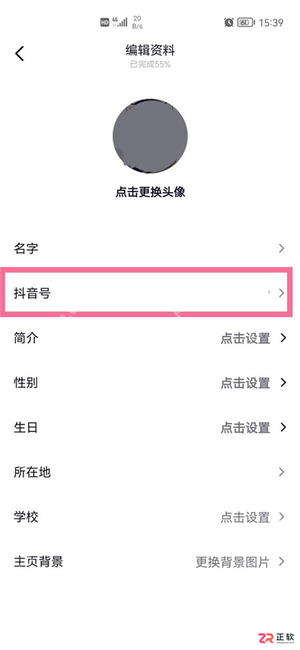
面向需要调整抖音个人主页标识的用户,明确区分“昵称”与“抖音号”的不同属性。针对用户混淆两者或受限于修改频率的痛点,本文详解在抖音App“编辑资料”中定位抖音号字段、检查当前版本修改规则及间隔限制的具体步骤,帮助用户合规完成账号唯一标识的更新,避免因误操作导致无法立即再次修改。
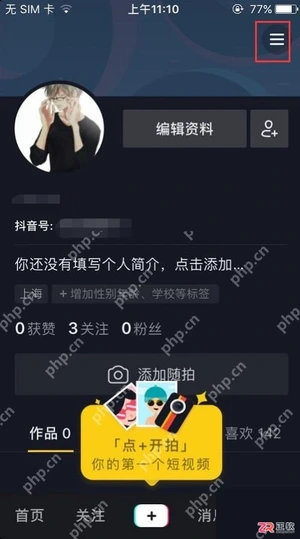
面向需要管理抖音账号可见范围的用户,解决找不到隐私设置入口的痛点。本文说明通过个人页右上角菜单进入“设置”再选择“隐私设置”的路径,涵盖私密账号、关注与粉丝列表、推荐关系及黑名单等关键选项的调整方法,帮助用户快速定位并自定义隐私权限。
面向需要查找韩国本地资讯的用户,介绍Naver搜索引擎的官方入口及高效使用方法。针对韩文音译歧义、广告干扰及信息时效性等常见痛点,本文提供具体操作路径:使用韩文原名精准搜索并识别“광고”标记;根据需求在图片与综合列表间切换以获取视觉或文本信息;利用新闻分类的时间筛选功能锁定特定期间的报道。通过优化关键词组合与分类筛选,帮助用户快速获取准确的韩国网页、博客、新闻及多媒体内容。
面向需要使用韩国最大搜索引擎Naver的用户,解决账号登录入口查找及高效检索博客、新闻内容的需求。针对公开搜索与个人服务混淆的痛点,本文提供Naver官网首页登录步骤,并详解如何通过切换分类筛选博客文章,以及利用时间排序和期间限制精准获取最新新闻资讯的操作路径。





火山引擎是字节跳动旗下企业级云与AI服务平台。聚焦大模型核心能力,依托字节自研豆包多模态大模型,凭借火山方舟一站式平台,提供模型精调、推理部署、智能应用搭建等全链路服务,结合高性能AI算力,助力各行业快速落地大模型数字化与智能化应用。



