

笔记本电脑外接显示器步骤图解及双屏设置教程
想知道笔记本如何完美连接外接显示器?本文从线材选择到系统设置,手把手教你开启双屏扩展模式,并解决黑屏、画面模糊等常见故障,提升办公效率。
刚买回来的大显示器往桌上一放,兴致勃勃插上 HDMI 线,结果笔记本屏幕闪了一下,外接屏却一片漆黑;或者虽然亮了,但鼠标怎么都移不过去,两个屏幕各玩各的。这种“有劲使不出”的感觉,大概是每个想组建双屏办公环境的人都经历过的尴尬时刻。
其实,笔记本外接显示器并没有想象中那么复杂,大多数时候问题不出在硬件损坏,而是出在信号源选择或系统显示模式的设置上。只要理清连接逻辑,几分钟就能搞定。
确认接口与线材匹配
在动手之前,先别急着插线,看一眼笔记本侧面的接口形状至关重要。现在的笔记本接口五花八门,常见的有 HDMI、USB-C(雷电/全功能)和 Mini DP。
如果笔记本和外接显示器都有标准的 HDMI 接口,那是最简单的,一根普通的 HDMI 线直连即可。但如果你的轻薄本只有 USB-C 口,而显示器是 HDMI,你就需要一个支持视频输出的 Type-C 转 HDMI 拓展坞或转接线。这里有个坑要注意:不是所有 Type-C 口都能传视频,必须确认接口旁有雷电标志或说明书注明支持“DP Alt Mode”视频输出。
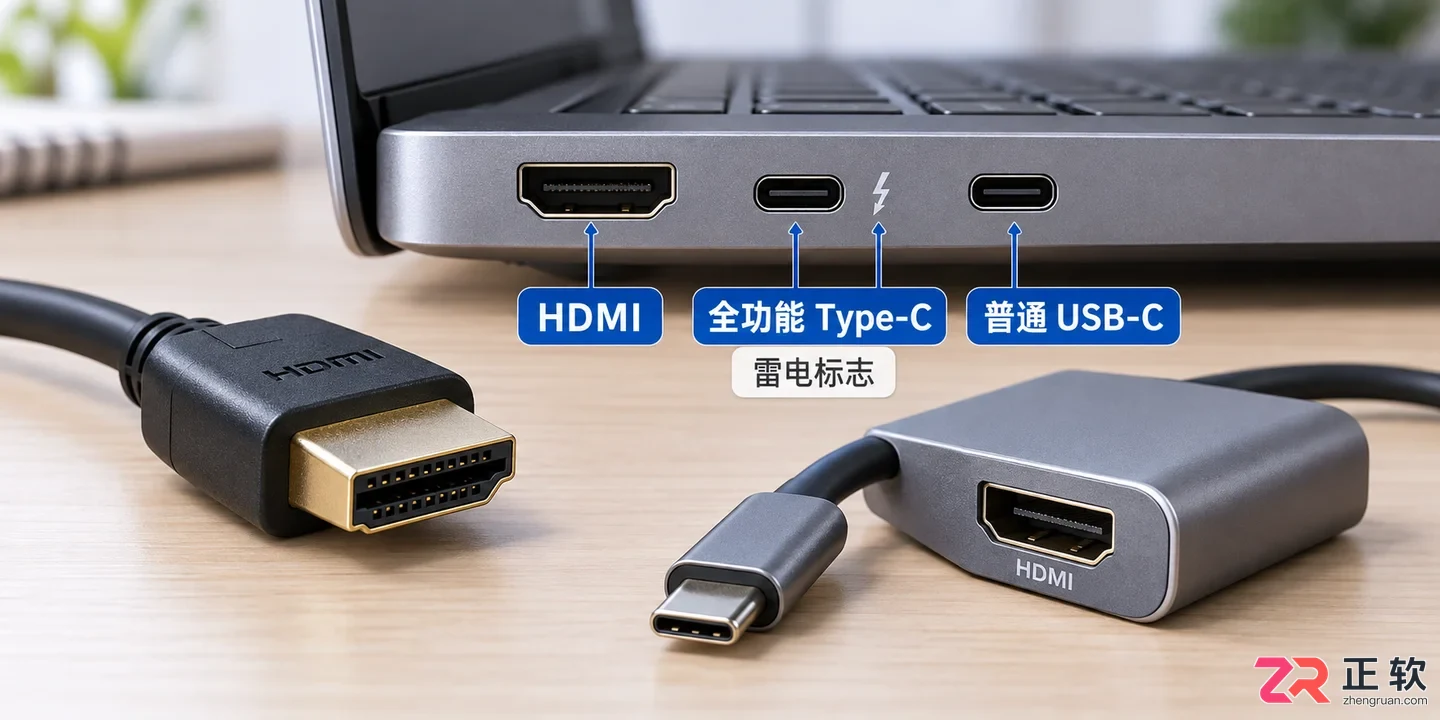
常见视频接口类型对比,注意区分全功能 Type-C 与普通数据口
另外,线材的质量也会影响稳定性。如果显示器支持 4K 高刷,记得检查线材是否标注了 HDMI 2.0 或更高版本,老旧的 HDMI 1.4 线可能只能跑到 30Hz,鼠标移动起来会有明显的拖影感。
Windows 系统快速切换显示模式
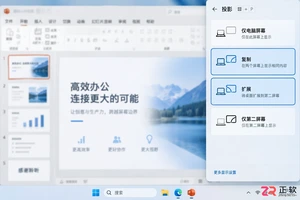
线接好了,屏幕没反应?先别慌,大概率是系统默认没有开启扩展。在 Windows 系统中,有一个万能快捷键:Win + P。
按下这个组合键,屏幕右侧会弹出一个投影菜单,里面有四个选项:
- 仅电脑屏幕:外接显示器不显示,适合开会时保护隐私。
- 复制:两个屏幕显示完全一样的内容,适合演示 PPT。
- 扩展:这是双屏办公的核心,两个屏幕拼接成一个超大桌面,你可以把浏览器放在左边,文档放在右边。
- 仅第二屏幕:笔记本合盖使用,外接屏作为主屏。
对于大多数办公场景,选择“扩展”即可。如果按下快捷键没反应,可以右键点击桌面空白处,选择“显示设置”,在这里能更精细地调整。
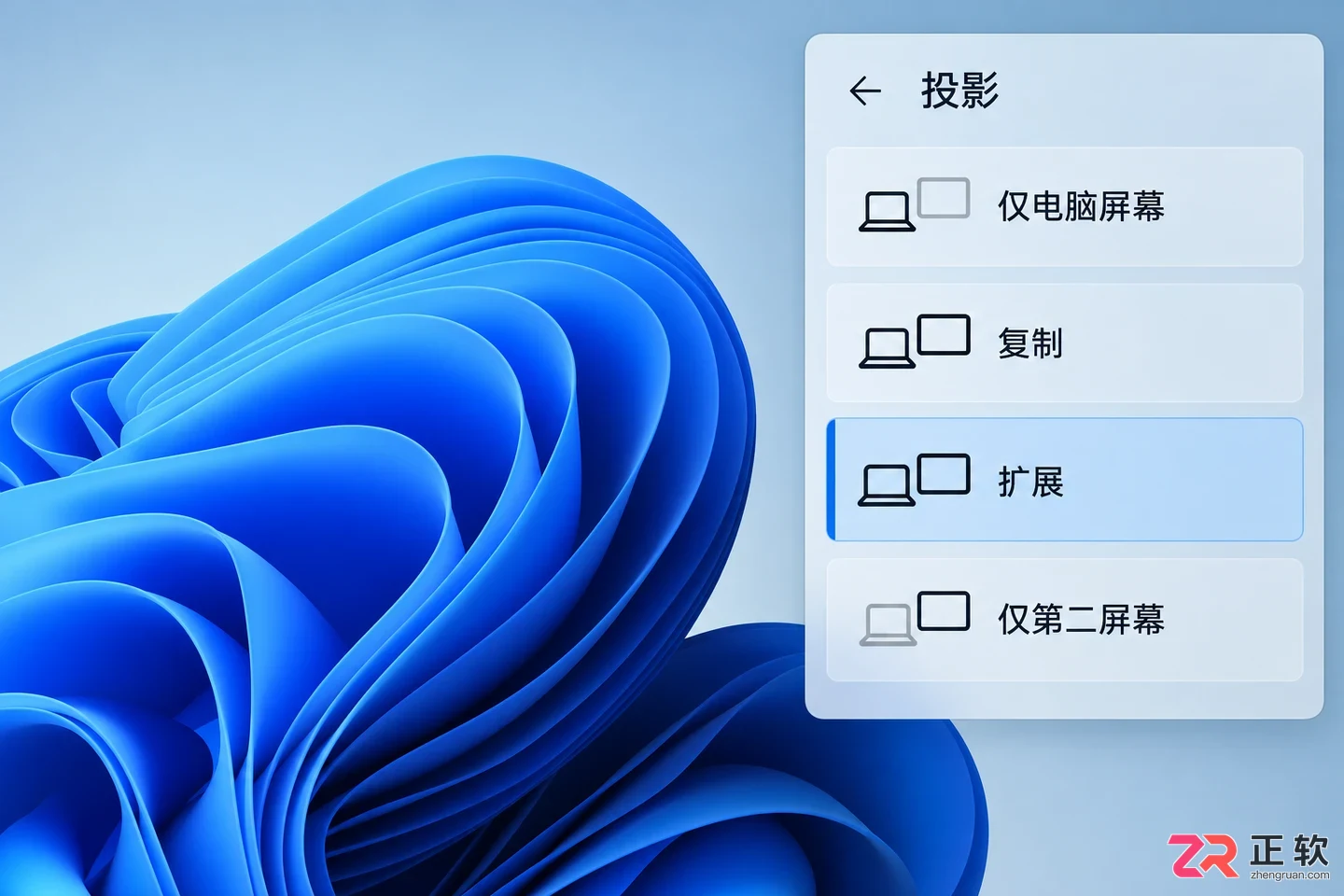
通过 Win+P 快速切换投影模式,或在显示设置中调整屏幕排列
在显示设置界面,你会看到代表两个屏幕的矩形框。拖动它们的位置,可以改变鼠标跨越屏幕的方向。比如你的外接屏在笔记本左边,就把代表外接屏的方块拖到左边,这样鼠标才能顺滑地从左向右穿过边界。
macOS 系统的排列与镜像
Mac 用户的操作逻辑类似,但入口不同。点击左上角苹果菜单,进入“系统设置”(或旧版的系统偏好设置),找到“显示器”。
现代 macOS 通常会自动识别外接显示器。如果没有自动扩展,点击外接显示器的图标,确保用途设置为“停止镜像”或“作为扩展显示器”。macOS 的优势在于对高分辨率的支持更好,但如果发现外接 4K 屏幕字体太小,可以在“缩放”选项中调整分辨率,选择“更多空间”或“更大文本”来平衡清晰度和大小。
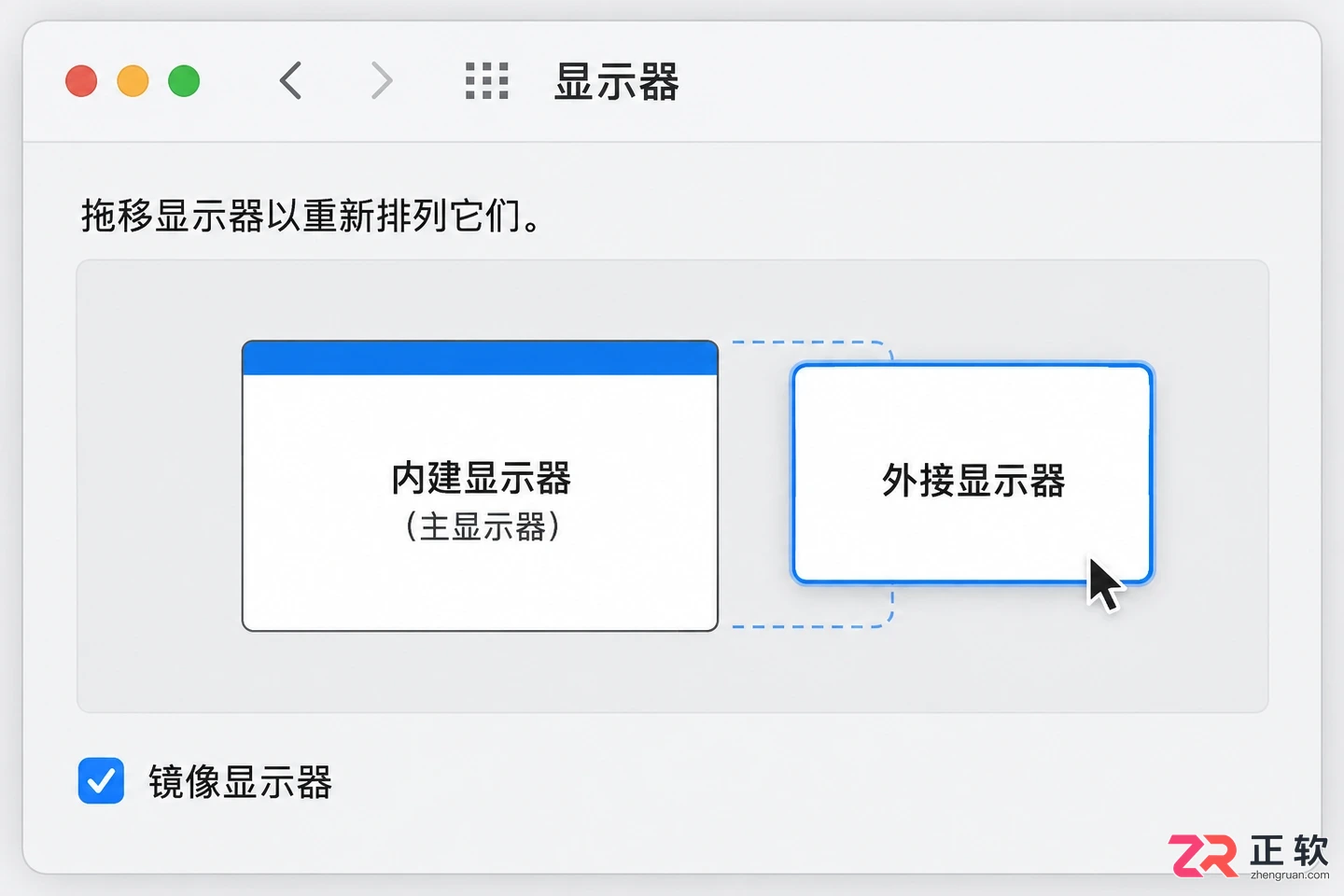
在 macOS 系统设置中拖动屏幕图标以匹配物理摆放位置
同样,在排列选项卡中,记得根据实际摆放位置拖动屏幕图标,确保鼠标移动方向符合直觉。Mac 用户还可以利用“触发角”功能,设置鼠标滑到屏幕角落时快速休眠或启动屏保,配合双屏使用效率倍增。
常见黑屏与分辨率问题排查
如果按照上述步骤操作后,外接显示器依然黑屏或提示“无信号”,请按以下顺序排查:
首先是信号源输入。很多显示器不会自动切换信号源,特别是当你同时插了 HDMI 和 DP 线时。拿起显示器遥控器或按下机身按钮,打开 OSD 菜单,手动将输入源切换到对应的 HDMI 或 DP 通道。
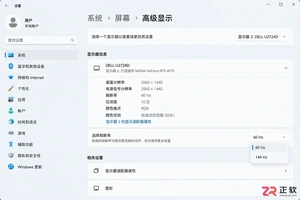
其次是刷新率设置。有时系统默认给外接屏设置了过高的刷新率,而线材或接口带宽不足。在 Windows 的“高级显示设置”中,查看外接显示器的刷新率,尝试将其从 144Hz 或 60Hz 降低一档,看是否能恢复画面。
最后是驱动问题。如果核显驱动过旧,可能无法正确识别新型号显示器。前往笔记本品牌官网或 Intel/NVIDIA 官网更新显卡驱动,往往能解决莫名其妙的兼容性问题。
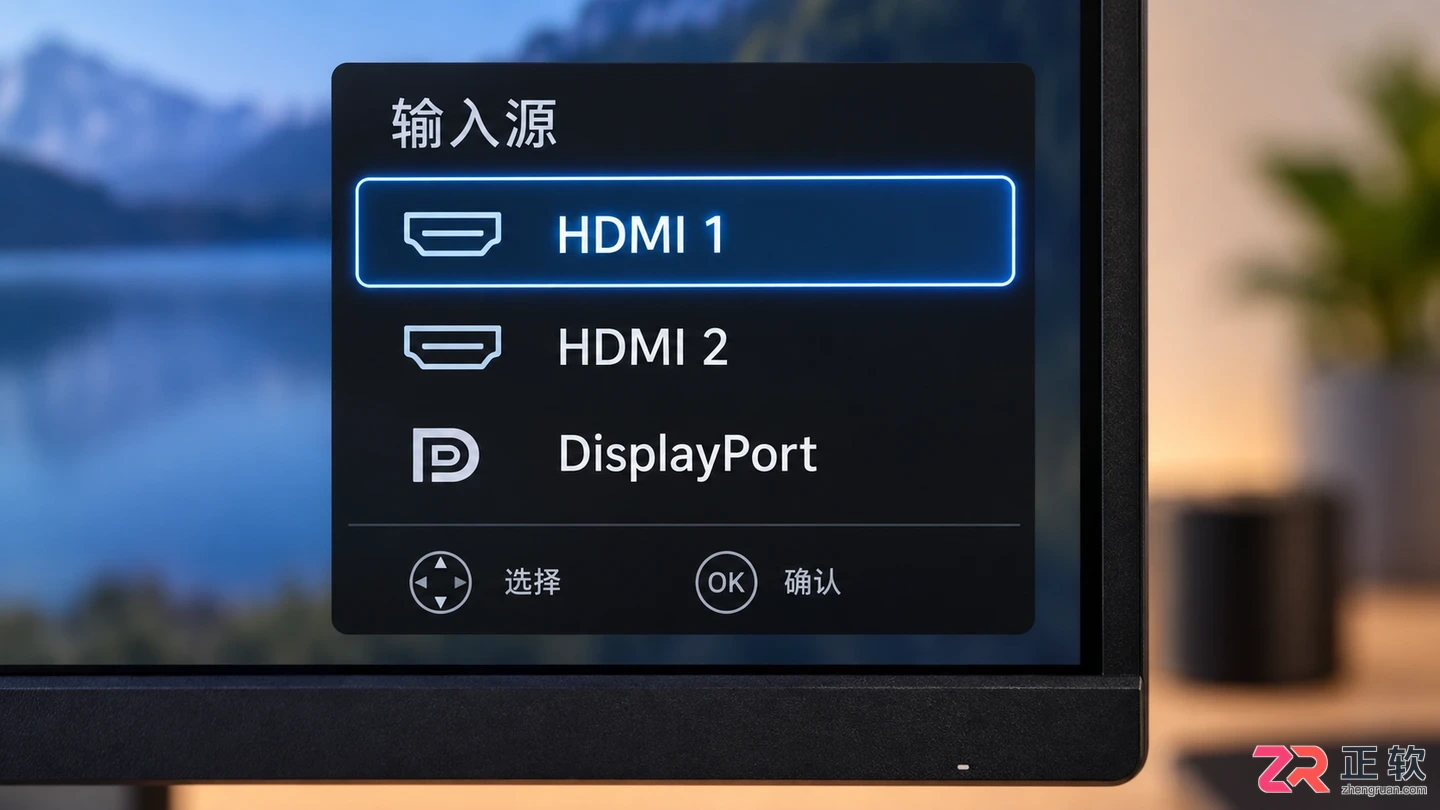
手动切换显示器输入信号源至正确的 HDMI 或 DP 通道
双屏设置的本质是让电脑知道“我有两块屏幕,请把它们当成一个整体来用”。只要接口通、信号源对、模式选扩展,剩下的就是根据个人习惯调整窗口布局了。一旦习惯了左边查资料、右边写文档的节奏,你就再也回不去单屏时代了。
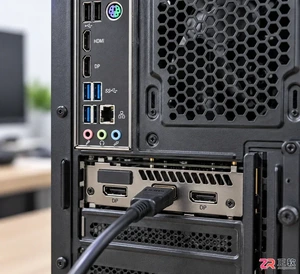
面对主机运转正常但显示器无信号的困境,本文通过场景化分析,指导用户从线缆检查、输入源切换、内存金手指清洁到显卡重新插拔,逐步排除故障,恢复显示。
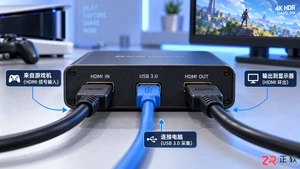
新手如何正确安装视频采集卡?本文提供从HDMI线连接到电脑端OBS软件设置的完整步骤,排查黑屏与无信号故障,助你轻松开启高清直播或录制。
遇到电脑连接投影仪没反应?本文详细介绍Windows系统的Win+P快捷键四种模式区别,以及macOS系统的镜像与扩展设置方法,帮助你快速解决投屏问题。
笔记本连接外接显示器后出现画面卡顿、掉帧或无法开启高刷?本文不泛泛而谈,直接定位线材带宽限制、Windows显示设置误区以及独显直连失效三大核心原因,提供可操作的排查步骤和解决方案。

如果您发现Windows10电脑屏幕显示的画面过大、过小或不够清晰,可能是由于当前的分辨率设置未匹配显示器的最佳性能。调整屏幕分辨率可以改善显示效果,使文本和图像更清晰或更适合您的视觉习惯。以下是几种常用的调整方法:本文运行环境:DellXPS13,Windows10专业版一、通过系统设置调整分辨率此方法是Windows10中最直接且推荐的方式,适用于大多数用户,能够快速访问并更改主显示器或多个显示器的分辨率设置。1、点击屏幕左下角的“开始”按钮,打开“设置”(齿轮图标)。2、在设

Win7电脑显示器分辨率无法调整问题,主要解决方法为重装显卡驱动。1.检查显卡驱动:右键“计算机”选择“管理”,打开“设备管理器”,查看“显示适配器”是否有黄色感叹号或问号;2.卸载旧驱动:右键显卡驱动,选择“卸载设备”,并勾选删除驱动程序软件;3.下载安装新驱动:推荐通过显卡厂商官网下载对应型号最新驱动;4.重启电脑使驱动生效;5.若仍无法解决,检查驱动版本是否兼容、测试显卡硬件故障或显示器问题;6.分辨率调低后字体模糊可调整ClearType或DPI设置改善显示效果。若所有方法无效,建议更换高分辨率显

调整电脑屏幕分辨率的方法包括:1.Windows系统通过右键桌面进入“显示设置”选择分辨率;2.macOS系统通过“系统偏好设置”中的“显示器”调整。合适的分辨率通常取决于屏幕尺寸,13-14英寸选1920x1080,15-17英寸可选1920x1080或2560x1440,27英寸及以上推荐2560x1440或3840x2160。若出现模糊或变形,应检查驱动、连接线或恢复显示器默认设置。此外,可通过NVIDIA、AMD或Intel显卡控制面板进行更高级的显示调整,如自定义分辨率、颜色校准等,以提升视觉体
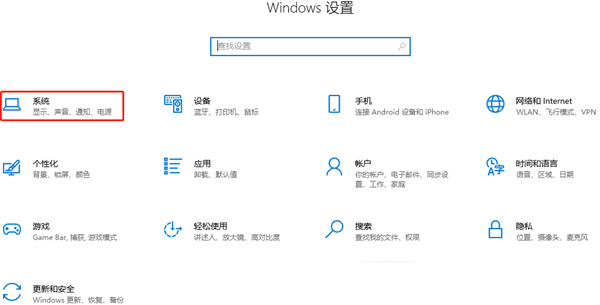
在你尽情享受win10系统电脑带来的便捷时,若希望调整桌面的分辨率以获得更清晰、细腻的视觉体验,那么请跟着以下步骤进行操作吧!以下详细的教程将带你轻松完成这个任务!win10家庭版怎么打开屏幕分辨率1、首先,启动电脑并点击桌面左下角的「Win」系统标识。2、当开始菜单弹出时,请点选左下角的齿轮状设置标志。3、当Windows设置页面会出现在眼前,继续单击其下方的系统选项。4、转换到系统设定页面之后,请点击左侧栏目的显示选项。5、在右侧的详情版面里,你将会看到显示分辨率选项。6、轻轻点击分辨率下方的下拉箭头

win10系统是一款非常智能的优秀系统,用户们可以通过设置来调节win10系统,今天小编为大家带来的就是win10屏幕分辨率的设置方法!有需要的小伙伴们一起来看看吧。 win10屏幕分辨率设置方法:1、win10系统的桌面空白处鼠标右击选择“个性化(R)”打开。2、找到打开界面右上角的个性化设置也就是图中的“齿轮”打开进入下一步。3、在打开的设置界面中找到系统并打开继续下一步。4、首先在系统的窗口中选择”显示“,任何在选择下方的”高级显示设置“。5、在打开的高级显示设置窗口中用户们就可以根据需要来选择分
win7系统是一款被广泛应用在各种领域中的电脑系统。对于win7系统大多数的用户们都已经非常熟悉了!但是还是有一些设置大家不是很明白,今天小编为大家带来的就是win7电脑双屏显示设置教程一起来看看吧。win7怎么设置双屏幕显示的设置教程:1、桌面空白处右击,选择显示设置。2、先点击标识,标识出两个显示器。3、选择你需要当主显示器的那个图标,勾选使之成为我的主显示器,点击应用。这样这个显示器就成为了你的主显示器了。4、多显示器那边选择扩展这些显示器。点击应用。5、点击显示器1,不松手,拖动位置,就可以把显示





火山引擎是字节跳动旗下企业级云与AI服务平台。聚焦大模型核心能力,依托字节自研豆包多模态大模型,凭借火山方舟一站式平台,提供模型精调、推理部署、智能应用搭建等全链路服务,结合高性能AI算力,助力各行业快速落地大模型数字化与智能化应用。



