


Macs Fan Control 是一款专为Mac设计的风扇控制工具,有效解决电脑过热问题。了解如何设置和使用,请访问官网。在数码荔枝购买正版序列号、获取下载,避免使用破解。
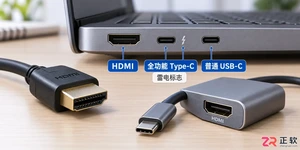
想知道笔记本如何完美连接外接显示器?本文从线材选择到系统设置,手把手教你开启双屏扩展模式,并解决黑屏、画面模糊等常见故障,提升办公效率。

如果您发现Windows10电脑屏幕显示的画面过大、过小或不够清晰,可能是由于当前的分辨率设置未匹配显示器的最佳性能。调整屏幕分辨率可以改善显示效果,使文本和图像更清晰或更适合您的视觉习惯。以下是几种常用的调整方法:本文运行环境:DellXPS13,Windows10专业版一、通过系统设置调整分辨率此方法是Windows10中最直接且推荐的方式,适用于大多数用户,能够快速访问并更改主显示器或多个显示器的分辨率设置。1、点击屏幕左下角的“开始”按钮,打开“设置”(齿轮图标)。2、在设

Win7电脑显示器分辨率无法调整问题,主要解决方法为重装显卡驱动。1.检查显卡驱动:右键“计算机”选择“管理”,打开“设备管理器”,查看“显示适配器”是否有黄色感叹号或问号;2.卸载旧驱动:右键显卡驱动,选择“卸载设备”,并勾选删除驱动程序软件;3.下载安装新驱动:推荐通过显卡厂商官网下载对应型号最新驱动;4.重启电脑使驱动生效;5.若仍无法解决,检查驱动版本是否兼容、测试显卡硬件故障或显示器问题;6.分辨率调低后字体模糊可调整ClearType或DPI设置改善显示效果。若所有方法无效,建议更换高分辨率显

调整电脑屏幕分辨率的方法包括:1.Windows系统通过右键桌面进入“显示设置”选择分辨率;2.macOS系统通过“系统偏好设置”中的“显示器”调整。合适的分辨率通常取决于屏幕尺寸,13-14英寸选1920x1080,15-17英寸可选1920x1080或2560x1440,27英寸及以上推荐2560x1440或3840x2160。若出现模糊或变形,应检查驱动、连接线或恢复显示器默认设置。此外,可通过NVIDIA、AMD或Intel显卡控制面板进行更高级的显示调整,如自定义分辨率、颜色校准等,以提升视觉体
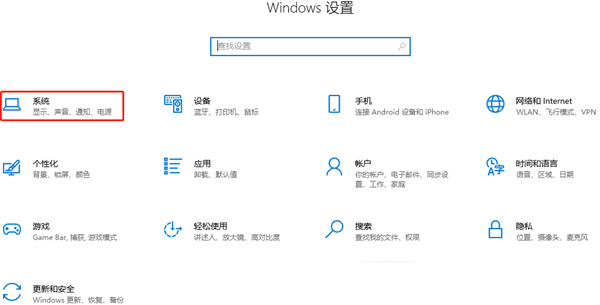
在你尽情享受win10系统电脑带来的便捷时,若希望调整桌面的分辨率以获得更清晰、细腻的视觉体验,那么请跟着以下步骤进行操作吧!以下详细的教程将带你轻松完成这个任务!win10家庭版怎么打开屏幕分辨率1、首先,启动电脑并点击桌面左下角的「Win」系统标识。2、当开始菜单弹出时,请点选左下角的齿轮状设置标志。3、当Windows设置页面会出现在眼前,继续单击其下方的系统选项。4、转换到系统设定页面之后,请点击左侧栏目的显示选项。5、在右侧的详情版面里,你将会看到显示分辨率选项。6、轻轻点击分辨率下方的下拉箭头
win10系统是一款非常智能的优秀系统,用户们可以通过设置来调节win10系统,今天小编为大家带来的就是win10屏幕分辨率的设置方法!有需要的小伙伴们一起来看看吧。 win10屏幕分辨率设置方法:1、win10系统的桌面空白处鼠标右击选择“个性化(R)”打开。2、找到打开界面右上角的个性化设置也就是图中的“齿轮”打开进入下一步。3、在打开的设置界面中找到系统并打开继续下一步。4、首先在系统的窗口中选择”显示“,任何在选择下方的”高级显示设置“。5、在打开的高级显示设置窗口中用户们就可以根据需要来选择分
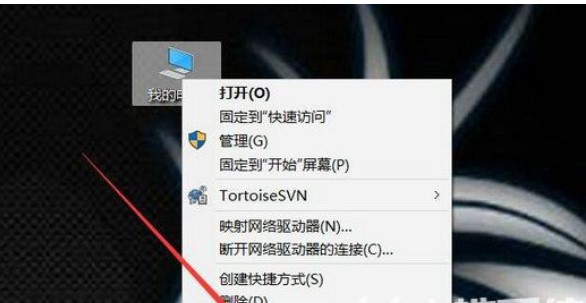
1920x1080的分辨率是大伙儿最经常应用的分辩率,可是有的windows10客户察觉自己没有这个屏幕分辨率选择项,当然也就调不到了,那样怎么办呢?你先打开网络适配器,寻找显示适配器,挑选独立显卡,随后鼠标右键更新一下驱动软件,升级完成后打开设定控制面板,点一下系统软件,随后屏幕分辨率下就有1920x1080的选择项,也就可以设置了。windows10屏幕分辨率调不上1920x1080该怎么办:打开Windows10计算机后,点一下鼠标右键此电脑,随后点一下弹出菜单里的属性。计算机操作界面立即点一下左边
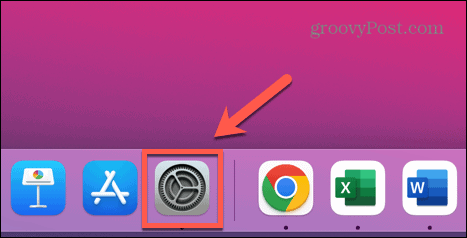
如何更改内置显示器上的Mac屏幕分辨率您可以在Mac上使用外部显示器,但如果您想更改内置显示器的屏幕分辨率,您可以通过系统偏好设置非常简单地完成此操作。如果您使用的是macOSBigSur或更早版本,您的某些分辨率选项最初是隐藏的。你需要知道找到它们的技巧。要更改内建Mac显示器的屏幕分辨率:打开系统偏好设置应用程序。单击显示。在Resolution下,单击Scaled单选按钮。根据您是需要更多空间还是需要更大的文本,选择列出的选项之一。几秒钟后,屏幕分辨率应更改为您的新设置。如果选
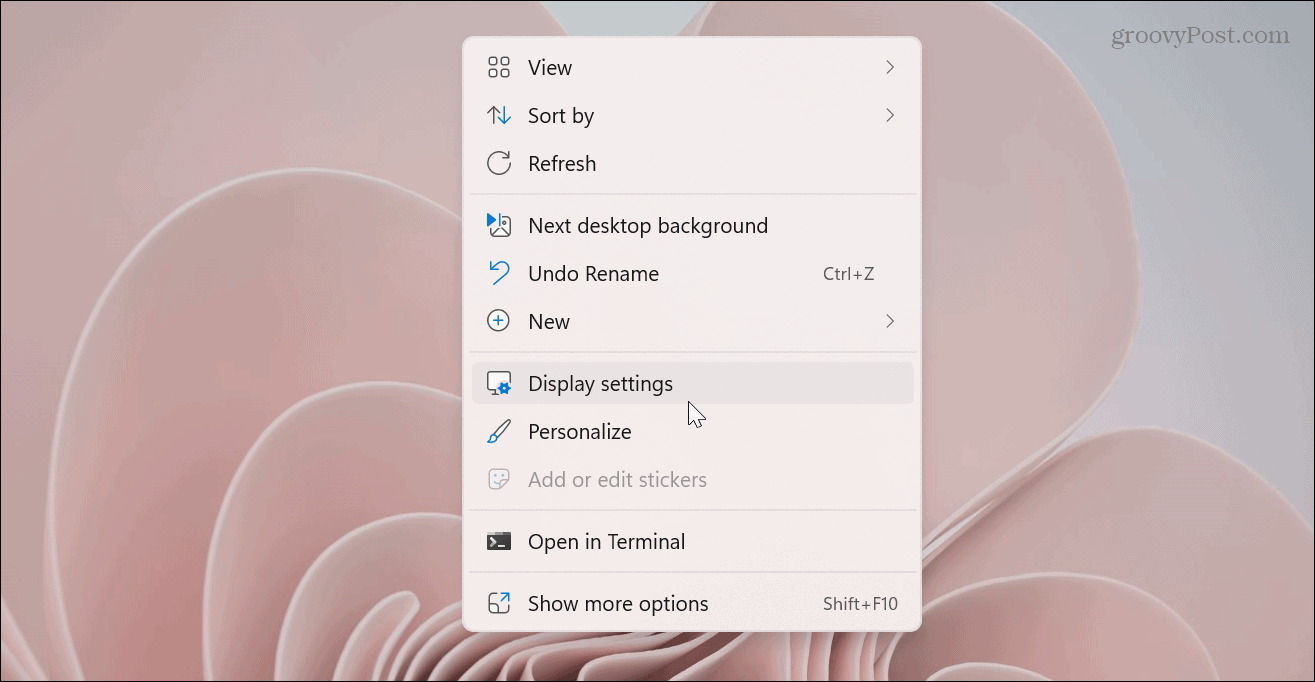
如何在Windows11上更改屏幕分辨率在Windows11PC上更改屏幕分辨率的一种更直接的方法是使用“设置”应用。使用“显示”部分可以为一台或多台显示器配置分辨率。要使用“设置”更改Windows11上的屏幕分辨率:右键单击桌面上的空白区域,然后从菜单中选择显示设置。设置应用打开显示部分。向下滚动到Scale&layout部分,然后单击Displayresolution的下拉菜单。从菜单中选择您要使用的分辨率。最大分辨率将根据您连接到PC的显示器类型而有所不同。注意:如
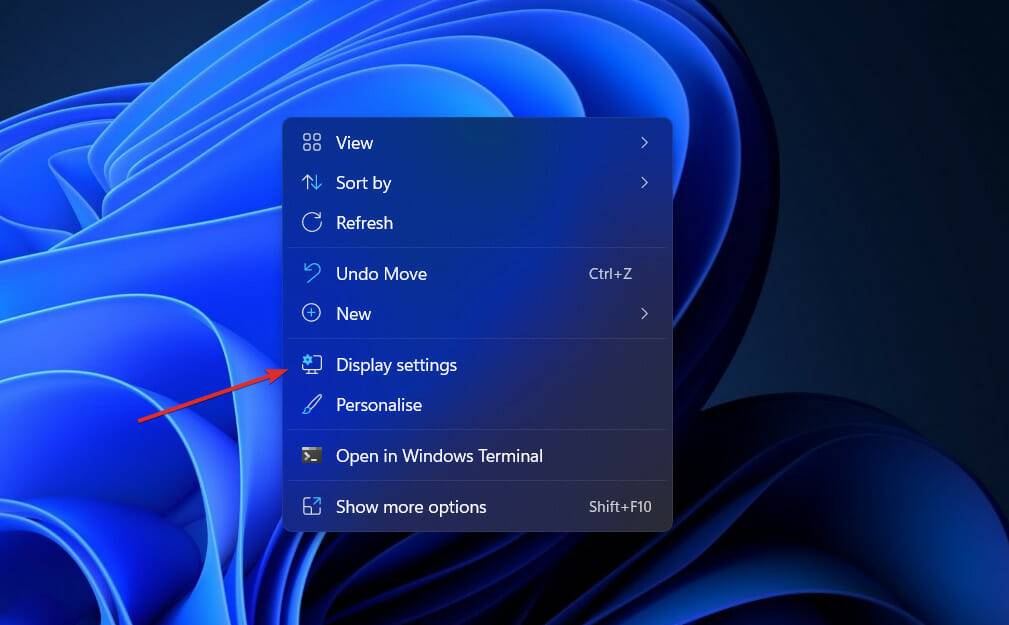
更改显示器的分辨率可能是提高视觉体验整体质量的好方法,Windows11使更改分辨率变得与以前的Windows迭代一样简单。但是,Windows11在屏幕上显示数据的几种方法与Windows10不同。如果屏幕分辨率设置为默认(推荐)分辨率以外的任何值,或者如果显示分辨率选项显示为灰色,您可以按照以下概述的步骤解决问题。在我们进入解决方案之前,我们将向您展示如何访问分辨率设置,让您可以轻松地将分辨率更改为显示器支持的最高质量。如何在Windows11中调整屏幕分辨率?在Window


火山引擎是字节跳动旗下企业级云与AI服务平台。聚焦大模型核心能力,依托字节自研豆包多模态大模型,凭借火山方舟一站式平台,提供模型精调、推理部署、智能应用搭建等全链路服务,结合高性能AI算力,助力各行业快速落地大模型数字化与智能化应用。




