

parallels desktop干什么用的

Parallels Desktop 是一款macOS平台上首屈一指的虚拟机工具。它更贴近日常 macOS 使用场景,处理高频操作时整体会更顺手一些。
了解 Parallels Desktop 的核心功能:在 Mac 上免重启运行 Windows 应用,实现文件拖拽共享与剪贴板同步,使用 Coherence 模式隐藏虚拟机桌面,并掌握资源分配与快照备份方法,提升跨平台工作效率。
Parallels Desktop 是一款运行在 macOS 上的虚拟机软件,它的核心价值在于让你不必重启电脑,就能在 Mac 窗口中直接打开并使用 Windows 或其他操作系统。对于需要在 Mac 上使用仅限 Windows 运行的办公软件、专业工具,或需要隔离测试环境的用户来说,这是最高效的解决方案。
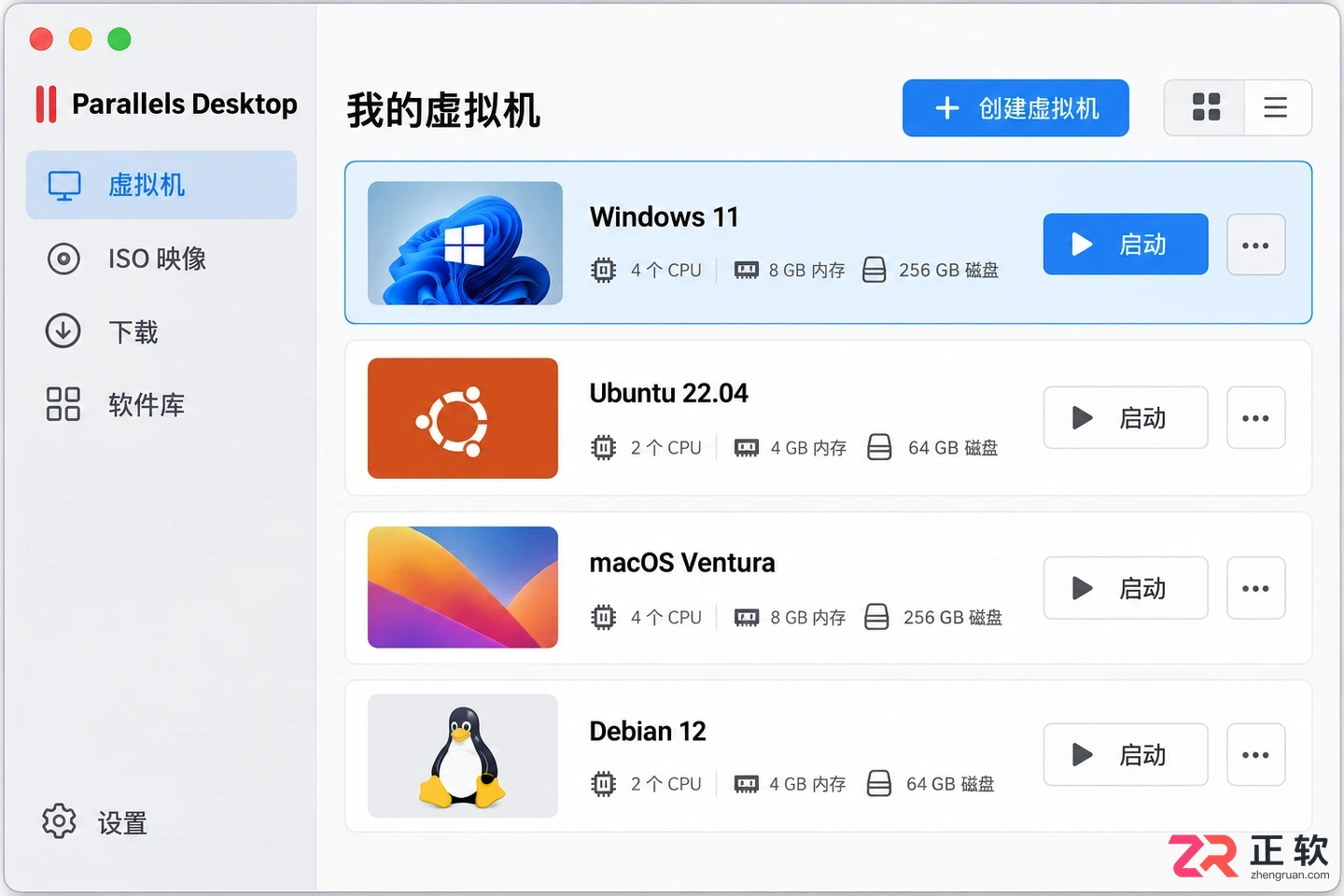
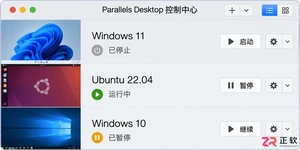
Parallels Desktop 主界面显示已安装的虚拟机列表
虚拟机并不是把 Windows 程序直接转换成 Mac 程序,而是在 Mac 硬件上划分出一块独立的计算环境。这个环境拥有自己的操作系统、磁盘空间和应用程序。Parallels Desktop 负责调度 Mac 的处理器、内存和图形资源,让虚拟机像普通 Mac 应用一样在桌面上运行。
要开始使用,你需要准备兼容的操作系统安装镜像(如 Windows ISO 文件)以及足够的磁盘空间。首次启动时,软件会通过向导引导你选择系统源。需要注意的是,Intel 芯片 Mac 和 Apple 硅(M系列)芯片 Mac 支持的 Windows 版本不同,前者通常支持传统 x86 Windows,后者主要支持 ARM 架构的 Windows,请务必根据当前 Mac 型号选择对应的系统镜像。
1. 创建并启动虚拟机窗口
打开 Parallels Desktop 主界面,点击【新建】按钮。在向导中选择“从 Microsoft 获取 Windows”或“安装 Windows 或其他操作系统”,然后按照提示加载 ISO 文件或让软件自动下载。安装过程与普通电脑装机类似,完成后虚拟机会自动启动。
启动后,你会看到一个独立的窗口,里面运行着完整的 Windows 桌面。你可以像调整普通 Mac 窗口一样拖动边缘改变大小,也可以点击绿色按钮进入全屏模式。在全屏模式下,Windows 占据整个屏幕,但通过手势或快捷键仍可快速切回 macOS。
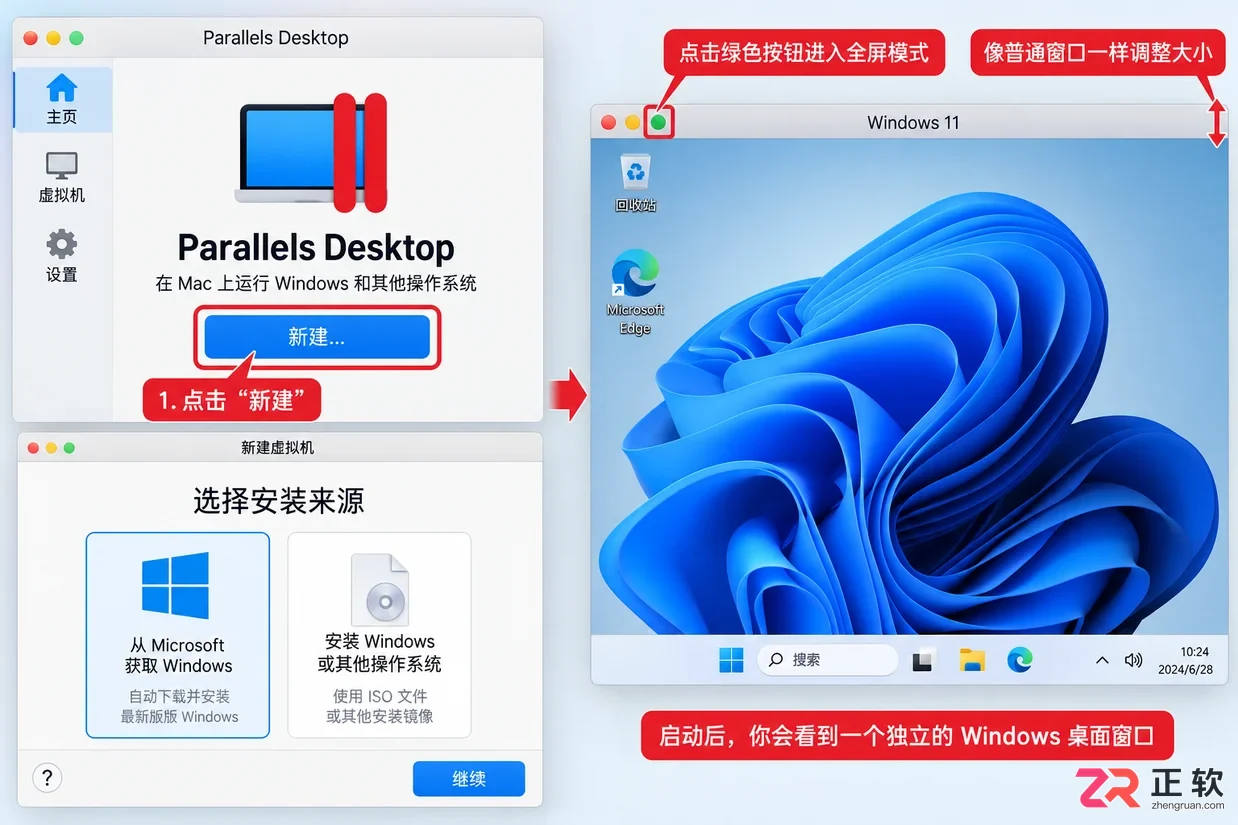
1. 创建并启动虚拟机窗口
2. 配置应用与文件共享
虚拟机默认是一个封闭环境,文件保存在虚拟磁盘中。为了提高效率,Parallels Desktop 提供了共享功能。在虚拟机运行时,点击菜单栏的【操作】>【配置】,进入【选项】标签页。
在【共享】设置中,你可以勾选“共享 Mac 文件夹”,这样 Mac 上的文档、下载等目录会直接出现在 Windows 的资源管理器中。同时,确保【通用】选项中的“共享剪贴板”已开启,这样你在 Mac 上复制的文字或图片,可以直接在 Windows 里粘贴,反之亦然。
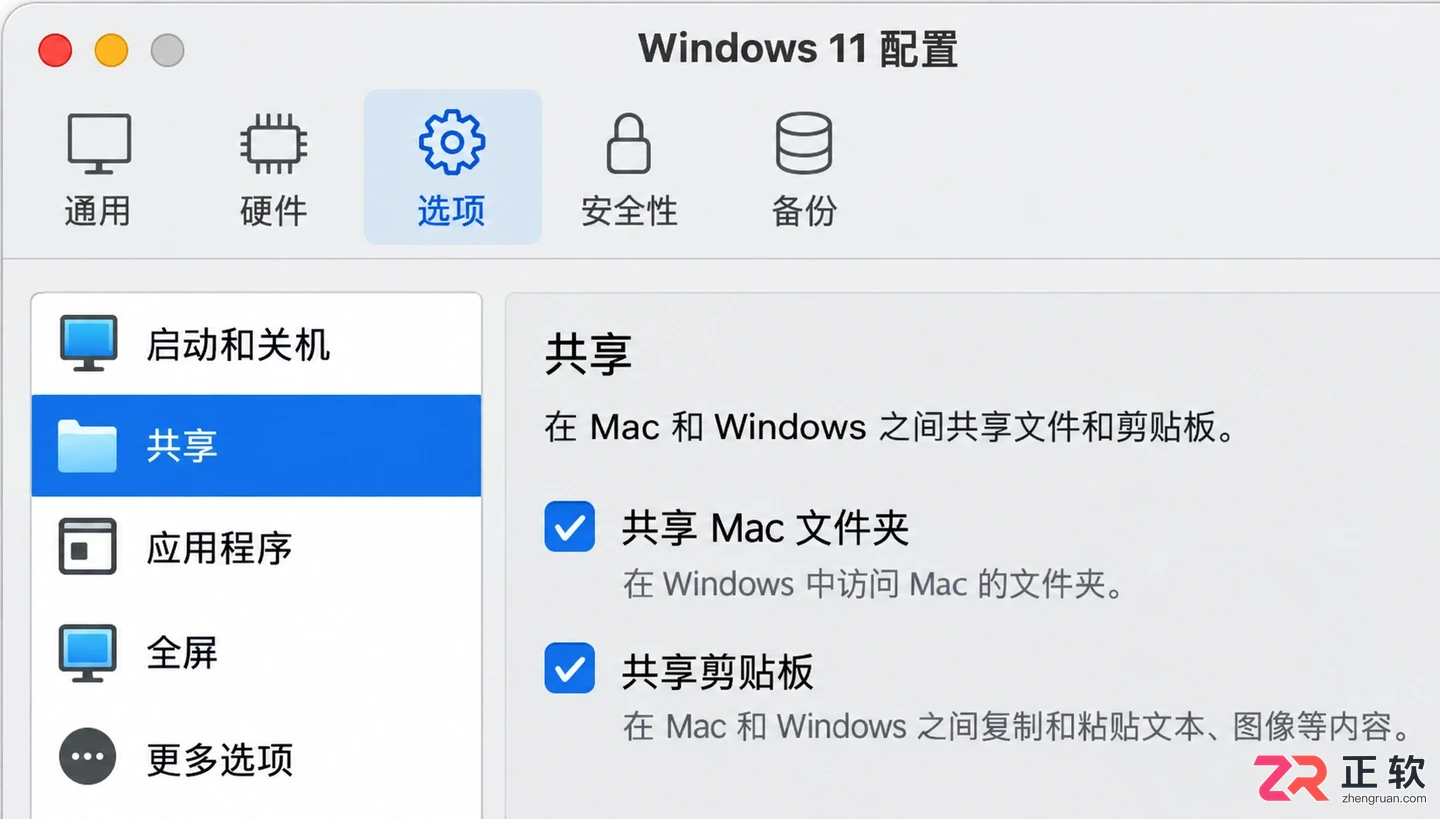
配置面板中的共享文件夹与剪贴板选项
这种共享机制减少了通过 U 盘或网盘传输文件的麻烦,但也意味着虚拟机内的程序可能访问 Mac 的文件。如果处理敏感数据,建议在配置中限制共享范围,仅开放特定文件夹。
3. 使用 Coherence 模式隐藏虚拟机桌面
如果你只需要使用 Windows 中的某个特定应用(如 Excel 或某款行业软件),而不想看到完整的 Windows 桌面背景,可以使用 Coherence 模式。
在虚拟机窗口顶部的工具栏中,点击【视图】>【进入 Coherence 模式】。此时,Windows 的任务栏和桌面背景会消失,只有打开的 Windows 应用窗口悬浮在 Mac 桌面上。这些窗口可以与 Mac 原生应用并排排列,看起来就像它们是 Mac 的原生程序一样。
若发现窗口显示异常或无法退出该模式,可通过 Mac 顶部菜单栏的 Parallels 图标选择【退出 Coherence 模式】,回到标准窗口视图进行检查。此模式依赖于 Parallels Tools 的正确安装,若功能不可用,请在 Windows 虚拟机内检查是否已更新该组件。
4. 分配资源与管理性能
虚拟机的流畅度取决于分配给它的资源。在【配置】>【硬件】中,你可以调整 CPU 核心数、内存大小和图形视频内存。
建议为虚拟机分配不超过 Mac 总内存的一半,例如 16GB 内存的 Mac 可分配 8GB 给 Windows。CPU 核心数通常选择 2-4 核即可满足日常办公。如果分配过多资源,会导致 macOS 本身变慢;分配过少,则 Windows 运行卡顿。
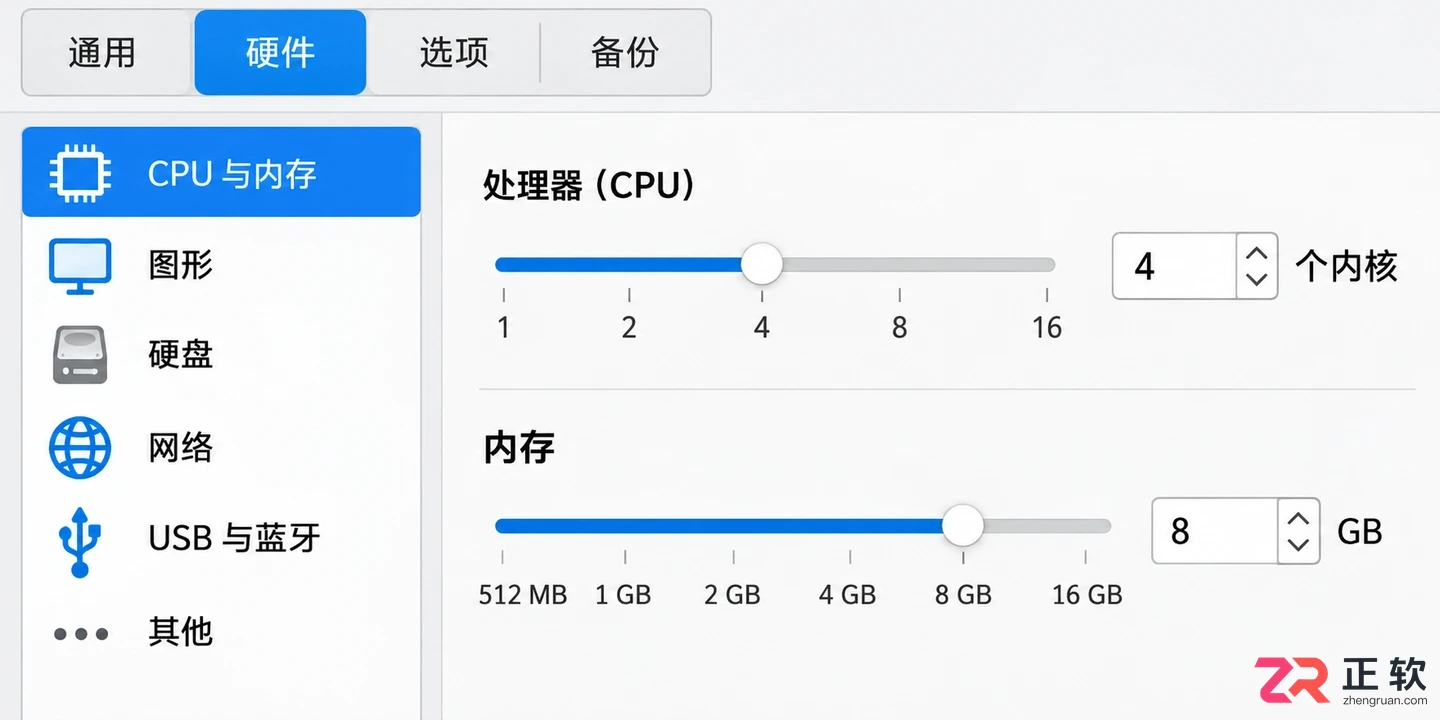
硬件配置界面中调整 CPU 与内存分配
在进行 3D 渲染或运行大型程序时,关闭 Mac 上其他不必要的后台应用,以确保虚拟机获得足够的图形和计算资源。注意,虚拟机不适合运行对硬件直通要求极高的大型 3A 游戏,其性能上限受限于虚拟化技术和 Mac 的图形能力。
5. 使用快照保护系统状态
在安装新软件或进行系统修改前,建议使用快照功能。在 Parallels Desktop 主界面选中虚拟机,点击【操作】>【管理快照】>【新建快照】。
快照会记录当前虚拟机的完整状态,包括系统文件、已安装应用和数据。如果后续操作导致系统崩溃或中毒,你可以随时回滚到快照创建时的状态,无需重装系统。
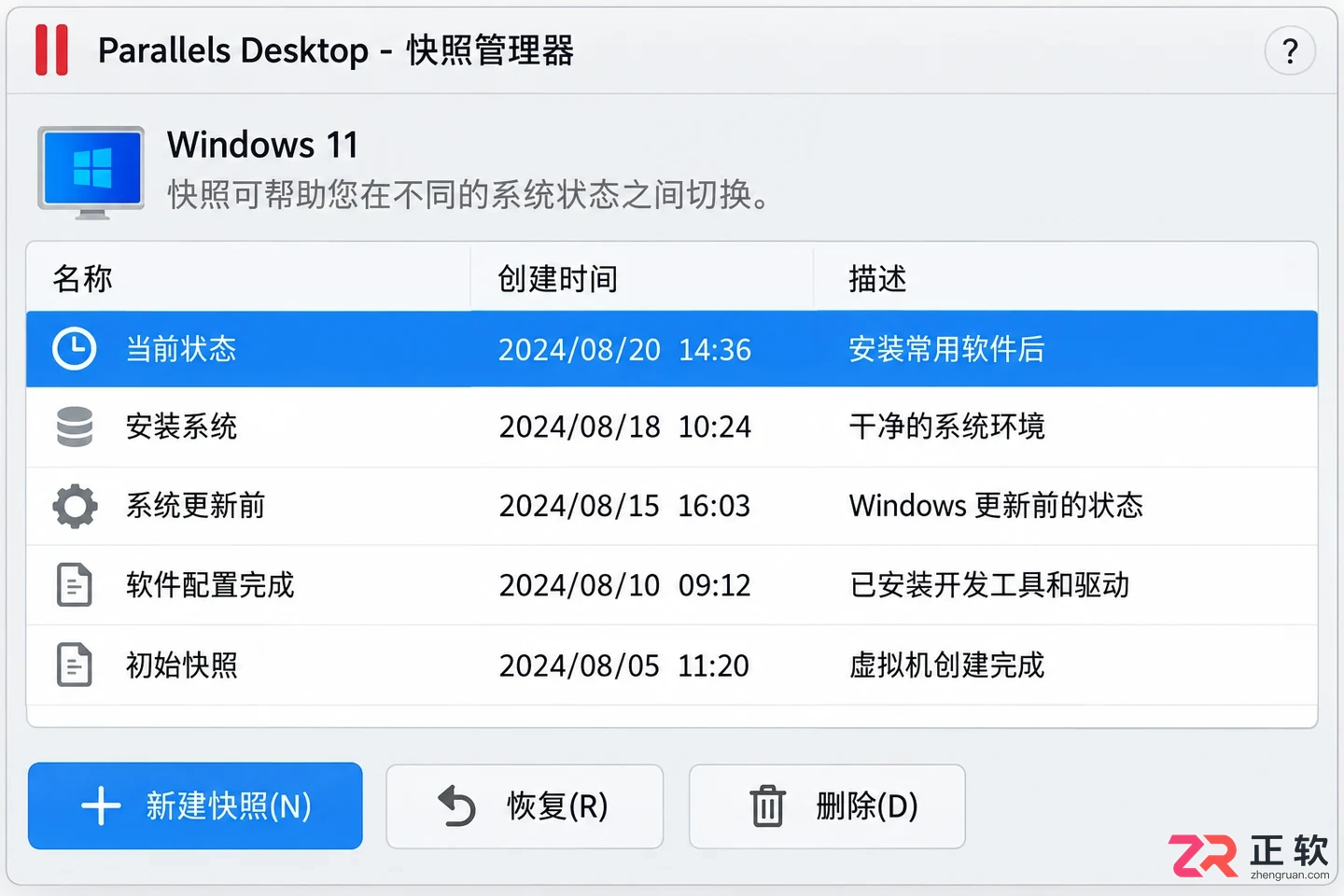
快照管理列表显示已创建的系统状态点
请注意,快照不是备份。重要数据仍应定期复制到 Mac 本地硬盘或外部存储设备。此外,不要在虚拟机正在写入数据时强行移动或删除其磁盘文件,以免损坏数据。
通过上述步骤,你可以在 Mac 上建立一个稳定、高效的 Windows 工作环境,既保留了 macOS 的使用习惯,又解决了兼容性难题。工作完成后,直接关闭窗口即可挂起虚拟机,下次打开时能迅速恢复之前的工作状态。
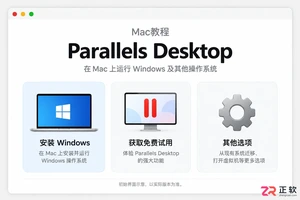
想在 Mac 上运行 Windows?本教程提供 Parallels Desktop 的标准安装流程。涵盖机型确认、DMG 下载、管理员验证及 macOS 隐私权限设置,清晰区分软件安装与虚拟机创建步骤,适用于 Apple 芯片及 Intel Mac 用户。
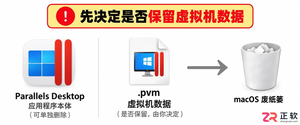
本文详解在 macOS 上卸载 Parallels Desktop 的标准流程。涵盖虚拟机数据备份、Control Center 中移除虚拟机的两种选项(保留文件或移入废纸篓)、应用程序删除及文件关联修复,帮助用户安全释放空间并避免误删重要数据。
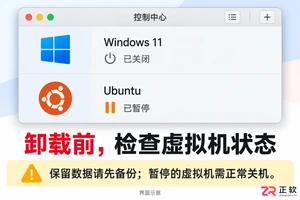
想在 Mac 上彻底卸载 Parallels Desktop 并清理残留文件?本文提供分步操作指南,涵盖应用卸载、后台进程检查、资源库缓存清理及虚拟机文件的安全处理,帮助你在释放空间的同时避免误删重要数据。
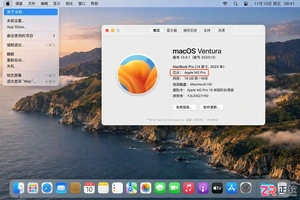
想在 Mac 上运行 x86 Windows?本文详解 Parallels Desktop 在不同芯片(Intel/Apple Silicon)下的安装策略。Intel Mac 可直接安装 x86 系统,M 芯片 Mac 需安装 Windows 11 ARM 并兼容运行 x86 软件。包含界面导览、安装步骤及架构验证方法。
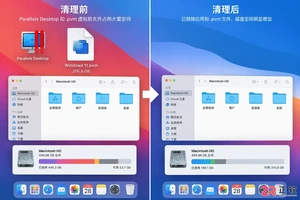
想要完全移除 Parallels Desktop 并释放 Mac 空间?本文提供标准卸载步骤,包括退出应用、删除程序本体、选择性清理虚拟机 (.pvm) 文件、移除 Launchpad 图标及修复文件关联,确保无残留且数据安全。
想知道 Parallels Desktop 内存分配怎么更改?本教程演示从关闭虚拟机到调整 CPU 与内存设置的每一步操作,包含自动推荐模式与手动数值设定的具体方法,帮助你在保证 macOS 流畅的同时优化虚拟机性能。
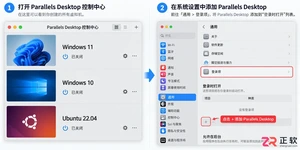
详解 Parallels Desktop 开机启动设置:包括 macOS 登录项添加、虚拟机 Startup and Shutdown 配置、新版功能差异及资源优化建议,帮助用户实现自动化工作流。
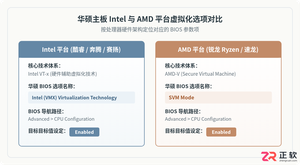
华硕主板开启 CPU 虚拟化技术的详细操作教程。涵盖 Intel 与 AMD 平台选项名称差异、进入 UEFI BIOS 高级模式步骤、参数启用方法、系统状态验证及常见问题排错。
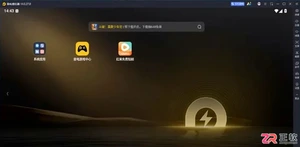
解析在Windows环境下使用雷电模拟器14运行红果短剧的实际流程,涵盖主界面识别、应用中心搜索下载及播放窗口展示,明确模拟器与原生客户端的区别及使用边界。
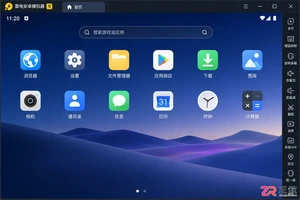
想在电脑模拟器上用蛙蛙写作?本教程详解如何在雷电模拟器中正确下载并安装蛙蛙写作Android版。涵盖官方APK获取、文件导入方法及启动故障排查,避免误下iOS版或网页文件,确保应用正常运行。




汽水音乐提供个性化推荐、场景电台及抖音音乐收藏衔接,适合发现歌曲和管理日常听歌内容。这里说明播放、一起听及多平台入口,并提醒区分曲目版权与会员权益。

LibreOffice桌面版提供Writer、Calc、Impress等办公组件,可本地处理文档并交换Office格式。了解实际功能、商用许可、兼容性检查和企业支持的区别。

Numbers macOS版用于预算、数据整理和可视化报告,支持公式、图表、数据透视表及iCloud协作。了解Excel文件交换、Mac安装条件和多端使用差异。
汽水音乐提供个性化推荐、场景电台及抖音音乐收藏衔接,适合发现歌曲和管理日常听歌内容。这里说明播放、一起听及多平台入口,并提醒区分曲目版权与会员权益。

微信Windows版适合电脑聊天、会话查找和文件传送。本页说明登录与文件管理、电脑办公优势,以及大文件失败、版本差异和本地记录的核对方法。
LibreOffice桌面版提供Writer、Calc、Impress等办公组件,可本地处理文档并交换Office格式。了解实际功能、商用许可、兼容性检查和企业支持的区别。


