

parallels卸载清理教程彻底删除残留文件方法
Parallels Desktop 是一款macOS平台上首屈一指的虚拟机工具。它更贴近日常 macOS 使用场景,处理高频操作时整体会更顺手一些。
想在 Mac 上彻底卸载 Parallels Desktop 并清理残留文件?本文提供分步操作指南,涵盖应用卸载、后台进程检查、资源库缓存清理及虚拟机文件的安全处理,帮助你在释放空间的同时避免误删重要数据。
在 macOS 上卸载 Parallels Desktop 时,直接删除应用程序图标往往无法释放全部磁盘空间。应用本体、配置文件、缓存日志以及体积庞大的虚拟机文件通常分散在不同位置。正确的做法是先备份并处理虚拟机数据,再卸载应用本体,最后手动清理残留的系统支持文件。这样既能确保 Windows 环境中的重要资料不丢失,又能彻底清除不再需要的软件组件。
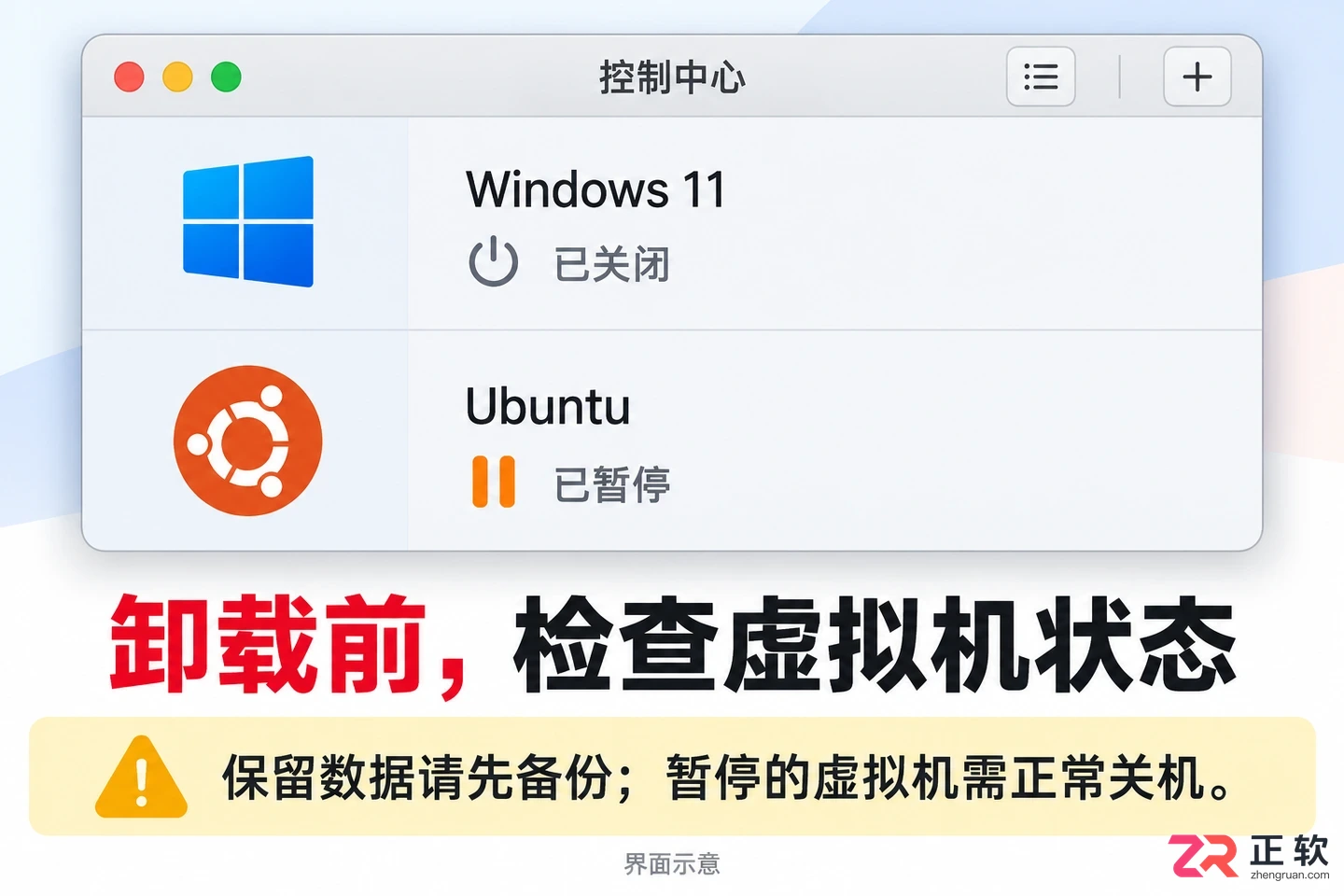
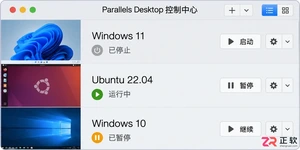
Parallels Desktop 控制中心界面,显示多个虚拟机状态
1. 备份虚拟机并正常关机
在开始卸载前,必须确认虚拟机内的数据状态。打开 Parallels Desktop,检查是否有正在运行的 Windows 或其他系统虚拟机。如果虚拟机处于“暂停”状态,请务必先将其正常关机,因为暂停状态下的内存快照文件可能在卸载后变得难以管理或损坏。
对于需要保留的虚拟机,建议将其复制到外置硬盘或 Mac 的其他安全目录中。虚拟机文件通常以 .pvm 为扩展名,包含完整的操作系统、应用软件和个人文档。不要在没有备份的情况下直接删除这些文件,一旦误删,恢复难度极大。
确认所有虚拟机关机后,退出 Parallels Desktop 应用程序。右键点击程序坞中的图标,选择“退出”,确保软件完全关闭。
2. 使用自带卸载功能或手动移除应用
较新版本的 Parallels Desktop 提供了自带的卸载工具。重新打开 Parallels Desktop(不启动虚拟机),在屏幕顶部的菜单栏中点击【Parallels Desktop】,查看是否有“卸载 Parallels Desktop”选项。如果有,按照向导提示操作,并在过程中选择是否保留虚拟机文件和相关配置。
Parallels Desktop 菜单栏显示卸载选项
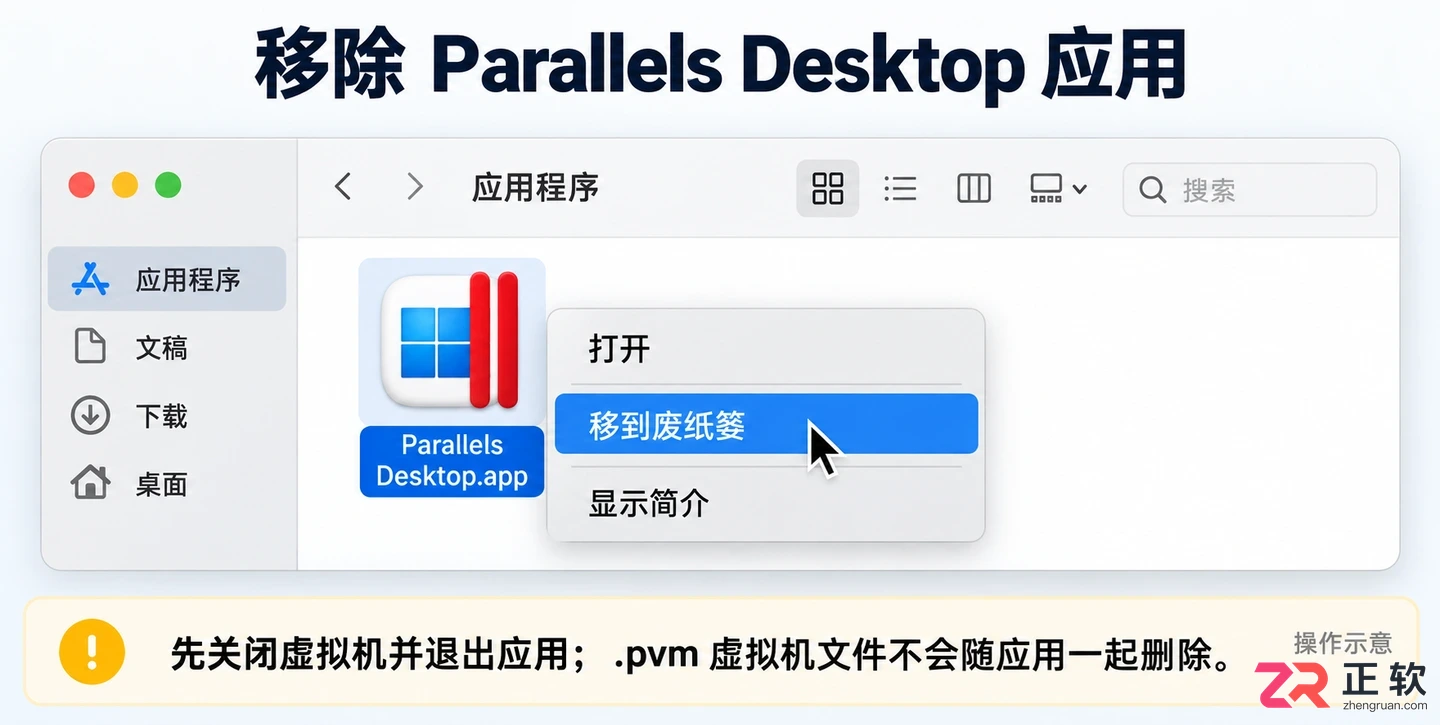
如果菜单中没有卸载选项,或者你使用的是较旧版本,可以采用手动移除方式。打开 Finder,进入【应用程序】文件夹,找到 Parallels Desktop 图标,将其拖入废纸篓。此时,应用本体已被移除,但大量的支持文件和配置仍残留在系统中。
3. 检查并结束后台进程
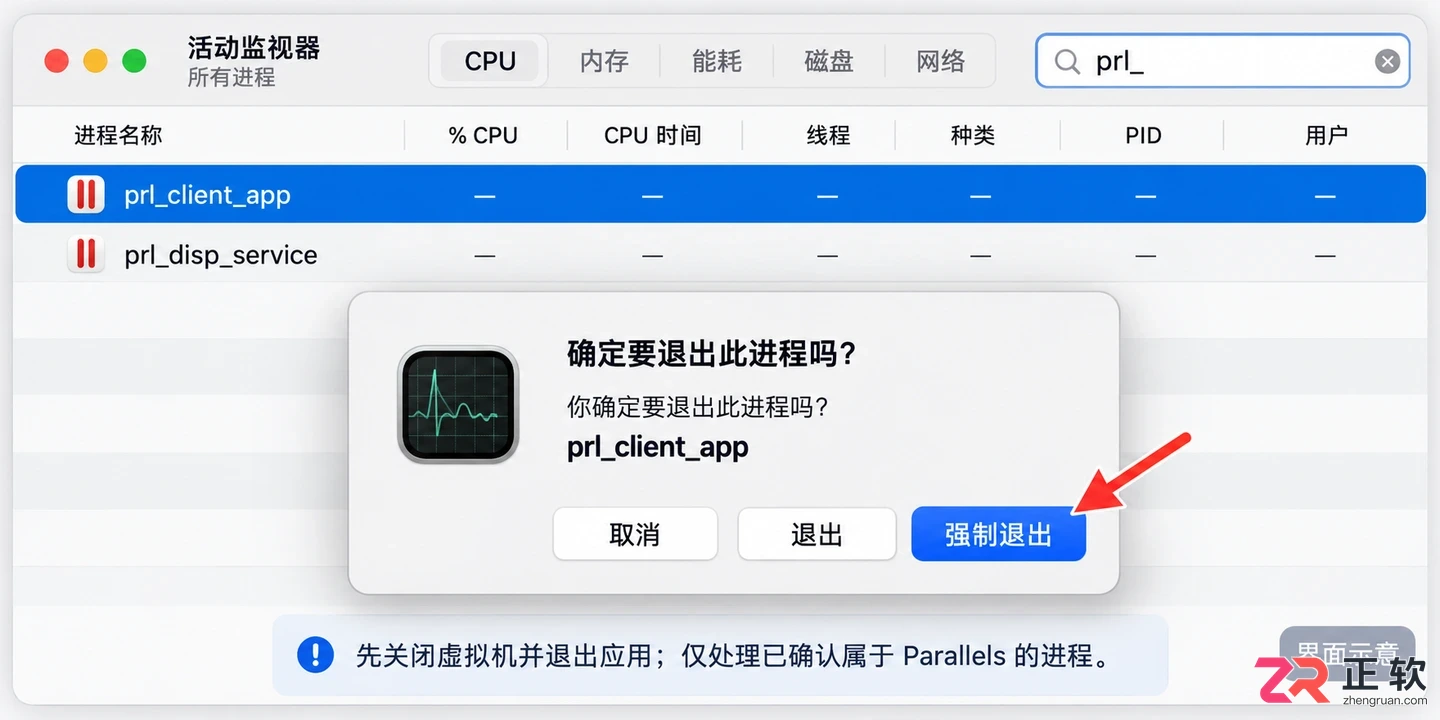
卸载应用后,部分后台服务可能仍在运行。打开【活动监视器】(可在“启动台”或“其他”文件夹中找到),在搜索框中输入“Parallels”。
检查列表中是否仍有名为 prl_client_app、prl_disp_service 或其他以 prl_ 开头的进程。如果有,选中它们并点击左上角的“停止”按钮,选择“强制退出”。确保所有相关进程都已结束,再进行后续的文件清理,以避免文件被占用而无法删除。
3. 检查并结束后台进程
4. 清理用户资源库中的残留文件
这是彻底清理的关键步骤。Parallels Desktop 会在用户资源库中留下大量配置文件、缓存和日志。在 Finder 中,按下 Shift + Command + G,输入 ~/Library 并前往。
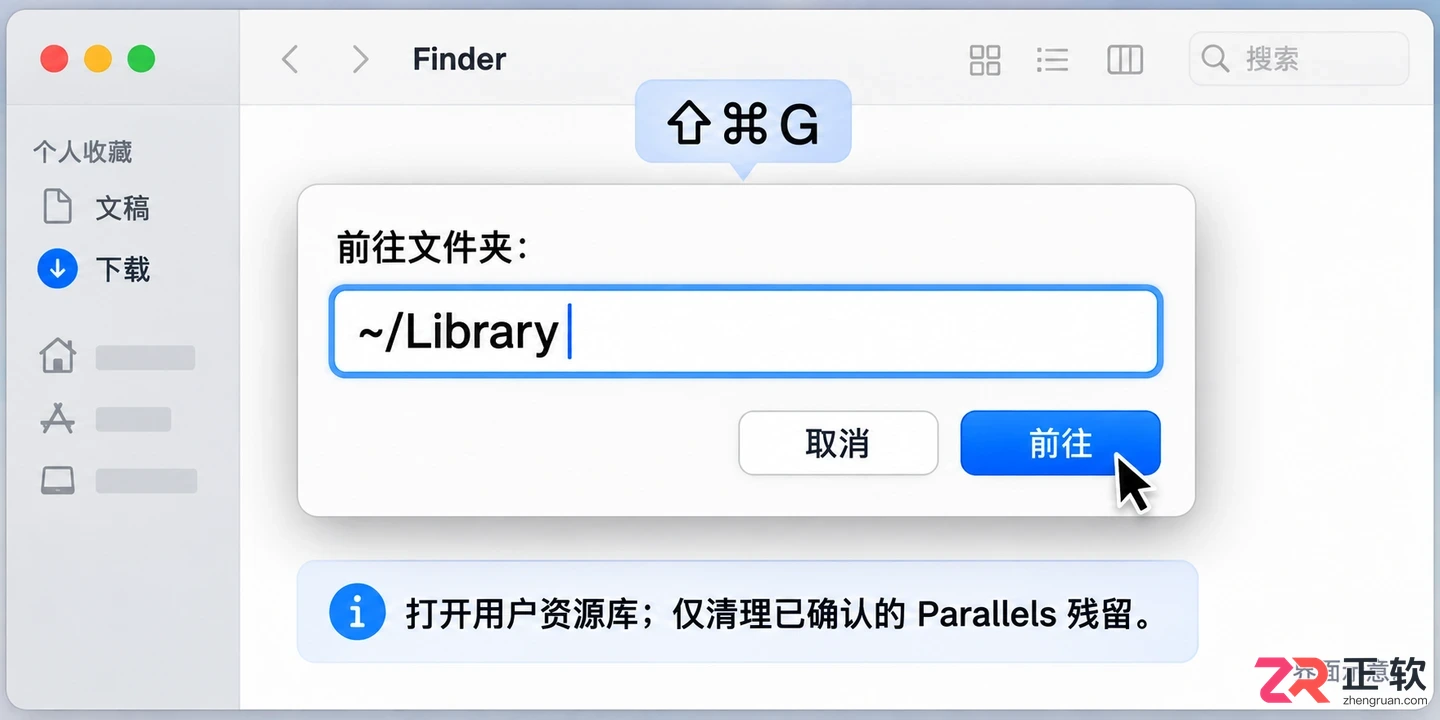
Finder 前往文件夹窗口输入 ~/Library
依次检查以下文件夹,查找与 Parallels 相关的文件或文件夹:
- Application Support:查找 com.parallels.desktop 或 Parallels 文件夹,这里通常存放核心支持数据。
- Caches:查找 com.parallels.desktop 相关的缓存文件,这些文件占用空间且卸载后无用。
- Preferences:查找 com.parallels.desktop.plist 等偏好设置文件,删除它们可以重置软件配置。
- Logs:清理相关的日志文件,释放少量空间。
注意:在删除前,请仔细核对文件名和修改日期,确保它们属于已卸载的 Parallels Desktop。如果不确定,可以将这些文件移动到桌面上的一个临时文件夹中,观察几天确认系统和其他软件运行正常后,再永久删除。
5. 处理虚拟机文件与安装包
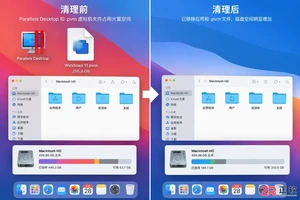
虚拟机文件(.pvm)通常不在资源库中,而是位于用户指定的位置,如“文档/Parallels”文件夹。如果你确定不再需要某些虚拟机,可以在 Finder 中搜索“.pvm”,找到对应的文件并删除。
此外,检查【下载】文件夹和桌面,删除之前下载的 Parallels Desktop 安装包(.dmg 文件)以及 Windows ISO 镜像文件。这些文件往往占用数 GB 的空间,且在软件卸载后已无保留必要。
最后,清空废纸篓。在清空前,再次快速浏览一遍,确保没有误删重要的个人文档或仍需保留的虚拟机备份。
6. 验证清理结果
重启 Mac。重启后,系统会刷新索引和服务。打开“关于本机”中的“存储空间”管理,或者使用 Finder 搜索功能,确认 Parallels 相关的大文件已消失。如果未来需要重新安装 Parallels Desktop,之前保留的 .pvm 虚拟机文件通常可以直接双击打开,实现无缝迁移。
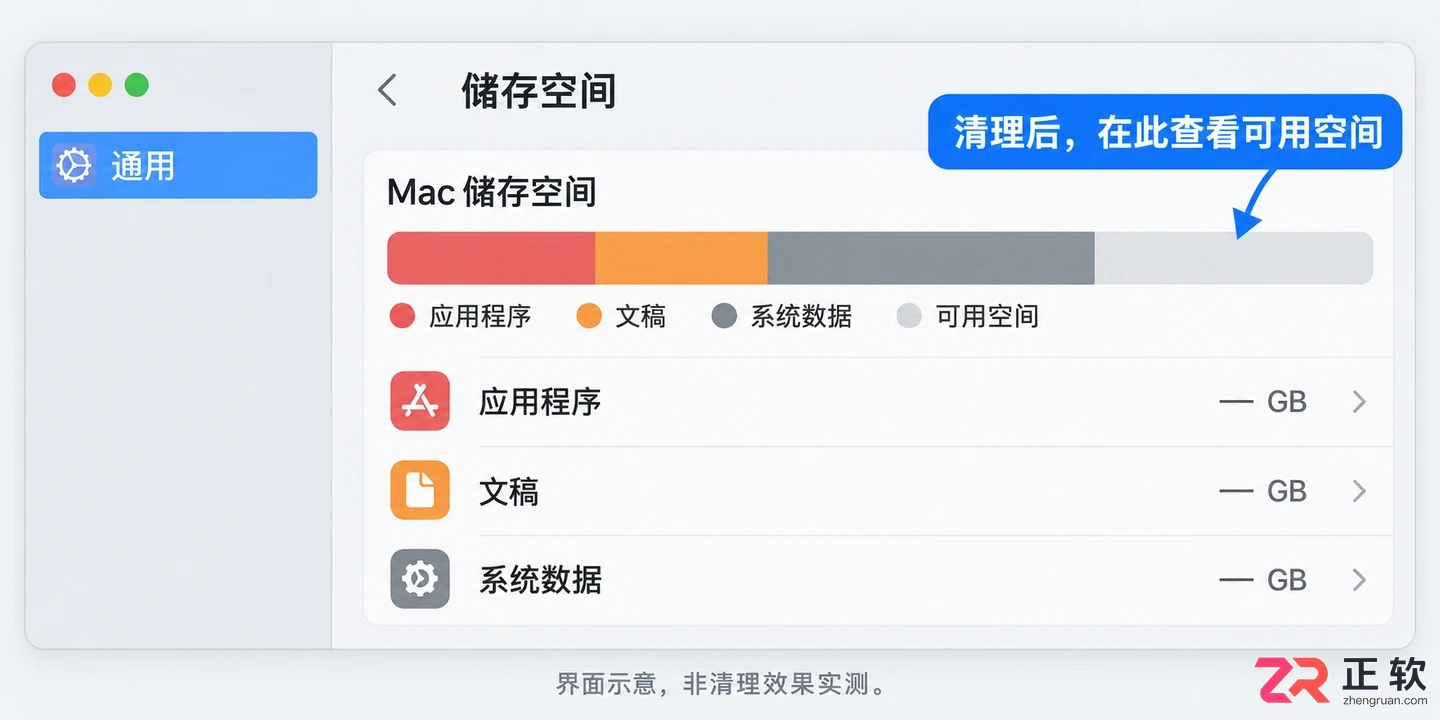
MacOS 存储空间管理界面
通过以上步骤,你可以安全地移除 Parallels Desktop 及其残留文件,同时保护好宝贵的虚拟机数据。定期清理不再使用的虚拟机和安装包,有助于保持 Mac 系统的流畅与整洁。
想在 Mac 上运行 x86 Windows?本文详解 Parallels Desktop 在不同芯片(Intel/Apple Silicon)下的安装策略。Intel Mac 可直接安装 x86 系统,M 芯片 Mac 需安装 Windows 11 ARM 并兼容运行 x86 软件。包含界面导览、安装步骤及架构验证方法。
了解 Parallels Desktop 的核心功能:在 Mac 上免重启运行 Windows 应用,实现文件拖拽共享与剪贴板同步,使用 Coherence 模式隐藏虚拟机桌面,并掌握资源分配与快照备份方法,提升跨平台工作效率。
想要完全移除 Parallels Desktop 并释放 Mac 空间?本文提供标准卸载步骤,包括退出应用、删除程序本体、选择性清理虚拟机 (.pvm) 文件、移除 Launchpad 图标及修复文件关联,确保无残留且数据安全。
想知道 Parallels Desktop 内存分配怎么更改?本教程演示从关闭虚拟机到调整 CPU 与内存设置的每一步操作,包含自动推荐模式与手动数值设定的具体方法,帮助你在保证 macOS 流畅的同时优化虚拟机性能。
详解 Parallels Desktop 开机启动设置:包括 macOS 登录项添加、虚拟机 Startup and Shutdown 配置、新版功能差异及资源优化建议,帮助用户实现自动化工作流。




AirBuddy 3 是面向 macOS 的蓝牙外设增强工具,可集中查看 AirPods、Beats 与苹果设备电量,提供快速连接、播放控制、电量提醒、桌面小组件和多台 Mac 外设接力等功能。

AirServer macOS版可把 Mac 转换为无线投屏接收端,通过 AirPlay 或 Google Cast 接收手机、平板和电脑画面,并支持多设备同时连接、高清镜像及会话录制,适合家庭娱乐、课堂教学、会议演示和应用展示。

AnyDesk macOS版是一款适用于远程办公、设备维护和客户支持的远程桌面工具,可连接并操作异地计算机,支持文件传输、无人值守访问、会话权限控制及跨平台协作。


AirServer Windows版可把电脑变成AirPlay、Google Cast和Miracast无线投屏接收端,适合会议演示、课堂教学及家庭大屏分享。发送设备通常无需另装客户端,并可同时接收和智能排列多个镜像会话。

AlwaysUp是一款面向Windows的系统服务注册与程序托管工具,可让普通应用、脚本及批处理在无人登录时随系统启动,并通过状态检测、异常重启、资源监控和邮件通知保障关键任务持续运行。


