

parallels desktop内存分配怎么更改

Parallels Desktop 是一款macOS平台上首屈一指的虚拟机工具。它更贴近日常 macOS 使用场景,处理高频操作时整体会更顺手一些。
想知道 Parallels Desktop 内存分配怎么更改?本教程演示从关闭虚拟机到调整 CPU 与内存设置的每一步操作,包含自动推荐模式与手动数值设定的具体方法,帮助你在保证 macOS 流畅的同时优化虚拟机性能。
在 Parallels Desktop 中调整虚拟机内存,能直接解决客户机系统运行缓慢或 macOS 主机资源不足的问题。正确的做法是先彻底关闭虚拟机,再进入硬件配置界面进行调整,避免在运行状态下修改导致参数不生效。以下操作以已安装好系统的虚拟机为例,展示从自动分配到手动微调的全过程。
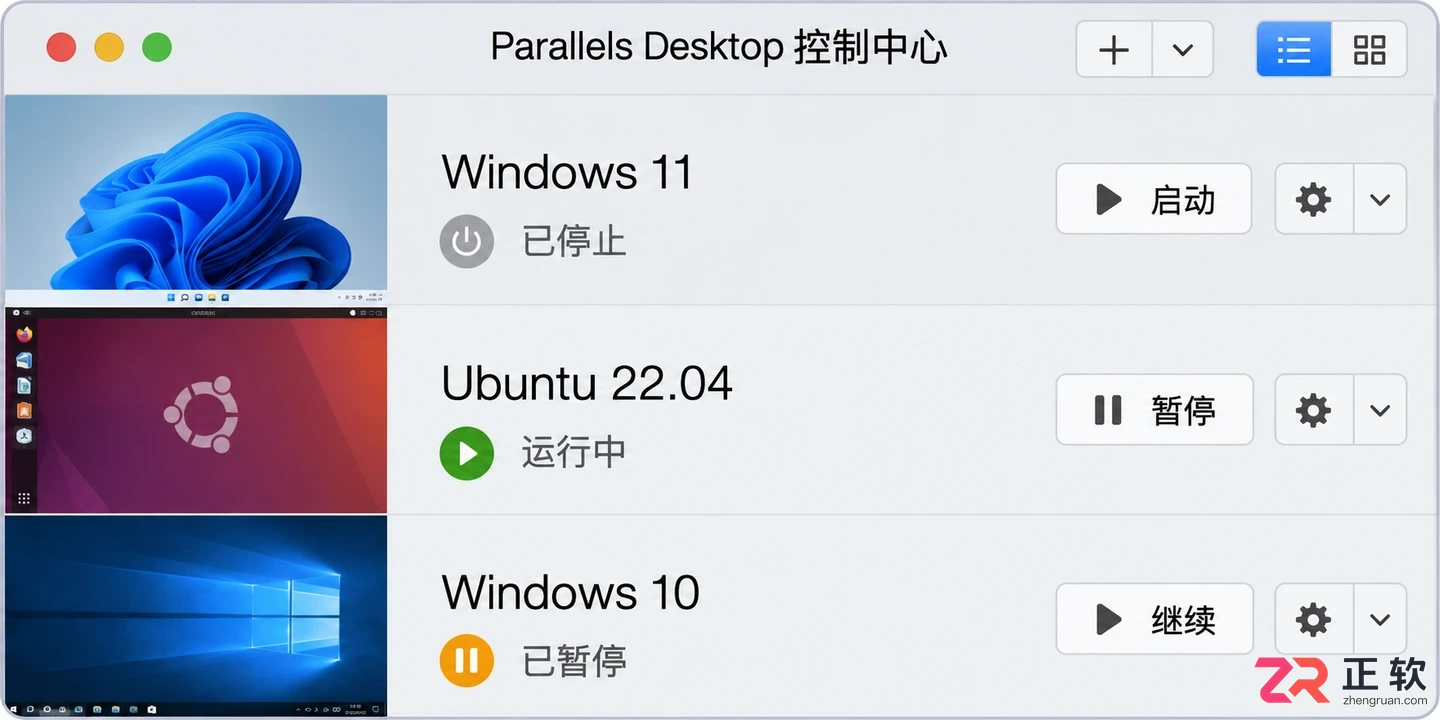
确保虚拟机处于“已停止”状态,而非运行或暂停
1. 彻底关闭虚拟机
启动 Parallels Desktop,在控制中心找到需要修改的虚拟机。如果虚拟机正在运行,请先在客户机系统内执行正常关机,或在 Parallels 菜单栏选择【操作】→【关机】。
必须等待虚拟机状态显示为“已停止”,而不是“暂停”或“挂起”。在运行或暂停状态下,硬件配置选项通常呈灰色不可选,强行修改可能导致设置无法保存或需重启后才生效。
2. 打开虚拟机配置面板
虚拟机关闭后,在控制中心选中该虚拟机,点击工具栏上的【配置】按钮(齿轮图标);也可以右键点击虚拟机缩略图,从菜单中选择【配置】。
注意区分“偏好设置”与“配置”:前者是软件全局设定,后者才是针对当前虚拟机的硬件参数。进入窗口后,确保顶部标签页停留在【硬件】。
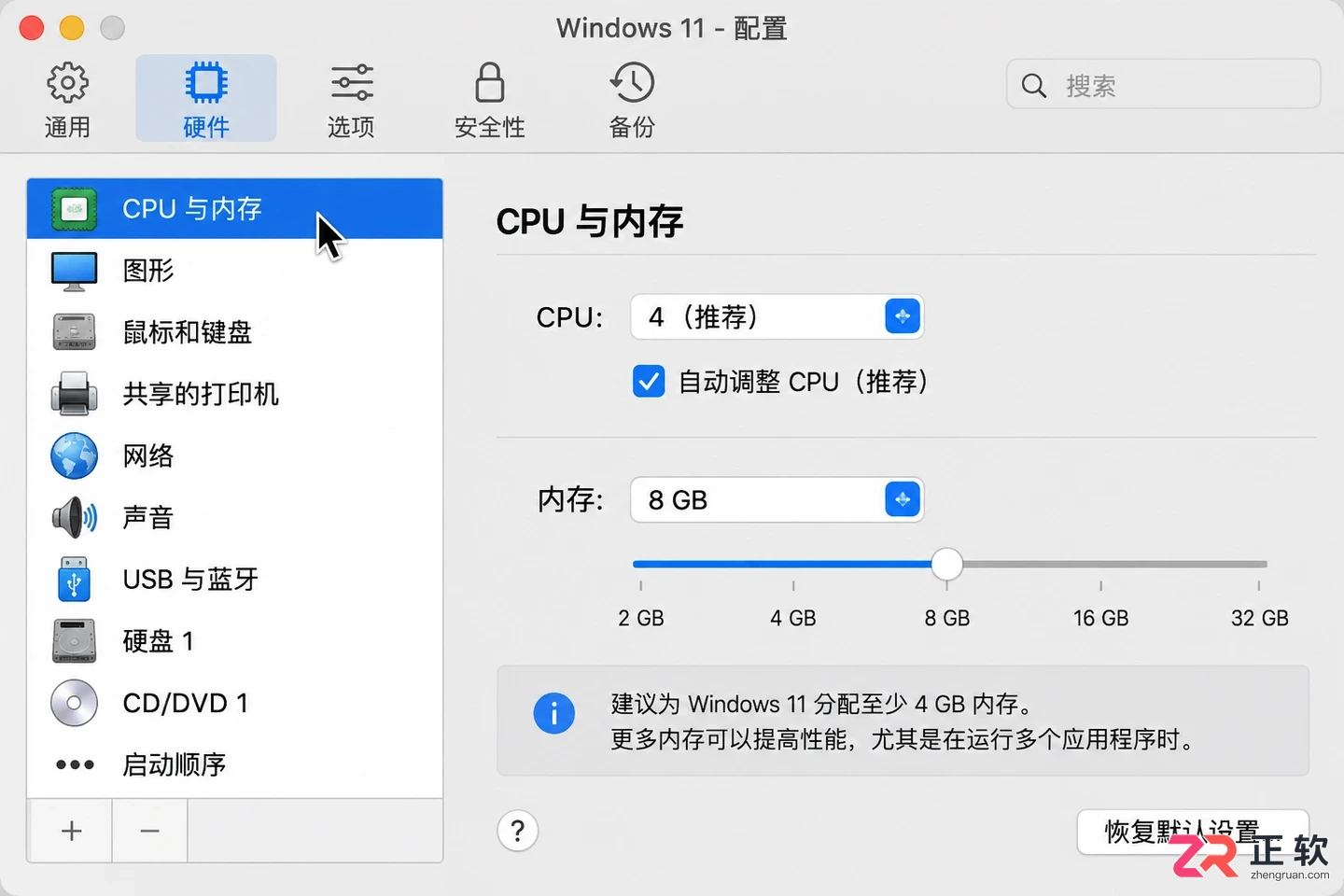
点击工具栏齿轮图标或右键选择【配置】进入硬件面板
3. 进入 CPU 与内存设置
在左侧硬件列表中,点击【CPU 与内存】。右侧面板会显示当前的处理器数量和内存大小。这里的内存数值代表分配给虚拟机内部使用的 RAM,而非 macOS 预留的物理内存。
建议先记录当前数值,以便调整不当后恢复。不要直接将滑块拖至最大值,应参考界面给出的推荐范围。
4. 优先使用自动分配模式
如果界面提供【自动(推荐)】选项,建议优先选中。Parallels Desktop 会根据 Mac 的硬件配置和虚拟机负载动态分配资源。对于日常办公、网页浏览等轻量任务,自动模式能平衡主机与客户机的性能,适合大多数用户。
选中自动模式后,关闭配置窗口并启动虚拟机。观察 Windows 或其他客户机系统的启动速度及应用响应,同时留意 macOS 是否保持流畅。若两者体验良好,无需切换到手动模式。
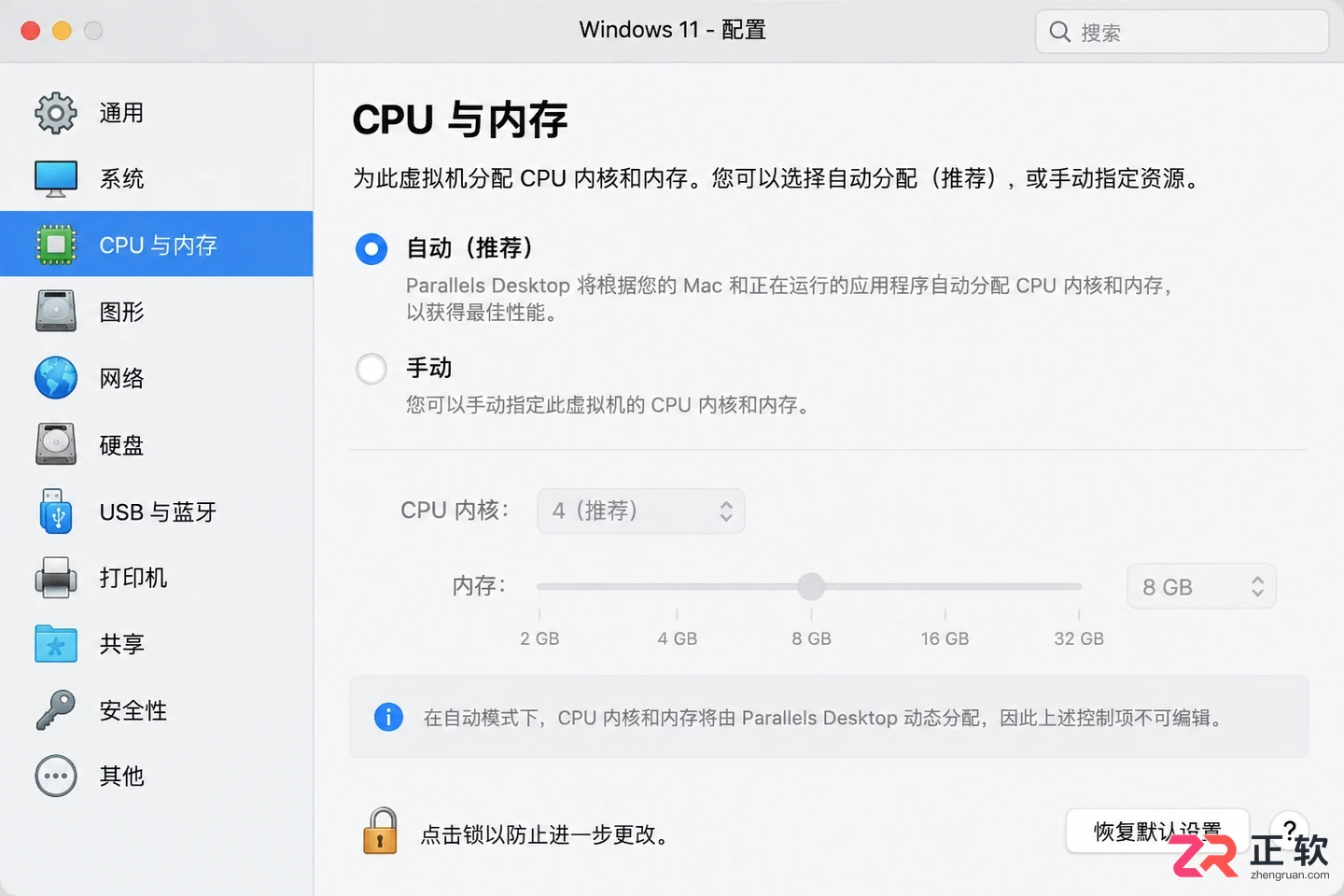
在【CPU 与内存】面板中切换自动或手动模式
5. 手动调整内存数值
若需精细控制,在【CPU 与内存】面板中切换至【手动】。通过下拉菜单或滑块选择内存大小。较新版本通常允许以 GB 为单位选择,旧版本可能建议设置为 1024MB 的倍数(如 2048MB、4096MB)。
调整时注意右侧的颜色提示或警告标识,确保数值处于绿色推荐范围内。非标准数值可能导致客户机系统不稳定,具体限制以当前版本显示为准。
6. 根据主机总内存决定分配量
在 Mac 左上角点击苹果菜单,选择【关于本机】查看总内存。官方建议单个虚拟机分配的内存不超过 Mac 总内存的一半,否则 macOS 本身及其他应用可能因资源匮乏而变慢。
例如,16GB 内存的 Mac 不建议长期将 12GB 以上分配给单个虚拟机。若需同时运行多个虚拟机,需将所有虚拟机的内存占用合计考虑,确保主机留有足够余量。
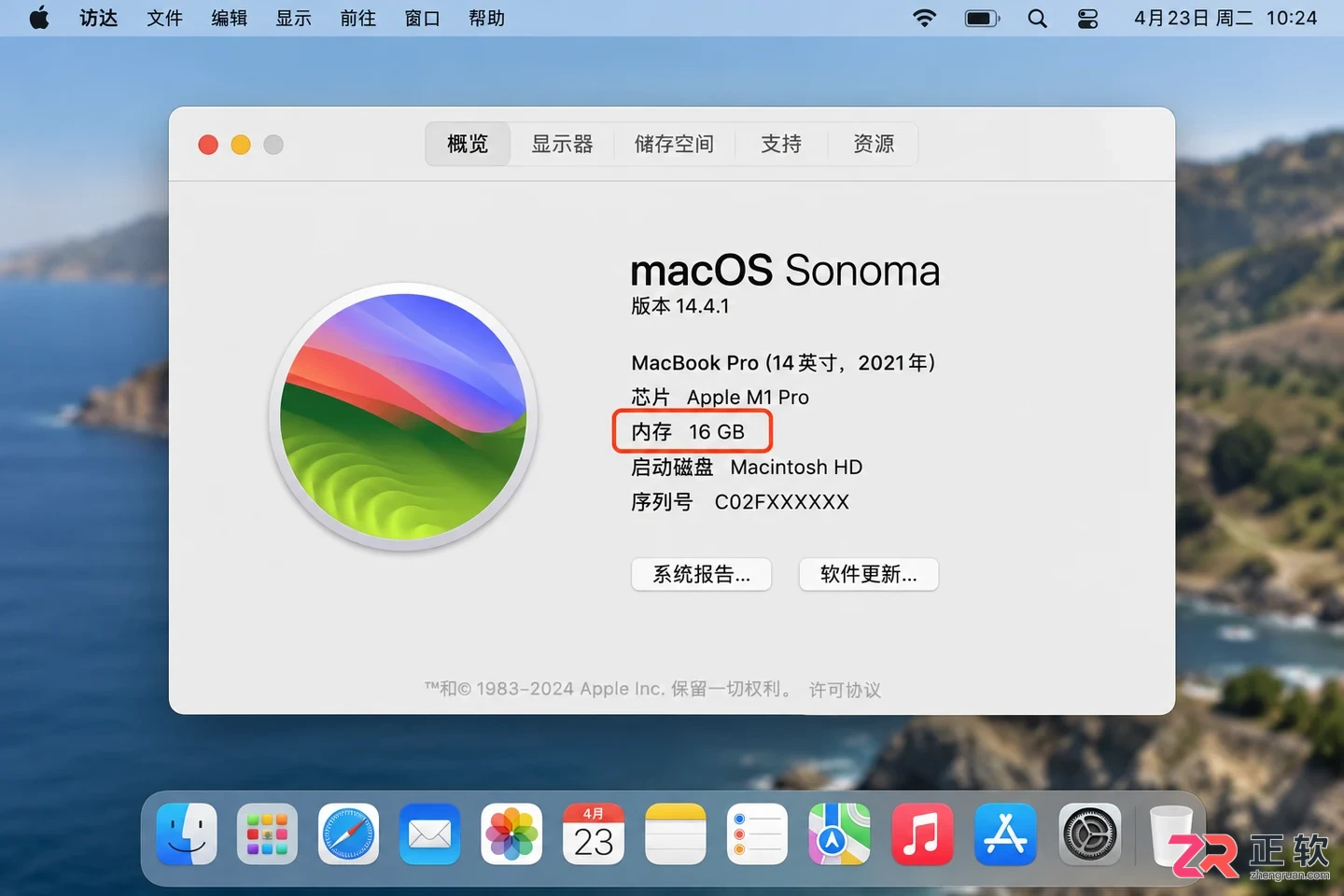
查看 Mac 总内存以合理规划分配上限
7. 启动验证与效果检查
设置完成后关闭配置窗口,启动虚拟机。进入客户机系统后,打开常用程序,观察是否有卡顿、频繁读写硬盘或内存不足提示。同时监控 macOS 的风扇转速、程序响应速度。
若虚拟机运行正常但 Mac 主机明显变慢,说明分配过高。请再次关机,返回【CPU 与内存】调低数值或切回【自动(推荐)】,重新启动验证。
8. 异常情况的恢复与检查
若调整后出现音频异常、应用崩溃或无法开机,先关闭虚拟机,进入配置面板选择【自动(推荐)】让系统重新规划资源。若自动模式仍不理想,再切换回手动模式,每次只调整一档并重启测试。
若【CPU 与内存】选项呈灰色不可选,请确认虚拟机已完全关机而非暂停,并检查是否有快照、迁移等后台任务正在进行。完成后台任务后重新打开配置窗口即可。
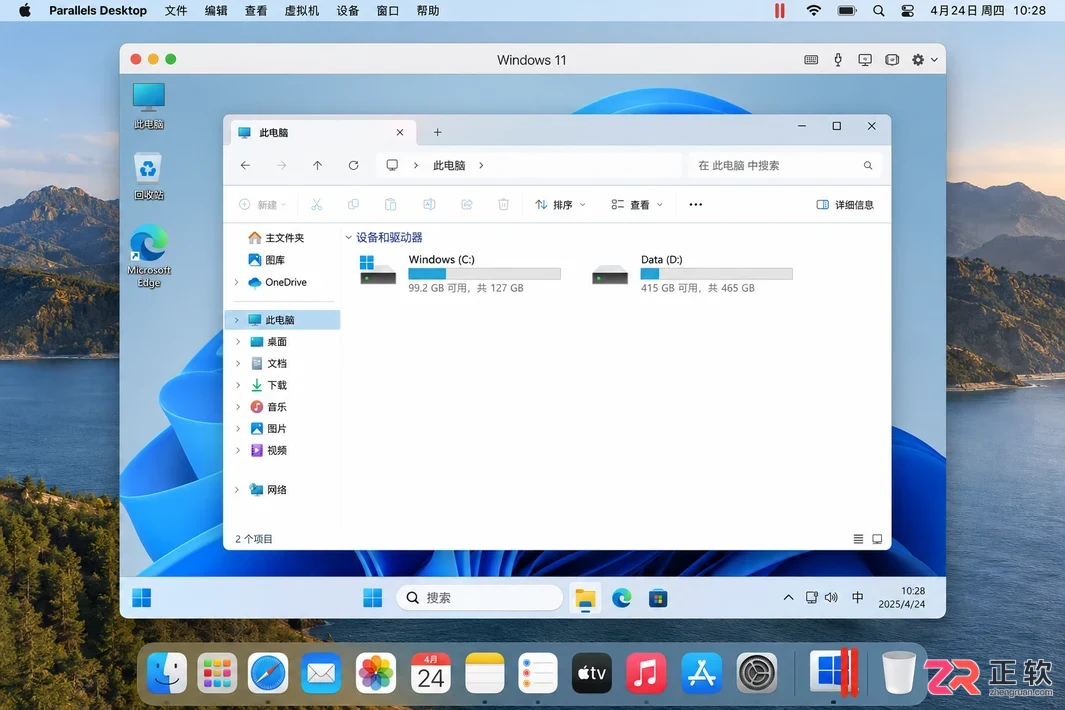
启动虚拟机后打开应用验证实际运行效果
调整内存的核心路径是:关机 → 【配置】→【硬件】→【CPU 与内存】。优先尝试自动模式,仅在确有需求时手动微调,并始终以 Mac 主机和客户机的实际运行流畅度作为最终验证标准。
想在 Mac 上运行 Windows?本教程提供 Parallels Desktop 的标准安装流程。涵盖机型确认、DMG 下载、管理员验证及 macOS 隐私权限设置,清晰区分软件安装与虚拟机创建步骤,适用于 Apple 芯片及 Intel Mac 用户。
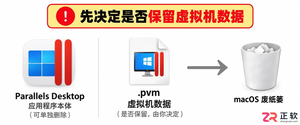
本文详解在 macOS 上卸载 Parallels Desktop 的标准流程。涵盖虚拟机数据备份、Control Center 中移除虚拟机的两种选项(保留文件或移入废纸篓)、应用程序删除及文件关联修复,帮助用户安全释放空间并避免误删重要数据。
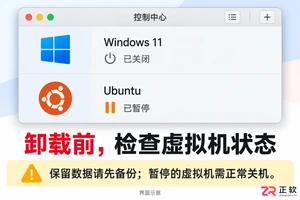
想在 Mac 上彻底卸载 Parallels Desktop 并清理残留文件?本文提供分步操作指南,涵盖应用卸载、后台进程检查、资源库缓存清理及虚拟机文件的安全处理,帮助你在释放空间的同时避免误删重要数据。
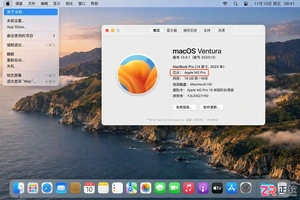
想在 Mac 上运行 x86 Windows?本文详解 Parallels Desktop 在不同芯片(Intel/Apple Silicon)下的安装策略。Intel Mac 可直接安装 x86 系统,M 芯片 Mac 需安装 Windows 11 ARM 并兼容运行 x86 软件。包含界面导览、安装步骤及架构验证方法。
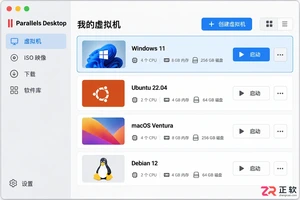
了解 Parallels Desktop 的核心功能:在 Mac 上免重启运行 Windows 应用,实现文件拖拽共享与剪贴板同步,使用 Coherence 模式隐藏虚拟机桌面,并掌握资源分配与快照备份方法,提升跨平台工作效率。
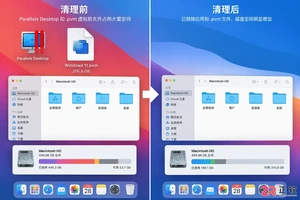
想要完全移除 Parallels Desktop 并释放 Mac 空间?本文提供标准卸载步骤,包括退出应用、删除程序本体、选择性清理虚拟机 (.pvm) 文件、移除 Launchpad 图标及修复文件关联,确保无残留且数据安全。
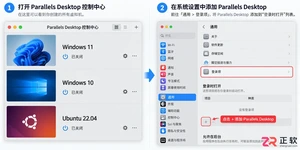
详解 Parallels Desktop 开机启动设置:包括 macOS 登录项添加、虚拟机 Startup and Shutdown 配置、新版功能差异及资源优化建议,帮助用户实现自动化工作流。
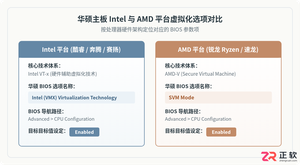
华硕主板开启 CPU 虚拟化技术的详细操作教程。涵盖 Intel 与 AMD 平台选项名称差异、进入 UEFI BIOS 高级模式步骤、参数启用方法、系统状态验证及常见问题排错。
解析在Windows环境下使用雷电模拟器14运行红果短剧的实际流程,涵盖主界面识别、应用中心搜索下载及播放窗口展示,明确模拟器与原生客户端的区别及使用边界。
想在电脑模拟器上用蛙蛙写作?本教程详解如何在雷电模拟器中正确下载并安装蛙蛙写作Android版。涵盖官方APK获取、文件导入方法及启动故障排查,避免误下iOS版或网页文件,确保应用正常运行。





火山引擎是字节跳动旗下企业级云与AI服务平台。聚焦大模型核心能力,依托字节自研豆包多模态大模型,凭借火山方舟一站式平台,提供模型精调、推理部署、智能应用搭建等全链路服务,结合高性能AI算力,助力各行业快速落地大模型数字化与智能化应用。



