

parallels desktop怎么卸载 Mac彻底移除步骤
Parallels Desktop 是一款macOS平台上首屈一指的虚拟机工具。它更贴近日常 macOS 使用场景,处理高频操作时整体会更顺手一些。
本文详解在 macOS 上卸载 Parallels Desktop 的标准流程。涵盖虚拟机数据备份、Control Center 中移除虚拟机的两种选项(保留文件或移入废纸篓)、应用程序删除及文件关联修复,帮助用户安全释放空间并避免误删重要数据。
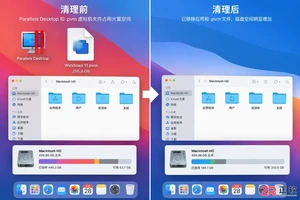
在 Mac 上卸载 Parallels Desktop 并非简单地将应用图标拖入废纸篓。如果直接删除应用,Windows 虚拟机及其中的文档、软件仍会以 .pvm 文件形式占用大量磁盘空间。正确的卸载流程需要将“应用程序本体”与“虚拟机数据”分开处理,先决定数据的去留,再清理软件本身,最后修正系统文件关联。
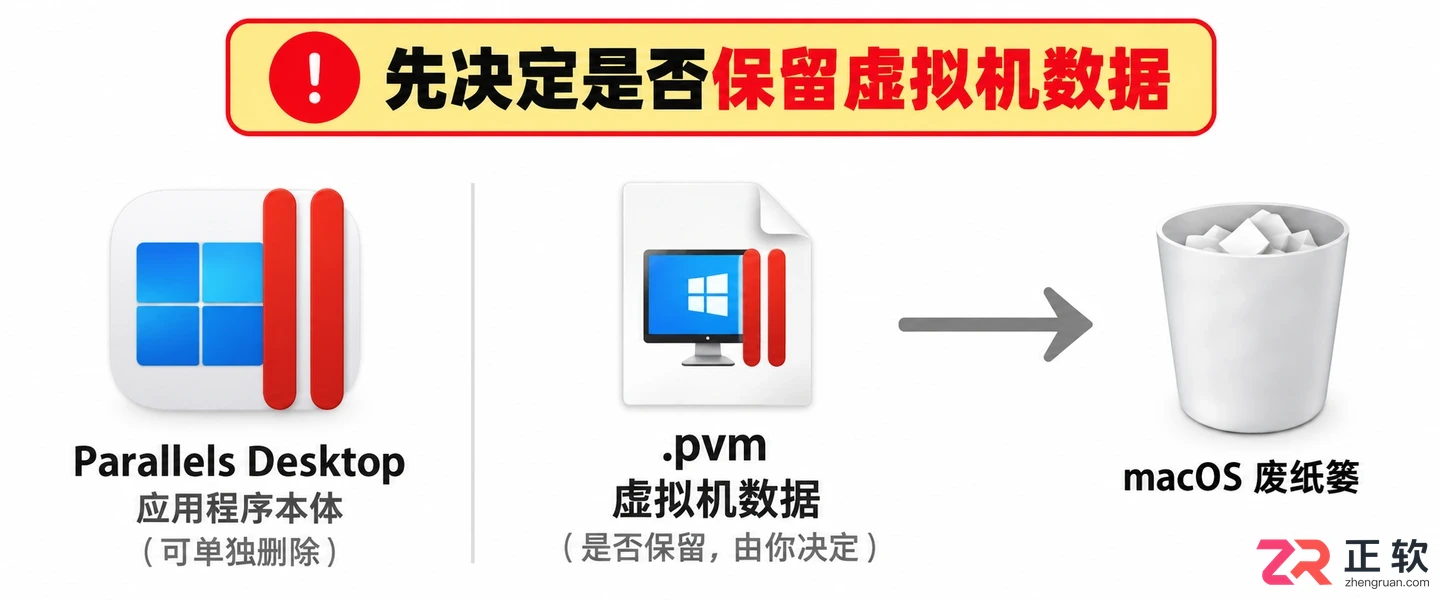
Parallels Desktop 卸载需先处理虚拟机数据再删除应用
1. 备份资料并正常关闭虚拟机
在执行任何删除操作前,务必进入 Windows 虚拟机内部,将需要长期保留的文档、图片或其他文件复制到 Mac 本地文件夹、外接硬盘或云盘中,并打开验证文件完整性。
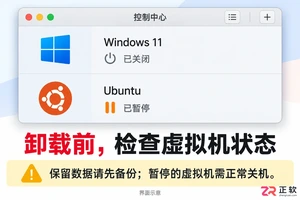
确认数据备份无误后,在虚拟机窗口中执行正常的关机操作(如点击 Windows 开始菜单中的关机)。等待虚拟机完全关闭,而不是仅仅暂停或合上窗口。只有当虚拟机处于关机状态时,才能安全地移除其数据文件,否则可能导致数据损坏或文件被锁定无法删除。
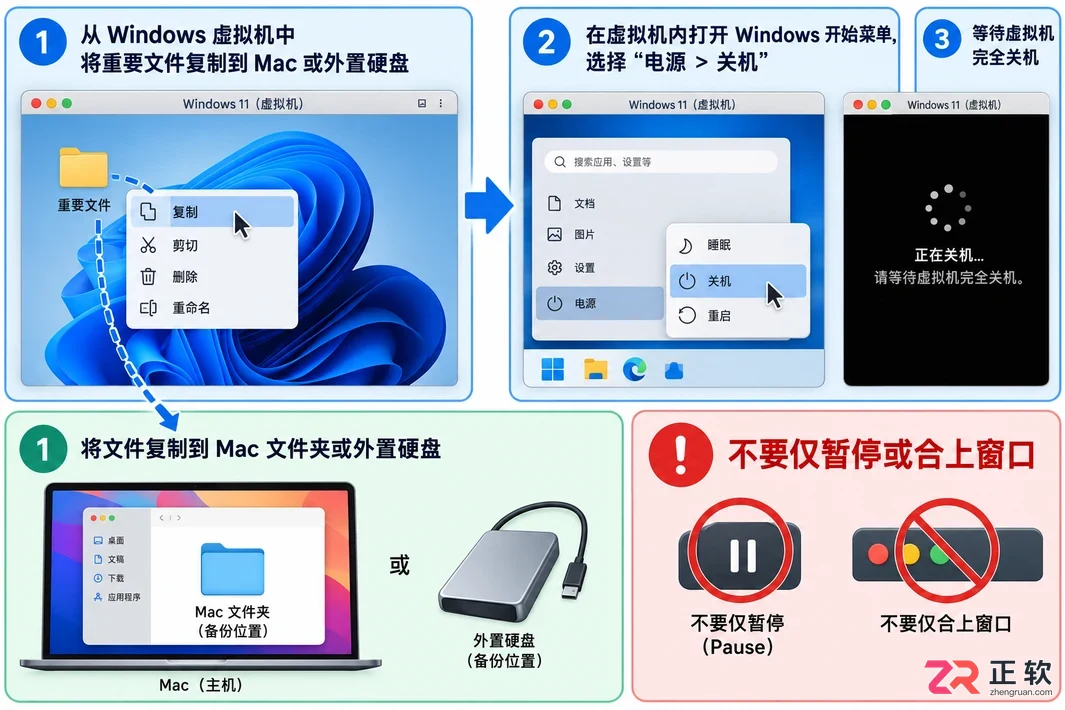
1. 备份资料并正常关闭虚拟机
2. 按需求移除虚拟机
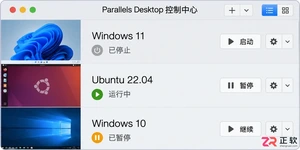
保持 Parallels Desktop 应用程序开启,但不要启动任何虚拟机。点击 Mac 顶部菜单栏右侧的 Parallels 图标,选择【Control Center】(控制中心)。
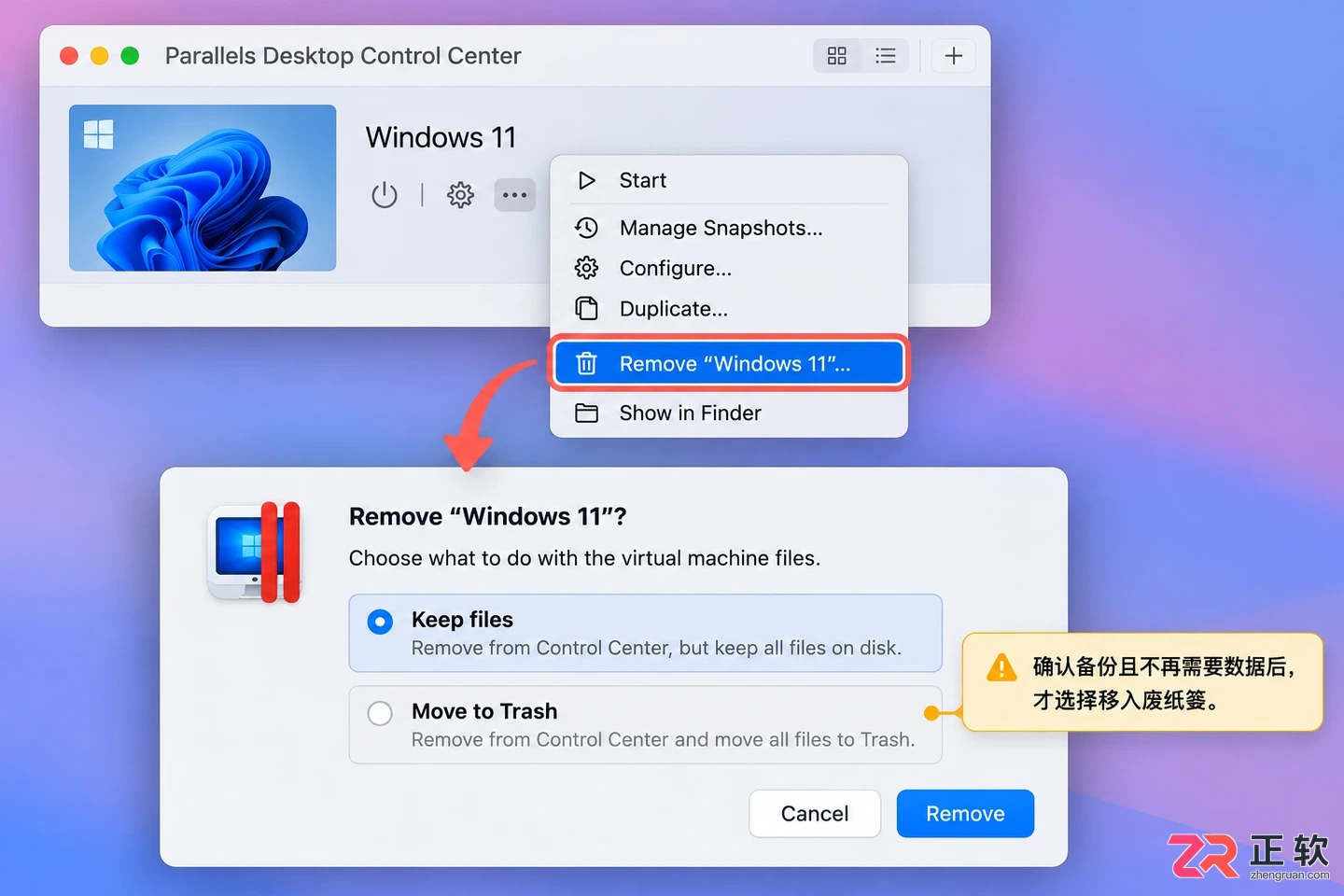
在 Control Center 中选择 Remove 并决定文件去留
在控制中心列表中,右键点击想要移除的虚拟机名称,选择【Remove “虚拟机名称”…】。此时会弹出关键选项:
- Keep files(保留文件):仅将虚拟机从 Parallels 列表中移除,.pvm 数据文件仍保留在原位置。适用于暂时停用或希望手动管理文件的场景。
- Move to Trash(移入废纸篓):将虚拟机数据文件直接移入 Mac 废纸篓。适用于已确认备份完毕、不再需要该虚拟机所有内容的情况。
请根据实际需求谨慎选择。如果有多台虚拟机,需逐一核对名称,避免误删正在使用的系统。对于存储在外接硬盘上的虚拟机,也需确认当前操作的是备份副本还是唯一数据源。
3. 退出应用后删除 Parallels Desktop
处理完所有虚拟机数据后,完全退出 Parallels Desktop 应用程序(快捷键 Command + Q)。打开 Finder,进入【应用程序】文件夹,找到 Parallels Desktop 图标,将其拖入废纸篓。
如果系统提示应用仍在运行,请检查是否仍有后台进程或未完全关闭的虚拟机窗口。常规卸载无需使用终端命令强制删除。若是为了升级到新版本,通常可以直接安装新版覆盖,无需先卸载旧版,除非官方明确建议或遇到兼容性问题。
确认废纸篓中仅包含 Parallels Desktop 应用及已决定删除的 .pvm 文件后,右键点击废纸篓选择【清空废纸篓】,彻底释放磁盘空间。
4. 应用已删时核对剩余虚拟机
如果此前未通过控制中心移除虚拟机,而是直接删除了应用,需要在 Finder 中手动查找残留的 .pvm 文件。默认情况下,这些文件可能位于【用户目录】>【Parallels】文件夹中,或者你自定义的存储位置。
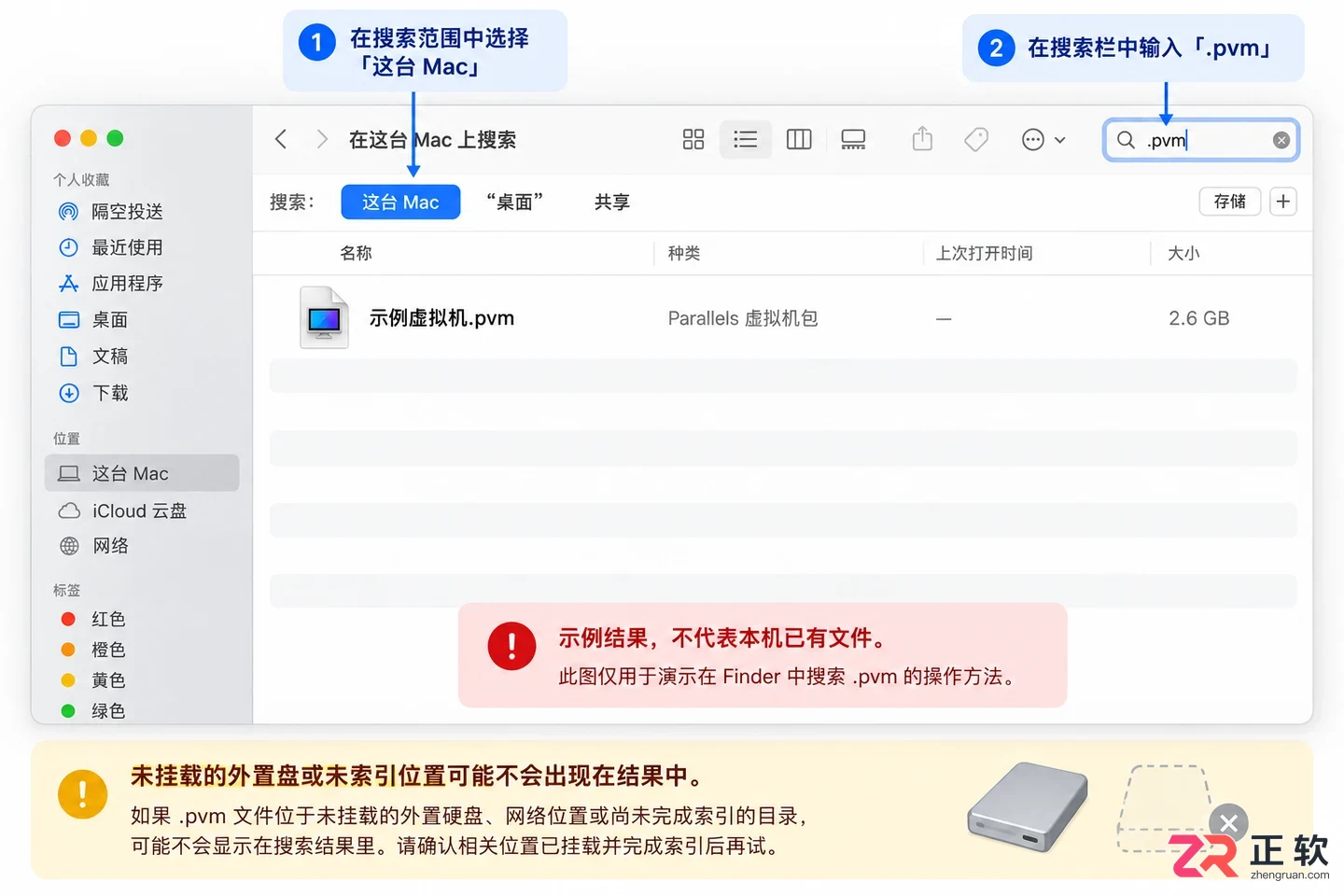
使用 Finder 搜索功能查找未删除的虚拟机文件
使用 Finder 的搜索功能,设定搜索条件为“种类”是“其他”,并输入“.pvm”。注意,搜索结果可能不包含未连接的外接硬盘或未索引的网络位置。找到文件后,若确认不再需要,可手动移入废纸篓;若需保留,请记录其存储路径,以便未来重新安装 Parallels Desktop 后双击导入。
切勿直接解压或修改 .pvm 包内的内容,这会导致虚拟机无法启动。卸载应用不会自动清理这些大型数据文件,因此手动核查是释放空间的关键步骤。
5. 修正文件关联并验证结果
卸载后,某些原本由 Windows 应用打开的文件(如 .docx 或 .exe)可能仍尝试调用已删除的 Parallels 组件。在 Finder 中选中这类文件,按下 Command + I 打开【显示简介】。
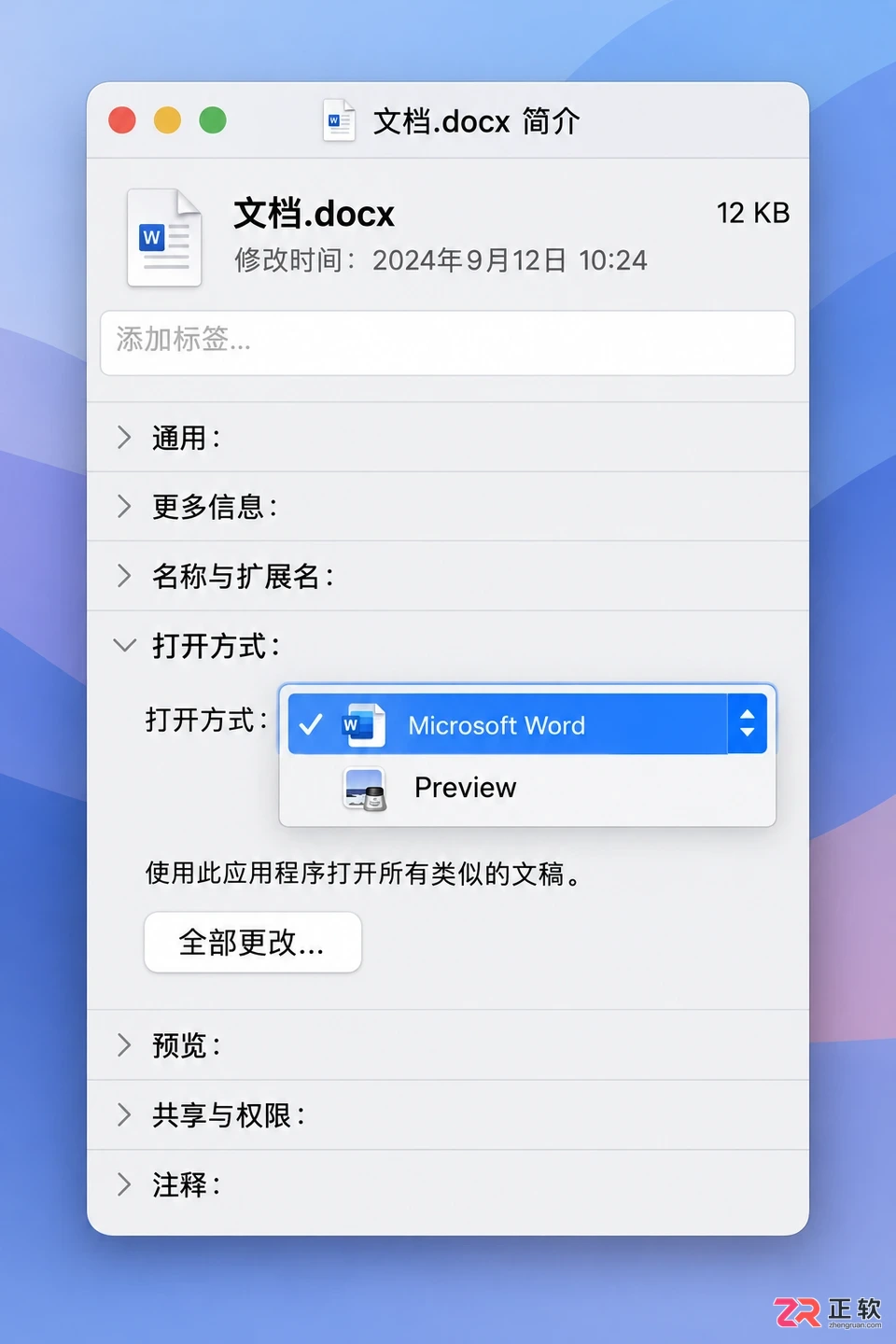
在文件简介中更改默认打开应用
展开【打开方式】栏目,选择 Mac 上实际可用的应用程序(如 Microsoft Word for Mac 或预览)。若希望将所有同类文件都改用新应用打开,点击【全部更改】按钮。
最后,确认【应用程序】文件夹中已无 Parallels Desktop,且常用文件能正常通过 Mac 原生应用打开。需注意,卸载本机软件并不等于取消订阅,如需停止付费,还需登录 Parallels 官网账户管理页面取消订阅服务。
想在 Mac 上彻底卸载 Parallels Desktop 并清理残留文件?本文提供分步操作指南,涵盖应用卸载、后台进程检查、资源库缓存清理及虚拟机文件的安全处理,帮助你在释放空间的同时避免误删重要数据。
想在 Mac 上运行 x86 Windows?本文详解 Parallels Desktop 在不同芯片(Intel/Apple Silicon)下的安装策略。Intel Mac 可直接安装 x86 系统,M 芯片 Mac 需安装 Windows 11 ARM 并兼容运行 x86 软件。包含界面导览、安装步骤及架构验证方法。
了解 Parallels Desktop 的核心功能:在 Mac 上免重启运行 Windows 应用,实现文件拖拽共享与剪贴板同步,使用 Coherence 模式隐藏虚拟机桌面,并掌握资源分配与快照备份方法,提升跨平台工作效率。
想要完全移除 Parallels Desktop 并释放 Mac 空间?本文提供标准卸载步骤,包括退出应用、删除程序本体、选择性清理虚拟机 (.pvm) 文件、移除 Launchpad 图标及修复文件关联,确保无残留且数据安全。
想知道 Parallels Desktop 内存分配怎么更改?本教程演示从关闭虚拟机到调整 CPU 与内存设置的每一步操作,包含自动推荐模式与手动数值设定的具体方法,帮助你在保证 macOS 流畅的同时优化虚拟机性能。
详解 Parallels Desktop 开机启动设置:包括 macOS 登录项添加、虚拟机 Startup and Shutdown 配置、新版功能差异及资源优化建议,帮助用户实现自动化工作流。
想在电脑模拟器上用蛙蛙写作?本教程详解如何在雷电模拟器中正确下载并安装蛙蛙写作Android版。涵盖官方APK获取、文件导入方法及启动故障排查,避免误下iOS版或网页文件,确保应用正常运行。
想尝鲜下一代 Windows?别急着重装系统。本文详解如何在虚拟机中安全搭建测试环境,重点讲解内存与磁盘的合理分配策略,以及遇到启动失败时的排查顺序,助你避开网传配置陷阱。
详细讲解 Windows 10 虚拟机的安装步骤,涵盖硬件虚拟化开启、ISO 挂载、CPU 内存分配、虚拟磁盘创建及网络设置。提供通用的配置建议,帮助新手顺利完成系统安装并优化运行体验。

随着互联网+时代的发展,酒店管理从过去单纯的服务性行业,向着智能化、信息化的方向迅速发展,面对线上订单、客户多元化服务的需求激增,给连锁酒店行业的管理带来巨大的挑战。





火山引擎是字节跳动旗下企业级云与AI服务平台。聚焦大模型核心能力,依托字节自研豆包多模态大模型,凭借火山方舟一站式平台,提供模型精调、推理部署、智能应用搭建等全链路服务,结合高性能AI算力,助力各行业快速落地大模型数字化与智能化应用。



Autodesk Maya 是面向影视、电视、动画和游戏行业的专业三维制作软件,集多边形与 NURBS 建模、角色绑定、关键帧和动作捕捉动画、Bifrost 特效模拟、材质开发及 Arnold 渲染于一体,


