

Aperty人像修图指南:去除面部阴影与美白肤色的具体操作

Aperty 是 Skylum 推出的 AI 人像修图软件,支持自然肤质修饰、瑕疵处理、面部与身体调整、预设及批量同步。
面向使用Aperty进行人像后期处理的用户,解决面部阴影过重导致轮廓生硬、肤色暗沉显脏的常见痛点。本文详解利用遮罩工具精准提亮下颌阴影区域的操作步骤,以及通过修饰面板优化肤质、结合人物蒙版调整曝光与色温实现自然美白的完整路径,帮助读者在保留皮肤质感的同时提升画面通透度。
品牌型号:联想Yoga 14Sitl
系统:Windows 10 64位专业版
软件版本:Aperty 1.4.0
在人像摄影后期中,面部的光线分布与肤色表现往往是决定照片质感的关键因素。如果面部阴影过重,不仅会让主体显得缺乏精神,还会使脸部轮廓线条显得生硬;而肤色若整体偏暗或发黄,则容易让画面产生沉闷感。以下将详细介绍在 Aperty 中去除面部阴影及实现自然美白的具体操作方法。
一、Aperty如何去除人脸上的阴影
需要注意的是,Aperty 基础面板中的“阴影”滑块主要用于加深阴影细节,而非直接提亮暗部。因此,若要有效减轻面部阴影,需要借助遮罩功能对特定区域进行局部处理。
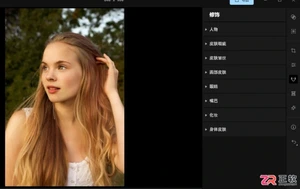
1、导入素材图片后,首先观察面部光影分布。在侧脸或侧光拍摄的照片中,阴影通常集中在脸颊与脖子的交界处,即下颌线附近。该区域若过暗,会破坏脸部结构的整洁感。

图1:素材
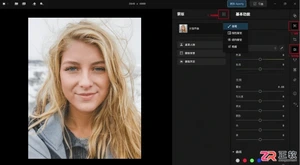
2、进入界面左侧的【基本功能】面板,点击【遮罩】选项,随后创建一个新的蒙版。
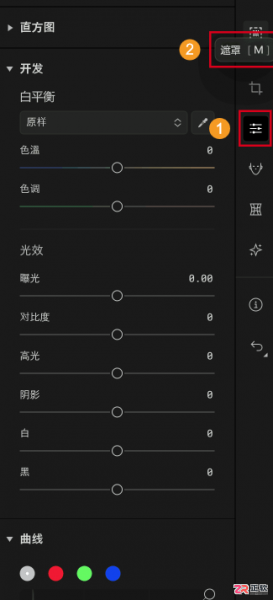
图2:创建蒙版
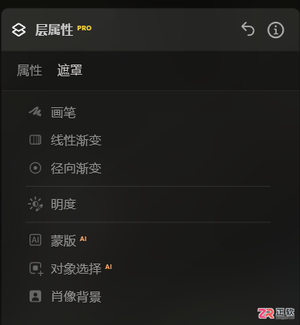
3、在蒙版编辑模式中,选择画笔工具。为了更精准地控制涂抹范围,建议将画笔尺寸调小。
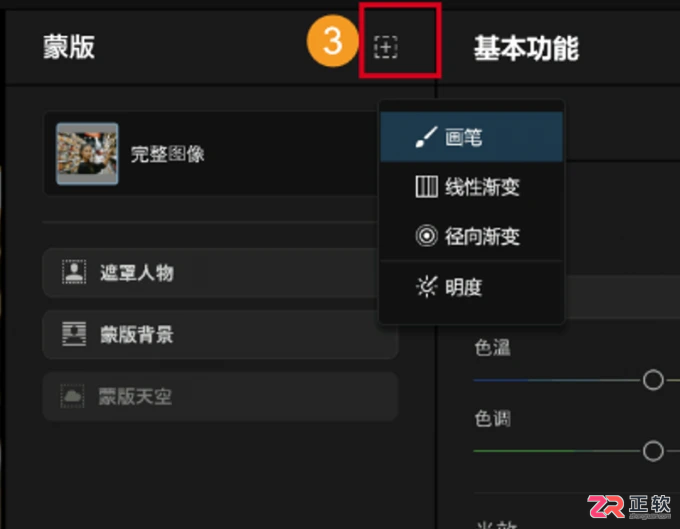
图3:画笔
4、使用画笔在画面中涂抹下颌线等阴影较重的区域。涂抹部分将以红色高亮显示,这表示后续的调整将仅作用于该选区,不会影响画面其他部分。
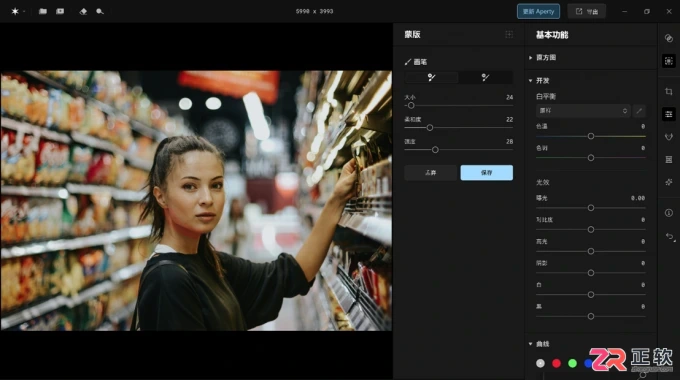
图4:涂出阴影区域
5、蒙版建立完成后,返回基础调整参数。适当提高【高光】和【白色】的数值。这一操作的核心逻辑是通过提升亮部来间接“抬起”阴影区域的视觉亮度,从而削弱阴影的沉重感。调整时需注意幅度,避免数值过高导致局部发灰或丢失明暗层次,应以阴影变浅且过渡自然为宜。
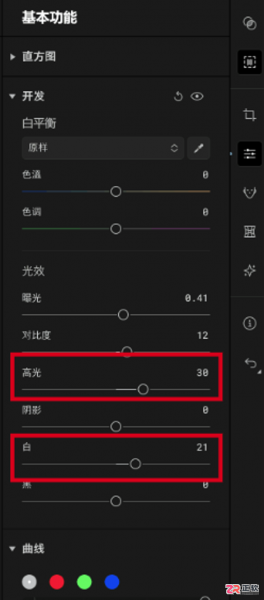
图5:基础调整
二、Aperty如何给人脸美白
许多用户误以为美白等同于单纯增加亮度,但这往往会导致画面发灰、失真。真正的肤色美化需要兼顾肤质洁净度与光影色彩的科学调整,主要可从以下两个维度入手:先优化肤质基础,再调整整体光色。
1、进入【修饰】面板进行基础肤质处理。适当提高【瑕疵去除】数值,清除面部杂色与细小瑕疵,使皮肤看起来更加干净。
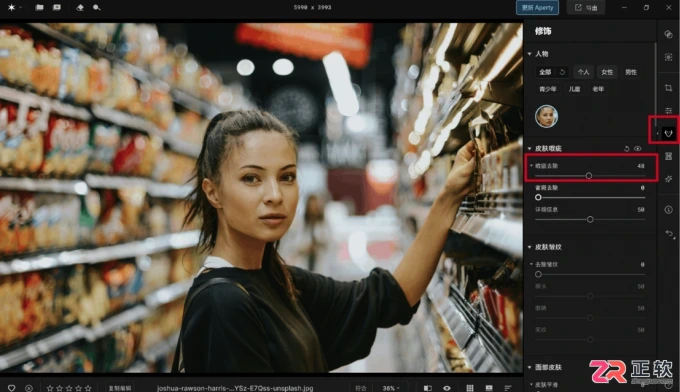
图6:瑕疵去除
2、继续提升【皮肤光滑】参数,使肤质纹理更加均匀。干净的皮肤基底在视觉上更容易呈现白皙感。随后,适度提高【面部提亮】数值,通过改善面部光效来提升明亮度。此步骤是美白的关键,但需严格控制幅度,过高的数值会导致面部细节丢失,产生不自然的“假白”效果。
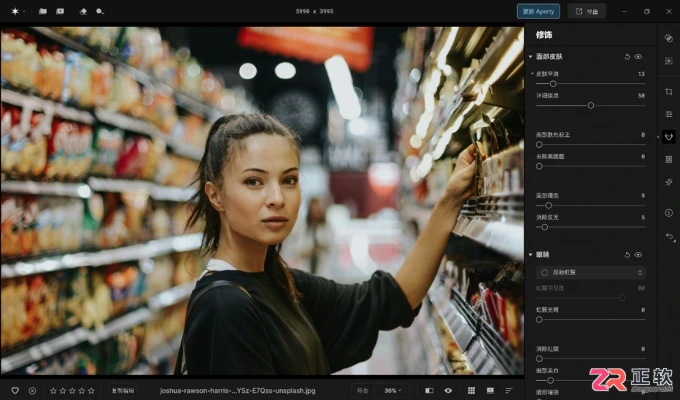
图7:提高皮肤光滑和面部提亮
3、【修饰】面板的美白效果相对温和,若需更显著的美白效果,需结合全局遮罩进行调整。进入【基本功能】-【遮罩】,选择【遮罩人物】蒙版。Aperty 会自动识别人物主体并将其与背景分离,确保后续调整仅作用于人物,避免背景颜色发生偏移。
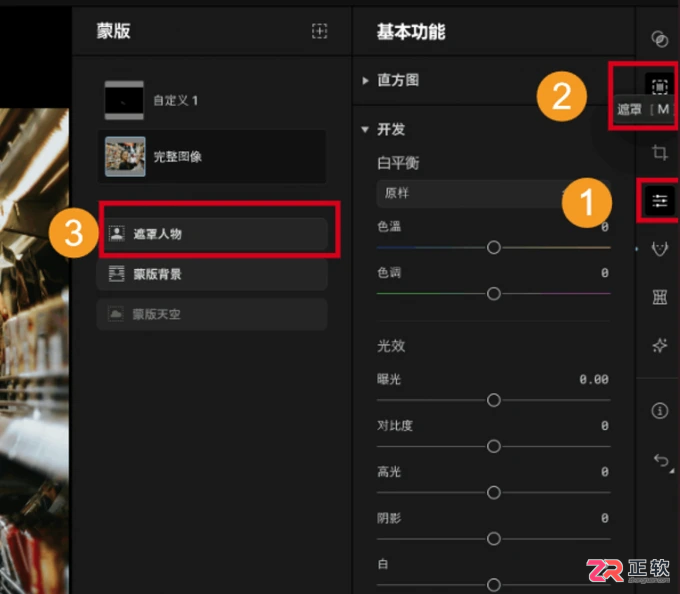
图8:遮罩人物
4、在人物蒙版生效的状态下,提高【曝光】数值以提升整体亮度;同时适当降低【色温】数值,使肤色从偏黄暖调转向偏冷色调,这在视觉上会产生更显白的效果。调整过程中需保持适度,曝光过高会损失细节,色温过低则可能导致肤色发青。建议实时对比调整前后的效果,确保肤色自然通透。
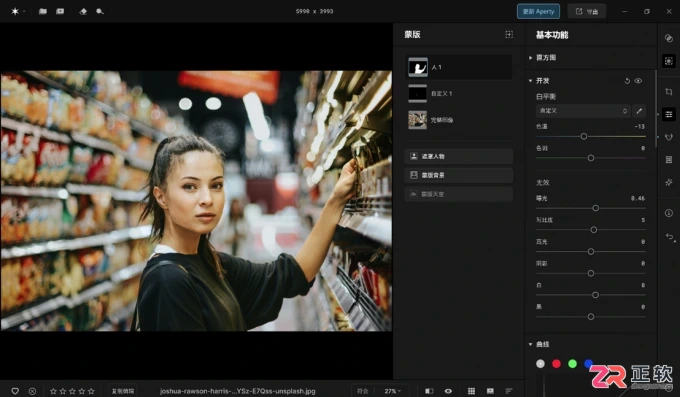
图9:曝光和色温调整
通过上述局部遮罩提亮阴影、结合肤质优化与整体曝光色温控制的方法,可以在不破坏面部立体结构的前提下,有效提升人物的干净度与明亮感。在实际操作中,务必注意调整强度的把控,并通过前后对比确保画面的真实与自然。
面向希望提升修图效率的摄影爱好者及新手用户,本文对比两款成熟AI修片软件Aperty与Luminar Neo。针对人像精修需求,介绍Aperty的自动瘦脸、磨皮及AI蒙版功能;针对风景与人像全能处理,解析Luminar Neo的智能预设及去噪增强能力。此外,详细讲解在Aperty中通过“锐化”、“详细信息”及“结构”工具调整参数,实现照片变清晰且避免色彩溢出的具体操作路径,帮助用户摆脱繁琐的手动后期流程。
面向需要高效处理大量照片及精细调整色彩的摄影爱好者,本文详解Luminar Neo的批量处理与局部调色功能。针对旅游归来照片众多的痛点,介绍通过“另存为预设”和“复制粘贴调整”两种方法实现快速批量修图;针对复杂光影环境,演示利用遮罩工具(如画笔)进行天空等特定区域局部调色的步骤,帮助用户在保持画面自然的同时提升后期效率。
面向使用Aperty进行人像后期处理的用户,解决软件缺乏直接“变黑”一键功能及需要自然瘦身的痛点。本文详解通过遮罩配合HSL亮度与饱和度调整,将白皙皮肤调整为健康深色肤色的具体步骤;同时介绍利用修饰面板中的瘦脸、塑造及腹部工具优化人物比例的方法,帮助读者在避免结构变形的前提下,实现自然的肤色改变与体型优化效果。

面向希望简化人像后期流程的摄影爱好者及新手用户,本文详解Aperty软件中去除画面杂物与优化身材曲线的具体操作。针对传统PS液化操作门槛高、易变形的问题,文章演示了如何利用“擦除和克隆”工具智能修复背景,以及如何通过“改变形状”中的塑造与腹部参数,在视觉上实现胸部突显与身材修饰的效果,帮助用户快速掌握自然的人像精修技巧。
面向使用Luminar Neo进行照片合成的用户,解决抠图边缘生硬及背景无法透明导出的痛点。本文详解利用“肖像背景”和“对象选择AI”快速建立选区,通过调整遮罩画笔的“柔和度”与“强度”优化头发、物体边缘过渡,并指导如何清除残留杂色及正确导出PNG格式以实现真正的透明背景,提升合成真实感。
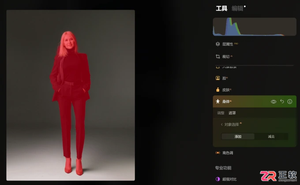
面向希望优化人像比例的摄影后期用户,针对Luminar Neo缺乏直接拉长身高或脖子功能的情况,提供基于AI工具与光影调整的替代方案。本文详解如何利用【身体AI】分离人物并收紧轮廓,配合【脸AI】缩小面部以协调头身比,从而在视觉上显高;同时结合【加亮加深】工具提亮颈部区域,利用明暗对比弱化阴影压缩感,实现脖子修长的视觉效果,确保修图结果自然且背景无变形。
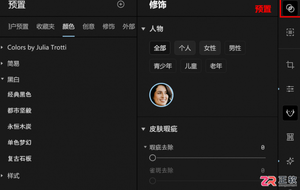
面向使用Aperty进行人像后期处理的用户,解决手动逐参数调整效率低及原片光线平淡的痛点。本文介绍两种快速修图路径:利用内置预置实现一键风格化并收藏常用效果,或通过复制/粘贴编辑将单张精调参数批量应用至同类照片。在人像打光方面,详解如何在灯光控制模块添加虚拟光源,调整色相饱和度以匹配环境色调,拖动光源位置实时预览面部补光效果,以及启用光线定制功能模拟窗影等特殊纹理,从而提升照片质感与氛围。
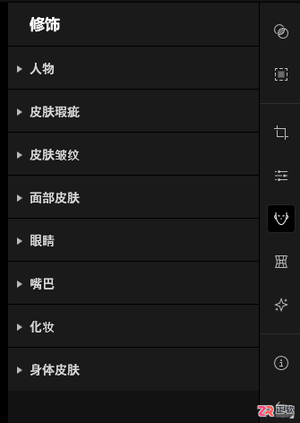
面向觉得Photoshop人像修图繁琐或学习门槛高的新手用户,介绍AI修图软件Aperty的自动化处理方案。针对皮肤瑕疵、肤色不均及五官塑形等常见痛点,本文详解如何利用“修饰”与“改变形状”工具,通过调整参数实现去斑、磨皮、美白及自然化妆。无需手动绘制选区或蒙版,仅需调节滑块数值即可完成高质量人像精修,展示其真实自然的修图效果与便捷操作路径。

面向需要快速优化人像肤质的摄影爱好者及新手用户,针对传统PS修图门槛高、操作复杂的问题,本文介绍如何利用Aperty AI软件高效完成人像精修。内容涵盖去除雀斑痘印等皮肤瑕疵的具体参数设置,以及通过面部提亮和创意补光工具实现自然美白的操作步骤,同时简述了配合化妆工具恢复妆容色彩的流程,帮助用户轻松获得干净透亮的人像效果。
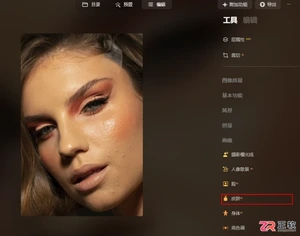
面向希望简化人像后期流程的摄影爱好者,本文详解Luminar Neo中针对面部瑕疵、油光及光线不足的AI解决方案。通过“皮肤AI”模块的调整量、消除反光及去瑕疵功能,可快速实现磨皮与哑光妆效;利用“脸灯”与“摄影棚光线”工具,无需手动选区即可精准提亮面部或叠加复古窗影等创意光效。文章涵盖参数设置细节,帮助用户在保留皮肤质感的同时提升肖像氛围。




火山引擎是字节跳动旗下企业级云与AI服务平台。聚焦大模型核心能力,依托字节自研豆包多模态大模型,凭借火山方舟一站式平台,提供模型精调、推理部署、智能应用搭建等全链路服务,结合高性能AI算力,助力各行业快速落地大模型数字化与智能化应用。



