

会声会影转场效果怎么导入最好实用操作教程

一款优质的视频编辑软件,能轻易把你的照片和视频转换成精彩的电影。会声会影 2018 将它屡获殊荣的易用性和突破创意有趣的新功能相结合,帮您讲述故事。点击数百个创意效果,创建优雅的标题,同时显示多个视频等等。使用会声会影将您的记忆变成电影。
新手常困惑于会声会影转场效果的“导入”方式。本教程基于官方操作逻辑,引导用户在编辑工作区的素材库中找到转场分类,通过拖放或双击将效果应用于时间线相邻片段,并在选项面板中调整持续时间与自定义参数,实现自然流畅的视频衔接。
在会声会影(VideoStudio)中,许多初学者提到的“导入转场”,实际上并不是像处理视频文件或图片那样,通过“导入媒体”按钮将外部文件载入素材库。转场效果是软件内置或扩展包安装的预设程序,其核心操作是从编辑工作区的【素材库】中调用,并精准放置在【时间线】的两个片段之间。理解这一界面逻辑,能避免将效果拖错位置或误以为需要单独加载文件。以下结合 Windows 版常见界面布局,梳理转场效果从查找、应用到调整的全过程。
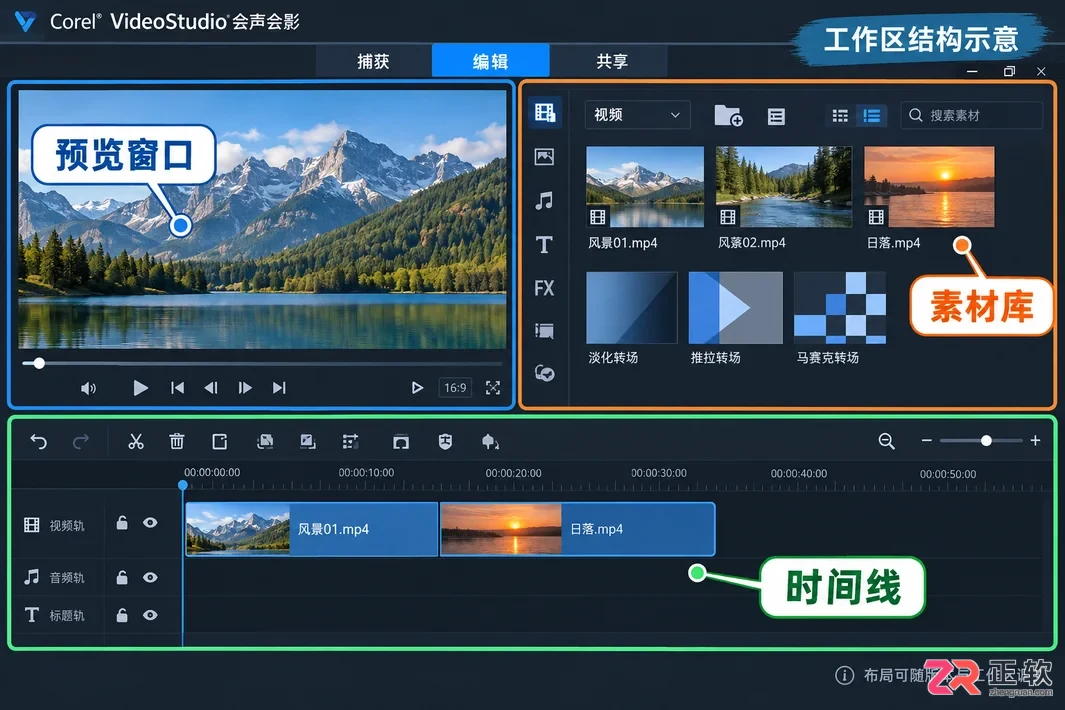
会声会影编辑工作区整体布局,标注素材库、预览窗口和时间线位置
关于【素材库】和【转场】分类
进入编辑工作区后,界面左上方的区域通常是【素材库】。这里不仅存放视频和图片,也是所有特效、标题和转场的选择中心。点击素材库顶部的【转场】图标(通常显示为两个重叠矩形或类似符号),主显示区就会切换为转场缩略图列表。
在转场分类下,顶部往往还有一个下拉菜单或标签栏,用于筛选具体类型,如“淡化”、“擦除”、“3D”等。若希望浏览全部效果,可选择【All】或【全部】。需要注意的是,不同版本的会声会影在分类命名上可能略有差异,但基本逻辑一致:先在左侧或顶部选定“转场”大类,再在右侧或中部区域挑选具体样式。如果安装了第三方扩展包,确认安装完成并重启软件后,相应的新增类别也会出现在此列表中。
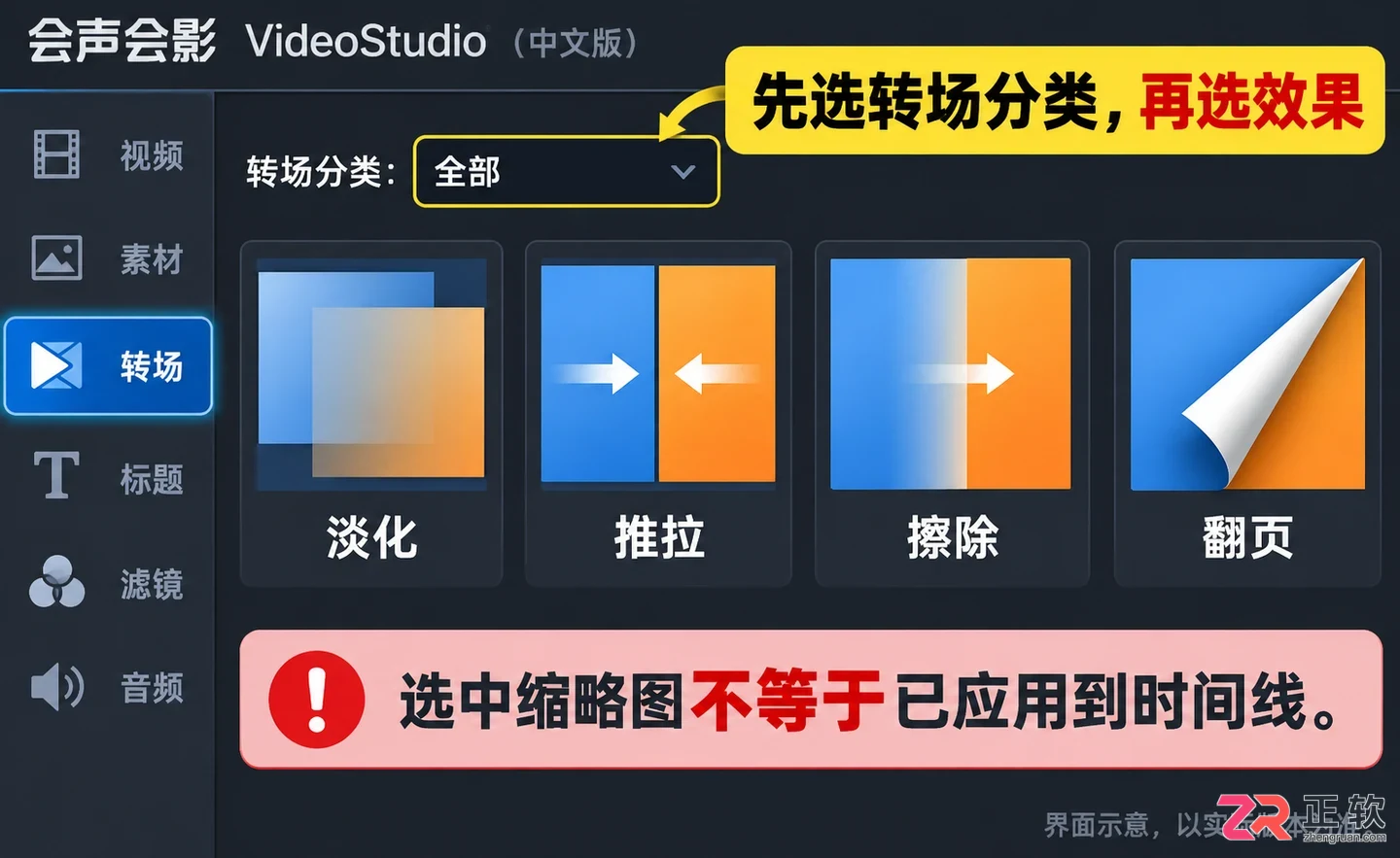
素材库切换至转场分类,显示各类转场效果缩略图
关于【预览窗口】
界面中部的【预览窗口】负责实时反馈。当你从素材库点击某个转场缩略图时,预览窗口通常会播放该效果的演示动画,帮助你判断其视觉风格。但这只是预设展示,并未真正应用到你的视频中。
预览窗口的核心价值在于应用转场后的检查。将转场放入时间线后,通过预览窗口播放接缝处,观察前后两个画面的衔接是否自然。例如,当两个片段色调或运动方向差异较大时,简单的“交叉淡化”往往比复杂的“旋转翻页”更不易显得突兀。预览窗口让你在不渲染输出的情况下,快速验证视觉效果是否符合预期。
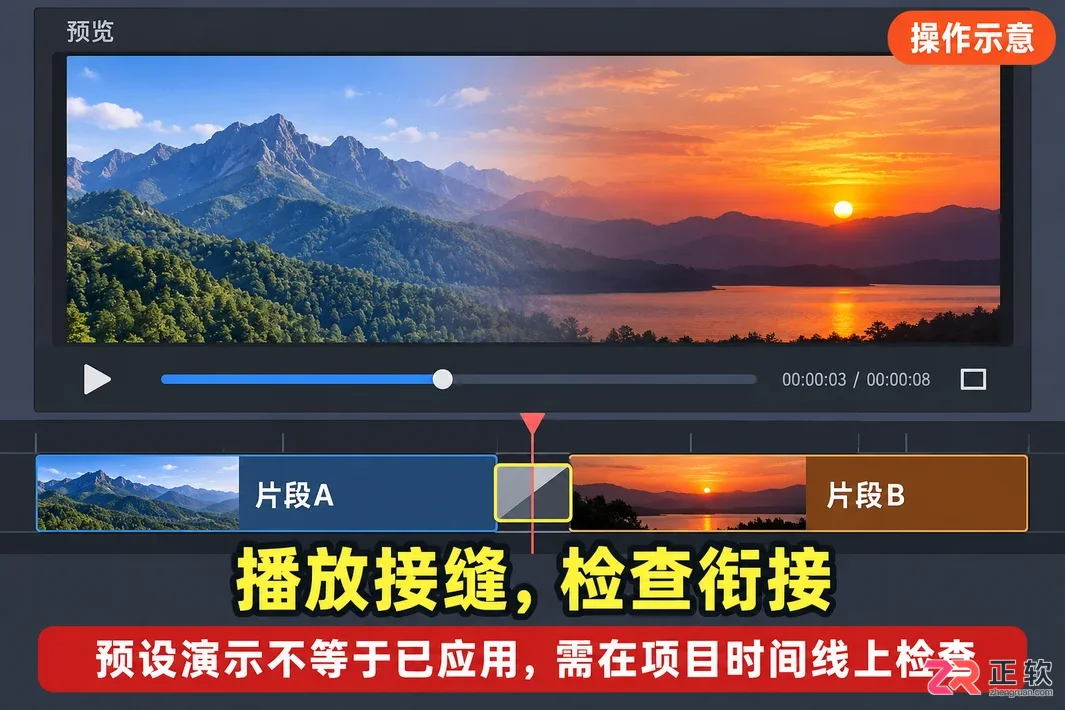
关于【预览窗口】
关于【时间线】和转场落点
【时间线】位于界面下方,是组装视频的核心区域。应用转场的前提是:同一视频轨道上必须有两个相邻的片段(视频或图片)。
操作时,从素材库按住选中的转场缩略图,拖动到时间线上两个片段之间的接缝处。当鼠标指针附近出现提示框或高亮显示时松开,转场便会自动吸附并嵌入该位置。另一种快捷方式是:选中时间线上的两个相邻片段,直接双击素材库中的某个转场,软件会自动将其插入这两个片段之间。若要替换已有转场,只需将新的缩略图拖拽覆盖到时间线上原有的转场标记上即可。
对于批量操作,可以在素材库的转场缩略图上右键,选择“应用到视频轨道”或类似选项。这会将当前选中的转场效果一次性应用到该轨道上所有相邻片段的接缝处。使用前请留意,这可能会覆盖你之前精心调整的个别转场,建议在全片风格统一时使用。
关于【选项面板】和转场参数
转场放入时间线后,其默认持续时间可能并不适合所有场景。双击时间线上的转场标记,界面右侧或下方的【选项面板】会切换到转场属性页。在这里,你可以调整最关键的参数:持续时间。
持续时间决定了转场过程的快慢。时间过长会导致前后画面重叠过多,影响叙事节奏;时间过短则可能让观众看不清过渡效果。根据视频内容的节奏手动输入数值或拖动滑块调整,并随时通过预览窗口查看变化。部分高级转场还提供【自定义】按钮,点击后可进一步设置方向、边框、柔化程度等细节,但并非所有转场都支持深度自定义。
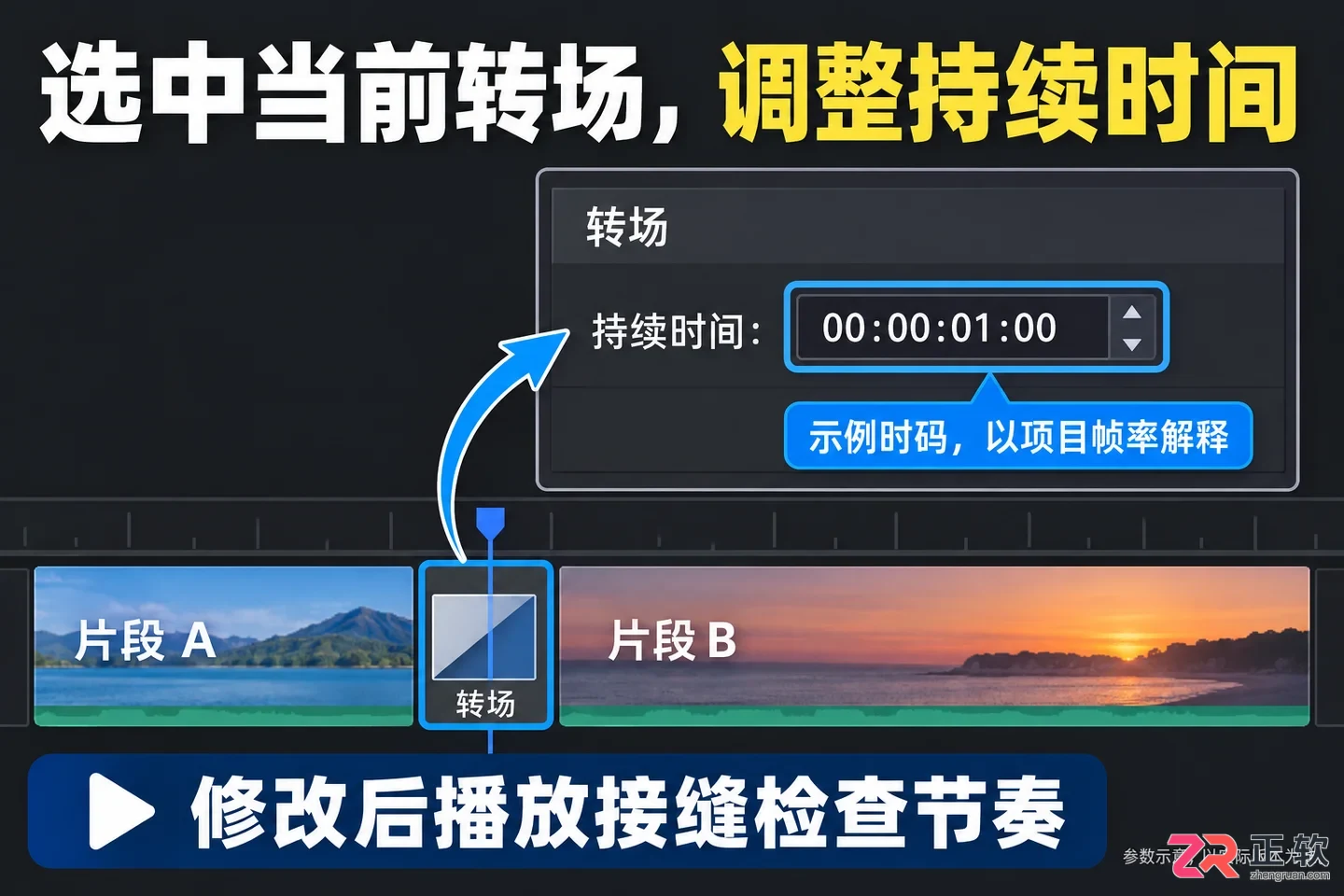
双击时间线转场后,选项面板显示持续时间等参数
若希望改变后续所有新添加转场的默认时长,可进入菜单栏的【设置】>【参数选择】>【编辑】选项卡,找到转场默认持续时间进行修改。这一设置仅对之后新拖入的转场生效,不会自动更改时间线上已存在的转场长度。
关于【收藏】与项目保存
在庞大的转场库中,经常使用的效果可以通过右键点击缩略图并选择“添加到收藏夹”进行管理。这样,下次只需在素材库顶部切换到【收藏夹】分类,就能快速找到常用效果,无需反复浏览全部列表。
完成转场的选择、放置和参数调整后,记得保存项目文件(.vsp)。此时,转场的应用位置、持续时间及自定义参数都已记录在项目文件中。下次打开项目时,时间线上的转场标记依然存在,你可以随时双击它重新调整参数,而无需重新从素材库查找。这种“素材库选择-时间线应用-选项面板微调”的流程,是会声会影处理转场效果的标准且高效的路径。
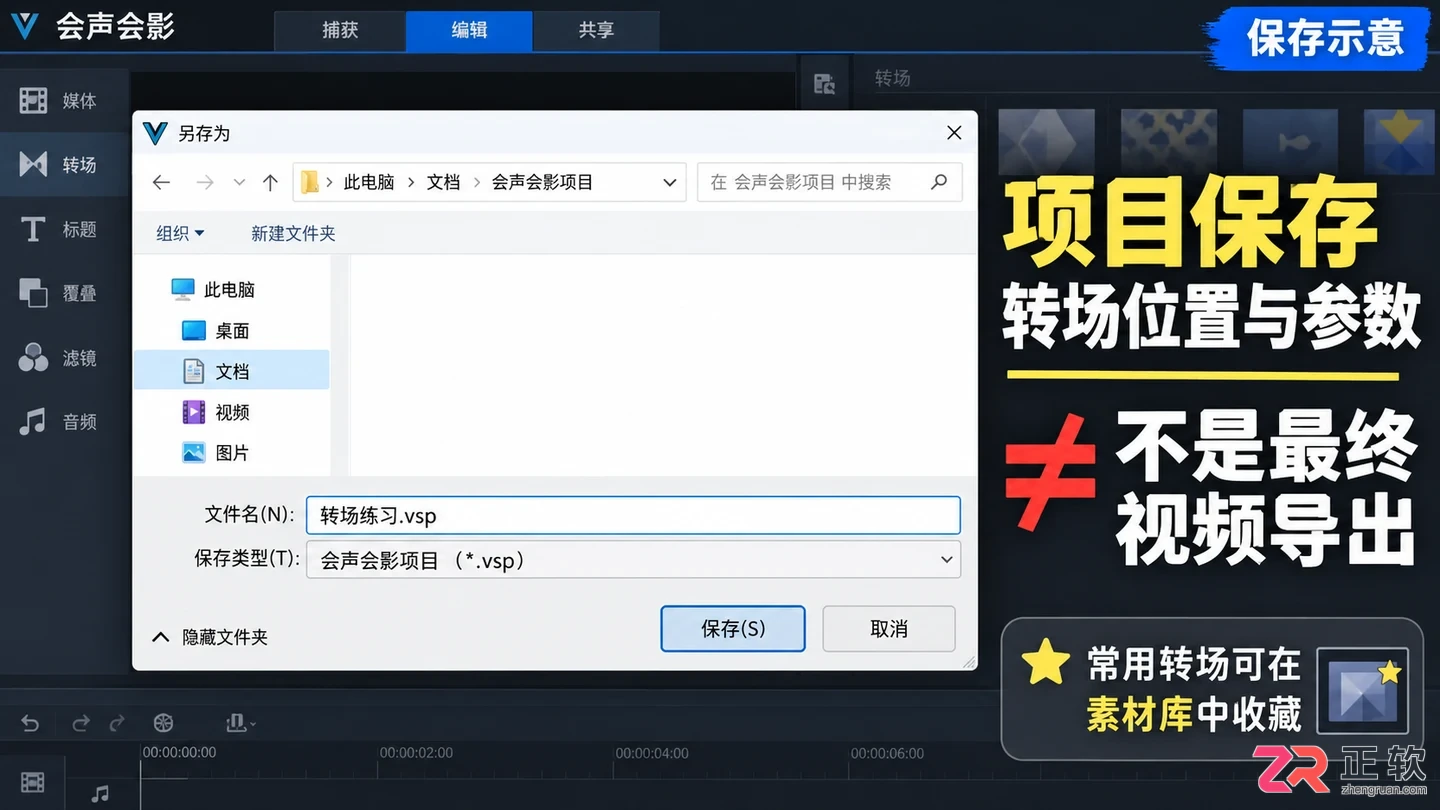
关于【收藏】与项目保存
想知道会声会影转场时间怎么设置?本文提供详细操作步骤,包括如何拖动调整单个转场时长、在选项面板精确输入数值,以及如何设置新转场的默认持续时间,帮助新手快速上手视频剪辑。
怎样实现单向转动转场的效果?我们可能在电影中看到过一幅画徐徐展开的动画效果,这就是单向转动转场效果。本文就来为大家介绍会声会影中如何制作视频单向转动转场。
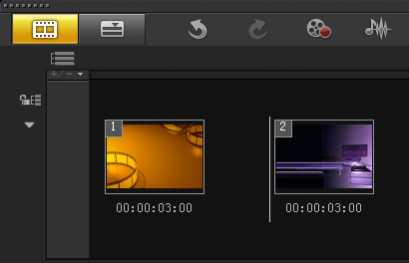
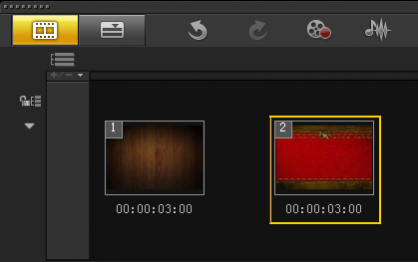
怎样制作遮罩E转场的视频效果?“遮罩E”转场的效果是素材A以光作为遮罩扫动的形式逐渐显示出素材B。依靠会声会影能够快速实现遮罩E转场的制作效果,从而为视频增添吸引力。本文就来为大家介绍如何制作视频遮罩E转场。
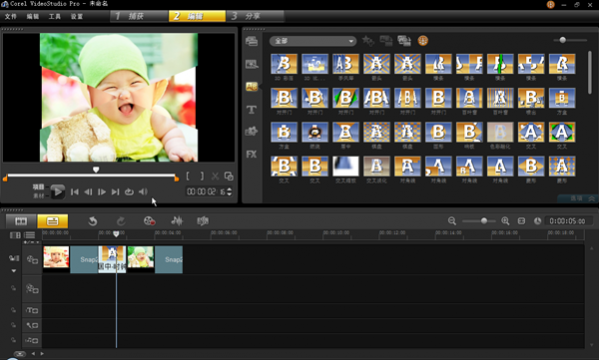
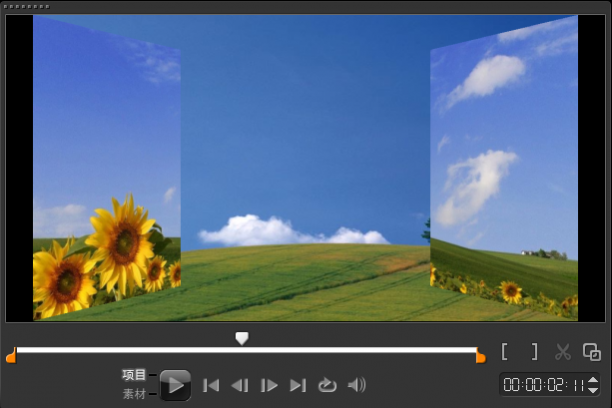
如何为视频添加对开门转场? “对开门”转场是素材A以打开门的形式消失,逐渐显示出素材B,这种效果在会声会影中的应用非常广泛。本文就来为大家介绍会声会影中如何制作对开门转场的效果。
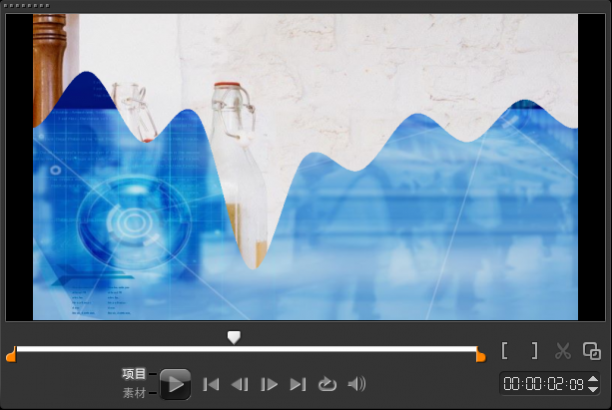
如何为视频添加流动转场? “流动”转场是素材A逐渐向下流动而慢慢显示出材料B的过渡效果。会声会影可以非常便捷地为视频添加流动转场,转场的添加可以使视频更加流畅自然。
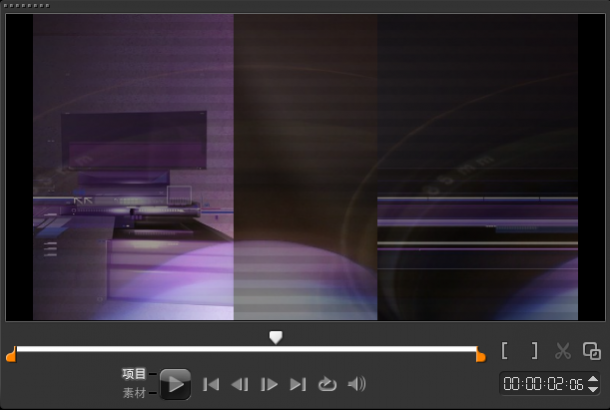
如何为视频添加网格转场?转场是在两个素材之间产生某种过渡效果,合理使用转场效果可以增加影片的流畅度。会声会影可以为视频添加转场效果,让视频更加独特。本文就来为大家介绍如何会声会影如何制作视频网孔转场。
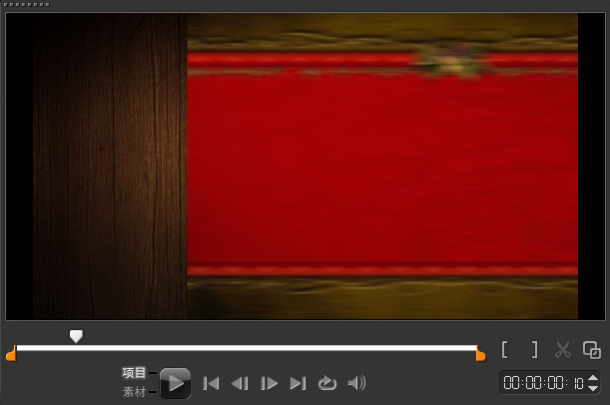
如何为视频添加跑动和停止转场? “跑动和停止”转场是素材B以推动的方式进入画面从而逐渐替代素材A的显示。会声会影提供了一种快速简便的方法来制作跑动和停止转场,视频转场的使用为视频增色不少。





火山引擎是字节跳动旗下企业级云与AI服务平台。聚焦大模型核心能力,依托字节自研豆包多模态大模型,凭借火山方舟一站式平台,提供模型精调、推理部署、智能应用搭建等全链路服务,结合高性能AI算力,助力各行业快速落地大模型数字化与智能化应用。



