

LibreOffice 桌面版

LibreOffice桌面版提供Writer、Calc、Impress等办公组件,可本地处理文档并交换Office格式。了解实际功能、商用许可、兼容性检查和企业支持的区别。
LibreOffice桌面版提供Writer、Calc、Impress等办公组件,可本地处理文档并交换Office格式。了解实际功能、商用许可、兼容性检查和企业支持的区别。
LibreOffice 是开源桌面办公套件,包含 Writer 文档、Calc 表格、Impress 演示等组件,支持 Windows、macOS 和 Linux。本页面向本地办公与文件交换;企业可以使用社区版开展商用,但软件许可、专业支持和文档兼容性需要分别判断。

LibreOffice 的主要功能
Writer:用样式组织长文档
Writer 可编辑通知、合同和报告,提供段落样式、页眉页脚、目录及批注等文档能力。长文档优先使用标题样式,再生成目录,比逐段调整字号更易维护。与他人交换文件前应检查字体、分页、表格宽度与修订显示,尤其是合同或印刷稿。
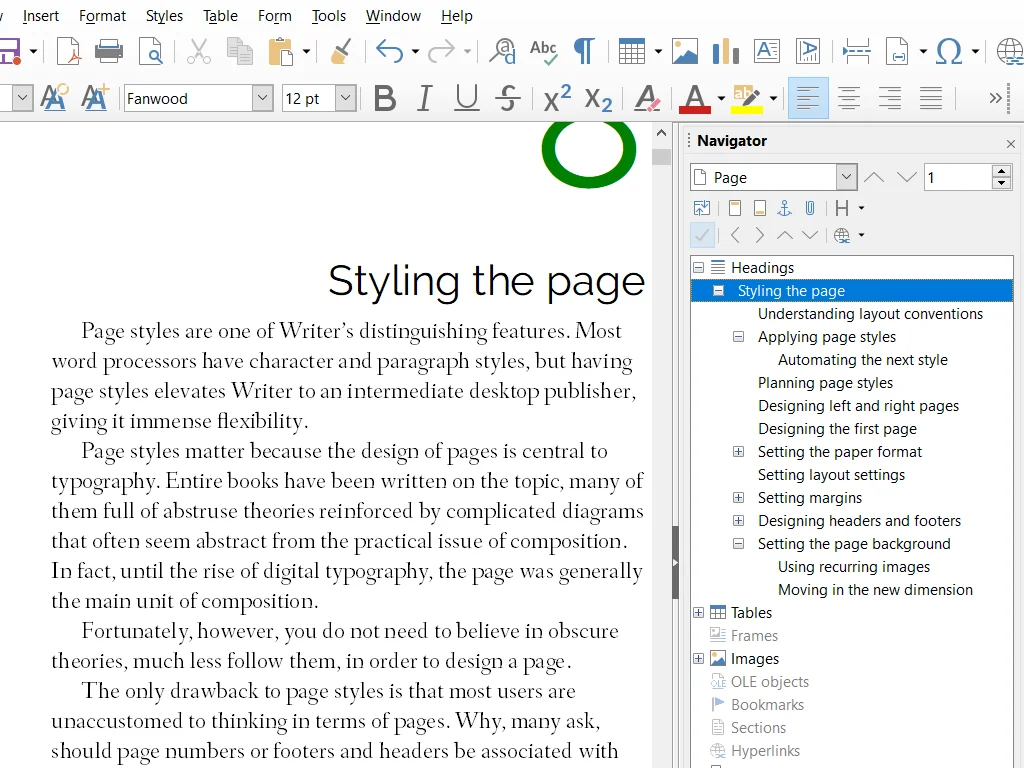
Writer 官方截图展示样式、导航器和页面排版。
Calc:计算、筛选和分析表格
Calc 用于预算、清单与数据汇总,支持公式、图表和数据整理。分类字段和有效性规则可以帮助约束输入,减少同一类别出现不同写法。导入外部数据时要确认分隔符、编码、日期及小数格式,不能把导入成功等同于所有数值正确。
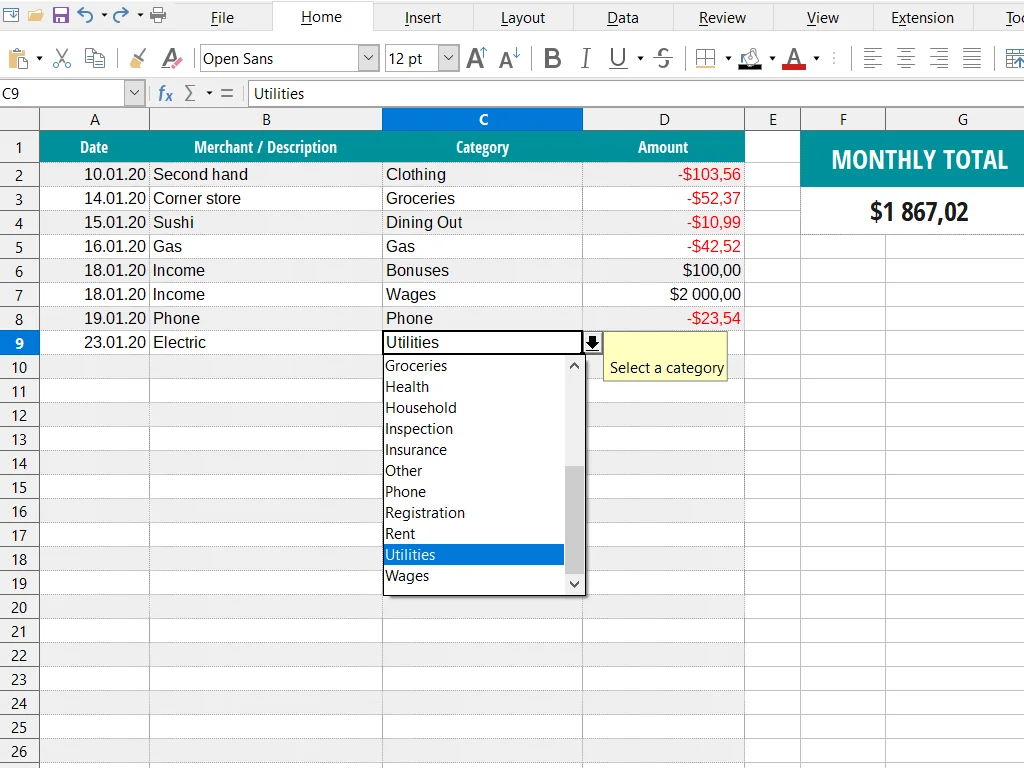
Calc 官方截图展示分类选择和月度金额汇总。
Impress:制作和放映演示文稿
Impress 提供幻灯片编辑、版式、对象和放映工具,适合课程、项目汇报和会议展示。导入 PowerPoint 后应实际放映,检查字体、动画、媒体与页面比例;发给只需阅读的对象时,可以另行导出 PDF 降低显示差异。
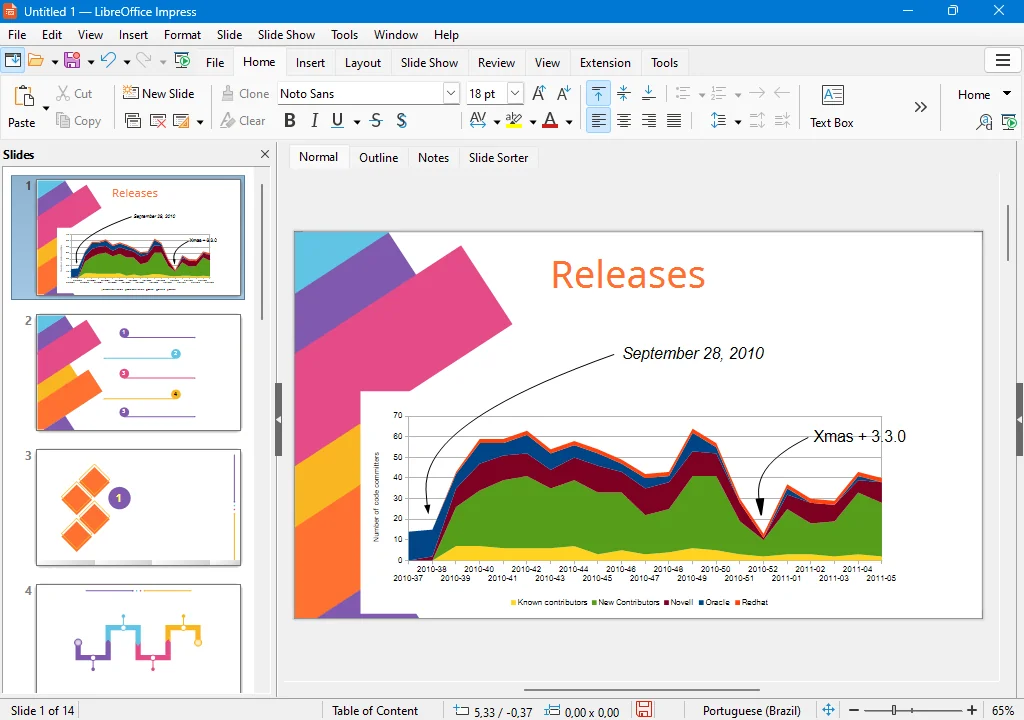
Impress 官方演示界面包含缩略图、图表与幻灯片编辑区。
Draw:编辑图形和页面对象
Draw 处理图形、文本框和页面对象,适合简单图示、版面调整及部分 PDF 编辑任务。PDF 的可编辑程度取决于原文件结构,扫描图片不会自动变成准确的可编辑文字;复杂印前或专业矢量工作应先验证效果。

Draw 官方截图展示对象属性、位置尺寸与绘图页面。
Math 与 Base:补充公式和数据库需求
Math 为文档提供数学公式编辑能力,适合需要分式、求和或矩阵表达的材料;Base 用于数据库相关工作,涉及驱动与外部数据库时需要另行配置。不是每位用户都需要全部组件,应按工作类型学习对应工具。
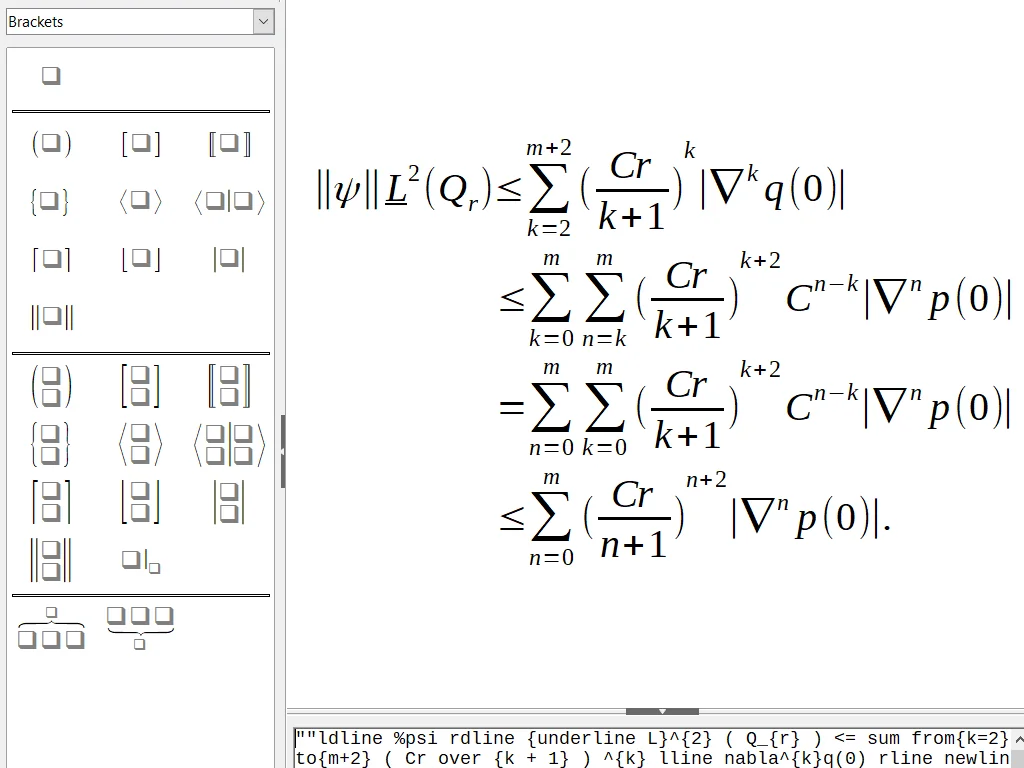
Math 官方界面将公式结构选择与表达式预览结合。
使用优势与适合的场景
本地工作流便于控制资料
核心桌面编辑不要求把每份文件先上传到在线平台,适合需要本地保存和离线处理的环境。共享盘、备份和访问权限仍应由使用者或组织管理。
开放格式与跨系统部署
以 ODF 为重要文档格式,并提供常见 Office 格式交换能力,有利于跨平台保存和流转资料。格式支持不等于所有宏、排版和插件都可无损迁移。
许可与服务可以分别选择
社区版的开源许可允许按条款使用,包括商用;专业技术支持、部署服务和企业产品由相应服务商提供。免费获取软件不等于获得免费的响应时限或企业级服务承诺。
平台、版本与使用条件
| 平台或范围 | 选择与限制 |
|---|---|
| Windows / macOS / Linux | 从官网按系统、处理器架构与稳定分支选择安装包 |
| 社区版与企业服务 | 同属生态,技术支持、维护与服务合同分别确认 |
| 移动端产品 | 不能把 Collabora 等移动应用界面当作本桌面套件的操作界面 |
从哪里开始使用
从官网下载适合本机的稳定版本,用一份真实 DOCX、XLSX 或 PPTX 做导入、编辑、保存和回开测试。企业部署先确认关键模板、宏、打印机、字体和数据库连接,再决定推广范围;保留原始文件和测试结果。
官方入口:
常见问题
公司使用 LibreOffice 需要购买商用授权吗?
社区版可按其开源许可用于商业活动,通常不需另买按席位计算的软件使用许可。再分发、修改等行为仍应遵守相关许可;采购支持服务是另一个事项。
能和 Microsoft Office 完全兼容吗?
不能保证所有文件一致。一般文档可交换,复杂宏、专用插件、特殊字体和精细排版需要验证。
可以用来修改所有 PDF 吗?
不能。Draw 能处理部分 PDF 对象,但扫描件、加密限制和复杂排版会影响编辑效果;应保存副本并核对输出。
官方资料与信息核对
产品身份、功能范围与入口依据下列资料核对;系统要求、界面、内容与付费方案会更新,使用前请查看相应官方页面。

扫描PDF想实现全文搜索,可先在线识别并另存结果,同时保留扫描原件;需要修改内容时,可用WPS提取图片文字、转成文档并校对后导出PDF;只需检索和摘录时,可采用电脑或手机提取纯文本的路线。本文说明三种方法的操作、双版本命名、结果检查与常见限制,帮助区分可搜索文件和文字备份。

蛙蛙写作PC端登录入口在https://wawawriter.com/右上角,电脑浏览器可直接访问在线创作页面。已有密码可切换密码登录,忘记密码则从同一窗口验证手机号并重置;登录后应核对目标账号与作品,网页端不需要另找安装包版本。

beast_sdk兽音译者演示页可在浏览器直接打开,无需先注册专用账号。本文给出实际访问网址、文字转兽音的输入位置、按钮操作及真实还原结果,并说明项目来源、字典兼容和使用边界。
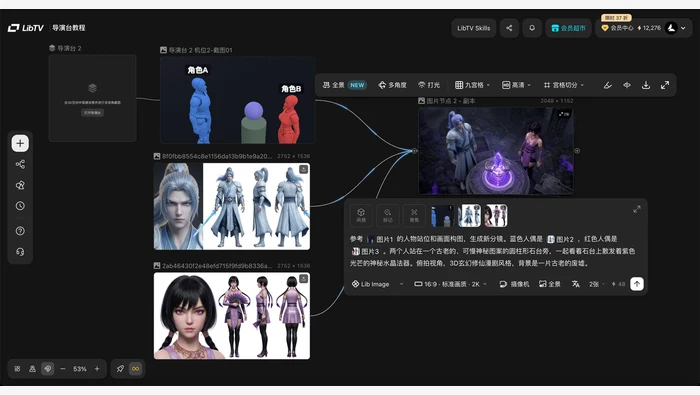
LibTV画面闪烁先区分播放异常、整体亮度波动和生成内容跳变。本文说明帧率设置的适用范围,并用外部ffmpeg.wasm演示deflicker参数、下载和播放检查,附受控样片的实际改善幅度与限制。
蛙蛙写作网页版登录地址为https://wawawriter.com/,通过官网右上角登录窗口验证账号后,可进入AI小说创作平台。首页能够设置篇幅、目标读者、作品视角和小说题材;免安装不等于免登录,生成额度与费用以账号页面为准。

ao3中文版官方网址是https://www.ao3cn.cc/,用户可通过直接输入网址、添加书签、使用主流浏览器访问,并在设置中切换中文界面;若主站延迟可查找可信镜像站点,确保安全浏览。

百度网盘ios下载的压缩文件在哪?在ios系统在百度网盘中下载压缩文件是储存在哪里,很多用户都不知道ios系统如何打开压缩文件,接下来就是小编为用户带来的百度网盘ios下载的压缩文件打开方法教程,感兴趣的用户快来一起看看吧!百度网盘ios下载的压缩文件在哪1、首先打开百度网盘APP,点击传输列表页面中下图箭头所示的边框;2、然后选择需要的打开文件的方式,点击【打开方式】;3、之后下方展开功能栏,点击【储存到文件】服务;4、接着就跳转到下图的位置,选择文件夹点击右上角【存储】;5、最后返回到ios桌面,找到
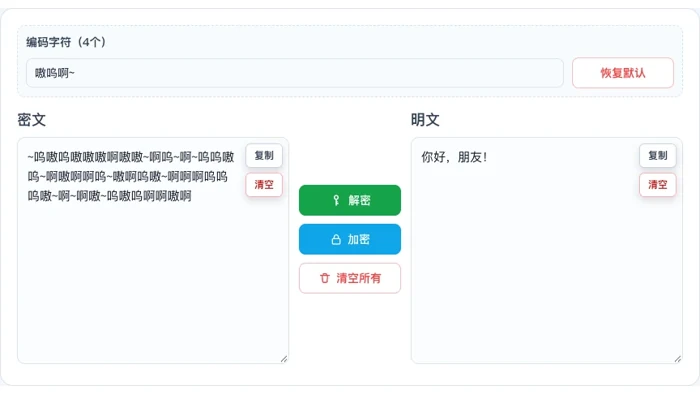
兽音译者在线转换页可在浏览器直接打开,无需先注册专用账号。本文给出实际访问网址、兽音还原文字的输入位置、按钮操作及真实还原结果,并说明项目来源、字典兼容和使用边界。




LibreOffice桌面版提供Writer、Calc、Impress等办公组件,可本地处理文档并交换Office格式。了解实际功能、商用许可、兼容性检查和企业支持的区别。

Numbers macOS版用于预算、数据整理和可视化报告,支持公式、图表、数据透视表及iCloud协作。了解Excel文件交换、Mac安装条件和多端使用差异。

Qoder智能体工作台将编程任务、项目知识整理和自动化集中处理。本页介绍任务执行、Repo Wiki与结果审阅,区分Qoder IDE、系统安装选项和账户套餐,并提供官方下载入口。

微信Windows版适合电脑聊天、会话查找和文件传送。本页说明登录与文件管理、电脑办公优势,以及大文件失败、版本差异和本地记录的核对方法。
LibreOffice桌面版提供Writer、Calc、Impress等办公组件,可本地处理文档并交换Office格式。了解实际功能、商用许可、兼容性检查和企业支持的区别。
Qoder智能体工作台将编程任务、项目知识整理和自动化集中处理。本页介绍任务执行、Repo Wiki与结果审阅,区分Qoder IDE、系统安装选项和账户套餐,并提供官方下载入口。


