

LibTV AI 生成画面闪烁怎么办 帧率排查与亮度去闪烁方法

Air Explorer Pro是一款跨平台多网盘管理工具,可实现一站式完成不同网盘间文件的互传、搜索和同步等操作。任务管理和过程控制会更完整,持续下载、批量同步或需要稳定传输流程的场景会更适合它。
LibTV画面闪烁先区分播放异常、整体亮度波动和生成内容跳变。本文说明帧率设置的适用范围,并用外部ffmpeg.wasm演示deflicker参数、下载和播放检查,附受控样片的实际改善幅度与限制。
LibTV AI生成的视频出现闪烁,先分清是整幅画面忽明忽暗,还是人物、物体和纹理逐帧变化。前一种可尝试外部去闪烁工具;后一种应调整生成条件、重新生成或剪掉问题片段。提高帧率不能保证修复这两类问题。
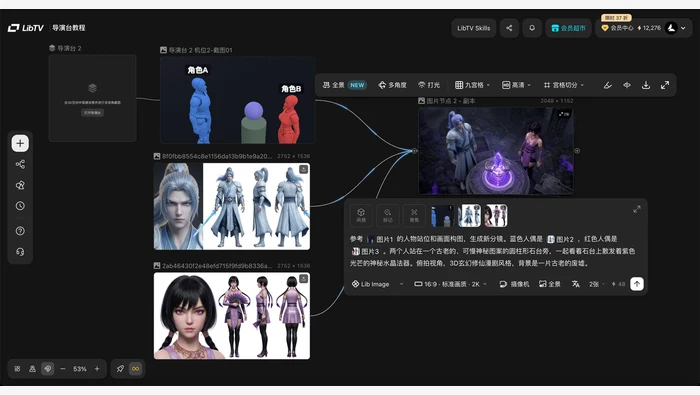
先下原片,定位闪烁的具体类型
先把出问题的视频下载到本地,用本地播放器完整播放,再在闪烁出现的位置暂停逐帧检查。如果只是网页端预览卡、闪,下到本地的文件完全正常,那优先排查预览加载、解码和网络问题;要是原文件本身就有明暗跳变,再着手处理视频本身。注意一定要留好原片,所有修改都在副本上操作。
盯着画面里本来该稳定的背景区域看:整幅画面明暗周期性跳变,和人脸、衣服、文字、建筑轮廓反复变形,这俩的处理思路完全不一样。前者可以试着做帧间亮度平滑,后者属于生成内容不一致,普通去闪烁滤镜根本没法把乱变的人脸、文字给修回正确的样子。
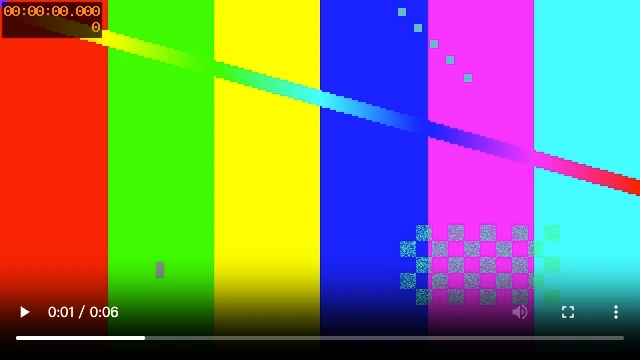
上图的色彩图是专门制作的受控测试视频,不是LibTV生成效果。截图仅展示实际播放检查;是否闪烁,需要连续播放或逐帧核对,不能凭单张静态图判断。
帧率能改什么,不能改什么
LibTV官方指南介绍了视频高清和不同帧率输出,不能据此认定存在专门修复闪烁的按钮。如果每几帧就换一张脸,提高输出帧率也不会自动找回正确的人脸。
| 现象 | 先检查什么 | 方法的限制 |
|---|---|---|
| 整幅画面明暗跳变 | 原片亮度,再测试去闪烁 | 可能仍有残余波动 |
| 运动不连贯 | 帧率、变速与播放环境 | 改帧率不等于修复生成内容 |
| 人物或物体反复变形 | 参考图、生成条件和异常片段 | 亮度滤镜不能恢复正确形状 |
处理前按原帧率导出一小段测试片对比,避免同时更换帧率、分辨率和多种增强设置。运动不连贯时查帧率与变速;整幅亮度跳变时单独测试去闪烁。
局部形状跳变时,回到生成环节缩短问题镜头,减少冲突要求,保持参考图、人物和场景描述一致。这些是排查方向,不能保证一次生成成功。
整幅画面忽明忽暗,怎么用外部工具去闪烁
下面使用ffmpeg.wasm官方Playground,是外部工具。建议先用几秒钟的问题片段测试。
- 等待运行资源加载,在File System面板用上传按钮添加短片。
- 在编辑区填写以下JSON参数数组,将flicker-before.mp4替换为实际输入文件名。
- 点击Run,等待文件列表出现flicker-after.mp4,再按下一节下载检查。
[
  "-y", "-i", "flicker-before.mp4",
  "-vf", "deflicker=size=10:mode=am",
  "-c:v", "libx264", "-preset", "ultrafast",
  "-crf", "18", "-pix_fmt", "yuv420p",
  "flicker-after.mp4"
]
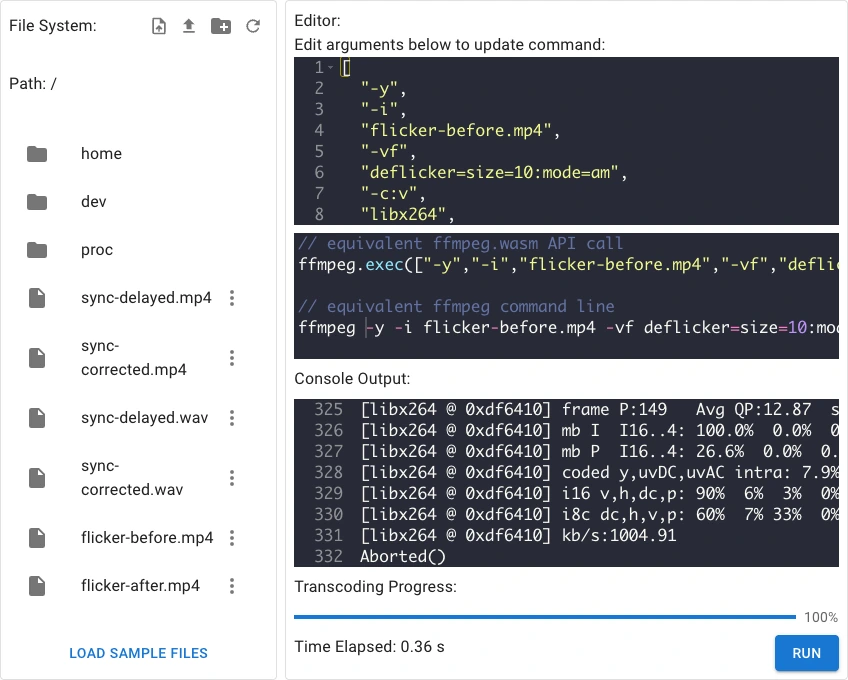
这里用的deflicker滤镜就是用来缓解帧与帧之间随时间变化的亮度跳变。size=10指的是平均计算的窗口大小,mode=am是用算术平均做平滑;这个10不是所有视频都通用的固定值,而且这个窗口数和帧率完全是两回事。FFmpeg官方文档里标注的窗口可选范围是2到129,默认值是5。你先拿短测试片把默认值和本次给的参数都试一遍,看看会不会出新的亮度起伏、或者画面细节糊掉,再决定要不要用这个参数处理全片。
本次测试用的是没声音的样片,重点测画面效果,你自己处理带音频的视频,还要额外核对声音有没有问题、时长对不对。参数里的-crf 18是用来控制这次重编码的画质,-preset ultrafast是为了加快测试编码的速度,出来的文件会比较大,别把它当压缩体积的设置用。这段参数完全没改输出帧率。
处理完怎么验收效果
在生成文件的更多菜单中选择Download,保存新文件并完整播放。本次进度达到100%后仍出现Aborted日志,因此还核对了实际下载、解码和播放结果。这些检查只能确认文件可用;去闪烁效果仍须连续比较。下载失败或无法播放时,保留原片并检查日志。
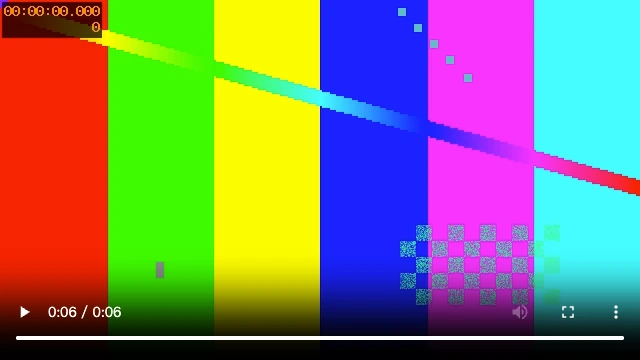
2026年11月25日,在独立Chromium中使用ffmpeg.wasm所带FFmpeg 5.1.4测试。640×360、25帧/秒的6秒静止色彩图,通过脚本加入每5帧切换一次的明暗变化。下载前后文件均完整播放,无媒体错误。
逐帧读取中间100帧,用缩小后的RGB亮度代理值计算,亮度波动标准差由约12.79降至4.28,降低约66.5%,仍有残余闪烁。这是受控样片的改善幅度,不能写成彻底修复。
这只是受控测试样片得出的结果,不代表所有LibTV生成的素材用这个方法都能修到这个效果,也不是专业测光的官方结论。你处理自己的视频的时候,要逐段对比人脸、背景、转场点和片尾的状态,要是发现闪烁反而变严重、颜色出问题、细节被磨坏了,直接回到原片,改参数或者干脆放弃用这个滤镜。
什么时候该重生成或者直接剪片
- 同一个人的五官、衣服,或者物体边缘反复乱变:优先调整参考图和生成要求,去闪烁滤镜修不了这类内容层面的错误。
- 只有零星几帧出问题:先定位到具体的时间区间,要么单独重生成这一小段镜头,要么在不影响剧情逻辑的前提下把异常帧剪掉。
- 原片完全正常,开了增强或者改完帧率之后才出闪烁:回到之前的正常参数逐项对比,别一次性堆好几个后期处理操作。
- 只有网页预览闪,下载到本地的文件完全正常:优先排查播放环境的问题,别瞎给正常的成片加后期处理反而把原片搞坏。
相关功能说明可以查 LibTV 官方指南;deflicker滤镜的参数说明和取值范围可以看 FFmpeg deflicker 官方文档。一定要先拿问题片段的副本测试没问题了,再决定要不要处理整段视频。
蛙蛙写作网页版登录地址为https://wawawriter.com/,通过官网右上角登录窗口验证账号后,可进入AI小说创作平台。首页能够设置篇幅、目标读者、作品视角和小说题材;免安装不等于免登录,生成额度与费用以账号页面为准。
美图秀秀国际iOS版Meitu 12.23.0强化了局部编辑:AI助手支持圈选后描述修改目标,一键美化新增橡皮擦,丰盈与提拉效果支持强度调整。视频编辑还增加低光修复、色彩增强和降噪。
蛙蛙写作官网地址是https://wawawriter.com/,电脑浏览器打开后,点击右上角登录即可选择手机号验证码或密码方式。官网介绍页可通过“立即体验”进入在线平台;网页更新不等于更换域名,旧书签失效时先回官方根地址。
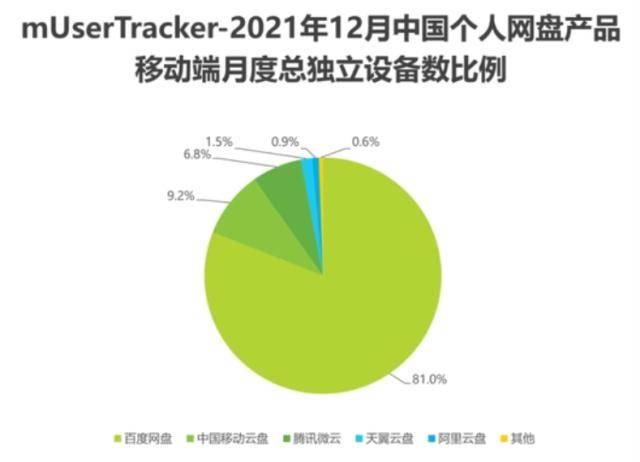
百度网盘陪伴了不少的互联网用户,自2012年正式面世,至今已经积累了超过8亿的个人用户数和超过30万的企业用户,总数据规模达到千亿GB,单个活跃用户的文件数量达到数万级别。不过在百度的产品体系中,功能较为简单的网盘并不太“耀眼”。随着人工智能的再次火爆,百度网盘也不仅仅聚焦在存储,而是从大模型上寻找新的故事。01.天边来了“云一朵”5月25日,2023百度移动生态万象大会上,百度副总裁、百度网盘总经理阮瑜表示,百度网盘将基于文心大模型全面升级,推出百度网盘“云一朵”智能助理,未来用户依靠自然对话,即可实现
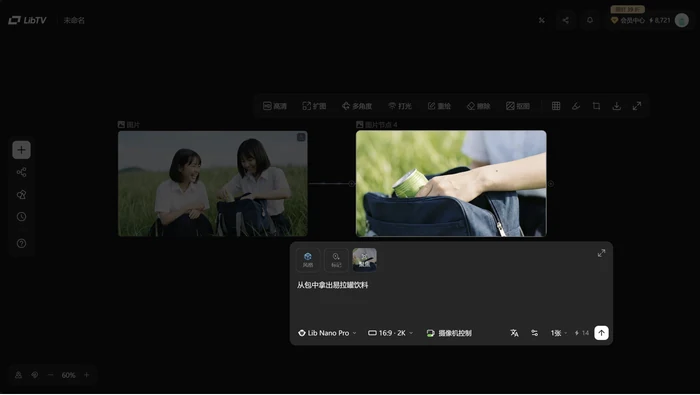
LibTV多轨道音画不同步,先检查原声、配音、片段顺序与裁切,再区分固定延迟、累计漂移和局部错位。本文说明已确认的视频合成路径,并用外部ffmpeg.wasm演示固定晚到0.5秒的修正、下载和实际播放核验。
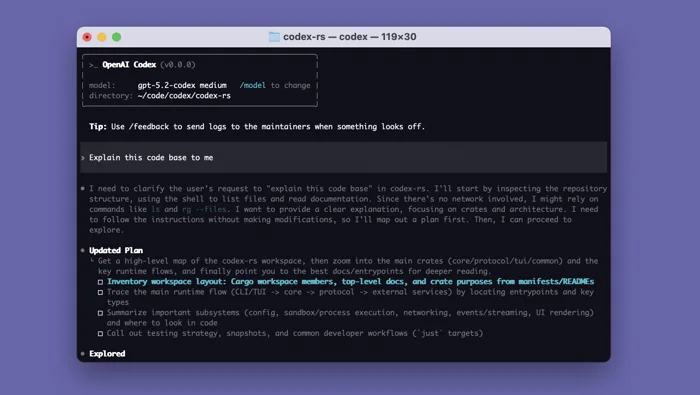
Codex CLI 0.172.0介绍会话恢复的前提、保存目录和沙盒条件,以及可选工具服务延迟启动的限制。

百度网盘十四年发展,积累超十亿用户与一千亿吉字节数据,经人工智能重构成为集存储、智能办公、剪辑、学习于一体的人工智能网盘。其企业版实现智能体原位协作,荣获全球人工智能产品榜第二名。





LibreOffice桌面版提供Writer、Calc、Impress等办公组件,可本地处理文档并交换Office格式。了解实际功能、商用许可、兼容性检查和企业支持的区别。

Numbers macOS版用于预算、数据整理和可视化报告,支持公式、图表、数据透视表及iCloud协作。了解Excel文件交换、Mac安装条件和多端使用差异。

Qoder智能体工作台将编程任务、项目知识整理和自动化集中处理。本页介绍任务执行、Repo Wiki与结果审阅,区分Qoder IDE、系统安装选项和账户套餐,并提供官方下载入口。

微信Windows版适合电脑聊天、会话查找和文件传送。本页说明登录与文件管理、电脑办公优势,以及大文件失败、版本差异和本地记录的核对方法。
LibreOffice桌面版提供Writer、Calc、Impress等办公组件,可本地处理文档并交换Office格式。了解实际功能、商用许可、兼容性检查和企业支持的区别。
Qoder智能体工作台将编程任务、项目知识整理和自动化集中处理。本页介绍任务执行、Repo Wiki与结果审阅,区分Qoder IDE、系统安装选项和账户套餐,并提供官方下载入口。


