

WPS 表格如何保护工作表防止修改

WPS Office 是金山办公推出的一体化办公套件,在 Windows 上提供文字处理、电子表格、演示文稿和 PDF 工具,并支持常见 Microsoft Office 文件格式。个人用户可以免费使用基础功能,
详解WPS表格中如何利用单元格锁定属性与工作表保护功能,精准控制可编辑区域,防止他人误改公式和表头,同时保留数据录入权限。
把表格发给同事填写时,最头疼的往往不是数据本身,而是收回时发现公式被覆盖、表头被删除,导致汇总结果全盘出错。WPS 表格的保护功能并非一键锁死所有内容,其核心逻辑是“先定义谁能动,再开启保护开关”。只有正确配置单元格的锁定属性,并配合工作表保护权限,才能实现“指定区域可填,关键区域只读”的效果。
理清锁定逻辑:默认全选与局部解锁
很多用户直接点击“保护工作表”,发现整个表格都无法编辑,或者保护后依然能修改公式。这是因为 WPS 表格中每个单元格都有一个默认的“锁定”属性,但这个属性只有在“工作表保护”开启后才生效。
要实现部分可写、部分只读,必须逆向操作:先解除全表的锁定,再单独锁定需要保护的区域。
- 按下
Ctrl + A全选当前工作表的所有单元格。 - 右键点击任意选中区域,选择“设置单元格格式”,切换到“保护”选项卡。
- 取消勾选“锁定”复选框,点击确定。此时,整张表在逻辑上都处于“未锁定”状态。
- 选中包含公式、表头或固定参数的单元格区域。
- 再次进入“设置单元格格式”的“保护”选项卡,重新勾选“锁定”。
这一步完成后,视觉上没有任何变化,但后台已标记出哪些格子是“禁区”,哪些是“开放区”。
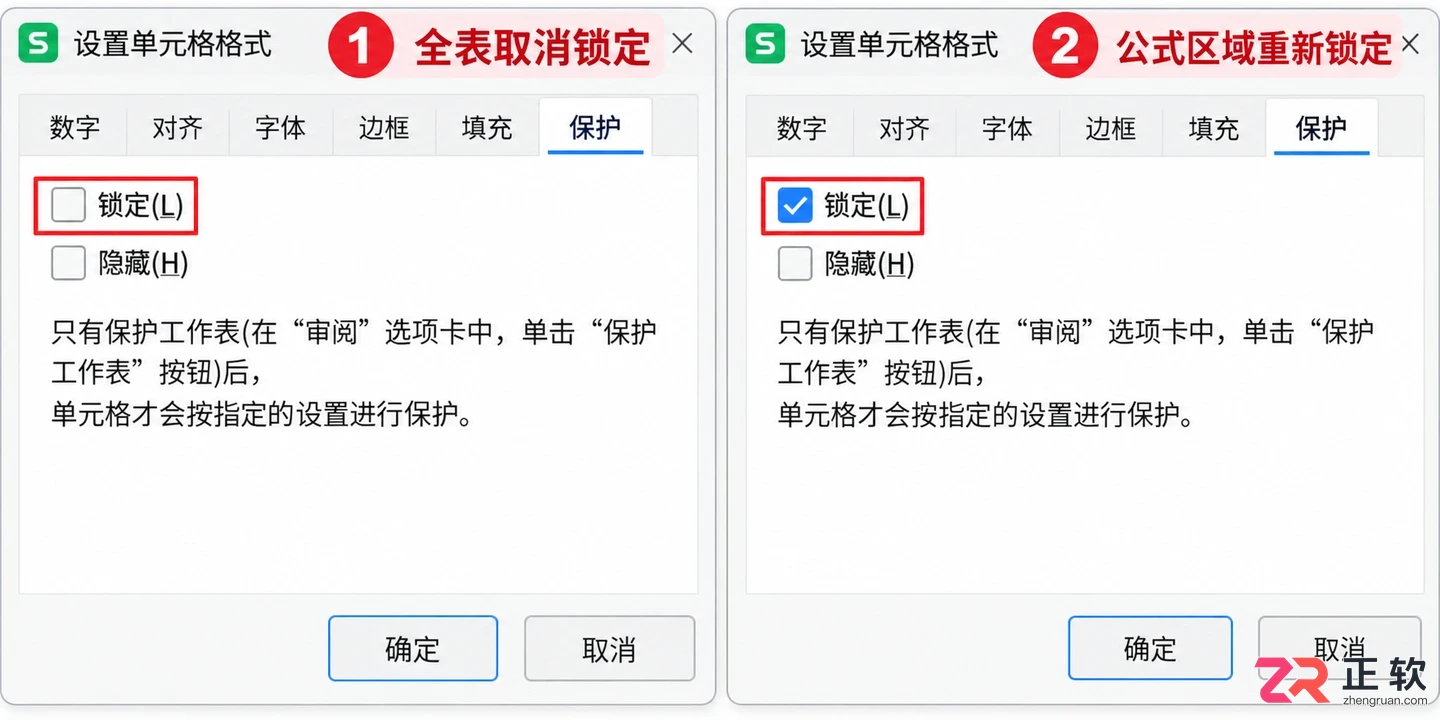
在“保护”选项卡中,先取消全表锁定,再单独勾选公式区域的锁定。
开启保护并配置最小必要权限
完成区域标记后,才轮到真正的保护动作。进入顶部菜单栏的【审阅】选项卡,点击【保护工作表】。
在弹出的对话框中,系统会要求输入密码(可选)以及允许此工作表的用户进行的操作。这里的权限设置直接影响用户体验和数据安全:
- 选定未锁定的单元格:建议勾选。否则用户无法通过鼠标点击进入可编辑区域,体验极差。
- 排序与筛选:如果表格需要动态查看数据,务必勾选这两项。否则保护后,筛选下拉箭头将失效,用户无法自行过滤数据。
- 其他权限:如插入行、删除行等,除非业务明确需要,否则保持默认不勾选,以防结构被破坏。
设置完成后点击确定。若设置了密码,需再次确认输入。此时尝试修改之前锁定的公式单元格,WPS 会弹出警告提示无法更改;而在未锁定的录入区,仍可正常输入数据。
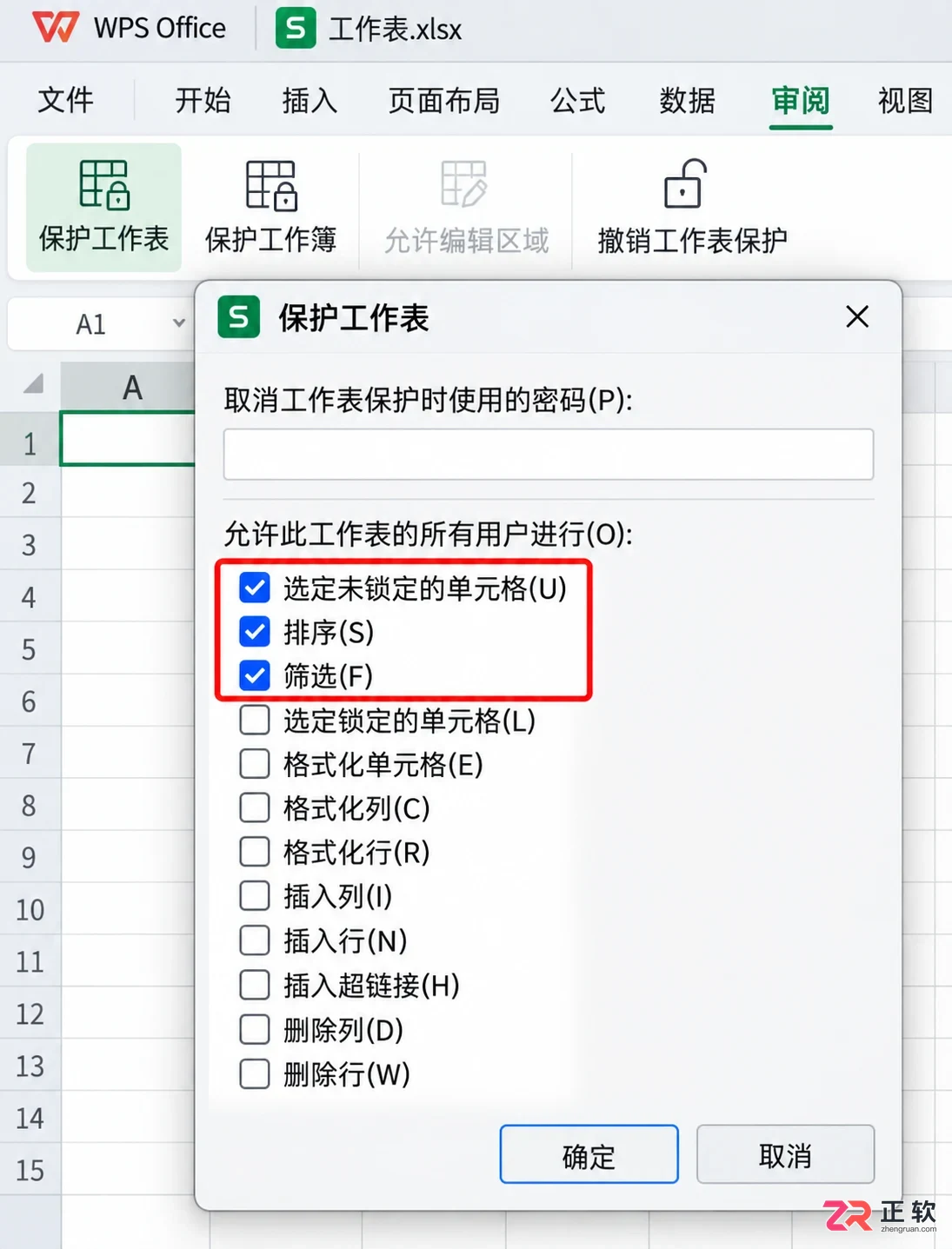
在保护工作表对话框中,勾选“选定未锁定的单元格”及必要的筛选权限。
常见失效原因与排查
如果保护后发现所有单元格都不能编辑,或者原本该保护的公式还能被修改,通常由以下两个因果链断裂导致:
- 漏掉“取消全表锁定”:如果第一步没有全选取消锁定,那么所有单元格默认都是“锁定”状态。开启保护后,整张表自然全部不可编辑。
- 权限未放开“选定未锁定单元格”:虽然单元格本身没被锁定,但如果保护选项中禁止了“选定未锁定的单元格”,用户鼠标点上去没反应,会误以为表格坏了或全被锁死。
修正方法很简单:点击【审阅】下的【撤销工作表保护】,输入密码解除保护,检查上述两步设置,重新应用即可。
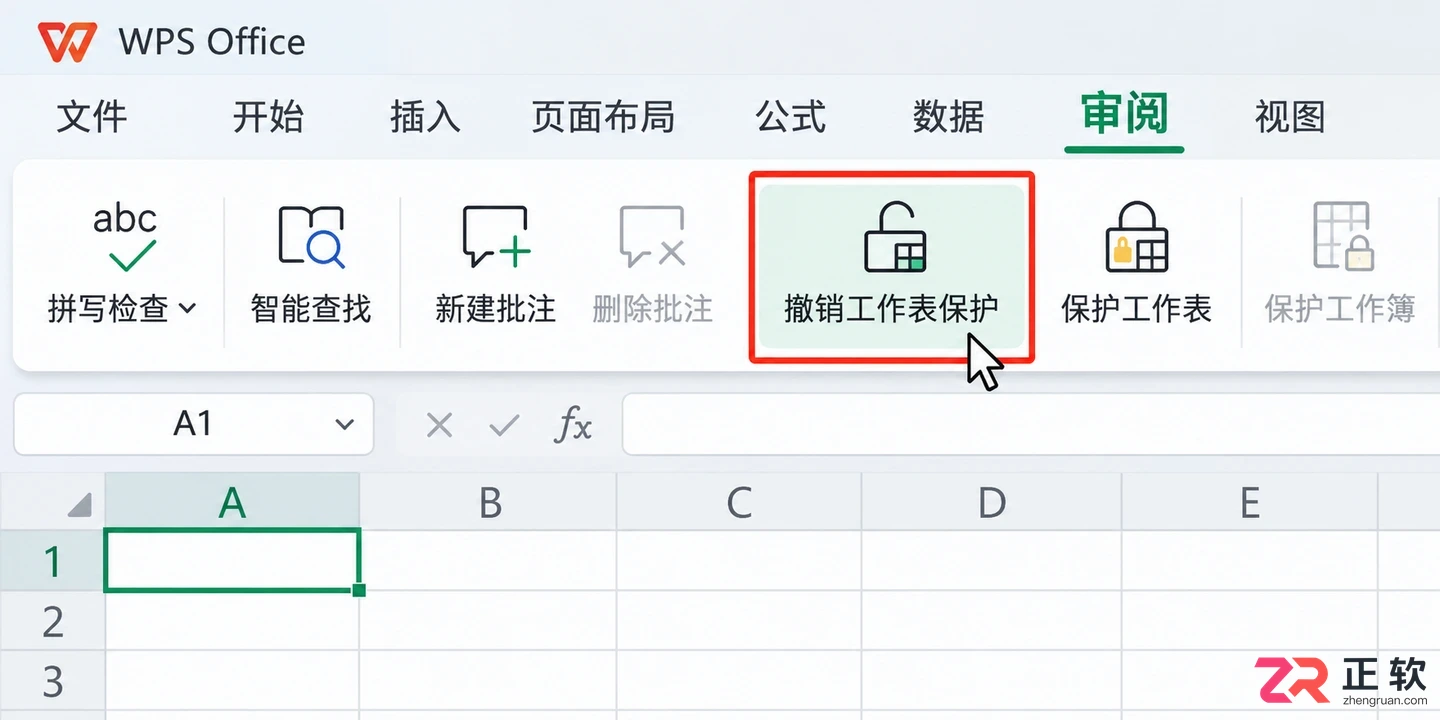
需要修改表格结构时,需先在审阅菜单中撤销保护。
明确保护边界:防误改而非防窃取
需要特别注意的是,WPS 的工作表保护主要目的是防止日常操作中的无意修改,它不是高强度的安全加密。
- 非文件加密:保护工作表后,用户依然可以复制单元格内容、打印表格,甚至将文件另存为副本后通过其他工具移除保护。如果涉及敏感薪资或机密数据,应使用【文件】菜单下的【文档加密】功能,设置打开密码。
- 密码管理:一旦忘记密码,官方渠道无法直接找回。建议在设置密码前,先在测试副本上验证流程,并将密码保存在安全的密码管理器中。
当后续需要调整表格结构、增加新公式列时,必须先【撤销工作表保护】,完成修改并重新设置锁定区域后,再次开启保护。直接在受保护状态下强行调整,只会不断触发错误提示,无法达成目的。
保护工作表的本质是建立协作规范,通过技术手段减少人为失误,而非构建绝对的数据壁垒。合理划分可编辑区与只读区,既能保证数据录入的效率,又能确保核心逻辑的完整。
学习如何在 WPS 表格中正确添加单元格边框。涵盖选区技巧、外框与内部线应用、线型颜色调整及格式刷使用,解决打印行列不清问题,提升表格可读性。
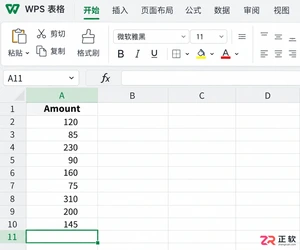
想在 WPS 表格中快速计算总金额或总数?本文详解 SUM 求和公式的写法,包括手动输入、自动求和按钮使用及多区域相加技巧,并教您如何排查结果异常,适合办公新手学习。
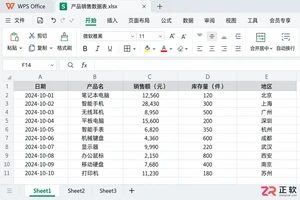
在WPS表格中,如何利用条件格式让超过标准的库存、费用或销量数据自动变色?本文详解大于规则设置、公式动态引用及常见排错技巧,助你一眼识别报表中的异常值。
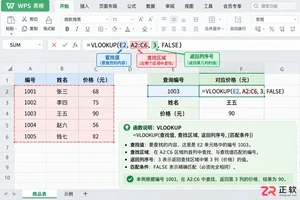
学习如何在 WPS 表格中使用 VLOOKUP 函数进行数据匹配。文章详解查找值、查找区域、返回列序号及精确匹配的设置方法,并提供数字文本格式不一致等常见错误的排查思路。
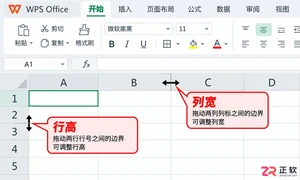
解决 WPS 表格文字显示不全的问题。详解如何通过鼠标快速拖动、格式菜单输入数值以及自动调整功能来优化行高和列宽。特别针对合并单元格和打印预览场景提供调整建议,助你制作整洁规范的电子表格。
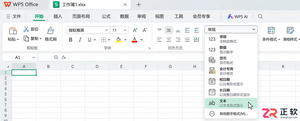
WPS表格中输入身份证号或订单号变成科学计数法?本文教你如何在录入前将单元格格式设置为文本,保留前导零和完整位数,并说明已丢失数据的补救局限。
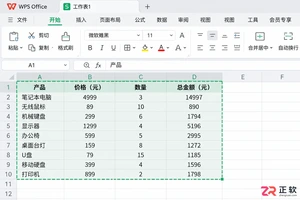
需要将WPS表格内容作为图片发送?本教程演示如何选中特定区域,使用“复制为图片”功能保留完整排版,并粘贴到微信、Word或PPT中,解决格式错位问题。
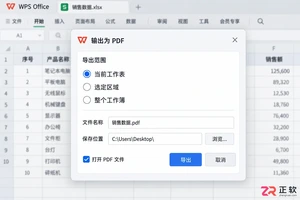
详解 WPS 表格导出 PDF 的操作流程,涵盖工作表范围选择、打印区域设置、页面布局调整及导出后复核。避免因默认设置导致的列截断或分页错误,生成高质量的 PDF 文档。
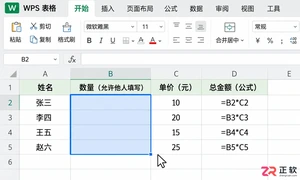
详解WPS表格如何通过单元格格式锁定与工作表保护功能,实现指定区域可编辑、其他区域只读。包含操作步骤、密码设置及权限验证方法,有效防止数据误删或公式被覆盖。
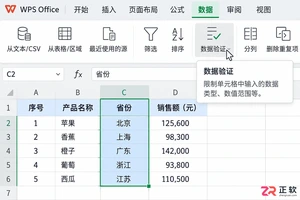
学习如何在 WPS 表格中使用数据验证功能。通过设置序列下拉列表、整数或日期范围限制,以及配置输入提示和错误警告,确保表格数据的准确性与规范性。




iMazing macOS版是一款面向iPhone、iPad和iPod用户的本地设备管理工具,可在Mac上完成增量备份、资料迁移以及照片、信息、音乐、应用和文件的浏览与导出,并支持USB或局域网连接。

Mercalli macOS版是一款面向视频创作者的独立防抖与畸变校正工具,可分析手持、运动相机及无人机素材,修复抖动、果冻效应和鱼眼变形,并以ProRes或H.264等常用格式导出。

Path Finder 是一款面向 macOS 的专业文件管理器,提供双栏浏览、暂存拖放、文件夹比较与同步、批量重命名、文件筛选及空间分析等工具,适合经常整理素材、归档项目或管理大量文件的用户。

JetBrains IntelliJ IDEA 是以 Java、Kotlin 和 JVM 项目为核心的专业集成开发环境,提供智能补全、代码检查、安全重构、调试、测试、版本控制及构建工具集成。统一发行版的核心功能可免费用于商业和非商业项目,

PhpStorm 是 JetBrains 面向 PHP 与现代 Web 开发打造的专业集成开发环境,提供代码补全、静态检查、重构、调试、测试、数据库、版本控制及前端语言支持。Windows 用户可直接下载安装程序,

PyCharm 是 JetBrains 推出的 Python 集成开发环境,提供智能代码补全、错误检查、重构、调试、测试、Git、终端及 Jupyter Notebook 支持。统一版安装后可体验 30 天 Pro 功能,


