

捧读功能设置教程详细步骤图解说明
想了解捧读APP如何设置?本文详解Android端捧读的界面导览,包括设置入口位置、中日界面语言切换、日文断句与读音标注显示,以及在线翻译和朗读功能的实际操作步骤,助你高效阅读日语原著。
捧读是一款专注于日语原著阅读和语法学习的移动应用。它能对日文内容进行智能断句、词性分析,并为汉字提供读音标注,同时集成了翻译、查词与朗读等辅助工具。对于刚开始接触日语原版材料的读者来说,熟悉其界面布局和基础设置是提升阅读效率的第一步。以下以常见的Android版本界面为例,带你快速认识这款应用的核心区域与功能入口。
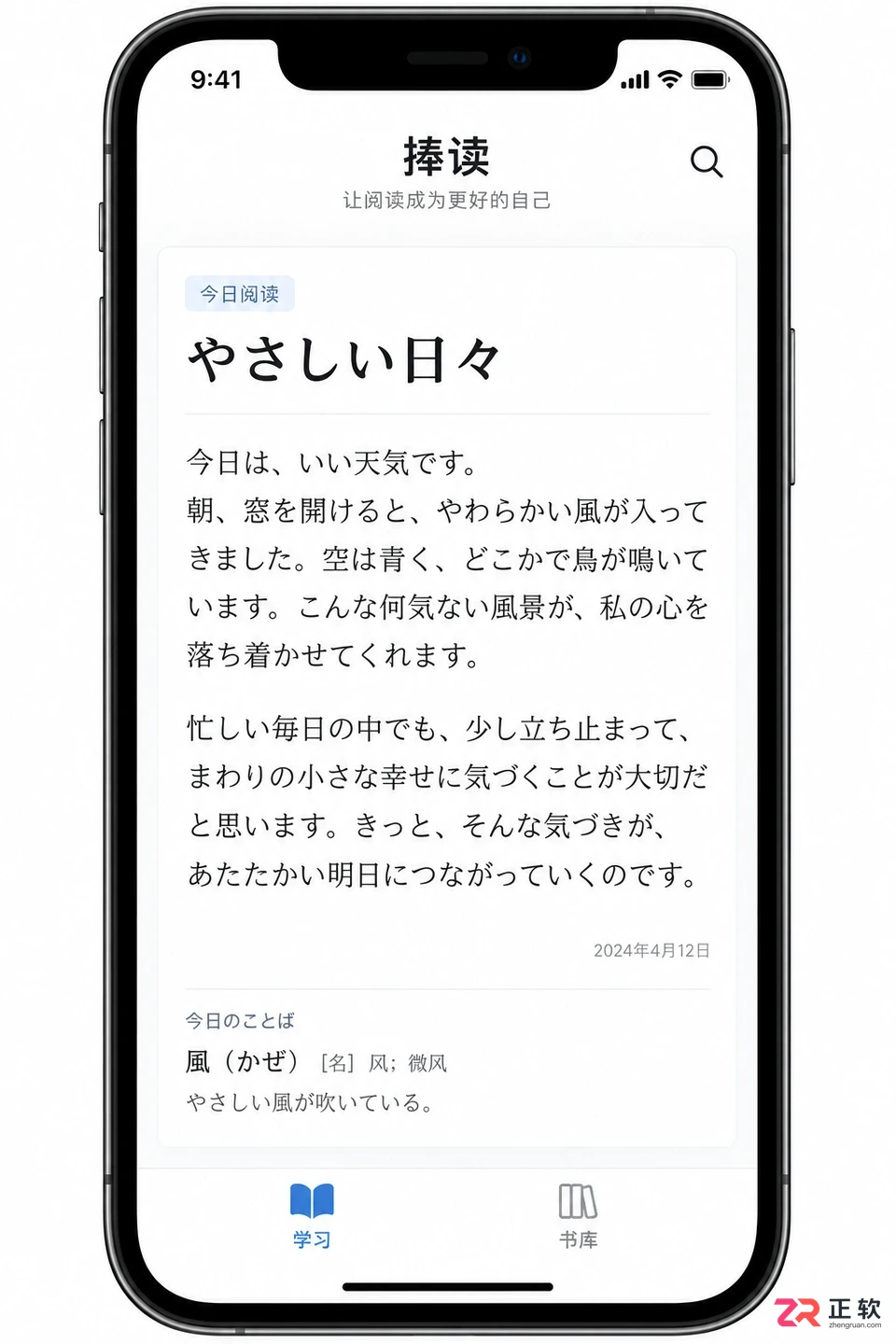
捧读应用主界面,展示底部导航栏及核心阅读区域
概述:整体界面布局
打开应用后,底部导航栏通常包含【学习】、【书库】或【发现】等主要模块。其中,【学习】页面往往是用户进行日常阅读和查看分析结果的核心区域。设置入口一般隐藏在该页面的角落,或者通过右上角的菜单图标进入。理解这一基本地图,能帮助你更快找到后续提到的各项功能开关。
关于【设置入口】
在捧读中,大部分个性化配置都集中在设置面板中。进入路径通常如下:
- 启动应用,点击底部导航栏的【学习】标签。
- 观察页面右下角或右上角,寻找齿轮图标或“更多”按钮。
- 点击该图标,即可进入设置列表。
设置页面内通常包含语言选择、阅读辅助选项、翻译引擎配置、朗读声音设置以及账户管理等板块。需要注意的是,这里的设置仅影响应用内的显示和行为,不会改变手机系统的输入法或全局语言环境。
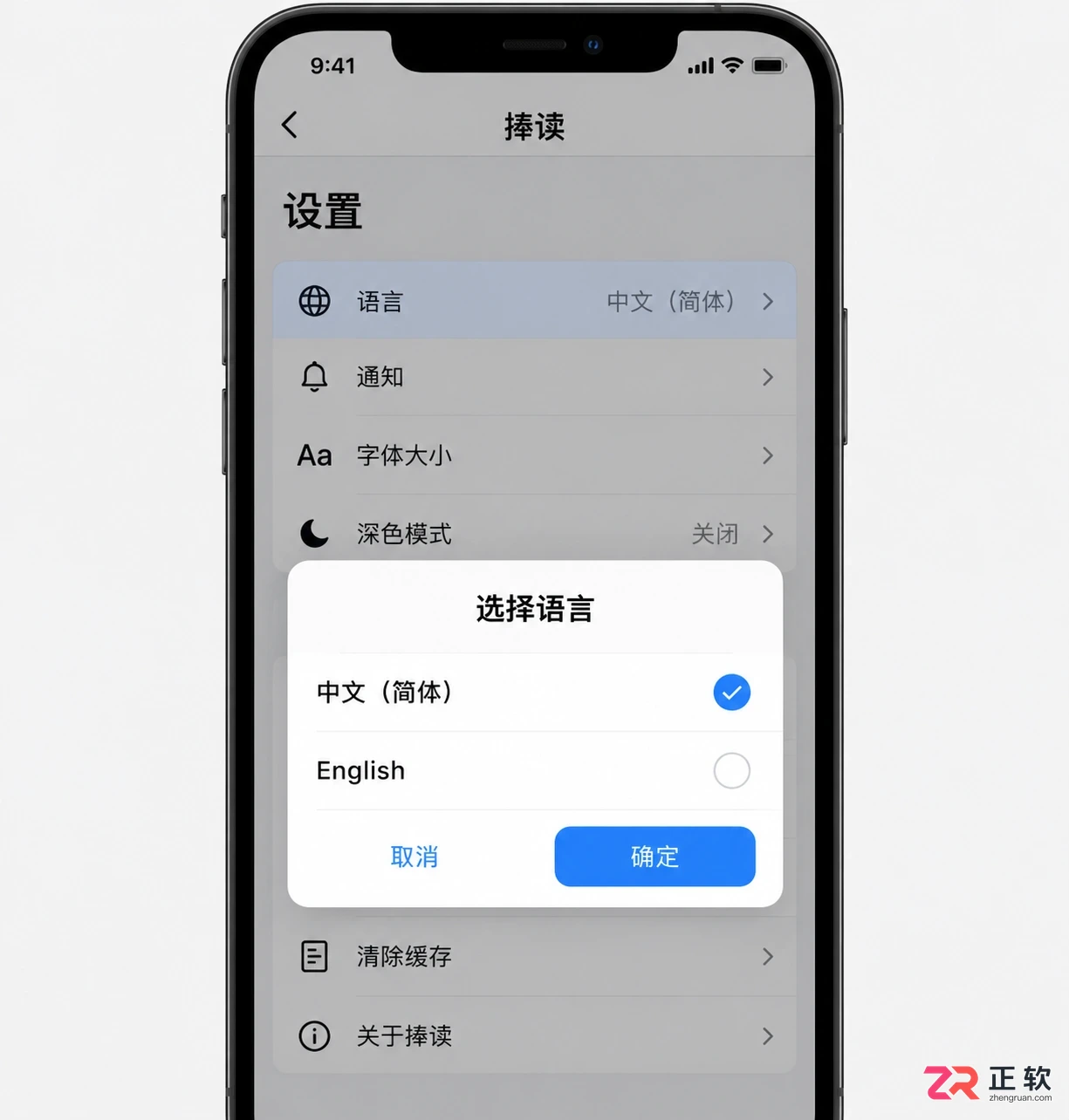
设置页面中的语言切换选项示意
关于【语言与界面显示】
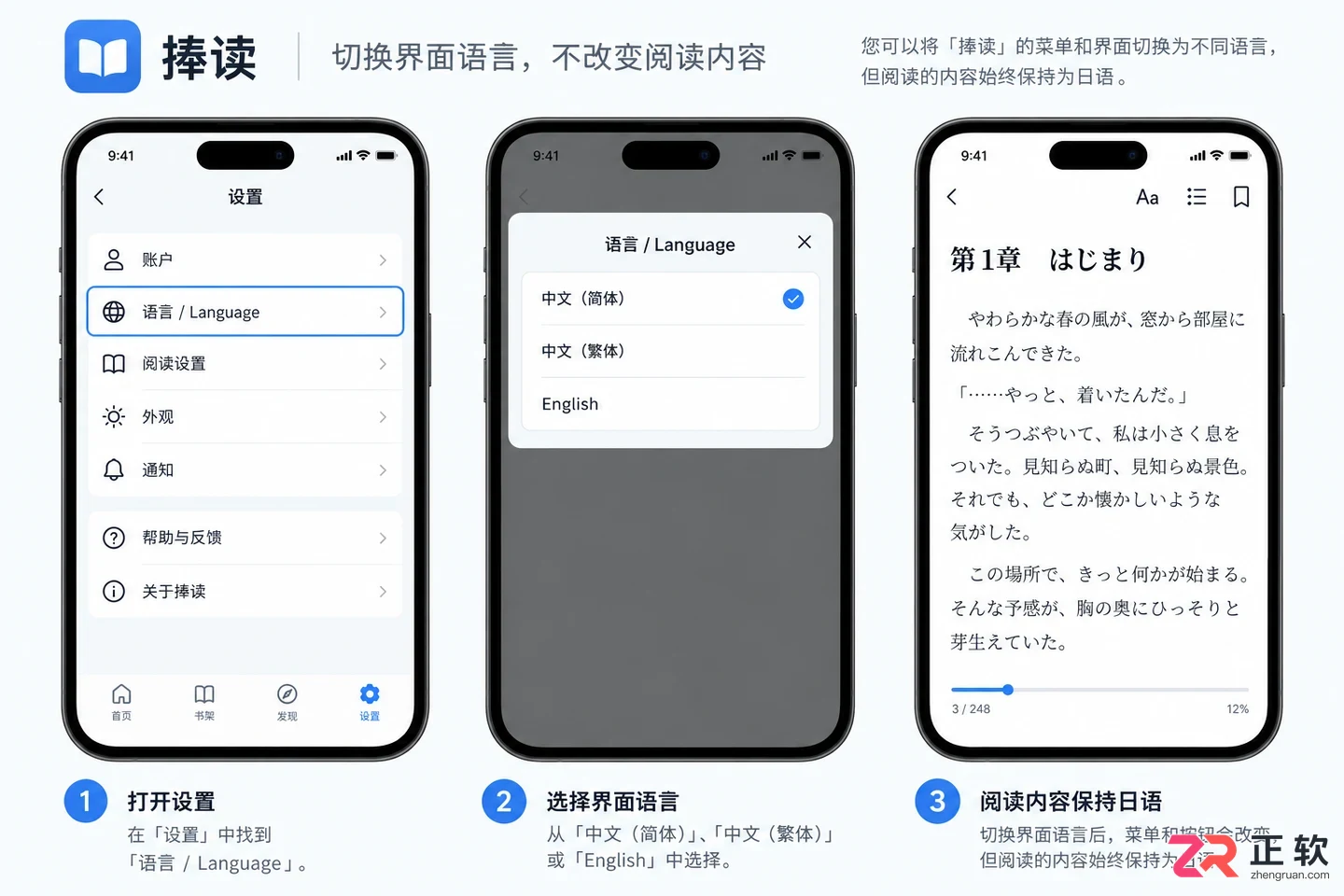
如果你希望将应用菜单和提示文字切换为中文或英文,可以在设置中找到语言选项。操作逻辑如下:
- 在设置列表中寻找【语言】、【Language】或类似条目。
- 点击进入后,选择【中文(简体)】、【中文(繁体)】或【English】。
- 返回上一级或重启应用,确认界面文字已刷新。
请注意,切换界面语言只会改变菜单和按钮的文字,不会自动将正在阅读的日文原文翻译成中文。原文的显示始终取决于你导入或选择的书籍内容。
关于【语言与界面显示】
关于【断句、词性与读音标注】
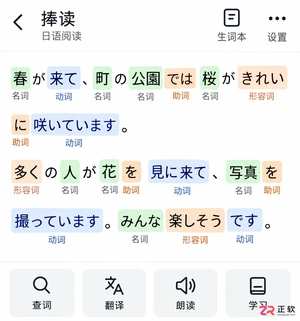
这是捧读区别于普通电子书阅读器的核心功能。当打开一篇日文文章时,应用会自动对文本进行分析:
- 断句处理:将长难句拆分为更短的语义单元,降低阅读门槛。
- 词性标注:识别名词、动词、形容词等成分,辅助理解句子结构。
- 读音标注:在汉字上方或旁边显示假名读音,适合初学者对照记忆。
在阅读界面中,你可以直接点击某个词语,查看其详细的词性分析和解释。如果感觉断句或标注不符合预期,可以尝试检查原文格式,或重新加载该段落。不同版本的算法可能对特殊符号或复杂句式的处理略有差异。
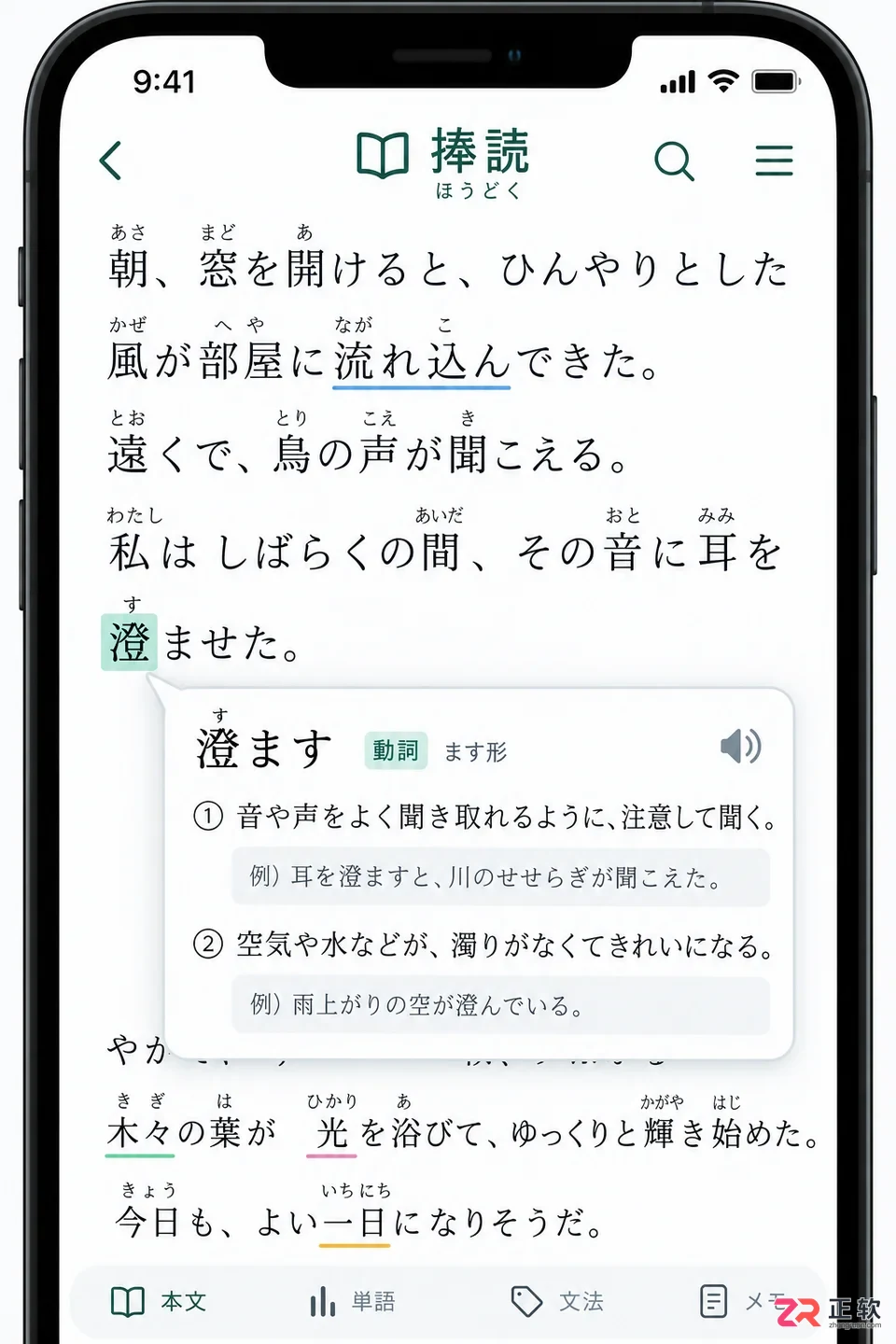
阅读界面中汉字的读音标注与词性分析展示
关于【翻译与朗读功能】
遇到难以理解的句子时,可以调用内置的翻译和朗读工具。这些功能通常集成在阅读界面的交互菜单中:
- 长按或点选需要理解的句子/段落。
- 在弹出的浮动菜单中,选择【翻译】查看大意。
- 若需听取发音,点击【朗读】或播放图标。
在线AI翻译通常需要网络连接,而朗读功能可能支持离线语音包,具体可用选项请以当前版本实际显示为准。使用翻译时,建议先结合断句和词性标注自行尝试理解,再将翻译结果作为验证参考,这样更有利于语法能力的提升。
关于【账户与反馈】
如果应用提示登录、激活或恢复购买,请使用原账号操作,避免重复付费。若遇到功能异常或分析错误,可以在设置页找到【意见反馈】入口。提交问题时,附上设备型号、应用版本号以及出现问题的具体页面截图,有助于开发者快速定位并修复问题。
完成上述设置后,建议重新打开一篇标准的日文文章进行测试。确认界面语言符合习惯、断句标注清晰可见,且翻译与朗读功能响应正常,即可开始你的日语阅读之旅。
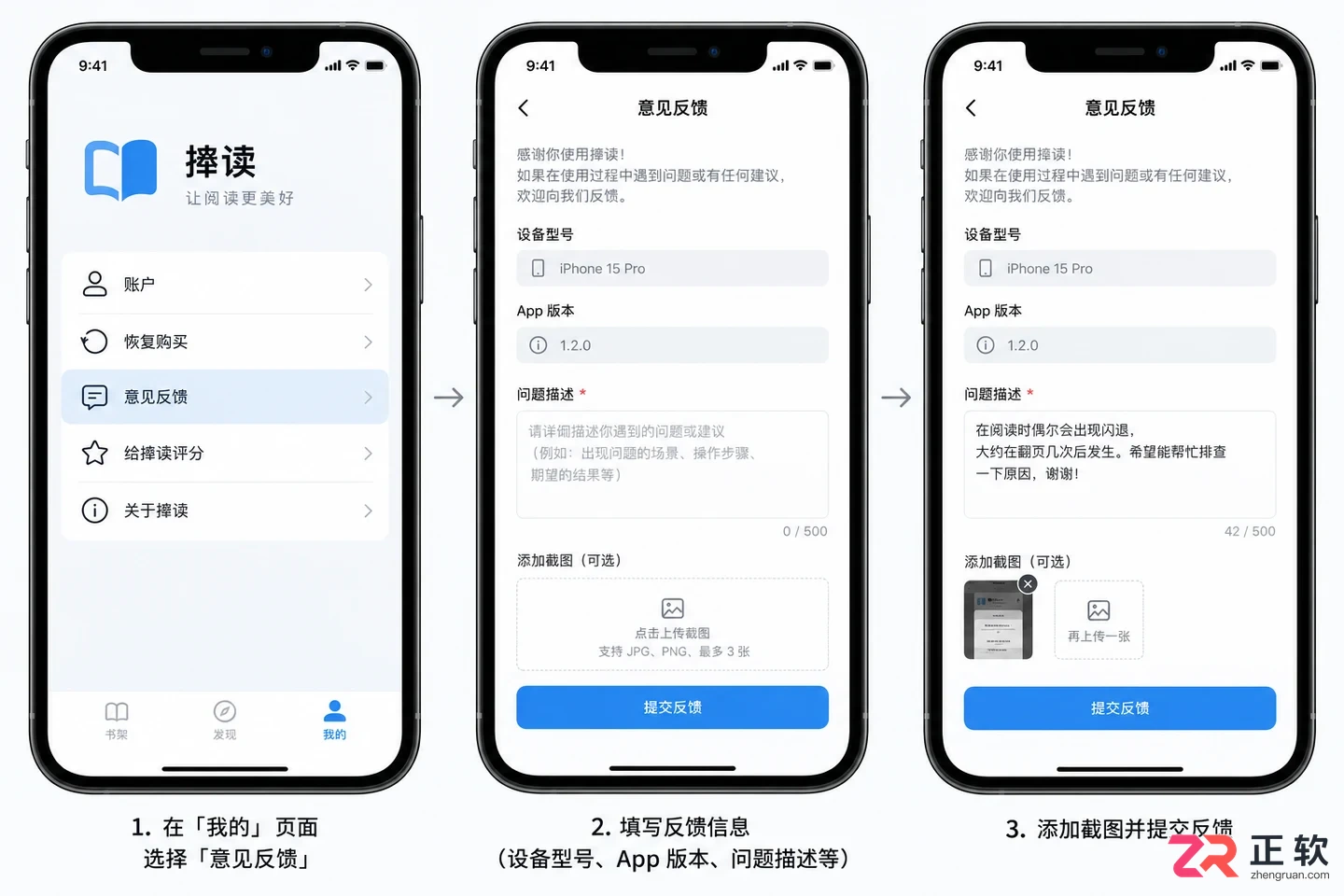
关于【账户与反馈】
了解捧读(Pengdu)在iPhone、iPad及Android设备上的安装门槛与配置要点。包含iOS 15.0+系统要求、Google Play包名确认、EPUB导入测试及翻译朗读权限设置,助您顺利开启日语原著阅读体验。



iMazing macOS版是一款面向iPhone、iPad和iPod用户的本地设备管理工具,可在Mac上完成增量备份、资料迁移以及照片、信息、音乐、应用和文件的浏览与导出,并支持USB或局域网连接。

Mercalli macOS版是一款面向视频创作者的独立防抖与畸变校正工具,可分析手持、运动相机及无人机素材,修复抖动、果冻效应和鱼眼变形,并以ProRes或H.264等常用格式导出。
Path Finder 是一款面向 macOS 的专业文件管理器,提供双栏浏览、暂存拖放、文件夹比较与同步、批量重命名、文件筛选及空间分析等工具,适合经常整理素材、归档项目或管理大量文件的用户。

JetBrains IntelliJ IDEA 是以 Java、Kotlin 和 JVM 项目为核心的专业集成开发环境,提供智能补全、代码检查、安全重构、调试、测试、版本控制及构建工具集成。统一发行版的核心功能可免费用于商业和非商业项目,

PhpStorm 是 JetBrains 面向 PHP 与现代 Web 开发打造的专业集成开发环境,提供代码补全、静态检查、重构、调试、测试、数据库、版本控制及前端语言支持。Windows 用户可直接下载安装程序,

PyCharm 是 JetBrains 推出的 Python 集成开发环境,提供智能代码补全、错误检查、重构、调试、测试、Git、终端及 Jupyter Notebook 支持。统一版安装后可体验 30 天 Pro 功能,


