

立刻MV怎么处理生成画面人物变形问题
遇到立刻MV生成的人物变脸或手指变形?别急着全片重做。通过定位单镜头问题、统一人物设定、优化参考图清晰度、拆分复杂动作以及针对性重生成,高效解决人物不一致难题。
用立刻MV做音乐视频,最让人头疼的往往不是背景不够炫酷,而是人物在动的时候突然“变脸”、手指多出一根,或者肢体比例奇怪地扭曲。遇到这种情况,先别急着把整支 MV 删了重来,那样太费时间。咱们得像修图一样,先找准是哪个镜头出了问题,再对症下药。
先看清是单个镜头还是整体不稳
打开生成好的视频,别只看开头,要按分镜逐个检查。如果只有某一个镜头里的人脸崩了或手变形了,那通常只是这个镜头的生成随机性问题,单独处理它就行。但如果好几个镜头里的人物长相、衣服都在变,那问题可能出在前面的故事设定或参考素材上。
立刻MV的工作流是先出 AI 故事板,再逐镜生成画面。这个顺序其实是好事:先在分镜阶段确认人物和场景没跑偏,比等成片出来再改要容易得多。所以,第一步就是定位,看看到底是哪一帧开始“不对劲”。
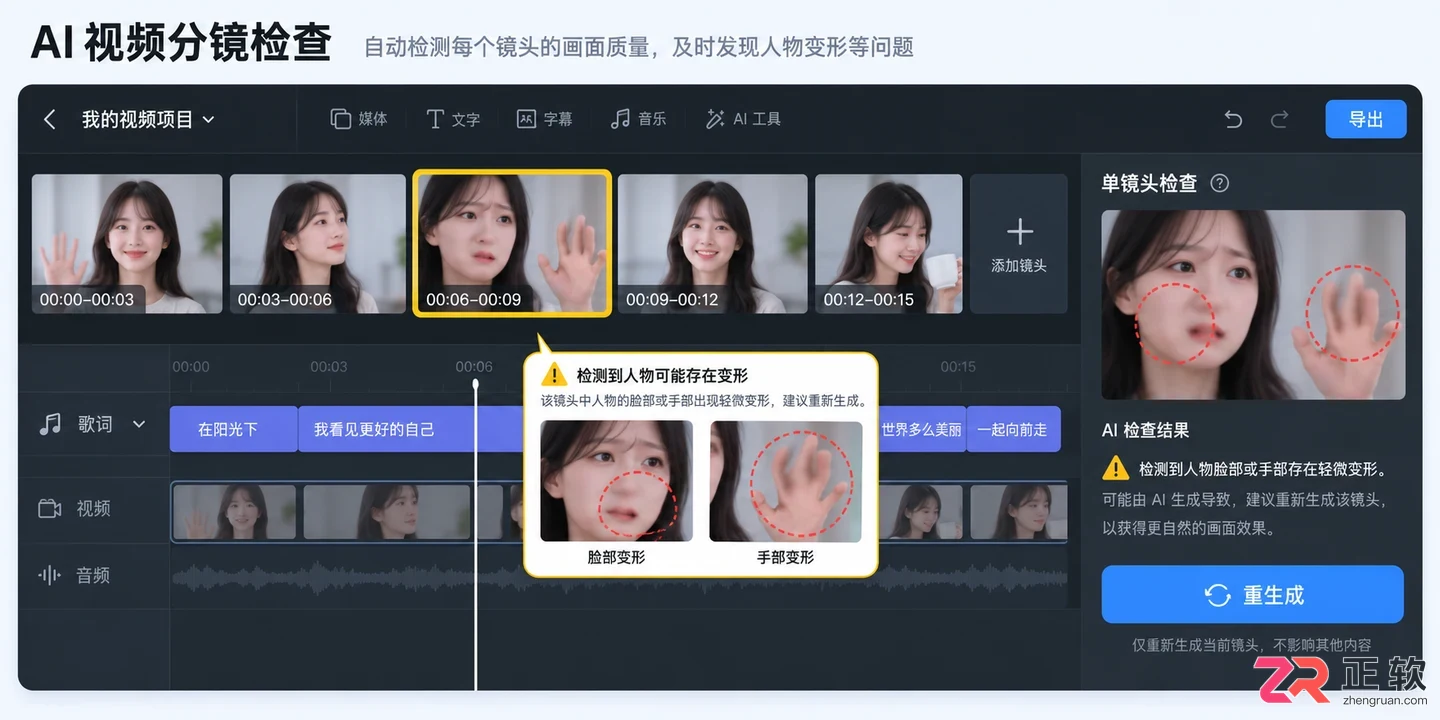
在分镜视图中逐个检查画面,定位出现人物变形的具体镜头。
把人物设定“锁死”
如果项目里有设置故事整体设定的入口,一定要先把人物的身份、发型、衣服主色调、年龄感写清楚。比如,就定死“黑色短发、穿浅色外套、正面演唱”,后续所有镜头都沿用这组描述。
千万别一会儿写“短发歌手”,下一句又变成“长发舞者”。角色特征变来变去,AI 就会以为你要换人,自然就容易画崩。描述尽量用眼睛能看见的特征,少用抽象形容词。一个镜头里动作也别太多,先保证人站稳了、脸没变,再考虑加运镜或环境变化。
参考图要清晰、主体突出
如果是用图片生成视频,参考图的质量直接决定结果。检查一下你上传的图片:脸有没有被遮挡?身体是不是被裁掉了一半?分辨率够不够高?这些都会让 AI “猜”错人物特征。
第一轮测试,选那种人物主体清晰、姿态自然、背景简单的照片。别拿那种满是文字、边框或者多人重叠的截图当参考。如果某个镜头的参考图里,人站得太靠边,或者头被切掉了一块,生成出来的画面大概率也会跟着变形。这时候,先调整参考图的构图,让人物居中、完整,再重新生成。
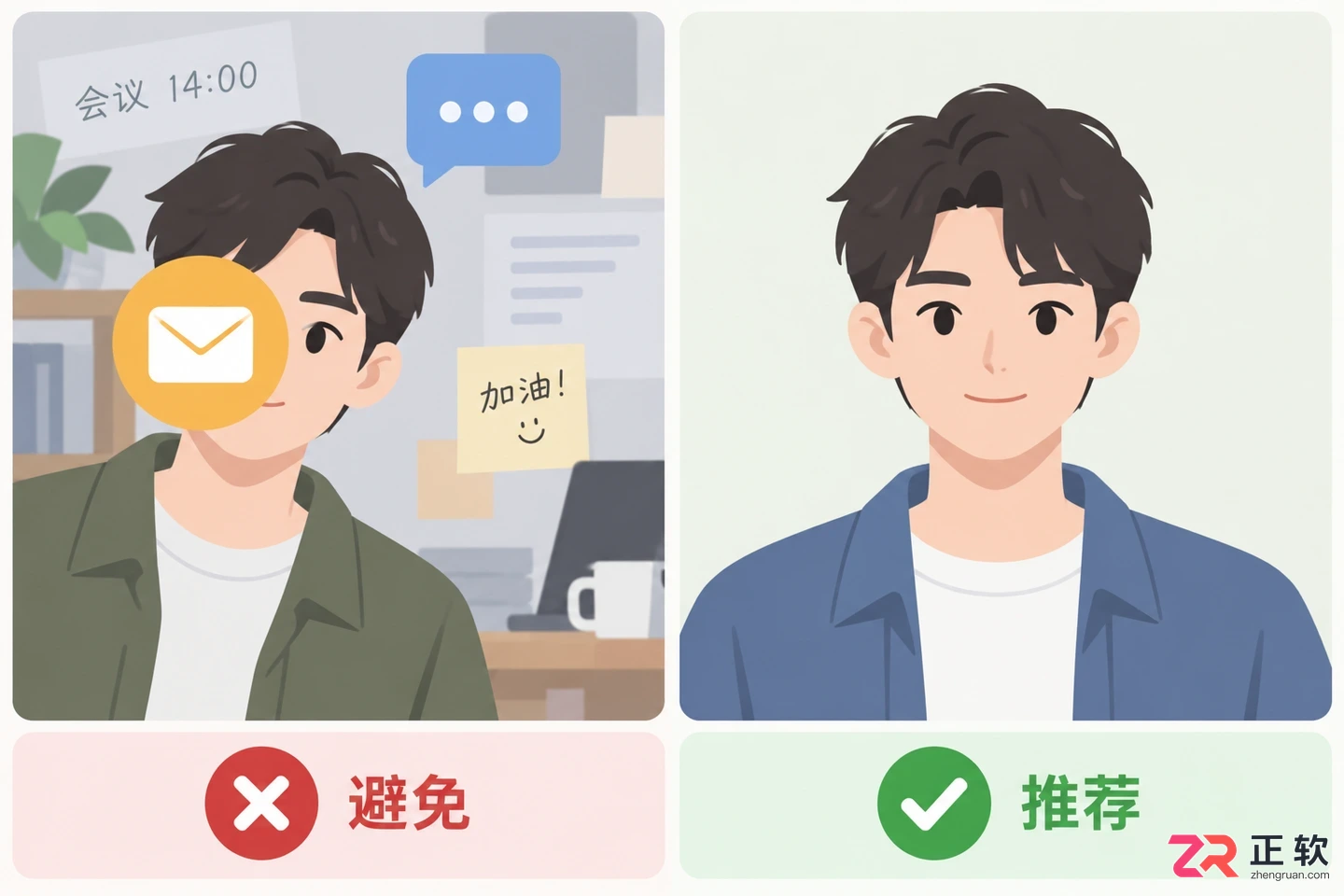
选择主体清晰、无遮挡的参考图有助于保持人物特征稳定。
动作越复杂,越要拆开做
人物变形高发区通常是大幅转身、快速奔跑、跳跃或者手部离镜头特别近的画面。AI 处理这种大幅度动态时,很容易顾此失彼。
试着把一个复杂动作拆成两个相邻的短镜头:第一个镜头表现起始姿势,第二个镜头表现动作完成,中间用个简单的转场连起来。提示词里也做减法,一次只保留一个主要动作,比如“抬头演唱”或“慢慢转身”,不要同时要求跳舞、挥手、旋转还要背景爆炸。动作少了,人物稳住了,再慢慢加戏。
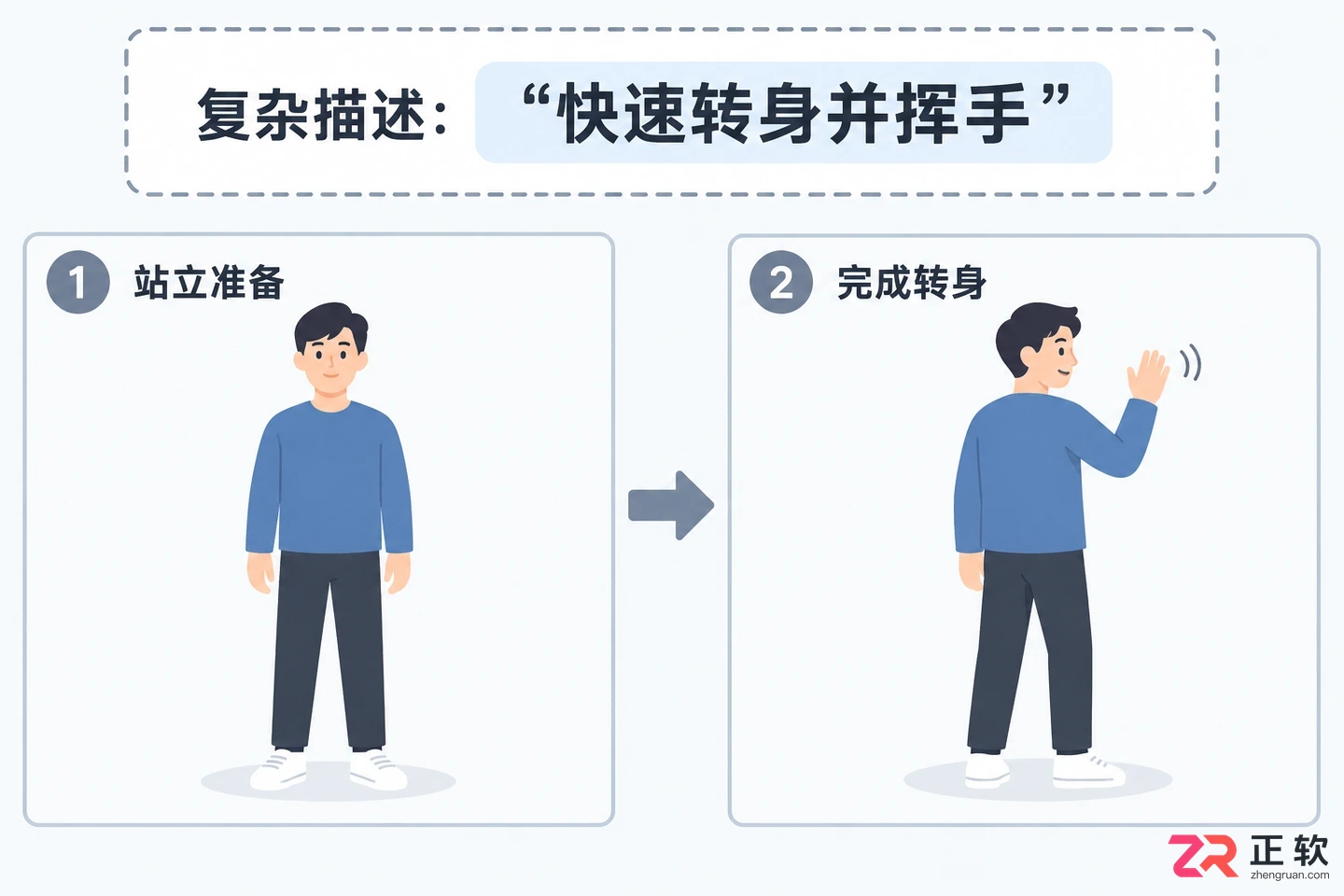
将大幅度的复杂动作拆分为两个简单的短镜头,可降低变形概率。
只重生成有问题的分镜
确定是哪个分镜出问题后,选中那个镜头,利用页面提供的重新生成或编辑功能进行处理。千万别一上来就删除整条时间线。
重新生成时,一次只改一个变量。比如,要么降低动作幅度,要么换张更清晰的参考图,要么把远景改成中近景。改完一个,看看效果,再决定下一步。如果同时换人、换背景、换风格,就算结果变好了,你也不知道到底是哪一招奏效的。对比新旧镜头时,重点盯住眼睛、嘴型、手指和衣服轮廓。
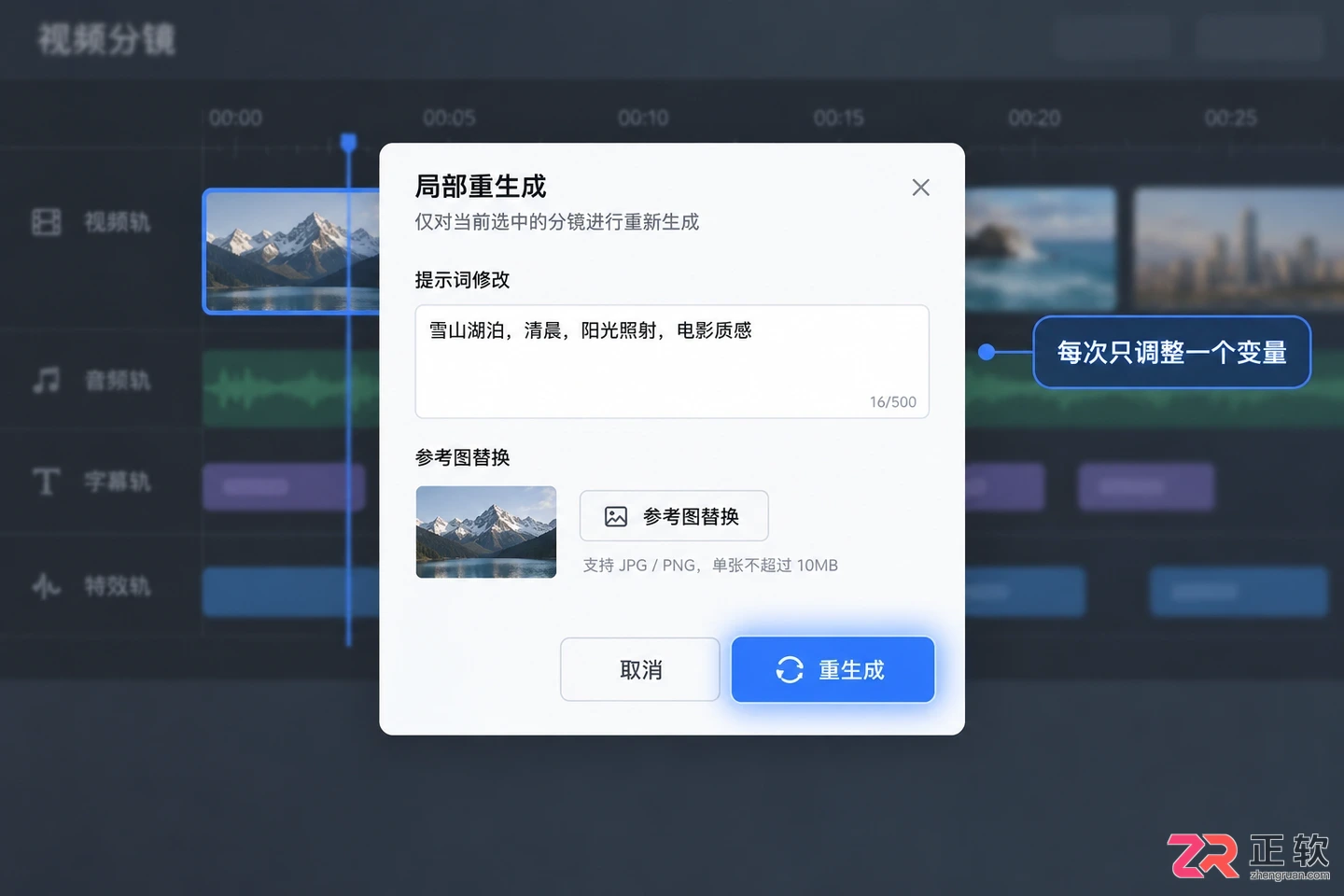
针对异常分镜进行局部重生成,一次调整一个变量以观察效果。
实在不行,混入实拍素材
如果同一个人物的关键镜头试了好几次还是变形,而这段表演又特别重要,不妨换个思路。立刻MV支持导入本地视频并与 AI 画面混用。
你可以把最需要人物连续性的近景或关键表演,换成自己拍的或现有的清晰视频素材,而让 AI 去负责过场、氛围渲染或背景段落。这不是说 AI 不行,而是把好钢用在刀刃上,把稳定性要求最高的部分交给实拍,把创意空间留给 AI。
导出前,务必把整支 MV 从头到尾播一遍,专门检查人物在不同镜头里的脸部、发型和衣服是否连贯。发现小瑕疵,可以通过缩短镜头或剪掉异常帧来掩盖;如果人物彻底认不出来了,那就回到设定或参考图环节重新来过。把大问题拆成小步骤解决,通常比盲目重做更省力。
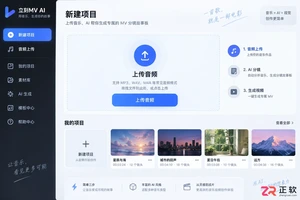
学习使用立刻MV生成AI分镜故事板的完整流程。涵盖歌曲导入、歌词时间轴校对、提示词编写技巧以及分镜画面的检查与调整方法,助您高效规划音乐视频镜头。
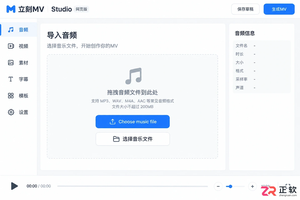
立刻MV上传歌曲没反应或失败?本文详解如何检查音频上传控件、验证本地文件格式与路径,以及优化网络和浏览器设置,助你快速解决导入障碍,顺利进入Studio创作环节。
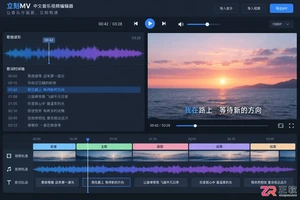
掌握立刻MV的高级设置技巧,学习如何根据发布场景调整画布与画质参数,并依据歌曲段落优化镜头切换节奏,生成清晰流畅且文件大小适中的音乐视频。

立刻MV网页版不需要安装Windows或macOS客户端,打开浏览器登录即可导入音频、生成字幕和导出视频。只有手机端才需下载App或使用小程序。本文解答网页版操作流程、项目同步及常见登录问题。
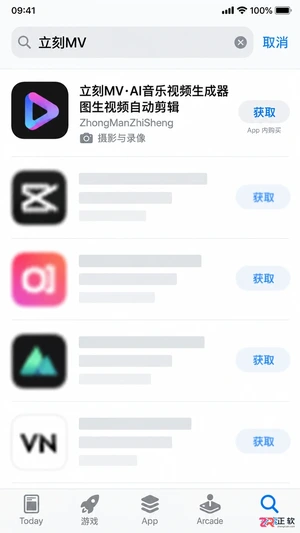
想在iPhone上使用立刻MV制作AI音乐视频?本指南详解如何在App Store准确搜索“立刻MV”,核对开发者ZhongManZhiSheng及iOS 17.0系统要求,完成安全下载与安装,并介绍首次启动后的核心功能入口。
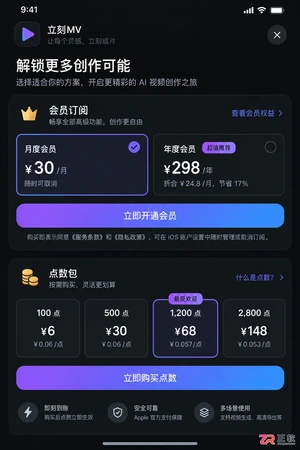
纠结立刻MV苹果端开会员还是买点数?本文帮你理清权益区别,根据创作习惯选择合适方案,并附带iPhone关闭自动续费的准确路径。
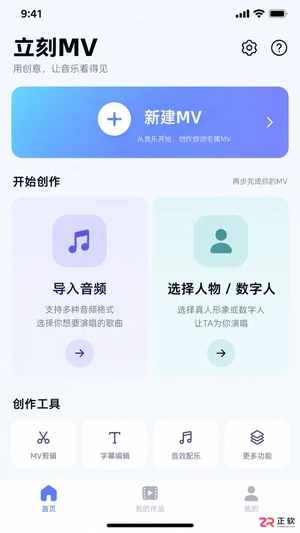
想制作真人出镜的演唱MV?立刻MV提供从歌曲导入、AI故事板生成到首帧预览的全流程支持。本文详解如何调整人物连续性、优化口型同步及混合实拍素材,助你轻松产出专业级音乐视频。
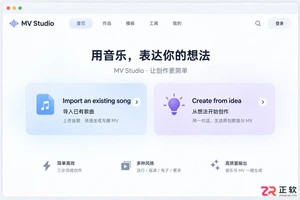
想了解立刻MV怎么使用?本文详解如何在立刻MV中导入音乐、编辑字幕时间线、调整分镜视觉特效以及导出成品,适合新手快速掌握MV制作流程。
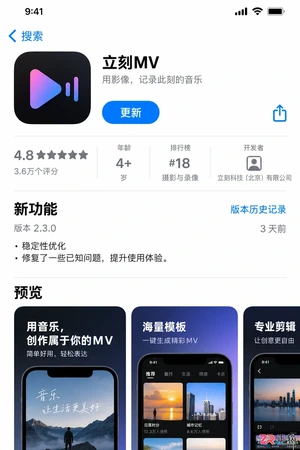
遇到立刻MV打开即闪退或高清导出失败?本文教你通过关闭重开、重启设备、简化工程测试及清理存储空间等步骤快速定位问题,无需盲目卸载重装。
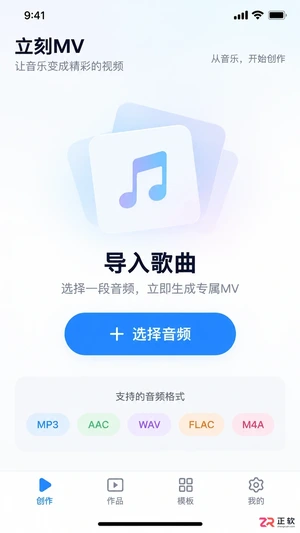
想在iPhone上快速制作高质量音乐视频?本教程详解立刻MV苹果端的核心操作流程,包括智能歌词校对、AI故事板调整及音画同步预览,助你高效完成MV创作。



iMazing macOS版是一款面向iPhone、iPad和iPod用户的本地设备管理工具,可在Mac上完成增量备份、资料迁移以及照片、信息、音乐、应用和文件的浏览与导出,并支持USB或局域网连接。

Mercalli macOS版是一款面向视频创作者的独立防抖与畸变校正工具,可分析手持、运动相机及无人机素材,修复抖动、果冻效应和鱼眼变形,并以ProRes或H.264等常用格式导出。
Path Finder 是一款面向 macOS 的专业文件管理器,提供双栏浏览、暂存拖放、文件夹比较与同步、批量重命名、文件筛选及空间分析等工具,适合经常整理素材、归档项目或管理大量文件的用户。

JetBrains IntelliJ IDEA 是以 Java、Kotlin 和 JVM 项目为核心的专业集成开发环境,提供智能补全、代码检查、安全重构、调试、测试、版本控制及构建工具集成。统一发行版的核心功能可免费用于商业和非商业项目,

PhpStorm 是 JetBrains 面向 PHP 与现代 Web 开发打造的专业集成开发环境,提供代码补全、静态检查、重构、调试、测试、数据库、版本控制及前端语言支持。Windows 用户可直接下载安装程序,

PyCharm 是 JetBrains 推出的 Python 集成开发环境,提供智能代码补全、错误检查、重构、调试、测试、Git、终端及 Jupyter Notebook 支持。统一版安装后可体验 30 天 Pro 功能,


