

立刻MV如何制作真人出镜演唱MV

想制作真人出镜的演唱MV?立刻MV提供从歌曲导入、AI故事板生成到首帧预览的全流程支持。本文详解如何调整人物连续性、优化口型同步及混合实拍素材,助你轻松产出专业级音乐视频。
手里有首好歌,也想让自己或特定角色在画面里跟着唱,但一想到要搭景、打光、调度拍摄就头大?其实现在不用真的扛着摄像机满场跑,用立刻MV这类工具,把歌曲和人物素材喂给系统,再顺着它的逻辑调一调,就能出一支像模像样的演唱MV。
别急着点“一键生成”,那出来的结果往往人物忽胖忽瘦,或者嘴型对不上词。最值得先花时间的地方,其实是歌词的时间轴和故事板的分镜规划。只要这两步稳了,后面生成的视频才不会出现“人在画中游,嘴在脑后动”的尴尬。
准备好能用的歌和人
制作开始前,先得有一首版权清晰、允许使用的歌曲。你可以直接导入本地音频,如果还没定稿,也可以用立刻MV里的AI作曲功能先弄个demo。不管哪种方式,记得确认这首歌后续发布的范围,免得因为版权卡壳。
人物素材方面,如果是用照片或视频让真人“出镜”,尽量选光线均匀、脸部无遮挡、主体清晰的片子。要是打算用数字人或AI生成的角色,先定好他的长相、发型和衣服。这点很重要,因为后续几十个镜头如果服装变来变去,观众一眼就能看出穿帮。
目前立刻MV主要在iPhone端提供服务,不同版本的界面按钮可能略有差异,但核心逻辑差不多。登录账号,进入创作工作区,咱们就开始。
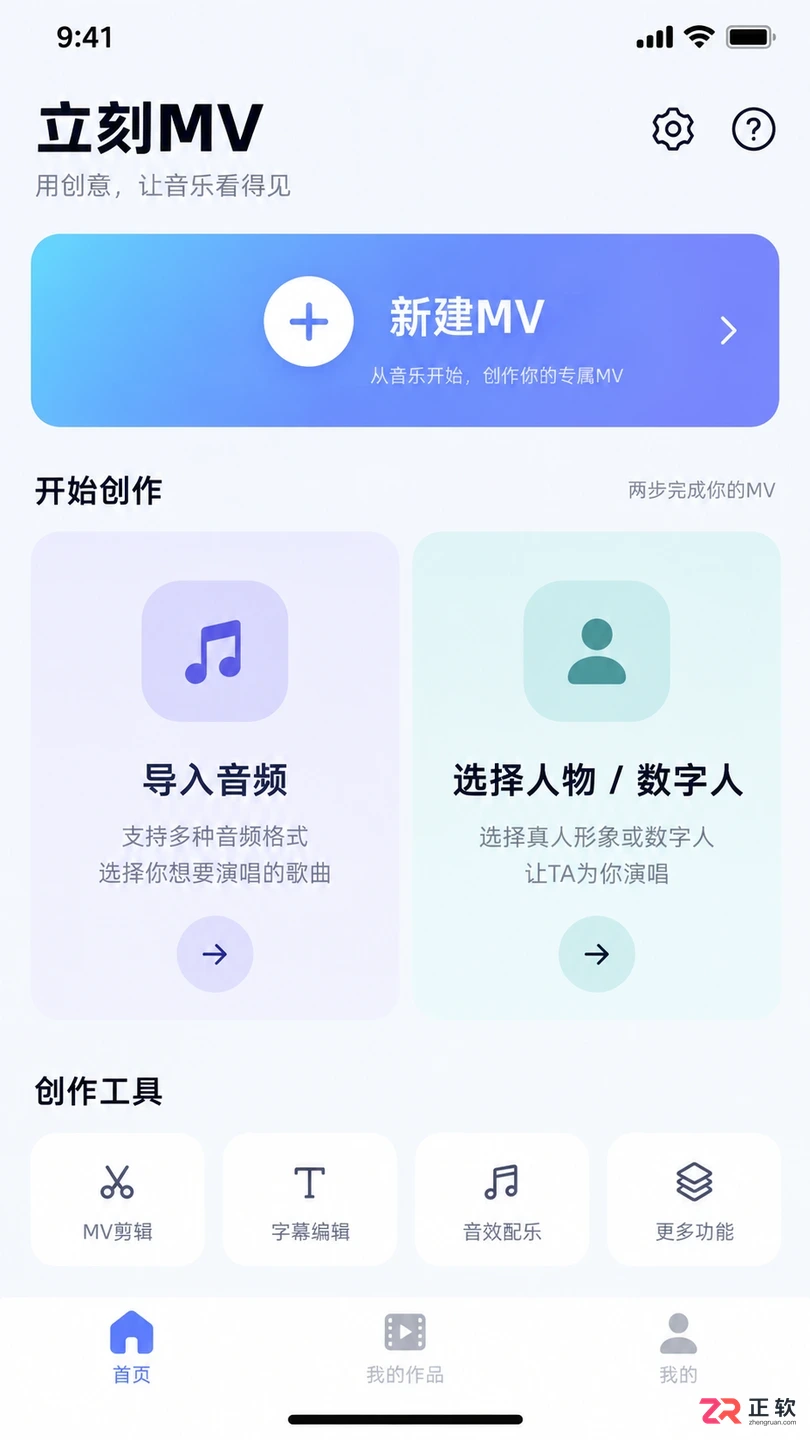
在立刻MV中导入音频并选择人物出镜模式
选对入口,理顺歌词
进创作页后,找到音乐视频或MV相关的入口。把歌导进去,或者选一首AI生成的曲子。这时候系统会开始干活,它得先听懂歌里唱了什么。
如果歌里有词,系统会自动识别并整理时间轴。这一步千万别跳过,尤其是遇到人名、地名或者生僻字,AI听错是常事。你得手动进去改改文字,校准一下每句歌词出现的时间点。歌词时间不准,后面的字幕和画面节奏全都会乱套,留到最后再改就是灾难。
接着是关键选择:你要的是“有人演唱”的MV,还是只有背景画面的PPT式视频?在人物或演唱相关的选项里,确认选的是人物出镜或数字人演唱方向。有些模板只负责配背景图,选错了后面怎么调都出不来对口型的画面。
盯着故事板,别让角色“分裂”
立刻MV会根据歌词生成一个带时间轴的AI故事板。打开它,你会看到主歌、副歌被拆成了一个个小镜头。这时候别急着生成视频,先像导演一样审片。
重点看三件事:第一,每个镜头里的人是不是同一个?第二,动作和情绪跟歌词搭不搭?第三,镜头切得是不是太碎?如果发现上一秒是长发西装,下一秒变成短发T恤,赶紧在故事板阶段调整提示词或更换镜头设定。
建议把副歌部分安排成清晰的正面近景,让观众看清“演唱者”的表情;间奏或过门可以穿插一些环境空镜或侧面特写。这样既有演唱的实感,又不会全程盯着一张脸看腻了。
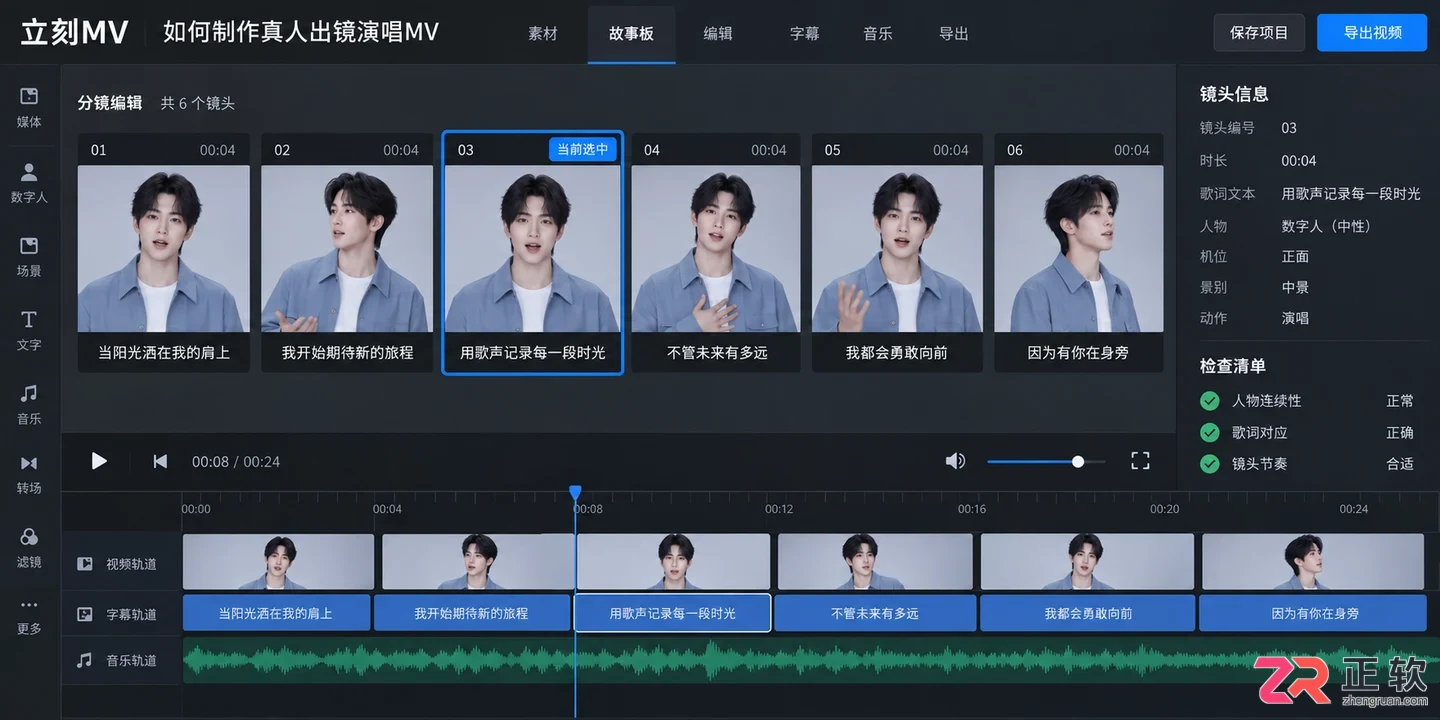
检查AI故事板中的人物连续性与镜头节奏
先看首帧,再动真格
分镜没问题了,也别直接批量生成视频。先点生成或查看每个镜头的“首帧”静态图。这是避坑的黄金窗口期。
在静态图里,仔细检查人物的脸有没有歪,嘴巴是不是被奇怪的东西挡住,背景会不会喧宾夺主。特别是需要对口型的镜头,必须保证脸部清晰、角度合适。如果某个镜头只是用来烘托气氛,没必要强求人物张嘴,把它标记为过渡画面就好。
只有当所有关键镜头的首帧都看着顺眼,再点击生成动态视频。视频生成通常比较耗资源,先预览确认方向对了,再大规模生产更稳妥。
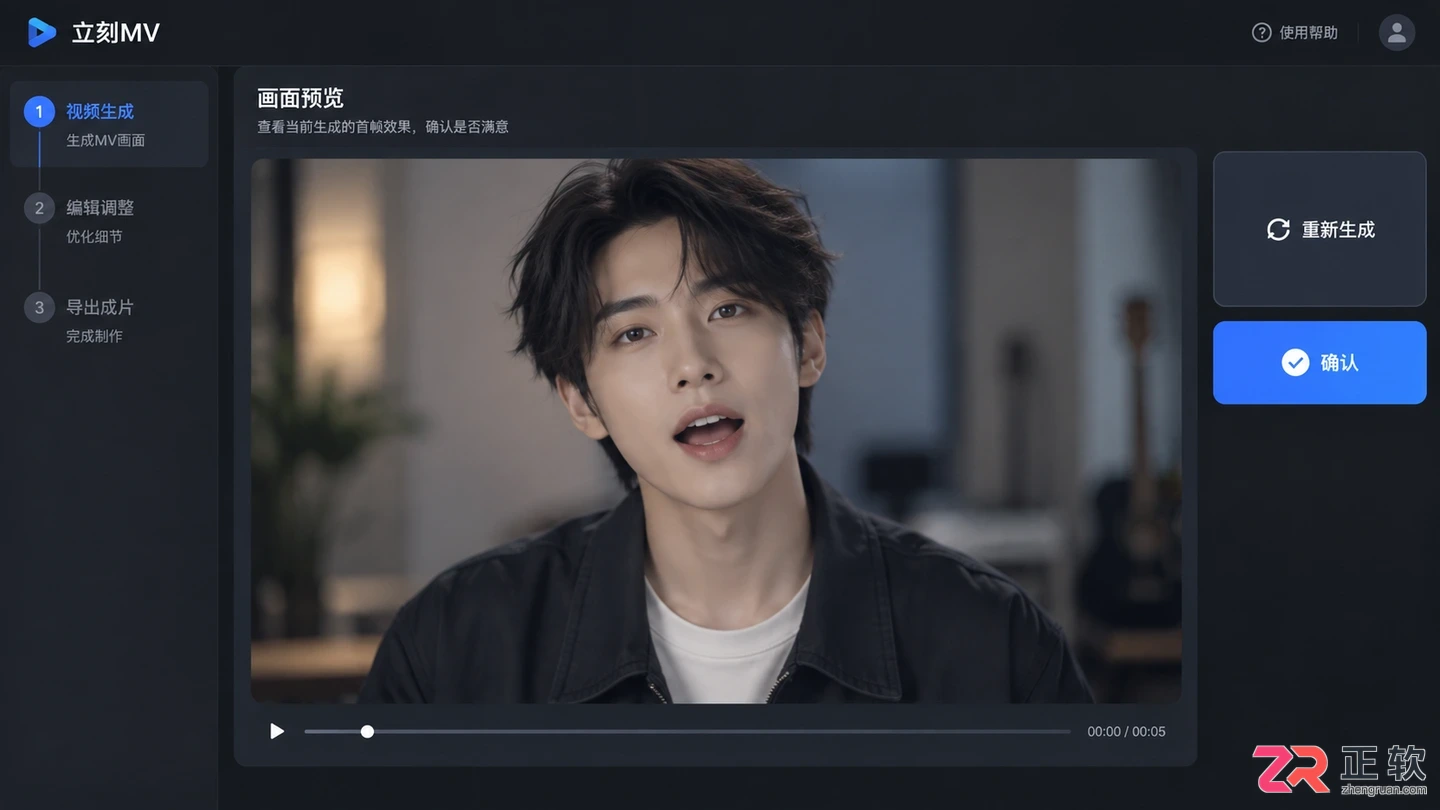
通过首帧预览检查人物面部与口型效果
字幕对齐,混剪更自然
视频片段生成好后,系统会把画面、音乐和字幕合成在一起。这时候要在时间轴上最后核对一遍:人物张嘴的瞬间,字幕是不是刚好出来?如果字幕太长挡住了脸,试着调整分行或者缩短显示时间。
如果你手头有自己拍的实拍素材,也可以混进来用。比如主歌部分用AI生成的氛围镜头,副歌高潮切入一段你自己对着镜头唱歌的实拍视频。注意调整实拍和AI画面的色调、比例,让它们看起来像是在同一个空间里。
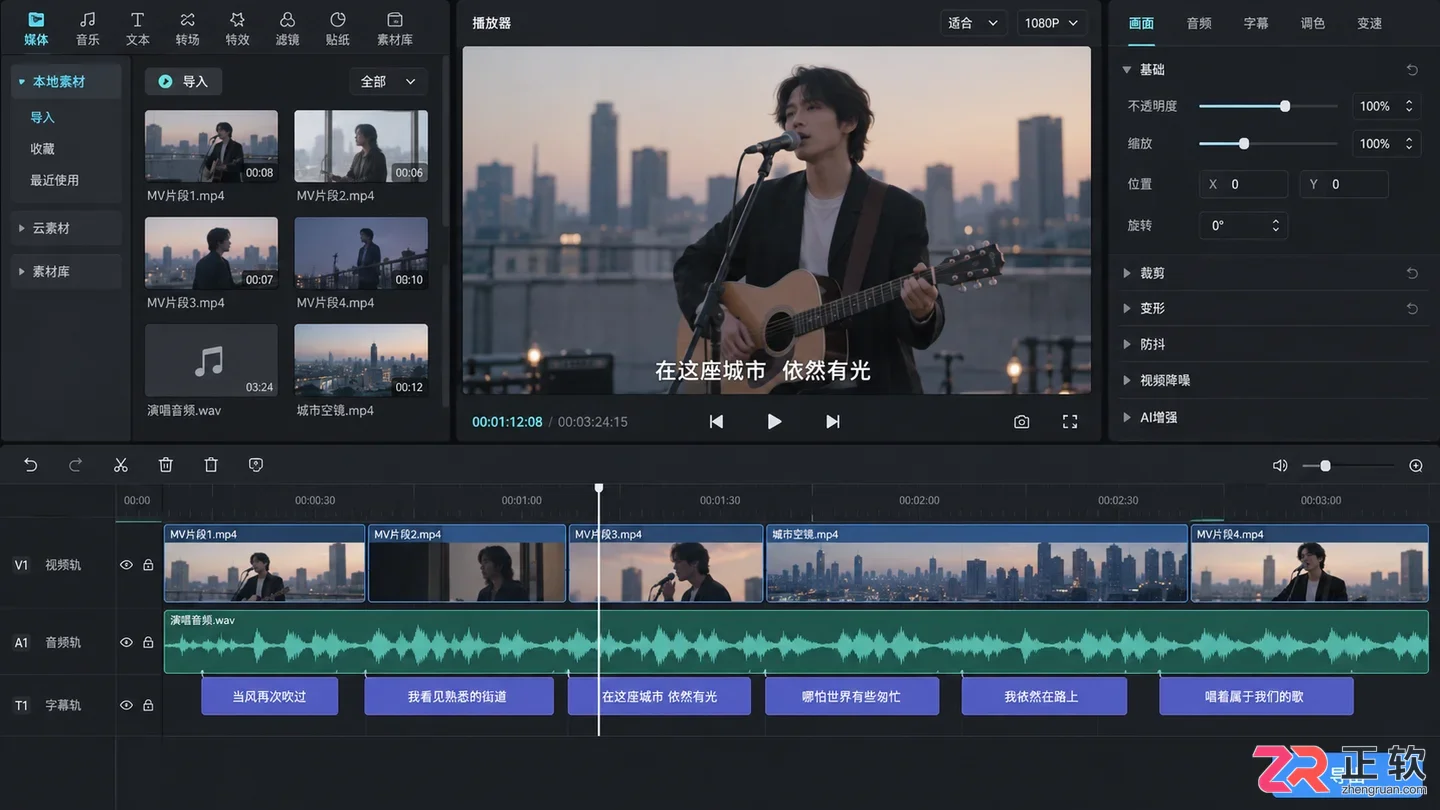
在时间轴上调整字幕位置与实拍素材混剪
导出前的最后体检
在点导出之前,按这个顺序快速过一遍:
- 相邻镜头里的人物长相、衣服是否一致;
- 出镜人物是否在真正“演唱”,而不是像个背景板;
- 歌词、字幕和音乐节奏是否严丝合缝;
- 快速运动时,手部或脸部有没有明显的扭曲变形。
确认无误后,选择适合的清晰度导出。发到社交平台前,记得看看平台对AI生成内容的标注要求,合规发布才能走得更远。
做真人出镜MV,核心不是拼谁生成的速度快,而是谁能耐心地在前面的故事板和首帧阶段把好关。磨刀不误砍柴工,前面多花十分钟检查,后面能省下一小时的重做时间。
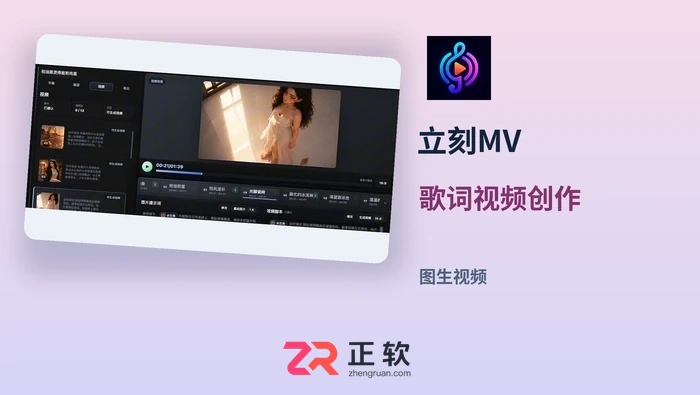
立刻MV批量做同款时,直接复制成片容易遗留旧音频、字幕和人物素材。本文讲清基准工程整理、可替换项标记、逐份换音频和抽样复核方法,让同款视频保持结构一致又不串素材。
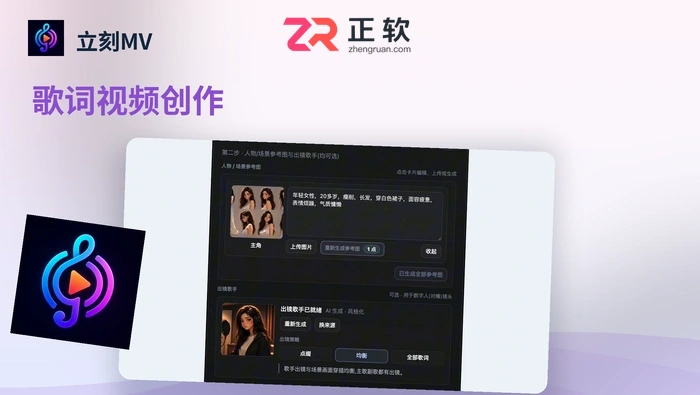
从立刻MV网页端的实际功能区出发,重点整理AI音乐视频制作的使用顺序。操作主线覆盖立刻MV如何从歌曲整理镜头方向、MV生成前后需要检查哪些素材与立刻MV的账号与任务状态核对。另外串联账号状态、素材要求、结果复核和保存方式,方便按当前界面继续操作。
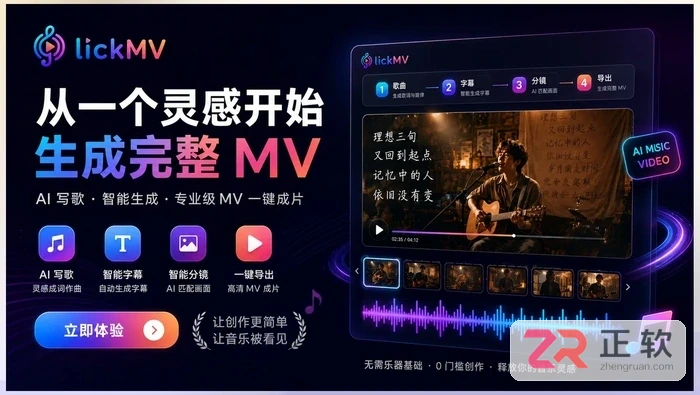
立刻MV官方访问入口:https://lickmv.cgref.cn/yh2080。本文介绍立刻MV网页入口、账号登录与音乐视频制作使用流程,说明如何核对页面、找到主要功能区、开始任务并检查结果,结合三张不同页面截图梳理操作顺序,适合首次使用网页端的用户快速定位。
立刻MV官方体验入口:https://lickmv.cgref.cn/yh2080。本文围绕立刻MV网页访问、账号区域和音乐视频制作展开,介绍如何核对页面、找到功能区、开始任务并检查结果,配合不同界面说明操作顺序与使用条件,帮助首次使用网页端的用户定位所需页面并继续创作。
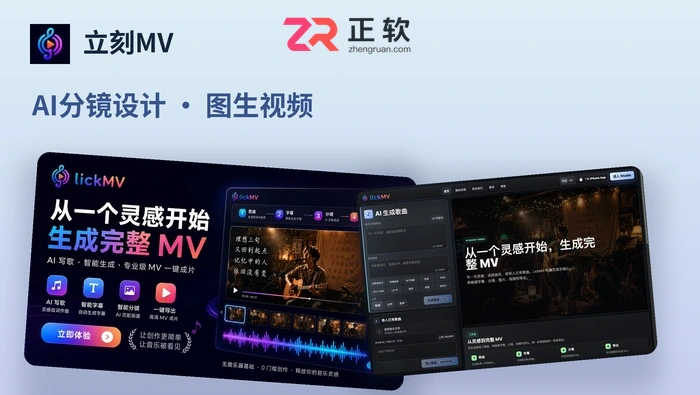
立刻MV人物口型对不上歌词时,常见问题是音频节奏、人脸素材或驱动模式不匹配。本文讲素材检查、短片段测试和关键音节复核,让人物口型调整更准确。
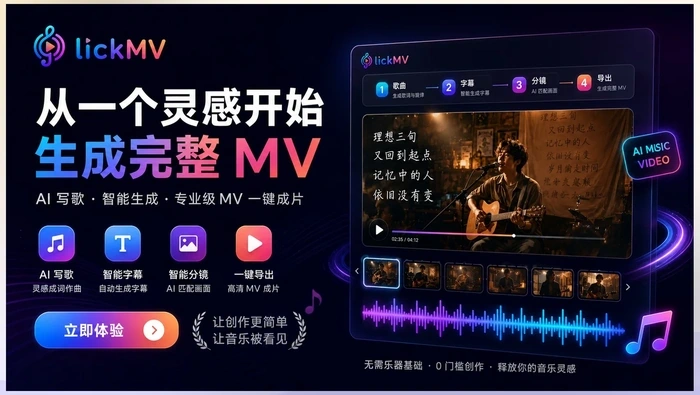
立刻MV在线使用入口:https://lickmv.cgref.cn/yh2080。它是面向歌曲和音乐内容的 AI MV 制作平台,提供歌词视频、AI 分镜、图生视频与成片合成。用户可围绕创建一个音乐视频项目组织素材,在线使用相关AI功能后得到可预览和继续剪辑的 MV 内容。
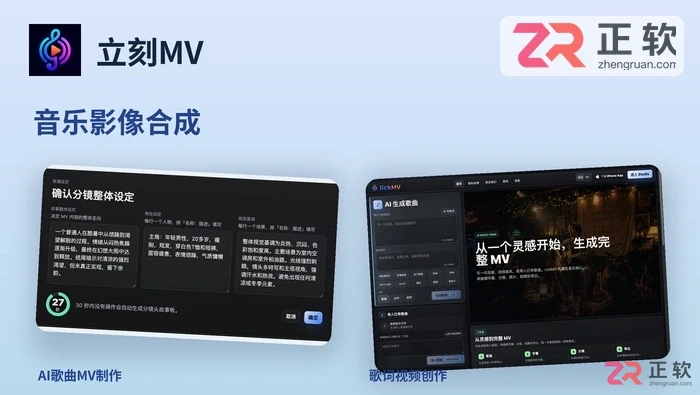
制作音乐视频可从https://lickmv.cgref.cn/yh2080进入立刻MV。文章围绕副歌强拍、歌词时间和故事版切镜,说明如何卡点又不滥用闪切。
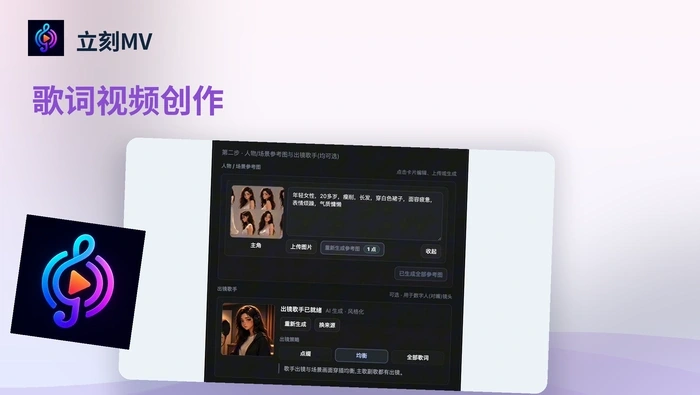
立刻MV官方登录页面:https://lickmv.cgref.cn/yh2080。它是面向歌曲和音乐内容的 AI MV 制作平台,提供歌词视频、AI 分镜、图生视频与成片合成。用户可围绕创建一个音乐视频项目组织素材,在线使用相关AI功能后得到可预览和继续剪辑的 MV 内容。
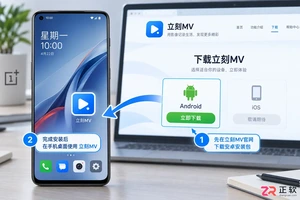
在一加手机上安装立刻MV时遇到禁止安装提示?本教程详解如何通过系统设置允许浏览器或文件管理器安装外部应用,核对开发者信息,并管理安装后的必要权限,确保应用安全运行。
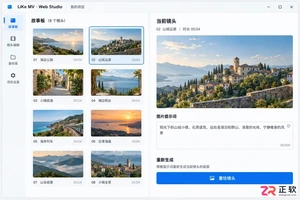
在立刻MV中只改一张图怎么做?本教程详解网页版Studio的图片列表定位、提示词修改入口及重绘图片按钮的使用规则,教你在不重建项目的情况下,高效修正单个镜头的画面细节与构图。




Ollama 可在自己的电脑上下载和运行语言模型,并通过聊天界面、命令行或本地 API 使用。支持 macOS、Windows 与 Linux,模型大小、内存和上下文设置会影响运行体验,也提供独立的云模型入口。

GitHub Desktop 把 Git 仓库的改动对比、提交、分支切换和同步放进桌面窗口,适合不想频繁输入命令的开发者。支持 Windows 与 macOS,可连接 GitHub 仓库并配合编辑器完成日常协作。

Antinote 是 Mac 上的轻量草稿板,支持快捷唤出、清单、计算、单位换算和图片文字识别,也能把内容转到其他笔记工具。要求 macOS 14 以上,适合临时记事和桌面工作中的快速整理。
Ollama 可在自己的电脑上下载和运行语言模型,并通过聊天界面、命令行或本地 API 使用。支持 macOS、Windows 与 Linux,模型大小、内存和上下文设置会影响运行体验,也提供独立的云模型入口。
GitHub Desktop 把 Git 仓库的改动对比、提交、分支切换和同步放进桌面窗口,适合不想频繁输入命令的开发者。支持 Windows 与 macOS,可连接 GitHub 仓库并配合编辑器完成日常协作。

Golden 8 是 Benthic Software 的 Windows Oracle 数据库客户端,提供多标签 SQL 编辑、关联查询辅助、结果表格与导出。连接前需要安装与软件位数一致的 Oracle Client,可先使用 30 天试用版。


