

显卡驱动更新有什么用?更新显卡驱动有什么好处
了解更新显卡驱动的具体好处,包括提升游戏帧率、解锁DLSS等新特性、修复蓝屏崩溃问题以及修补安全漏洞。同时学习如何判断是否需要更新,避免不必要的系统风险。
很多用户对待显卡驱动的态度往往两极分化:要么常年不更新,只要能亮机就凑合用;要么每次弹出提示就立刻点击安装,生怕错过什么。实际上,显卡驱动并非简单的“点亮屏幕”工具,它是操作系统与图形硬件之间的翻译官。定期更新驱动的主要意义在于获取针对最新应用的优化、修复已知缺陷以及解锁硬件潜在功能,但这并不意味着每一次更新都适合所有人。
理解驱动更新的底层逻辑,能帮你更理性地决定何时按下那个“更新”按钮。
性能优化:为新游戏和新应用提速
这是普通玩家感知最明显的更新收益。显卡厂商(如 NVIDIA 和 AMD)会在热门大作发布前后,推出专门优化的 Game Ready 或 Adrenalin 驱动。
这种优化并非玄学,而是通过调整驱动内部的着色器编译策略、内存管理方式以及与游戏引擎的接口调用,来减少 CPU 等待 GPU 的时间。对于新发售的游戏,旧版驱动可能根本未包含该游戏的特定配置文件,导致运行效率低下甚至无法启动。
# 伪代码示意:驱动如何针对不同游戏加载不同配置
def load_game_profile(game_id):
    if game_id in new_releases:
        return optimized_shader_cache_v2  # 新版驱动包含的优化缓存
    else:
        return default_shader_cache      # 通用默认配置
在实际体验中,这种优化可能带来 5% 到 15% 不等的帧率提升,尤其是在光追开启或高分辨率场景下。如果你刚购买了一款最新的 3A 大作,发现帧数远低于评测数据,检查并更新驱动通常是第一步排查动作。
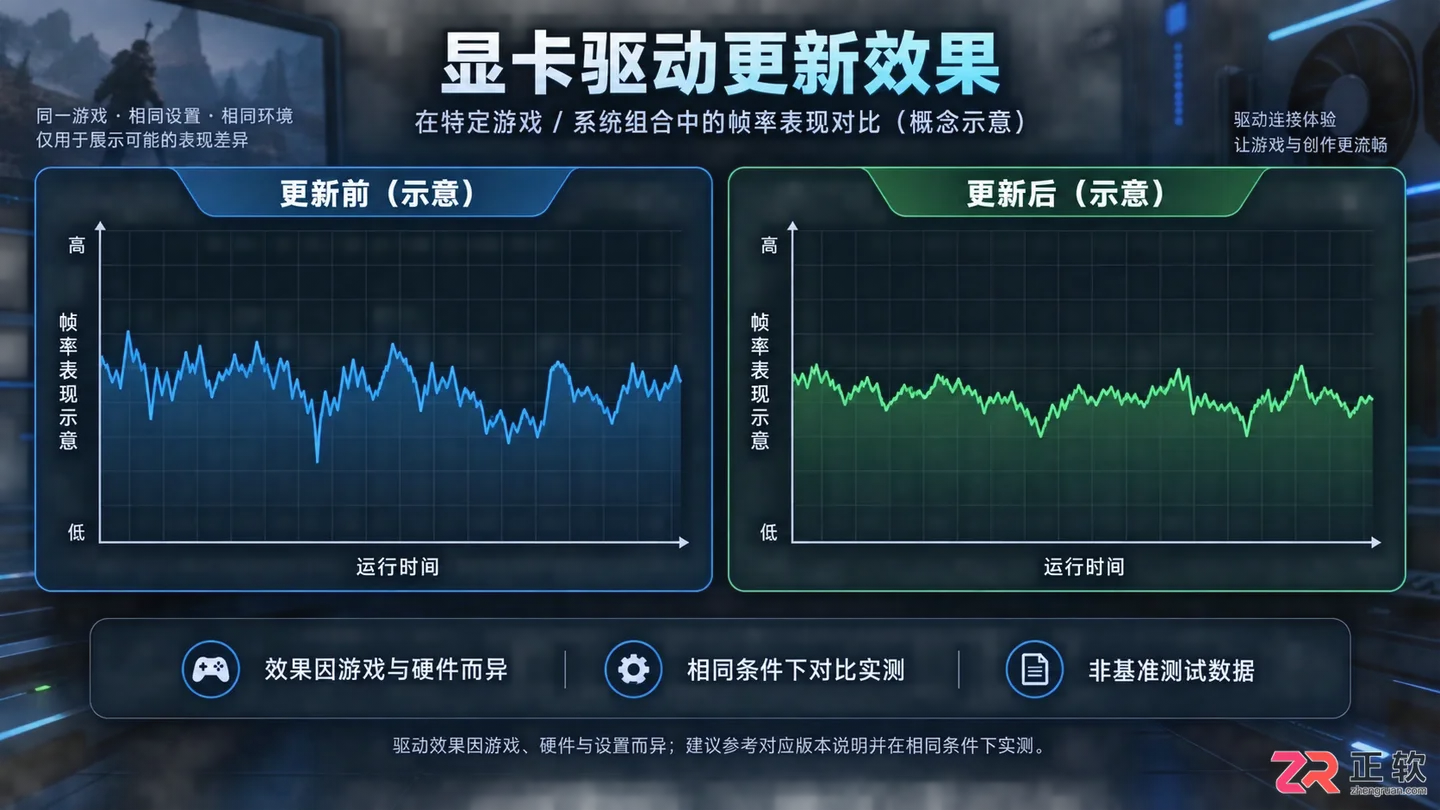
新版驱动针对特定游戏优化后的帧率提升示意
功能解锁:硬件潜力的软件钥匙
显卡硬件出厂时,其物理能力往往是固定的,但驱动程序决定了你能使用哪些功能。许多新技术最初并不随硬件一同完全激活,而是通过后续驱动更新逐步开放。
以 NVIDIA 的 DLSS(深度学习超级采样)为例,早期驱动仅支持少数几款游戏,随着驱动迭代,不仅支持的游戏列表大幅增加,还引入了 DLSS 3.0 帧生成技术。如果停留在旧版驱动,即便你拥有 RTX 40 系列显卡,也无法启用这些能大幅提升流畅度的新功能。
同样,AMD 的 FSR 技术和 Intel 的 XeSS 也依赖驱动层面的支持来确保在不同游戏中的兼容性和效果。此外,专业用户关注的 CUDA 版本支持、视频编解码器(如 AV1 编码)的效率提升,也都紧密绑定在驱动版本上。
| 功能类型 | 依赖驱动更新的表现 |
|---|---|
| 游戏超分技术 | 新增支持游戏列表,提升画质与帧率平衡 |
| 视频编码 | 提升 OBS 等推流软件的编码效率,降低 CPU 占用 |
| 多显示器支持 | 修复高刷新率混用时的闪烁或同步问题 |
稳定性修复:解决黑屏、闪退与 artifacts
除了提升上限,驱动更新的另一个核心任务是修补下限。图形处理涉及极其复杂的并行计算,任何微小的逻辑错误都可能导致画面撕裂、贴图错误(artifacts)、游戏闪退甚至系统蓝屏。
厂商会通过用户反馈和内部测试收集这些 Bug,并在后续驱动中发布热修复补丁。例如,某款驱动可能在特定分辨率下导致 HDMI 音频输出中断,或者在使用某些浏览器硬件加速时引起卡顿。这些问题通常不会在发布说明中被大书特书,但会列在“已修复问题”列表中。
Release Notes Example:
- Fixed an issue where certain Vulkan games would crash on startup.
- Resolved screen flickering when using multiple monitors with different refresh rates.
- Improved stability for Adobe Premiere Pro during timeline scrubbing.
对于内容创作者而言,这种稳定性至关重要。一次渲染过程中的驱动崩溃可能导致数小时的工作成果丢失。因此,关注驱动更新中的“稳定性”描述,比单纯看“性能提升”更有实际价值。
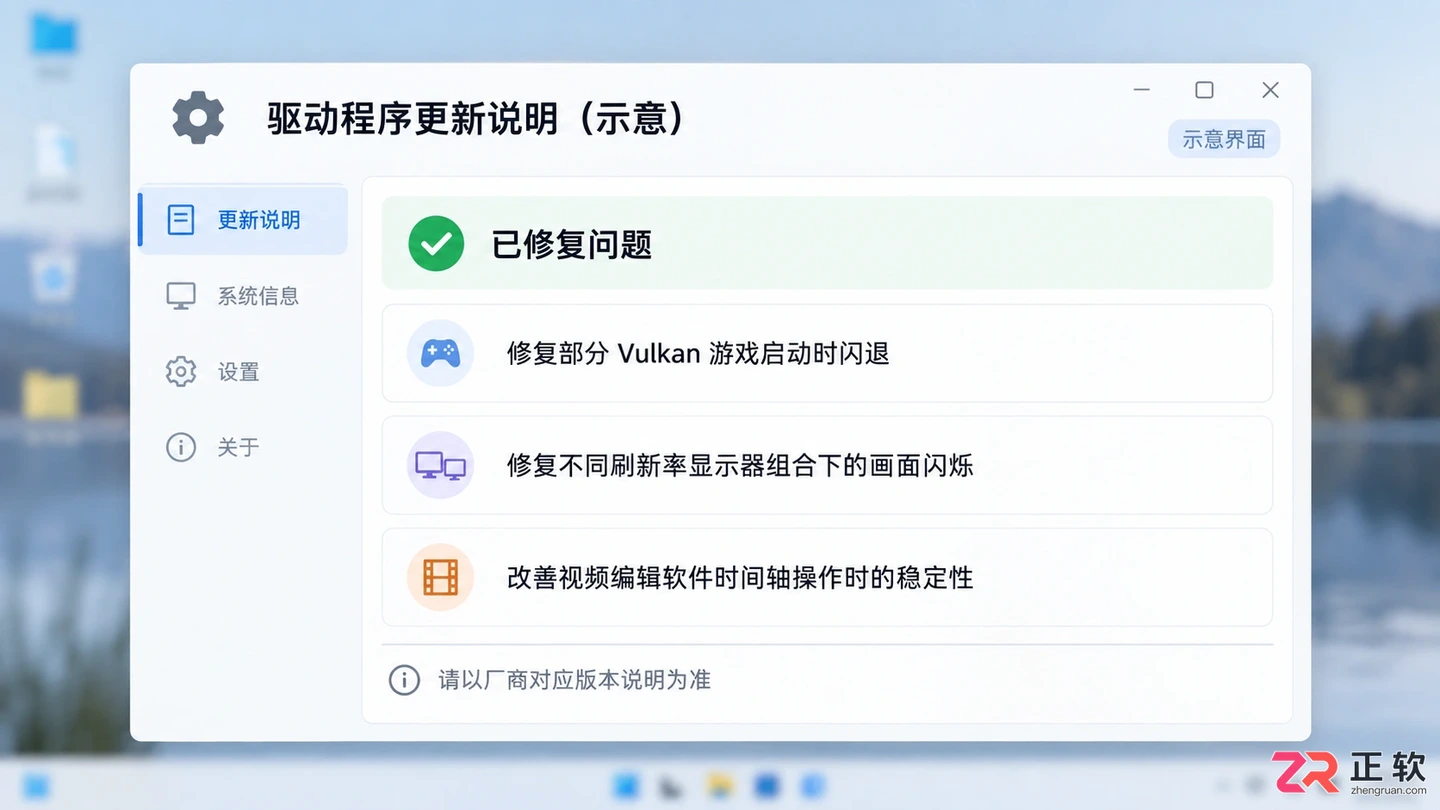
驱动更新说明中常见的Bug修复列表
安全补丁:堵住底层漏洞
虽然显卡驱动不像操作系统那样频繁面临网络攻击,但它依然运行在内核模式或具有高权限,存在潜在的安全风险。历史上曾出现过通过恶意构造的图形指令触发驱动漏洞,进而实现提权或拒绝服务攻击的案例。
更新驱动可以修补这些底层漏洞,防止恶意网页或应用程序利用图形接口进行攻击。虽然对于普通单机用户来说,这种风险相对较低,但对于经常浏览未知来源网站或运行不可信软件的用户,保持驱动更新是整体安全策略的一部分。
例外情况:何时不应该更新驱动
尽管更新有诸多好处,但“最新”并不总是“最好”。在以下几种情况下,建议暂缓或跳过更新:
- 当前系统极其稳定:如果你的电脑主要用于办公或运行老旧软件,且当前驱动没有任何问题,盲目更新可能引入新的兼容性 Bug。特别是对于企业环境,稳定性优于新特性。
- 专业工作流依赖特定版本:某些专业软件(如旧版的 Maya、3ds Max 或特定的医疗影像软件)可能只认证了特定版本的驱动。更新后可能导致插件失效或渲染错误。此时应查阅软件官方推荐的驱动列表。
- 硬件已停止支持:对于非常古老的显卡,厂商可能已停止功能更新,仅提供极少数的安全补丁。此时新版驱动可能不再带来性能提升,反而增加系统负担。
- 重大版本更新初期:每年大型架构更新后的前几个驱动版本往往 Bug 较多。如果不急需新功能,可以等待 2-3 个小版本迭代后再更新,以避开早期的稳定性问题。
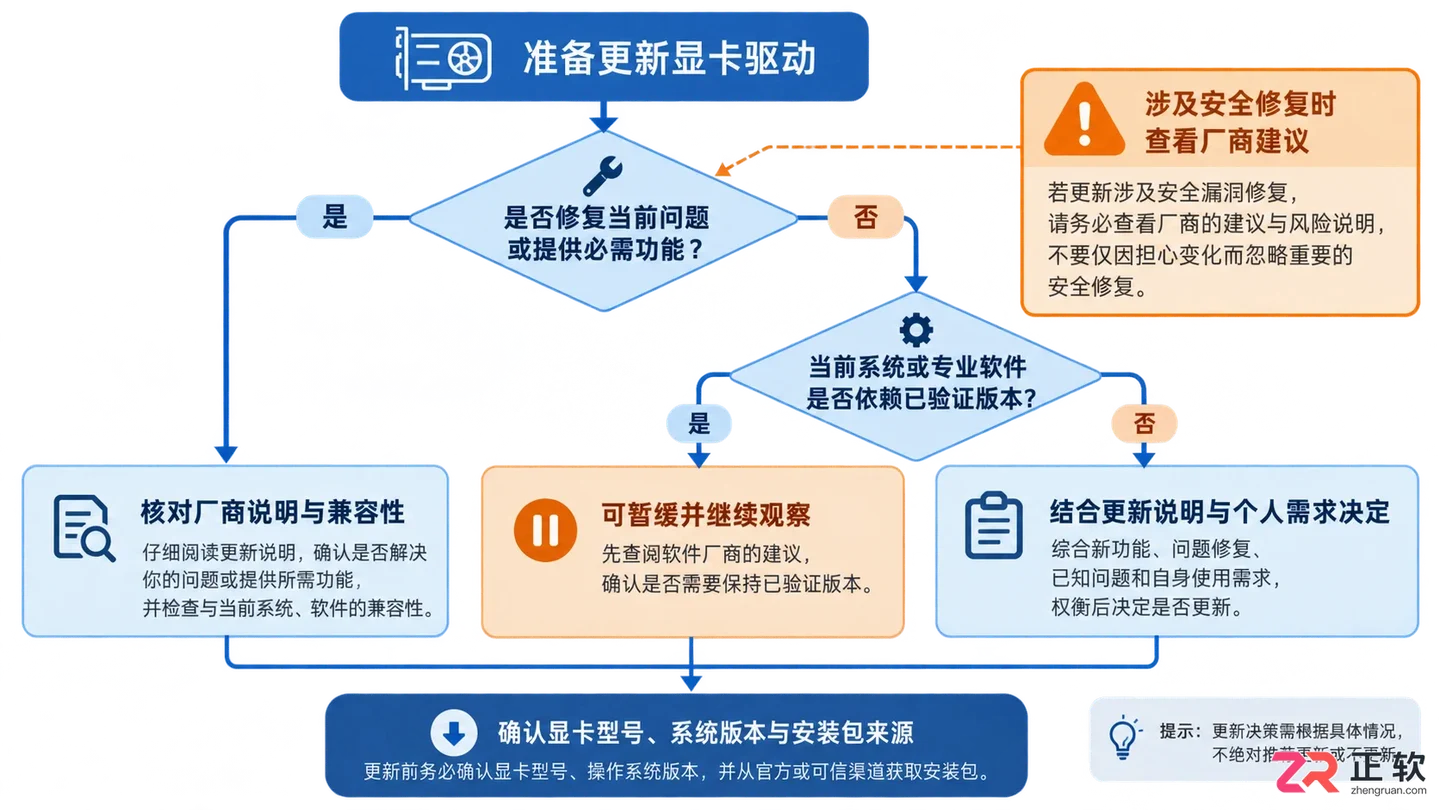
判断是否需要更新驱动的简易逻辑流程
总结与判断原则
更新显卡驱动的本质是在“新功能/性能”与“稳定性/兼容性”之间做权衡。对于游戏玩家和内容创作者,建议保持相对积极的更新策略,尤其是当新游戏发布或常用软件推出重大版本时。而对于追求极致稳定的办公用户或特定行业软件使用者,则应采取“无问题不更新”的保守策略。
判断是否更新的简单原则是:查看更新日志中是否包含你正在使用的游戏或软件的优化项,或者是否修复了你当前遇到的具体问题。如果没有明确受益点,且当前系统运行良好,那么不更新也是一个合理的选择。
详细解析Windows蓝屏错误“你的电脑遇到问题需要重新启动”的解决方法,包括记录停止代码、进入安全模式、卸载冲突更新及硬件检测步骤。
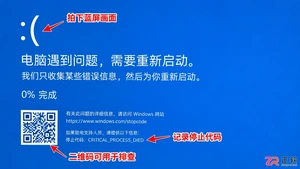
遇到电脑蓝屏不知所措?本文教你通过错误代码和系统日志快速定位蓝屏原因,提供驱动更新、内存检测及系统修复的具体操作步骤,助你解决顽固蓝屏问题。
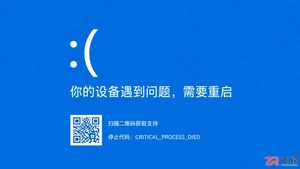
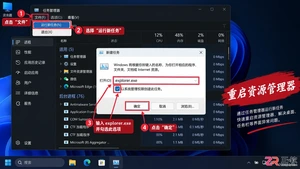
遇到电脑蓝屏不要慌。本文详解如何记录蓝屏错误代码,通过安全模式卸载问题驱动,使用命令提示符修复系统文件,以及在无法进入桌面时的进阶处理方法。适用于Windows 10/11用户。

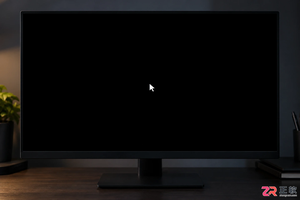
遇到电脑屏幕突然黑屏一秒又恢复的情况?这往往是显卡驱动崩溃重启或信号传输不稳所致。本文将引导你检查事件查看器、更新显卡驱动、调整刷新率并排查线材问题,快速定位并解决故障。
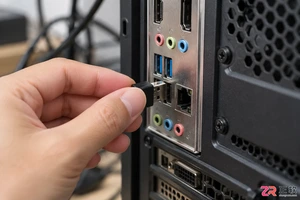
遇到无线键盘接收器插上电脑没反应?本文提供从检查USB接口、重启服务到重新配对的完整排查流程,帮助你快速解决连接故障,恢复键盘正常使用。
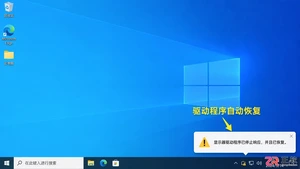
电脑屏幕突然黑一下又亮起来?这往往是显卡驱动崩溃重启或HDMI/DP线接触不稳导致的信号中断。本文详解如何通过检查线材、更新驱动和查看事件日志来定位问题,避免频繁黑屏影响工作。
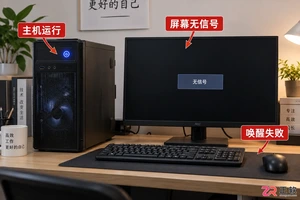
电脑进入睡眠后黑屏无法唤醒?本文详解硬件假死、驱动冲突等常见原因,并提供强制重启、安全模式修复及电源设置优化等实操步骤,助你解决显示故障。
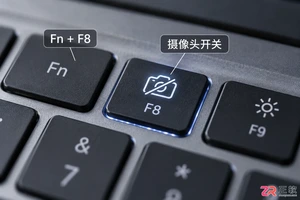
电脑摄像头突然黑屏或提示无法访问?本文教你按顺序检查物理遮挡开关、系统隐私权限、驱动程序状态及后台软件冲突,快速解决摄像头打不开的问题,无需重装系统。





火山引擎是字节跳动旗下企业级云与AI服务平台。聚焦大模型核心能力,依托字节自研豆包多模态大模型,凭借火山方舟一站式平台,提供模型精调、推理部署、智能应用搭建等全链路服务,结合高性能AI算力,助力各行业快速落地大模型数字化与智能化应用。



