

3dmax修改器专业优化怎么用?常用设置与中英文对照详解

Autodesk 3ds Max 是一款专业的三维建模、动画与渲染软件,广泛应用于建筑可视化、游戏开发、影视动画、广告设计和产品展示等领域。
详细解析3ds Max优化修改器的工作界面与核心参数,提供中英文功能对照,帮助用户在保持模型形态的前提下有效减少多边形数量。
在3D建模流程中,高模转低模或场景性能优化是常见需求。3ds Max自带的“优化”(Optimize)修改器提供了一种基于几何算法的自动减面方案。它通过合并顶点和移除边来减少多边形数量,同时尽量保留模型的整体轮廓。对于初学者而言,理解其参数面板的每一项设置,是避免模型变形失控的关键。本内容将带你逐一认识该修改器的界面区域与核心控件。
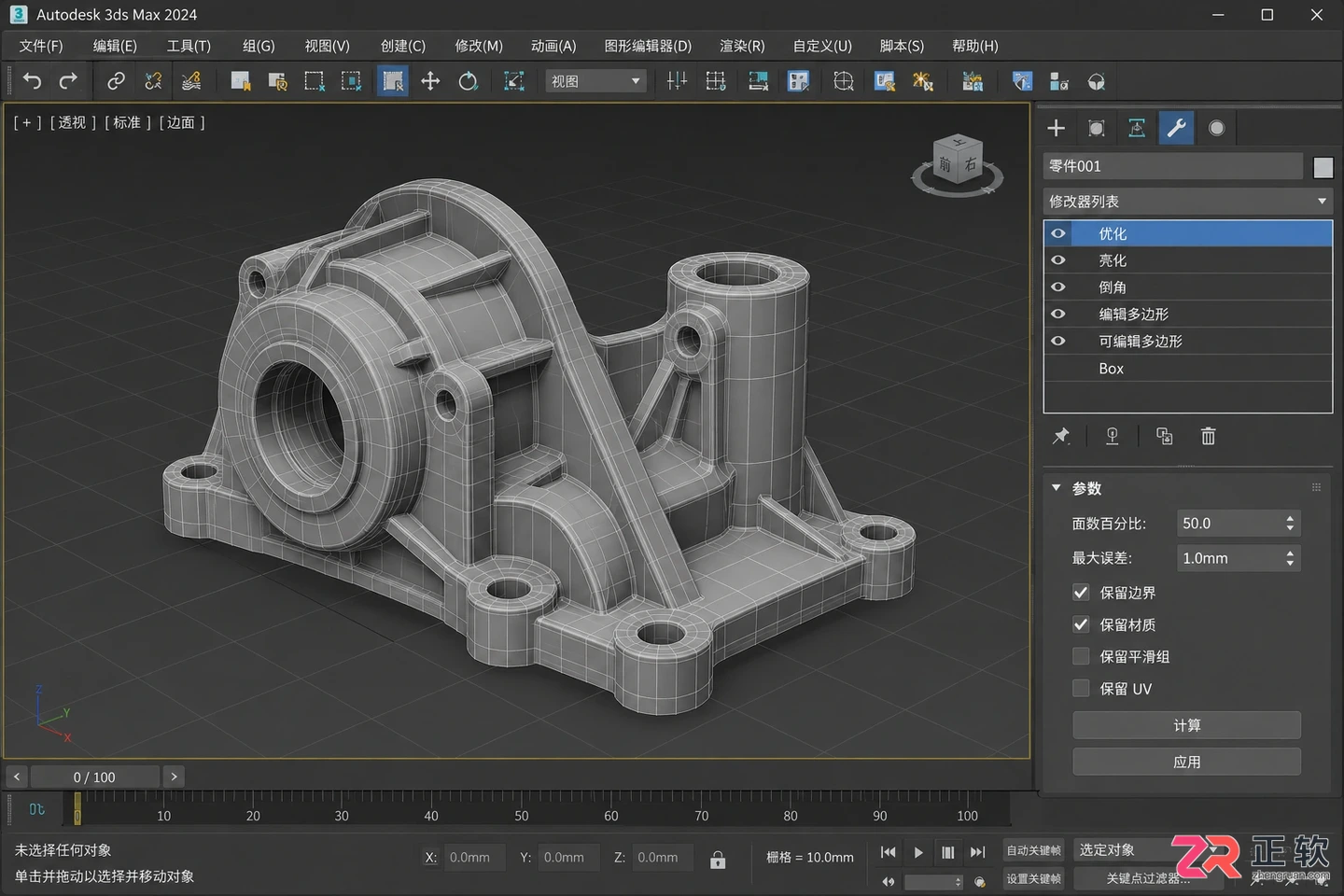
3ds Max优化修改器整体界面概览
关于【参数卷展栏】
添加优化修改器后,最核心的操作区域位于右侧命令面板的“参数”(Parameters)卷展栏。这里集中了所有控制网格简化程度的选项。默认情况下,修改器会应用一定的缩减比例,但为了精确控制,通常需要手动调整。
最主要的两个数值输入框是“面计数”(Face Count)和“百分比”(Percentage)。面计数允许你直接指定目标多边形的具体数量,适合有严格面数限制的项目;百分比则按当前模型总面数的比例进行缩减,例如输入50,即保留原模型一半的面数。在实际操作中,建议先观察原始面数,再根据视觉容忍度逐步降低百分比,直到找到画质与性能的平衡点。
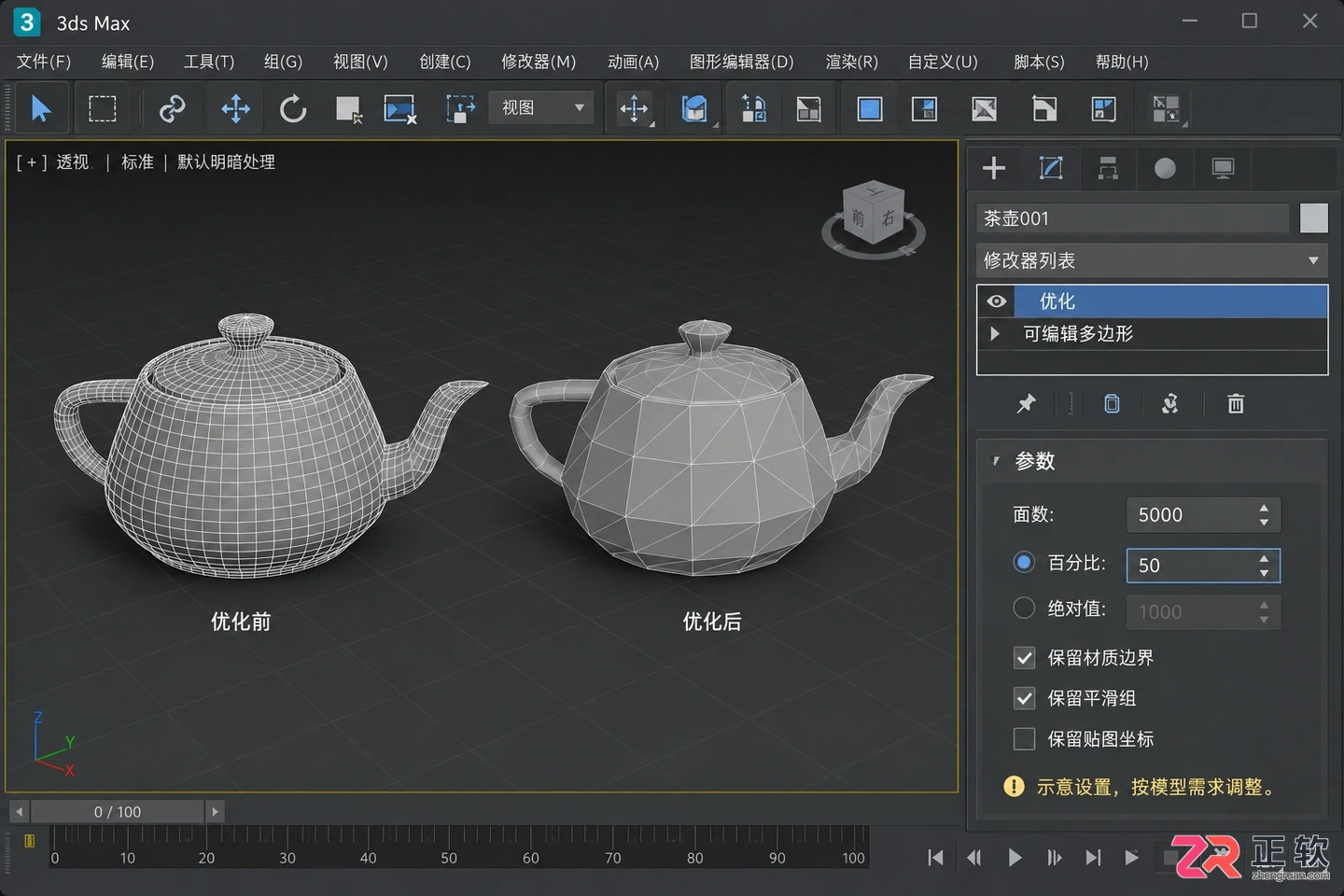
关于【参数卷展栏】
关于【显示与更新】
在参数卷展栏的顶部,有一组用于控制视图显示的复选框,它们不影响最终渲染结果,但直接影响工作时的交互体验。
- 显示最终结果(Show End Result):勾选后,视图中将显示应用优化后的模型状态;取消勾选则显示原始高模。这在对比优化前后差异时非常有用。
- 边界仅边(Boundary Only Edges):仅在优化过程中显示模型的边界边,有助于识别开放边缘的处理情况。
- 更新选项(Update Options):包含“始终”(Always)、“当渲染时”(When Rendering)和“手动”(Manually)。在处理极高面数模型时,建议设为“手动”,并在调整完参数后点击“更新”(Update)按钮,以避免视图卡顿。
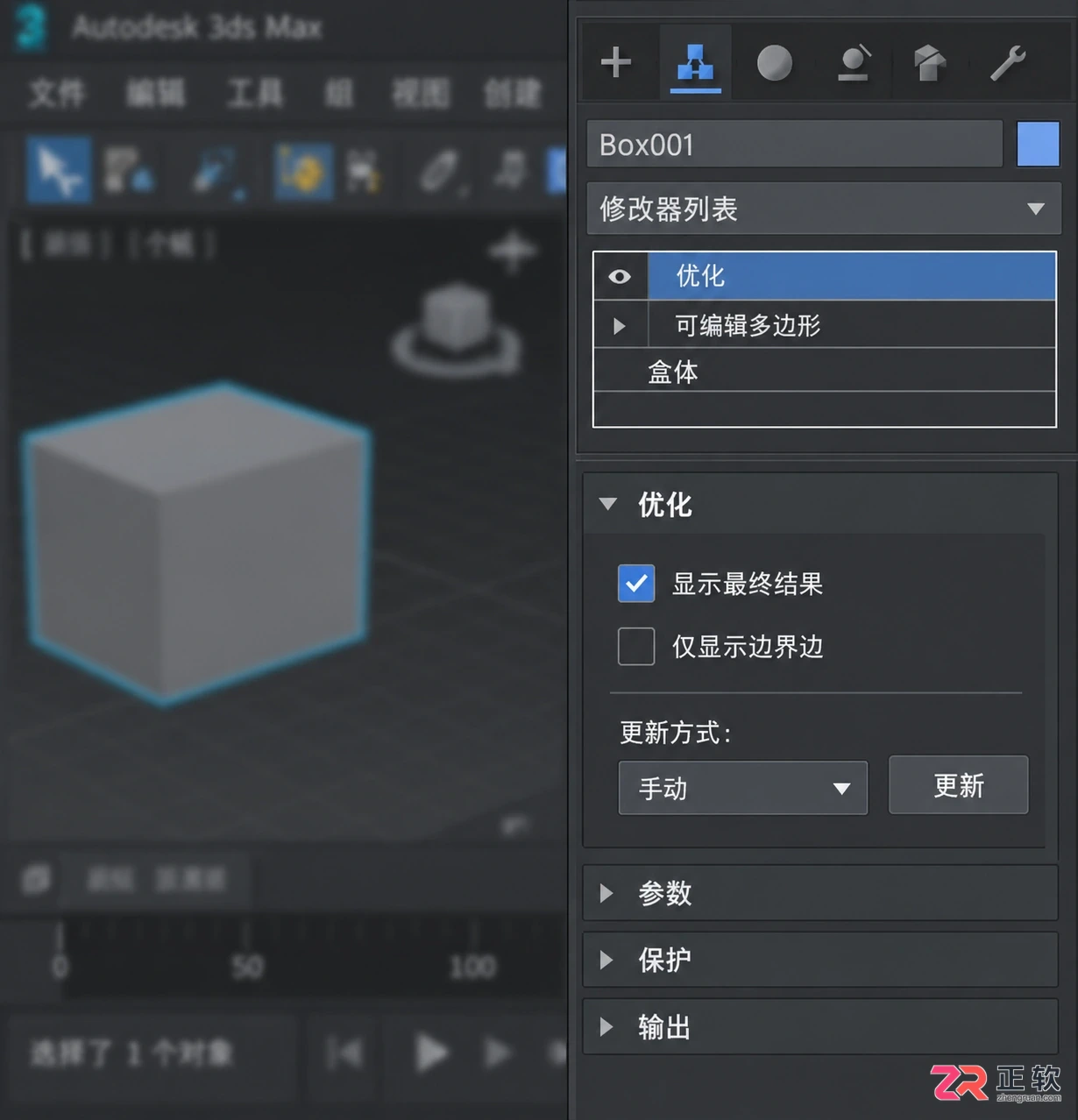
优化修改器显示与更新选项特写
关于【高级选项】
展开“高级选项”(Advanced Options)卷展栏,可以看到更多影响优化质量的细节设置。这些选项决定了算法在删减面片时的策略。
面阈值(Face Threshold)是控制优化强度的关键。数值越大,允许合并的顶点距离越远,减面效果越明显,但模型变形风险也越高。通常保持默认值或微调即可。
保护边界(Protect Borders)是一个重要选项。勾选后,修改器会尽量保持模型边缘(如硬边、UV接缝)的完整性,防止出现破面或纹理拉伸。对于游戏资产或需要保留硬表面特征的模型,务必开启此选项。
此外,平面角度阈值(Plane Angle Threshold)用于判断哪些面属于同一平面。角度较小的面更容易被合并,这有助于平滑表面的简化,但对于锐利折角较多的机械模型,可能需要适当调大该值以保留棱角特征。
关于【材质与贴图坐标】
优化过程可能会破坏原有的UV布局,因此“材质”(Materials)部分提供了相应的保护机制。
- 保留材质ID(Preserve Material IDs):确保优化后的面片仍保留原有的材质分配,避免材质错乱。
- 保留贴图坐标(Preserve Texture Coordinates):尝试在简化网格的同时维持UV映射关系。虽然不能保证100%完美,但在轻度优化下能有效减少UV扭曲。
如果模型涉及多重子对象材质,还需注意保留选择集(Preserve Selection Sets)选项,它有助于维持之前设定的面片选择状态,方便后续编辑。
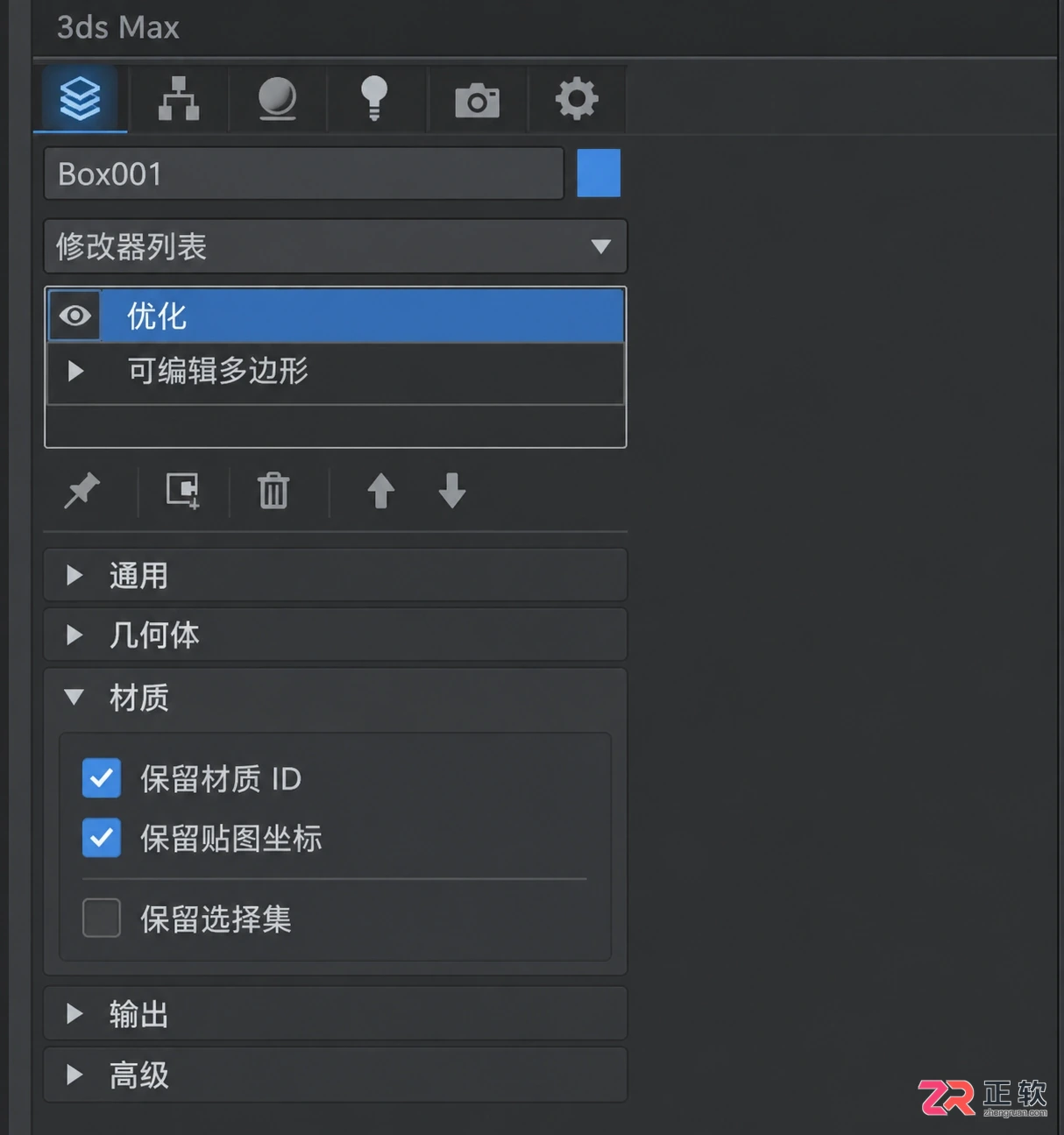
材质与贴图坐标保护设置
关于【权重与顶点保护】
在更精细的控制中,“权重”(Weights)和“顶点保护”(Vertex Protection)功能允许用户指定某些区域不参与优化或降低优化强度。
通过使用软选择(Use Soft Selection),可以结合软选择衰减范围,让优化程度在模型表面呈现渐变效果。例如,希望角色面部保持高精度而身体大幅减面时,可先对面部进行软选择,再应用优化修改器并启用相关权重设置。
保护边界顶点(Protect Border Vertices)则是前述“保护边界”的细化版,专门针对顶点位置进行锁定,进一步确保模型轮廓的稳定性。在处理复杂拓扑结构时,这些局部控制手段能显著提升优化结果的可用性。
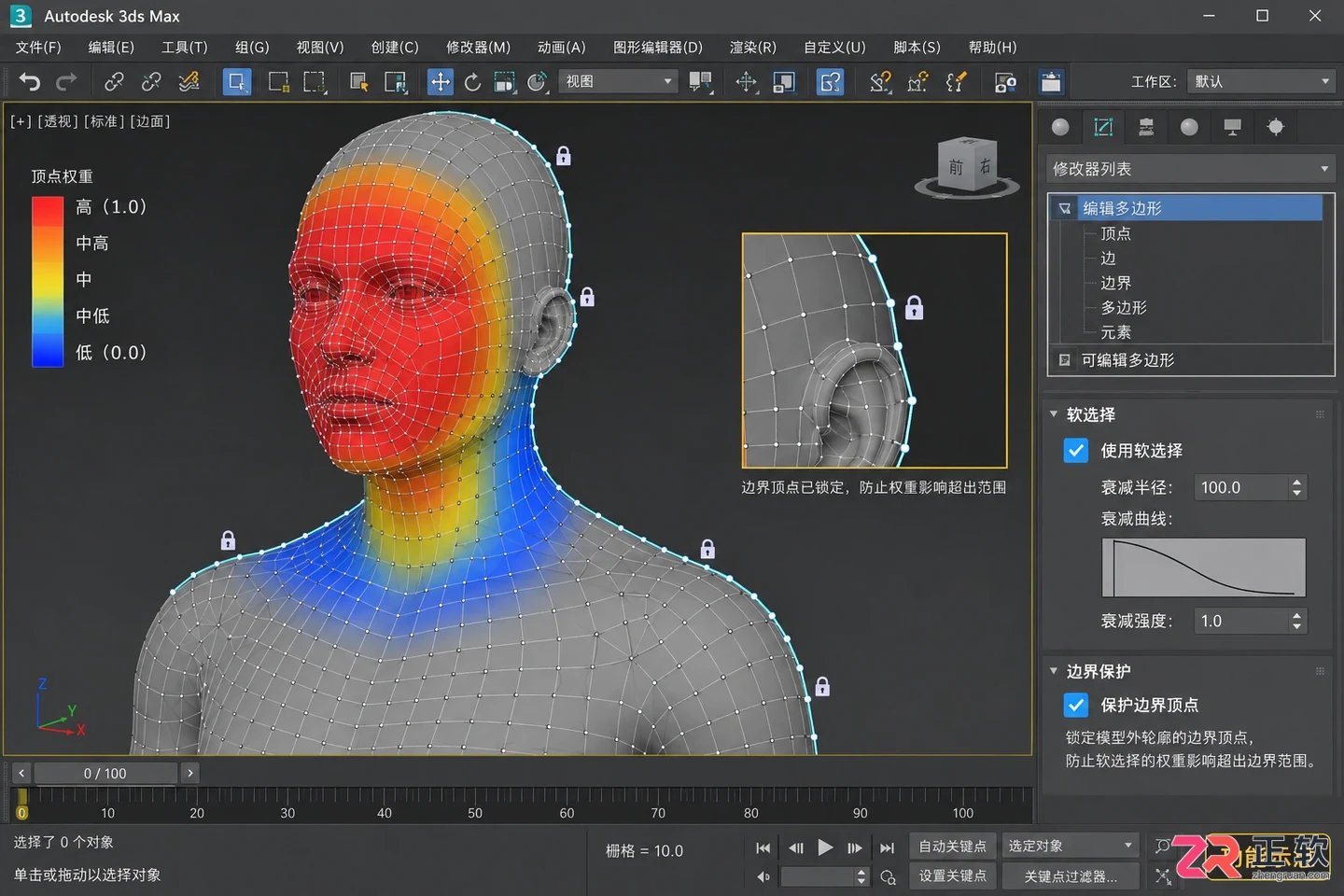
权重与顶点保护功能示意
掌握优化修改器的关键在于反复测试不同参数组合下的视觉反馈。没有通用的最佳设置,只有针对特定模型拓扑和项目需求的合适配置。建议在应用前复制一份原始模型作为备份,以便随时对比和调整。
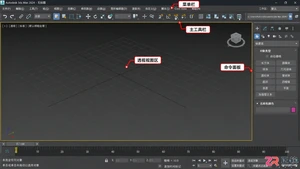
了解3ds Max插件在软件界面中的位置与管理方式,获取V-Ray、Corona等常用渲染及建模插件的资源指引,提升工作效率。
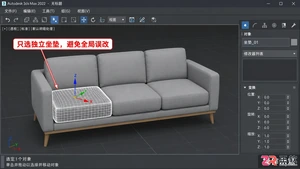
在3ds Max中如何给沙发做逼真的布料贴图?本文详解使用Physical Material物理材质、Bitmap位图及UVW Map修改器的完整流程,涵盖颜色贴图接入、纹理尺度控制、哑光质感调节及凹凸细节添加,帮助新手快速掌握沙发布料材质的核心设置技巧。
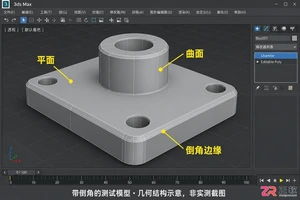
详解3ds Max中V-Ray不锈钢材质的制作流程。涵盖VRayMtl关键参数设置、Glossiness与Roughness的区别、环境光对金属反射的影响以及拉丝各向异性调整,帮助新手快速掌握真实感不锈钢渲染技巧。
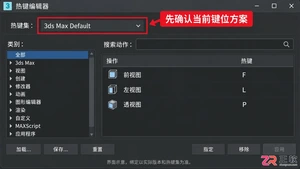
掌握3ds Max默认快捷键是提升建模效率的关键。本文详解如何确认当前热键集,并通过F、L、P、Z等核心按键进行视图切换、对象定位和显示模式调整,附带命令搜索与自定义设置方法,帮助新手快速建立准确的按键反馈认知。
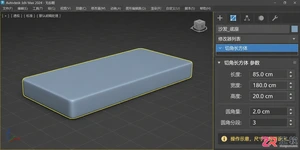
学习在 3ds Max 中利用 ChamferBox 创建双人沙发模型。详细步骤包括设置底座、扶手、靠背及坐垫的尺寸与圆角,确保部件比例协调且保留参数可编辑性,适合初学者掌握家具基础建模逻辑。
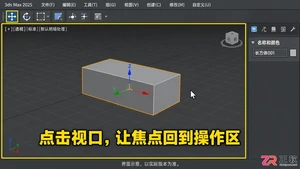
3ds Max快捷键突然失灵?本文基于Windows版2025版本,详解如何检查视口焦点、切换热键集、处理快捷键覆盖冲突及安全修改绑定。不删配置文件,精准定位是输入法干扰、编辑器优先级还是按键未绑定,快速恢复建模效率。
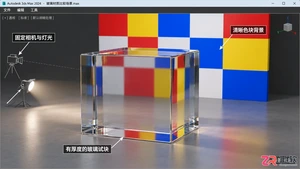
本文介绍在3ds Max 2025中使用Physical Material进行玻璃材质参数比较的方法。通过固定灯光、相机和模型,分别调整透明粗糙度和折射率,观察透射模糊与边缘反射的变化,帮助设计师准确控制玻璃质感。
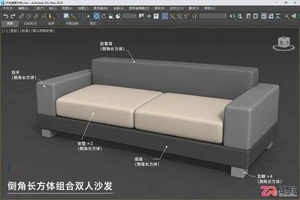
学习在 3ds Max 中用倒角长方体(ChamferBox)搭建双人沙发。涵盖单位设置、底座与软包部件的参数化创建、对称布局技巧及支脚安装,适合初学者掌握家具基础建模流程。
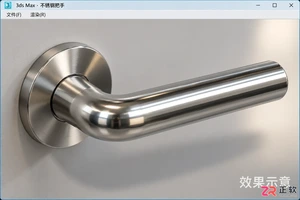
学习如何在3ds Max中正确打开.mat不锈钢材质库,将材质赋予模型并调整反射与粗糙度。包含Slate编辑器操作步骤、贴图缺失排查及自定义材质库保存方法,适用于Windows平台用户。
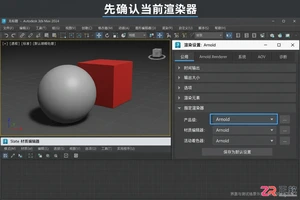
3ds Max中没有独立的“玻璃材质”按钮。本教程以 Windows 版 3ds Max 2024 和 Arnold 渲染器为例,演示如何通过 Standard Surface 材质设置透射(Transmission)和折射率(IOR),快速实现真实玻璃效果并排除常见渲染错误。





火山引擎是字节跳动旗下企业级云与AI服务平台。聚焦大模型核心能力,依托字节自研豆包多模态大模型,凭借火山方舟一站式平台,提供模型精调、推理部署、智能应用搭建等全链路服务,结合高性能AI算力,助力各行业快速落地大模型数字化与智能化应用。



