

Photoshop画笔笔触怎么使用?设置方法与操作技巧

学习如何在Photoshop中调整画笔笔触,包括打开画笔面板、调节大小与硬度、设置间距与纹理等关键步骤,通过具体案例演示可编辑的笔触效果制作流程。
在Photoshop中,默认的圆形画笔往往显得单调,无法直接满足插画绘制或特效合成的需求。掌握画笔笔触(Brush Tip)的设置,能让你用简单的工具创造出散点、纹理、虚线甚至复杂的图案效果。这种设置的最大好处是“非破坏性”且“可重复”,一旦保存为预设,随时可以调用。本教程将带你从零开始,通过调整几个核心参数,将一个普通圆点变成具有艺术感的笔触。
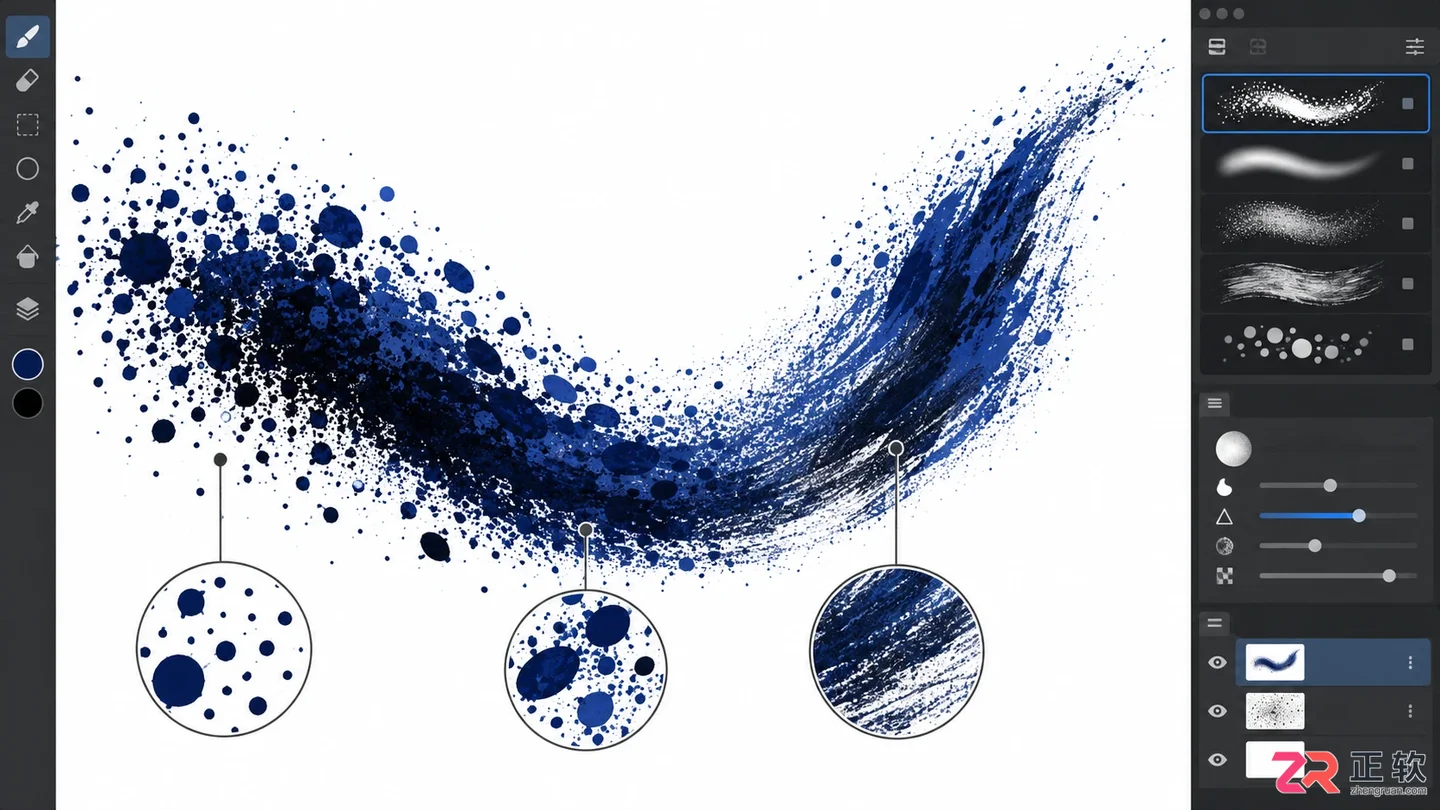
通过调整笔触参数实现的散点与纹理效果
画笔笔触的本质是定义画笔“印”在画布上的基本单元形状及其排列方式。你不需要安装第三方笔刷,仅利用PS自带的【画笔设置】面板即可实现大部分效果。开始前,请新建一个空白文档,选择【画笔工具】(快捷键B),并确保前景色为黑色或深色,以便观察变化。
1. 调用画笔设置面板
很多新手只在顶部属性栏调整大小和硬度,这远远不够。要深度控制笔触,必须打开完整的面板。
点击菜单栏的【窗口】>【画笔设置】,或者直接按快捷键 F5。此时右侧会弹出一个包含多个选项的面板。请注意,左侧列表中的复选框必须勾选才能生效。我们先只关注最顶部的【画笔笔尖形状】,这是所有笔触的基础。
2. 调整基础形态与间距
在【画笔笔尖形状】选项卡中,你可以看到当前画笔的预览图。这里有三个决定笔触“长相”的关键参数:
首先是大小。拖动滑块或直接输入数值,改变笔尖的直径。对于制作散点效果,建议先设小一点,比如5-10像素。
其次是硬度。硬度100%时边缘锐利,0%时边缘模糊。制作印章或硬边图案时保持100%,制作喷绘效果时降低硬度。
最关键的是间距。默认情况下,间距是关闭的或数值很小,画出的是一条连续的实线。将间距滑块向右拖动,你会看到预览窗口中的圆点分开了。当间距超过100%时,笔触就变成了独立的点阵;数值越大,点与点之间的距离越远。这是制作虚线或星点背景的第一步。
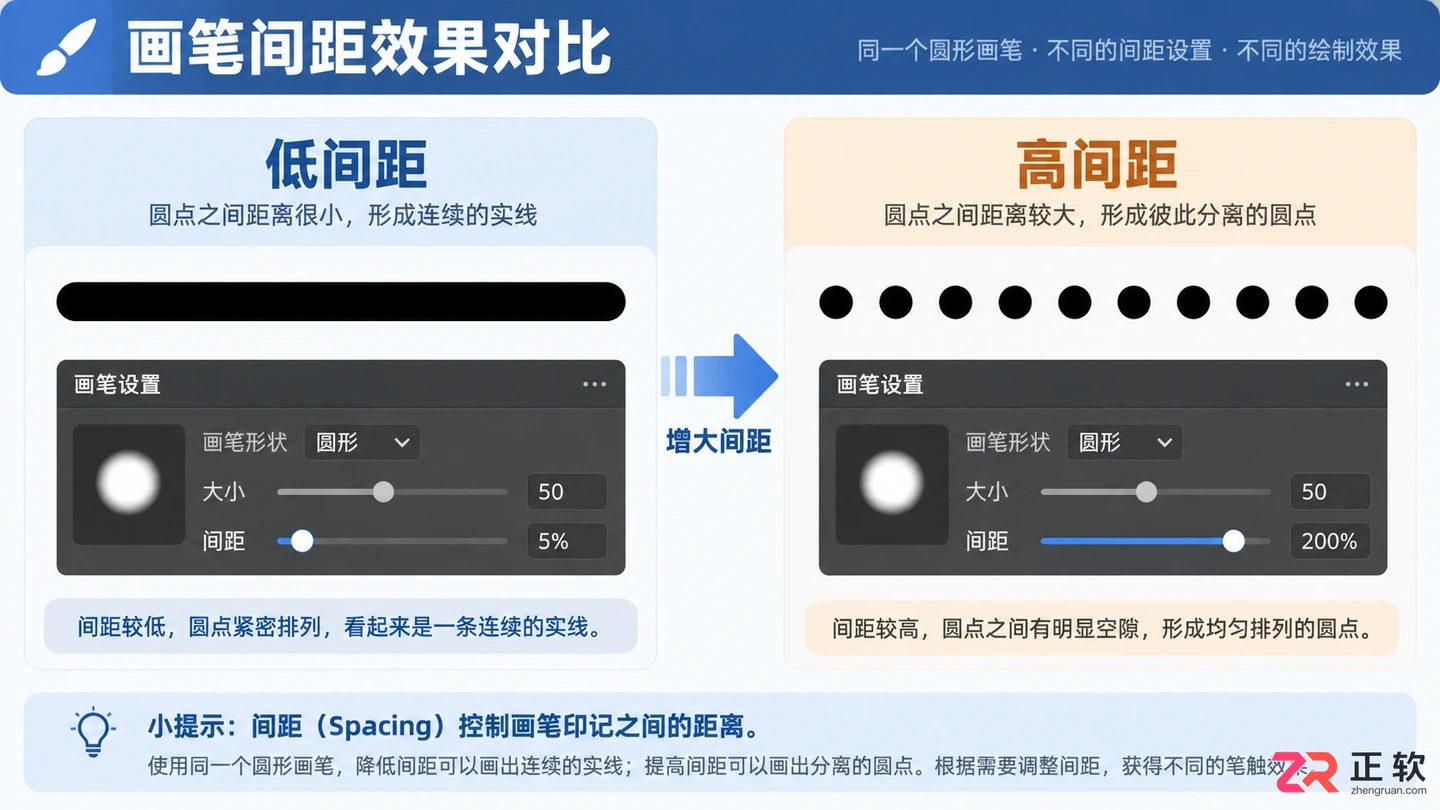
增大间距参数使连续线条变为独立点阵
3. 改变笔尖形状与角度
默认的笔尖是正圆形,但我们可以把它变成椭圆或其他形状,从而产生方向感。
在【画笔笔尖形状】下方,找到圆度和角度。
将圆度从100%降低到50%左右,圆形会被压扁成椭圆形。接着调整角度,比如设为45度。此时,如果你在画布上斜向拖动鼠标,会发现笔触顺着拖动的方向排列,形成类似草丛或雨丝的效果。
如果你希望笔触更不规则,可以勾选下方的翻转X或翻转Y,但这通常用于对称图案。对于自然笔触,保持默认即可。
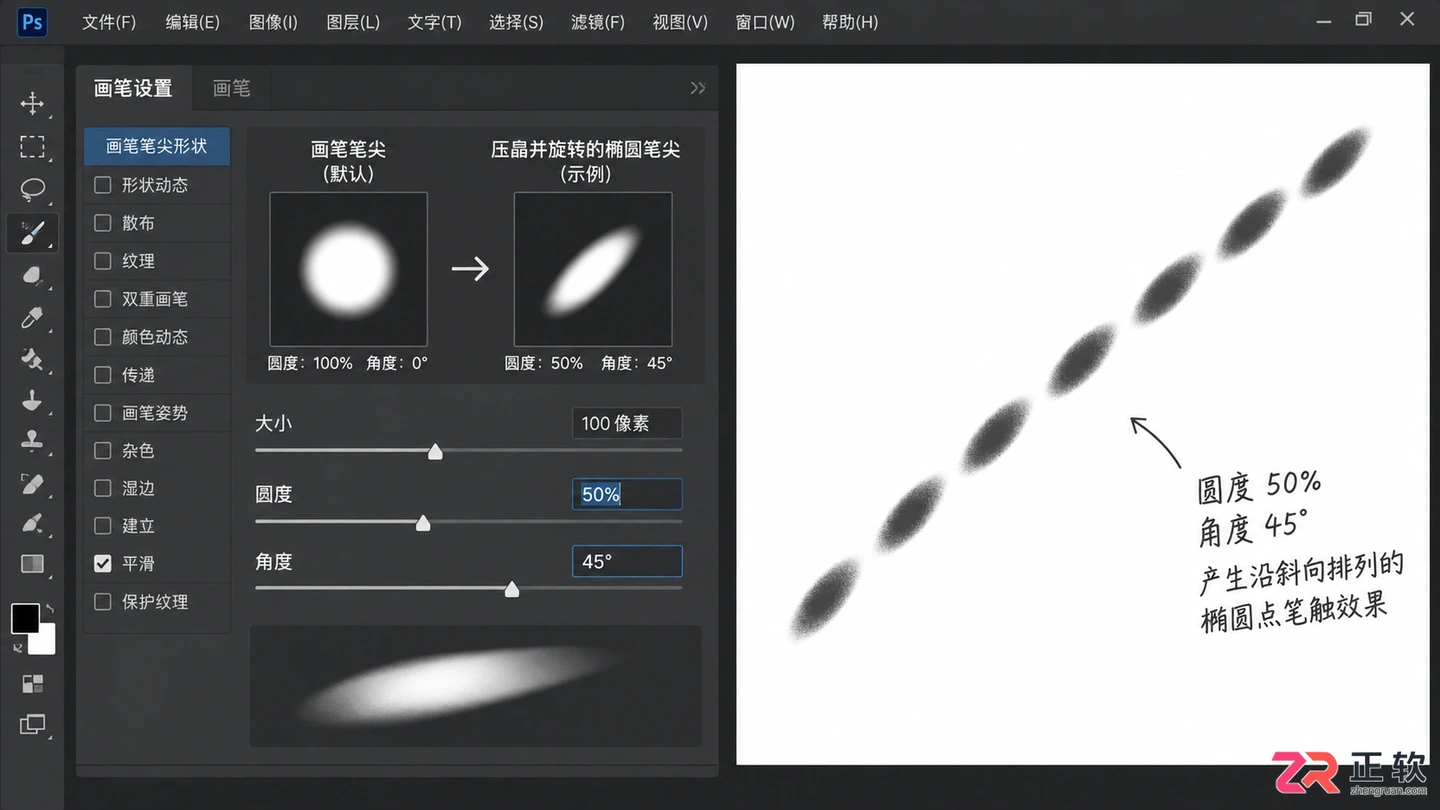
3. 改变笔尖形状与角度
4. 添加形状动态与散布
为了让笔触看起来不那么机械,我们需要引入随机性。勾选左侧列表中的【形状动态】。
在右侧参数中,调整大小抖动。将其设置为50%-80%,你会发现笔触中的每个点大小不一,有了节奏感。如果勾选了“控制”下的“钢笔压力”,则需要数位板支持,否则可以忽略控制选项,直接使用百分比抖动。
接下来勾选【散布】。这是让笔触脱离中心线的关键。散布数值越大,点偏离鼠标轨迹的距离越远。数量和数量抖动则决定了单位面积内点的密度。适当增加散布,可以让原本的一条直线变成一片星云或雪花效果。
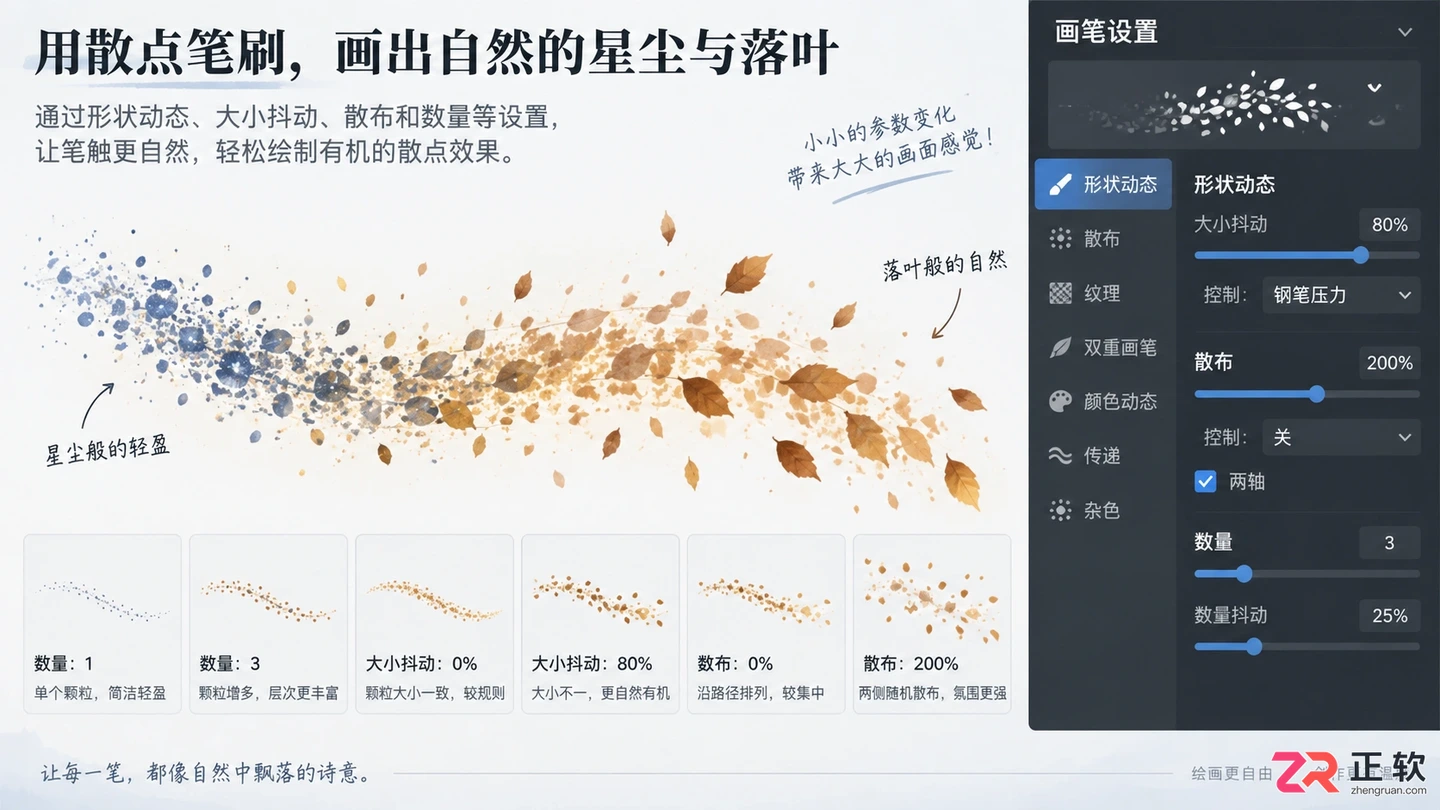
形状动态与散布参数让笔触产生随机大小和位置偏移
5. 叠加纹理与双重画笔
如果希望笔触带有纸张、布料等质感,需要用到【纹理】选项。勾选后,点击纹理缩略图,选择一个内置的图案(如“砂岩”或“画布”)。
调整深度和最小深度,可以控制纹理显示的深浅。注意,纹理是基于灰度计算的,深色部分显示颜料,浅色部分透明。这一步能让平面的笔触瞬间拥有立体材质感。
若需更复杂的效果,可尝试【双重画笔】。它允许你用第二个笔尖去“切割”第一个笔尖。例如,主笔尖是大圆,第二笔尖是小噪点,组合后可得到边缘破碎的印章效果。但初学者建议先精通前四个步骤,双重画笔计算量大且逻辑较复杂。
6. 验证效果与保存预设
完成上述设置后,在画布上随意涂抹几笔。你应该能看到一条由大小不一、位置分散、带有纹理的椭圆点组成的轨迹。最重要的是,这些效果是实时生成的,你可以随时返回F5面板修改参数,画面会立即更新。
确认效果满意后,点击画笔面板右下角的【新建画笔预设】图标(类似折角的纸张)。在弹出的对话框中输入名称,如“我的纹理散点”。这样,即使切换了其他工具,下次也能在画笔库中一键调用这个复杂的笔触设置,无需重新调整参数。
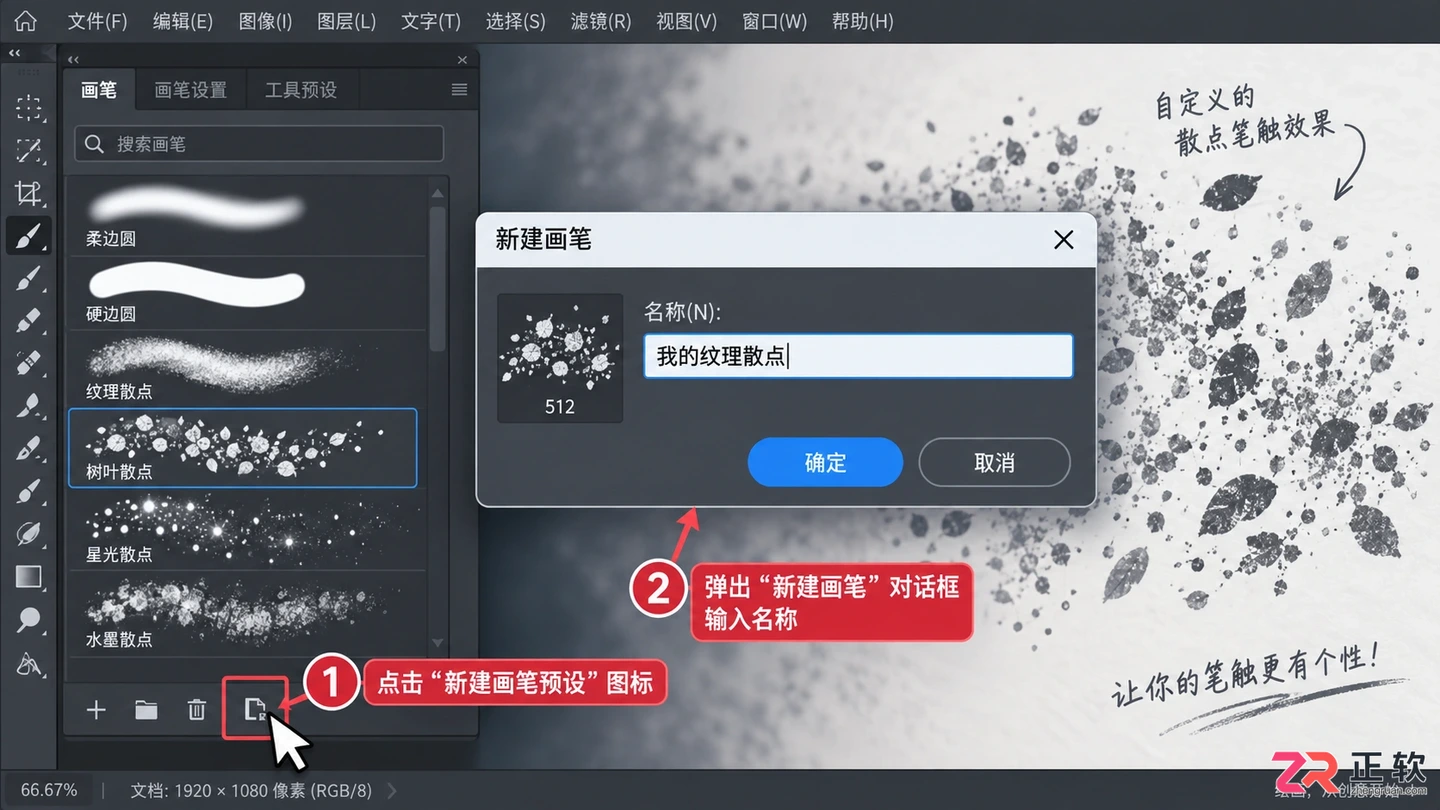
点击新建画笔预设图标保存自定义笔触
通过这六个步骤,你不仅学会了如何调整单个参数,更理解了它们之间的联动关系。Photoshop的画笔系统强大之处在于组合,建议多尝试不同参数的混搭,并养成保存预设的习惯,逐步建立自己的专属笔刷库。
学习如何在Photoshop中通过线性渐变构建金属明暗,利用斜面和浮雕增强边缘,再叠加半透明玻璃层与剪贴高光,快速制作出可编辑且逼真的金属玻璃复合材质效果。
掌握Photoshop撤销与恢复快捷键是提升修图效率的关键。本文通过实操步骤演示Ctrl+Z、Ctrl+Alt+Z及Ctrl+Shift+Z的区别,并介绍如何利用历史记录面板精准回退到任意步骤,避免误操作损失。
学习如何在Photoshop中正确加粗文字。了解字符面板的字重选择、仿粗体功能的适用场景,以及提高编辑效率的快捷键操作,避免常见的排版误区。
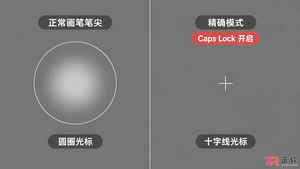
在使用Photoshop绘图时,画笔光标突然变成十字线或只有中心点?这通常是因为误触了Caps Lock键或更改了首选项设置。本文详细讲解如何快速将光标恢复为显示大小的圆圈,提升绘图精准度。
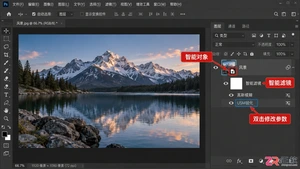
学习Photoshop滤镜工具的基本用法,涵盖高斯模糊、USM锐化及液化工具的操作步骤。掌握智能对象与滤镜库的配合使用,提升修图效率与画面质感。
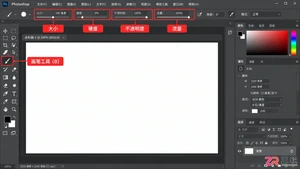
学习Photoshop画笔工具的基本设置与使用方法,掌握常用快捷键,解决画笔无压感、边缘锯齿等常见问题,提升绘图与修图体验。
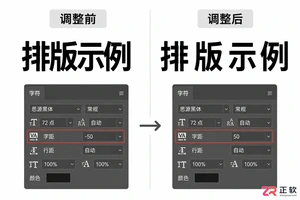
学习如何在Photoshop中精确调整文字间距。本教程涵盖使用字符面板调整字间距(Tracking)和手动调整字符间距(Kerning)的方法,包含快捷键操作与数值设置,帮助设计师优化文本视觉效果。
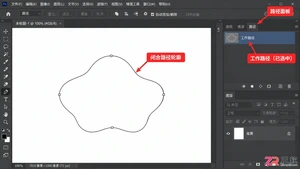
学习在Photoshop中将路径转换为可编辑的矢量形状。掌握路径面板操作、填充描边设置及锚点调整方法,实现无损缩放的图形设计。
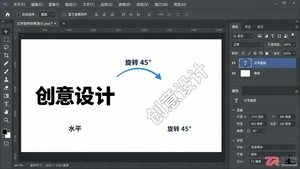
掌握Photoshop文字旋转的两种主要方式:使用自由变换工具进行任意角度调整,或通过字符面板实现标准的垂直与90度旋转。保持文字可编辑性,提升排版效率。





火山引擎是字节跳动旗下企业级云与AI服务平台。聚焦大模型核心能力,依托字节自研豆包多模态大模型,凭借火山方舟一站式平台,提供模型精调、推理部署、智能应用搭建等全链路服务,结合高性能AI算力,助力各行业快速落地大模型数字化与智能化应用。



