

beyond compare怎么对比文件夹
学习如何在 Windows 版 Beyond Compare 中对比两个文件夹。涵盖新建会话、选择左右目录、启用二进制内容比较、筛选显示差异以及保存会话设置,帮助开发者和管理员精准定位文件变化。
Beyond Compare 的文件夹比较功能,能将两个目录中相同相对位置的文件并排显示,直观呈现只在一侧存在、内容不同或时间戳有异的项目。这种非破坏性的对比方式,让你在不执行覆盖、删除或同步的前提下,快速厘清“项目旧版”与“项目新版”之间的具体差异。
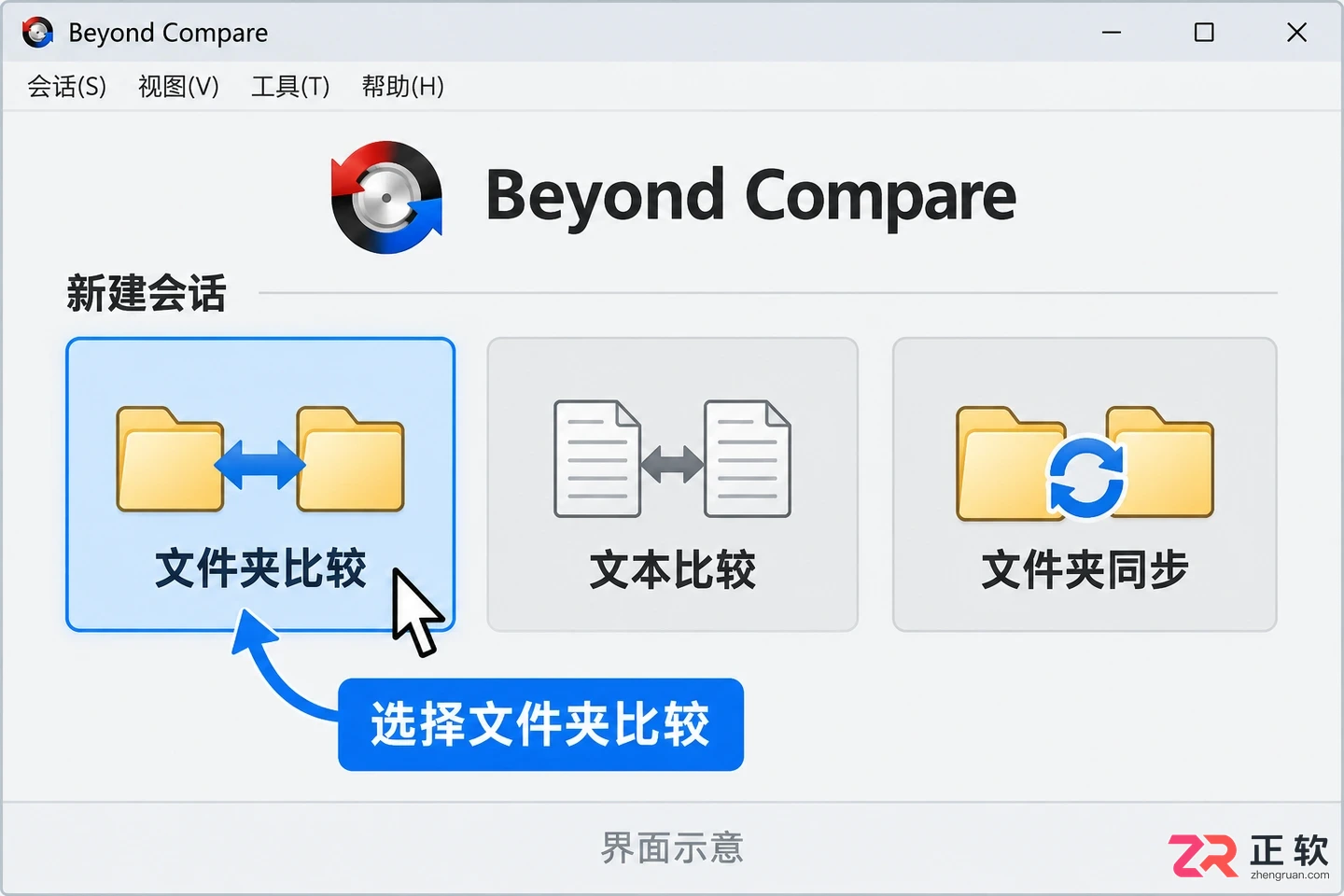
Beyond Compare 主界面选择文件夹比较模式
1. 新建文件夹比较,分别选择左右目录
启动 Beyond Compare,在主界面点击【文件夹比较】图标新建会话,注意不要误选为“文件夹同步”。在会话窗口中,左侧路径设为“项目旧版”,右侧路径设为“项目新版”。点击各自路径栏右侧的文件夹浏览按钮,选择实际的磁盘目录并载入。
载入后,务必核对顶部显示的完整路径,确保左右两侧指向不同的文件夹,且没有误选到上一级目录。软件默认依据相对路径和文件名对齐文件;如果根目录层级错位,会导致大量本应对应的文件被判定为单侧独有。
需明确的是,左右侧仅代表本次查看的方向,置于右侧并不意味其内容更“正确”。在纯比较阶段,无需指定哪一侧为覆盖目标。
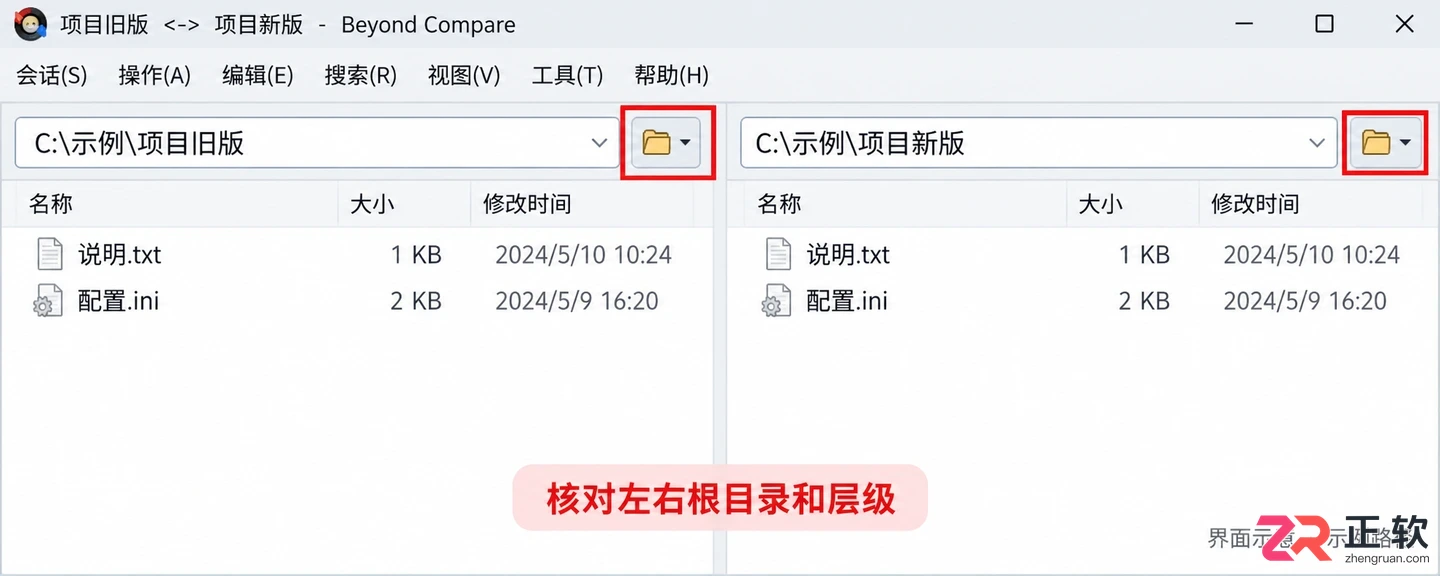
1. 新建文件夹比较,分别选择左右目录
2. 先看目录结构,再选择比较标准
目录载入后,先展开子目录观察同名文件是否成对出现,初步识别哪些项目仅存在于一侧。这一步有助于排除路径选择错误、磁盘未挂载或权限不足导致的假性缺失。
接着打开菜单栏的【会话】—【会话设置】,切换至【比较】选项卡。虽然文件大小和时间戳能快速反映变化,但不足以证明文件字节完全一致。
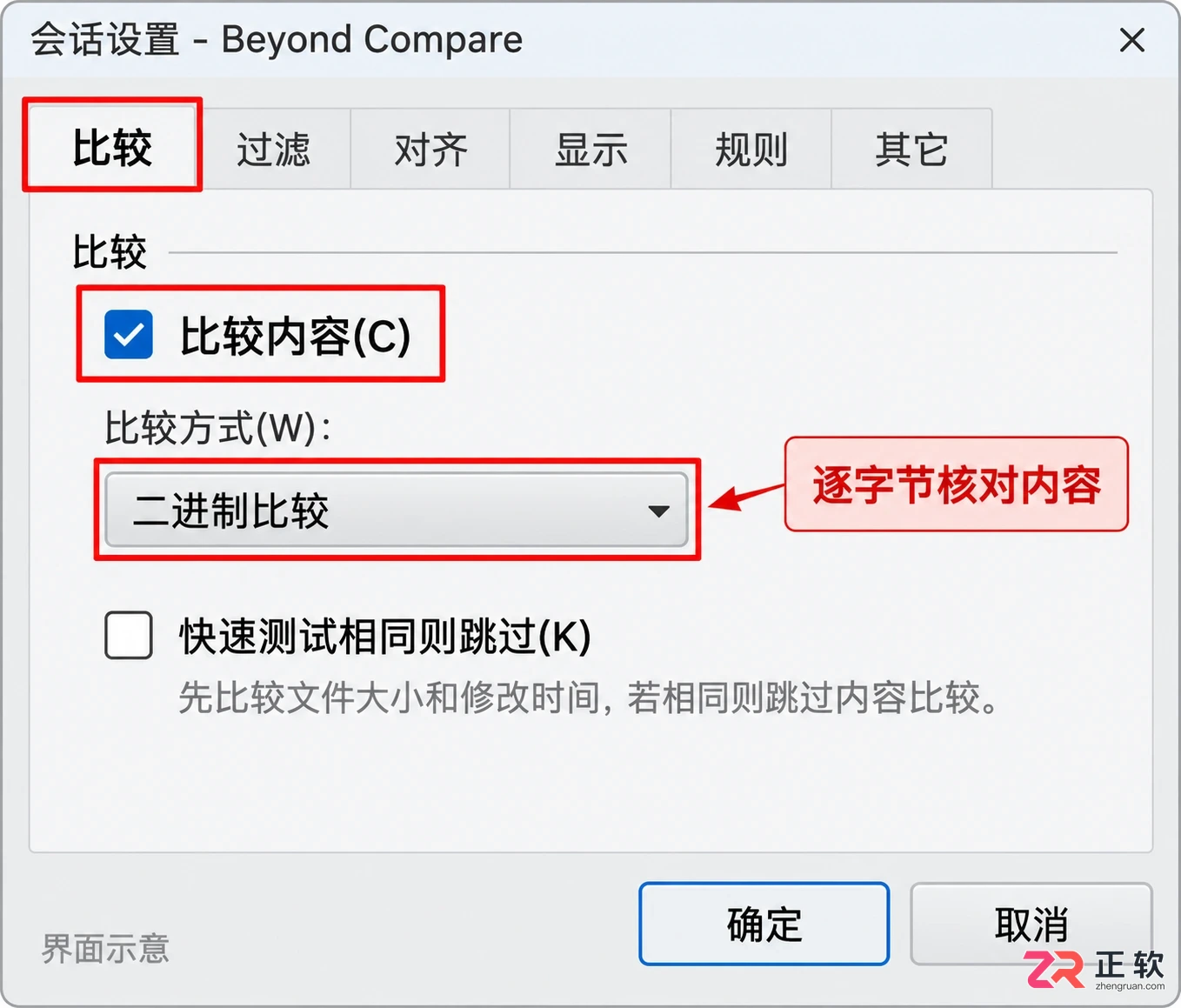
在会话设置中启用二进制内容比较
为确保准确核对旧版与新版的实际内容差异,需勾选【比较内容】,并在下拉菜单中选择【二进制比较】。这种方式逐字节比对,避免仅因文件长度相同而误判内容一致。
若设置中启用了“快速测试相同则跳过”等优化选项,而本次任务要求严格的内容核对,建议取消该选项,防止大小和日期相同的文件被直接跳过读取。如需以内容结果覆盖仅由时间戳造成的差异提示,可启用相应的“覆盖快速测试结果”选项,确保判断逻辑符合本次审计目的。
3. 完成内容比较,不把规则相同当成字节相同
应用会话设置后,软件开始执行内容比较。若文件数量庞大或位于网络驱动器,逐个读取内容的速度会慢于仅检查元数据,需等待状态栏进度完成后再做结论。
也可选中特定成对文件,右键选择【比较内容】对当前选择进行单独检查。但需注意,这种临时操作不等于修改了全局会话规则。若希望每次载入都自动按内容判断,必须保存正确的会话设置。
对于代码类文件,虽可选择基于规则的比较(如忽略空白、注释),但“规则相同”不代表“字节相同”。本例保持二进制标准,不额外忽略文本格式差异,以便严格区分“文件完全一致”与“逻辑相似但字节不同”的情况,这对备份校验尤为重要。
4. 筛选差异,双击文件查看具体内容
比较完成后,点击工具栏或菜单中的【视图】—【显示差异】,列表将集中展示不匹配的项目。需要回顾完整目录结构时,可切换回【显示全部】。此筛选仅改变视图显示,不会删除磁盘上的任何文件。
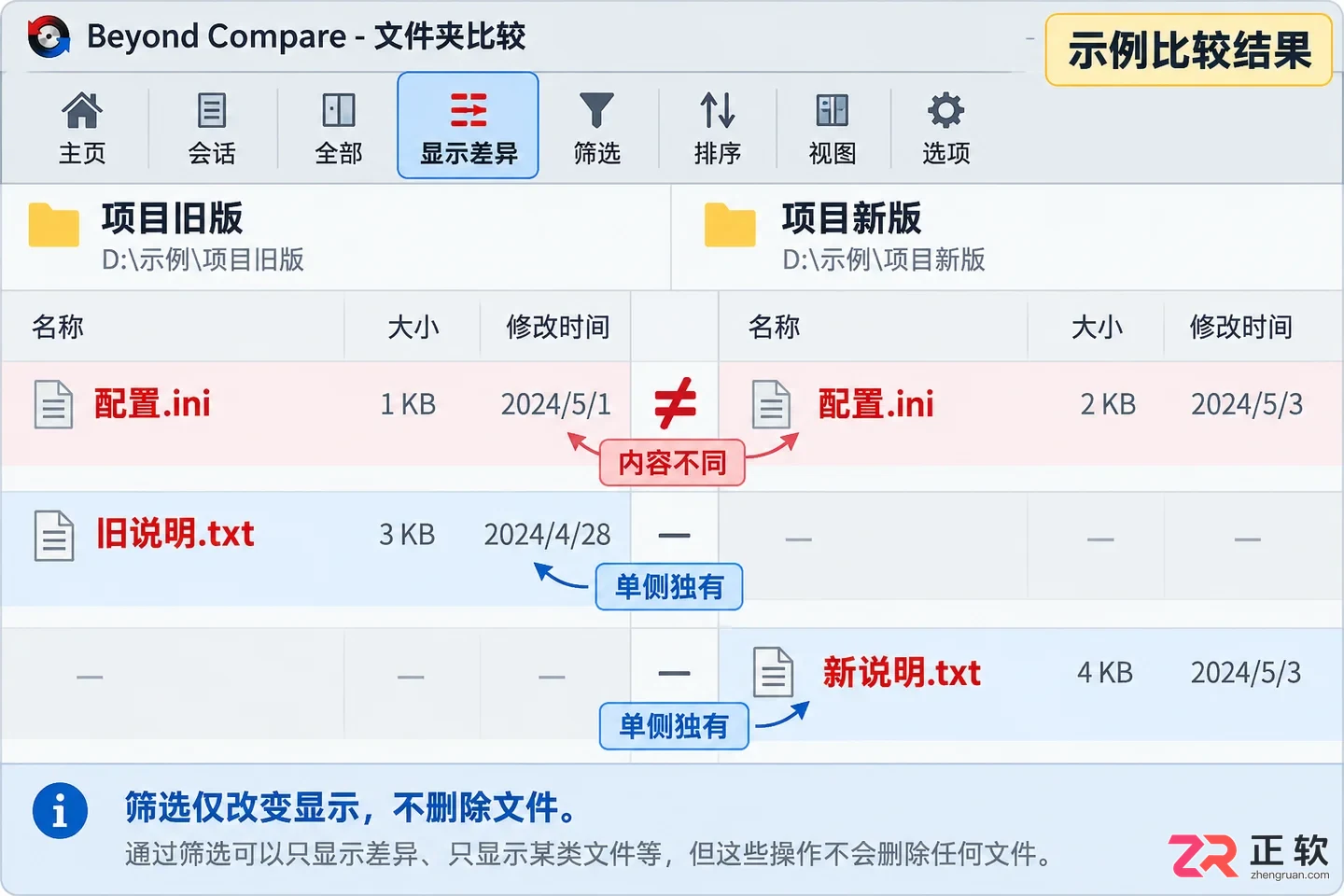
筛选显示差异文件后的目录列表
检查文件名过滤条件,确认未意外排除需核对的扩展名或子目录。若启用了忽略文件夹结构等高级选项,文件对齐方式可能发生变化;普通项目对比建议保留默认结构,避免将不同子目录下的同名文件误判为同一位置。
双击一对存在差异的文本文件,即可进入文件比较视图,高亮显示具体差异行。对于仅在左侧或右侧存在的文件,回到目录层面确认其属于新增、移除还是路径调整,而非仅凭颜色猜测。显示颜色受主题设置影响,应结合状态图标和文件实际内容综合判断。
5. 保存会话,保留比较范围
操作结束后,通过【会话】—【保存会话】为此次比较命名,例如“项目旧版对新版”。这将保留左右路径、筛选条件及比较设置。下次打开该会话时,仍需核对目录内容是否更新,若有新文件加入,需重新执行比较,旧结果不能代表当前状态。
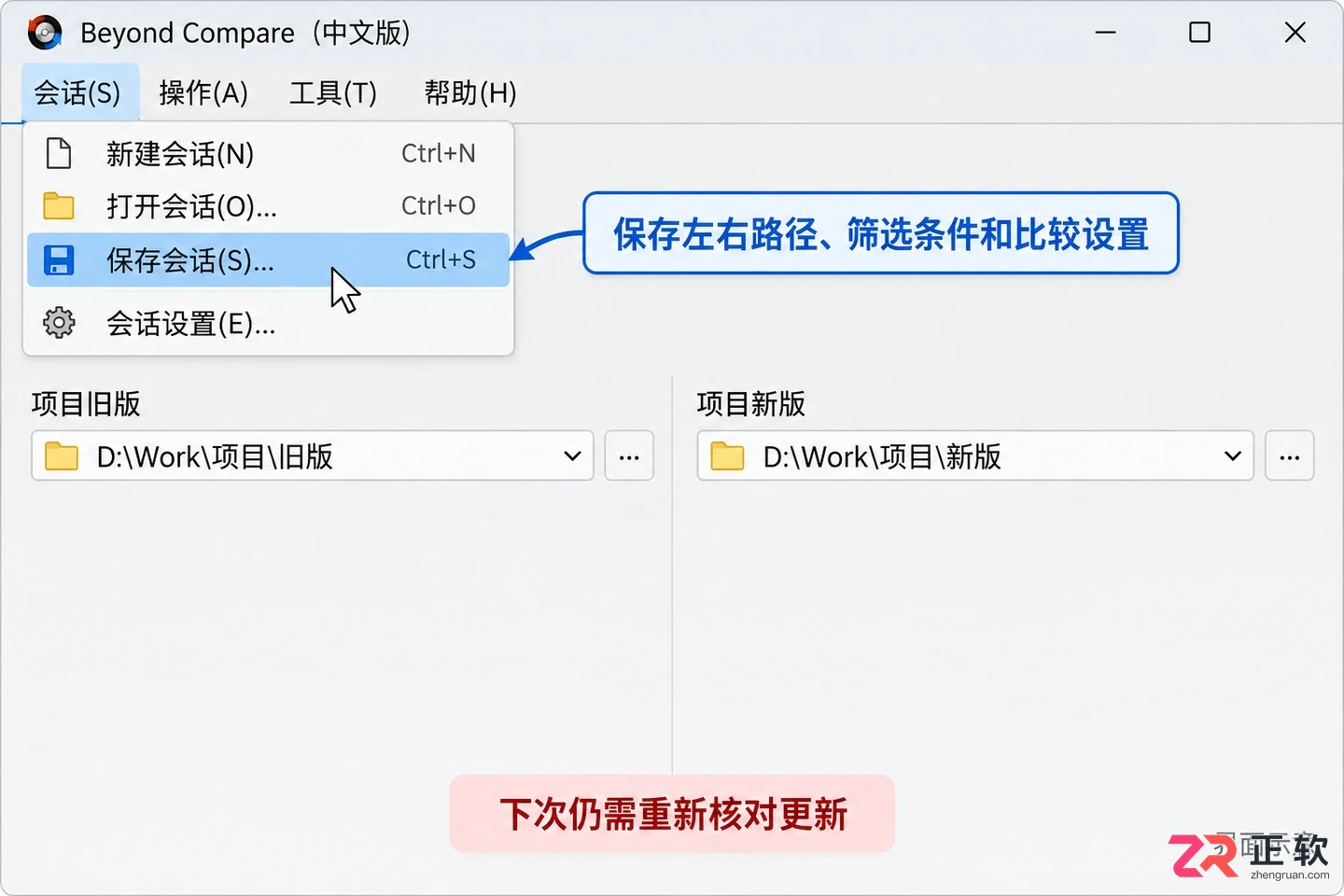
保存当前的文件夹比较会话配置
查看完毕后,无需为了“结束任务”而点击复制、同步或删除按钮。这些操作会直接修改文件,属于另一项高风险任务。确需统一两边内容时,应先备份数据,并逐项确认同步方向与覆盖范围。
最终,清晰的对比报告应包含三点:比较的是哪两个根目录、采用了何种内容验证标准、哪些文件仍存在实质差异。核实这三点后再决定后续处理,远比看到红蓝列表就一键同步更为稳妥。
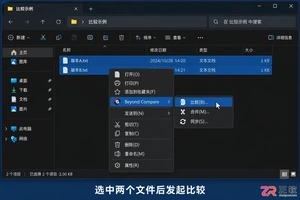
想在 Windows 资源管理器中直接右键比较文件?本教程演示如何在 Beyond Compare 4/5 中开启“资源管理器集成”选项,解决右键菜单不显示的问题,并指导在 Windows 11 下正确调用比较命令。
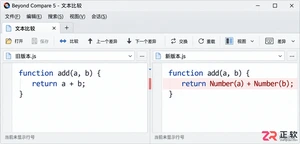
详解Windows版Beyond Compare在文本比较模式下显示代码行数的操作路径。通过【视图】→【行号】开启辅助列,指导用户如何对照左右文件差异理解行号变化,区分显示行号与有效代码统计的区别。
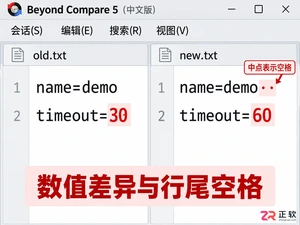
学习如何在 Windows 版 Beyond Compare 中进行文本文件对比。涵盖新建会话、使用“下一个差异”跳转、开启可见空白检查空格,以及配置会话设置忽略行尾空白等实用技巧,帮助开发者高效核对代码或配置文件变更。
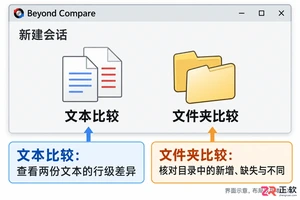
学习如何在 Windows 上使用 Beyond Compare 对比文本文件和文件夹。涵盖会话建立、差异导航、过滤设置及安全同步预览,适合新手快速上手文件版本管理。
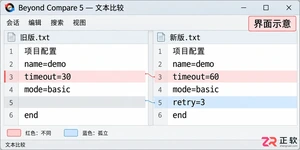
详解Windows版Beyond Compare导出比较结果的方法,包括文本比较报告和文件夹比较报告的设置、HTML与纯文本格式选择、预览检查及注意事项,帮助用户生成准确的差异文档。
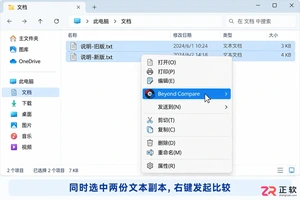
解决 Beyond Compare 无法在右键菜单显示的问题。指导用户在工具选项中启用资源管理器集成,处理便携版限制及 Windows 11 新版菜单入口,确保能直接选中文件发起比较。
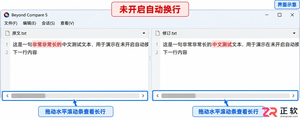
详解在 Windows 版 Beyond Compare 5 中,如何通过查看菜单启用 Word Wrap 功能,实现文本比较窗口的长行自动折行,提升长代码或文档的阅读体验,且不改变源文件内容。
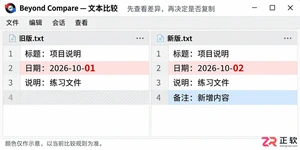
学习如何使用 Beyond Compare 进行文件差异对比。本教程通过 Windows 版软件演示文本比较全流程,包括载入文件、识别高亮差异、调整忽略规则及安全合并内容,帮助新手快速掌握文件比对技巧。
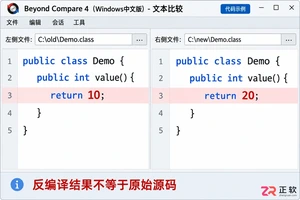
详解如何在 Windows 版 Beyond Compare 4 中配置 Java class to source 附加格式,使用 Fernflower 反编译器将 .class 文件转为文本进行差异对比。包含 JDK 依赖检查、格式导入步骤及结果解读注意事项,适用于无源码时的版本比对场景。
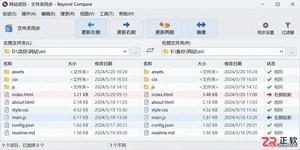
遇到 Beyond Compare 文件夹同步失败?本文详解目标路径权限、文件占用、远程连接及同步规则等常见原因,提供安全的排查步骤与重试方法,帮助你快速恢复同步。





火山引擎是字节跳动旗下企业级云与AI服务平台。聚焦大模型核心能力,依托字节自研豆包多模态大模型,凭借火山方舟一站式平台,提供模型精调、推理部署、智能应用搭建等全链路服务,结合高性能AI算力,助力各行业快速落地大模型数字化与智能化应用。


Autodesk Maya 是面向影视、电视、动画和游戏行业的专业三维制作软件,集多边形与 NURBS 建模、角色绑定、关键帧和动作捕捉动画、Bifrost 特效模拟、材质开发及 Arnold 渲染于一体,
火山引擎是字节跳动旗下企业级云与AI服务平台。聚焦大模型核心能力,依托字节自研豆包多模态大模型,凭借火山方舟一站式平台,提供模型精调、推理部署、智能应用搭建等全链路服务,结合高性能AI算力,助力各行业快速落地大模型数字化与智能化应用。


