

beyondcompare怎么显示代码行数
详解Windows版Beyond Compare在文本比较模式下显示代码行数的操作路径。通过【视图】→【行号】开启辅助列,指导用户如何对照左右文件差异理解行号变化,区分显示行号与有效代码统计的区别。
在对比代码版本时,快速定位某段逻辑的具体位置至关重要。Beyond Compare 默认不显示行号,但只需在菜单中简单勾选,就能在文本比较窗口的两侧边缘实时显示每一行的编号。这能帮助你准确描述差异位置,例如“第20行被修改”,而不必手动数行。
需要注意的是,这里显示的是文本文件的物理行号,包含空行和注释,并非自动统计的“有效代码行数”。下面以 Windows 版 Beyond Compare 5 为例,展示如何开启行号并正确读取。
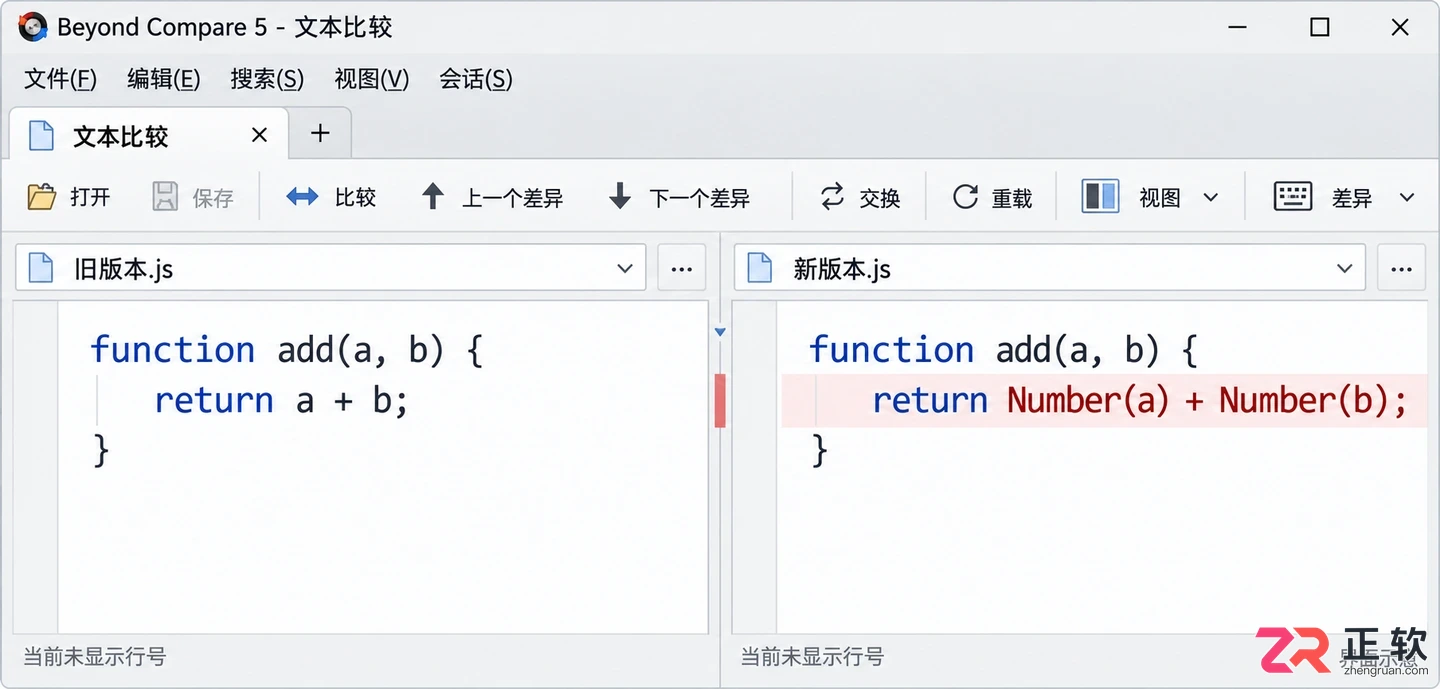
Beyond Compare 文本比较主界面,左右两侧加载了代码文件,默认未显示行号。
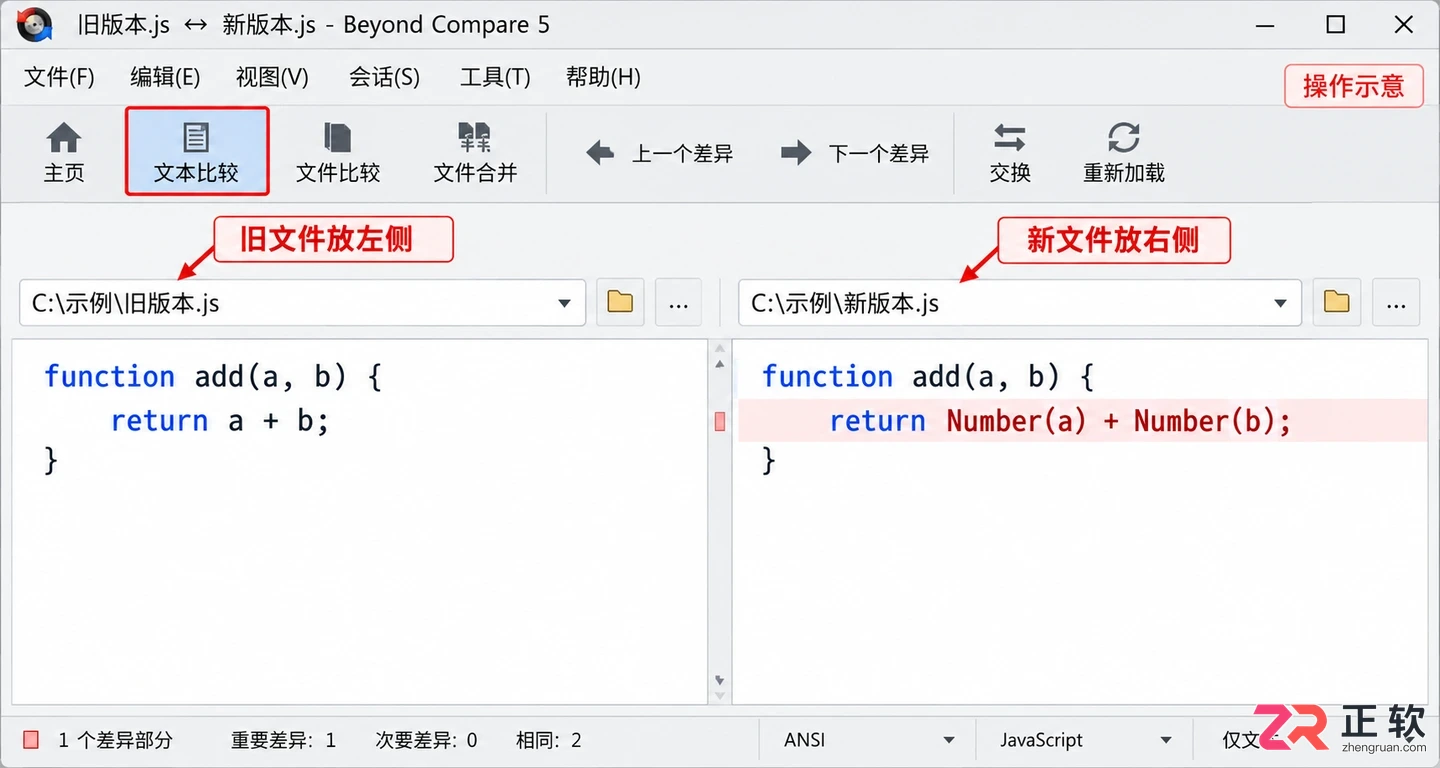
1. 进入文本比较,载入两份文件
启动 Beyond Compare,新建一个【文本比较】会话。将旧版本代码文件拖入左侧窗口,新版本代码文件拖入右侧窗口。确保界面显示的是可读的文本内容,而不是文件夹列表、图片或十六进制数据。
如果你是从文件夹比较界面双击进入的,软件会自动打开对应的文本对。请确认当前视图是双栏文本编辑区,因为只有在文本比较模式下,行号显示功能才可用。文件夹列表中的行代表文件项目,无法在此处查看文件内部的代码行数。
1. 进入文本比较,载入两份文件
2. 在视图菜单开启行号
点击顶部菜单栏的【视图】选项,在下拉菜单中找到【行号】(英文界面为 Line Numbers)。点击该选项使其处于勾选状态。
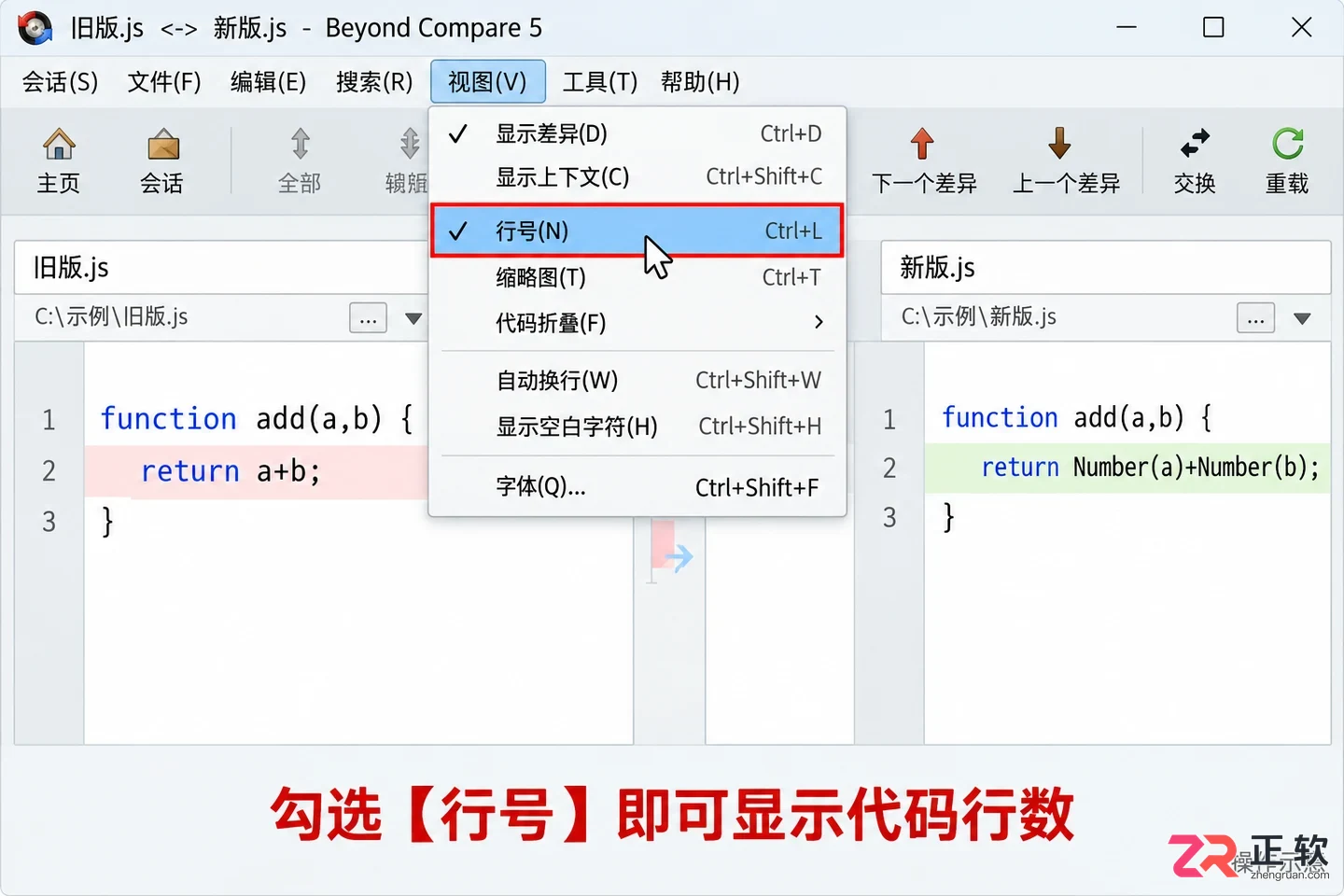
点击【视图】菜单,勾选【行号】选项以开启显示。
开启后,你会立即看到左右两侧文本区域的左边缘出现了一列数字。这些数字对应每一行代码的位置。如果窗口较窄,行号列可能会显得拥挤,可以适当拉宽窗口以便清晰辨认。此操作仅为视觉辅助,不会修改源代码文件本身,因此无需担心保存时会带入行号。
3. 分别读取左右文件的行号
找到一处存在差异的代码块。由于 Beyond Compare 会智能对齐相似内容,左右两侧的行号往往不一致。例如,左侧旧文件的某段代码位于第 20 行,而右侧新文件的同一段代码可能位于第 21 行。
这种差异通常是因为新版文件在前面插入或删除了行。在沟通问题时,务必指明是“左侧文件”还是“右侧文件”的第几行,避免混淆。如果某一侧显示为灰色空白占位符,那只是为了保持对齐而预留的空间,并不代表该文件中真的存在一行空代码,请以实际有文字的行号为准。
4. 显示完整范围,避免把可见行数当总行数
默认情况下,Beyond Compare 可能会隐藏完全相同的行,只显示差异及其上下文。这会导致中间大量相同代码的行号被折叠,看到的行号是不连续的。
若需要从头到尾核对总行数,请在【视图】或【会话】设置中调整显示过滤,选择显示所有行。此时滚动到文件末尾,最后一行的行号即为该文件的总行数。请注意,空行、注释行均占据行号,因此文件末行编号不等于有效代码行数统计,不同工具对末尾换行符的处理也可能影响最终计数。
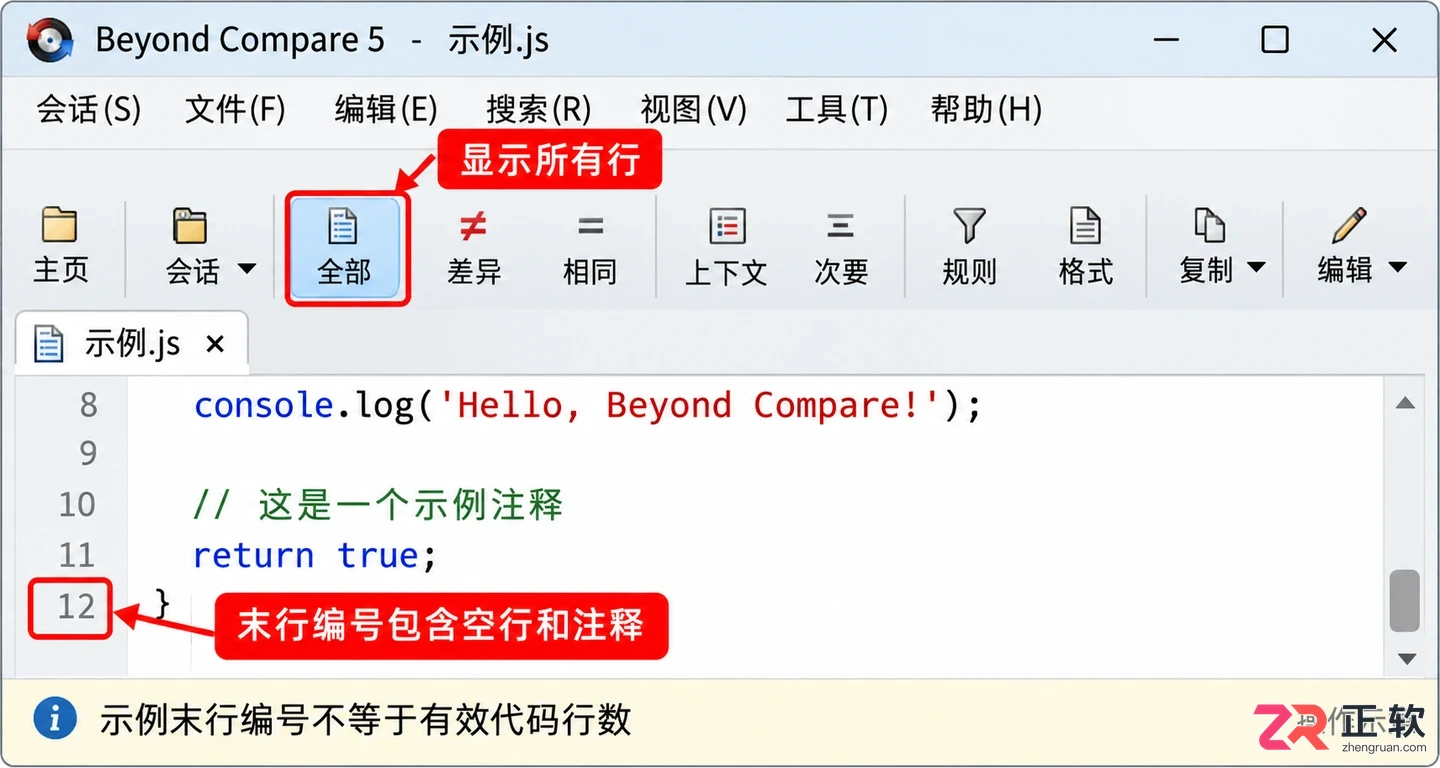
4. 显示完整范围,避免把可见行数当总行数
5. 保存会话,不为显示行号改写文件
确认行号显示正常且能准确定位差异后,你可以直接关闭文件或保存当前的比较会话(.bcss 文件),以便下次继续工作。由于开启行号只是界面显示设置,不需要为了保留行号而另存代码文件。
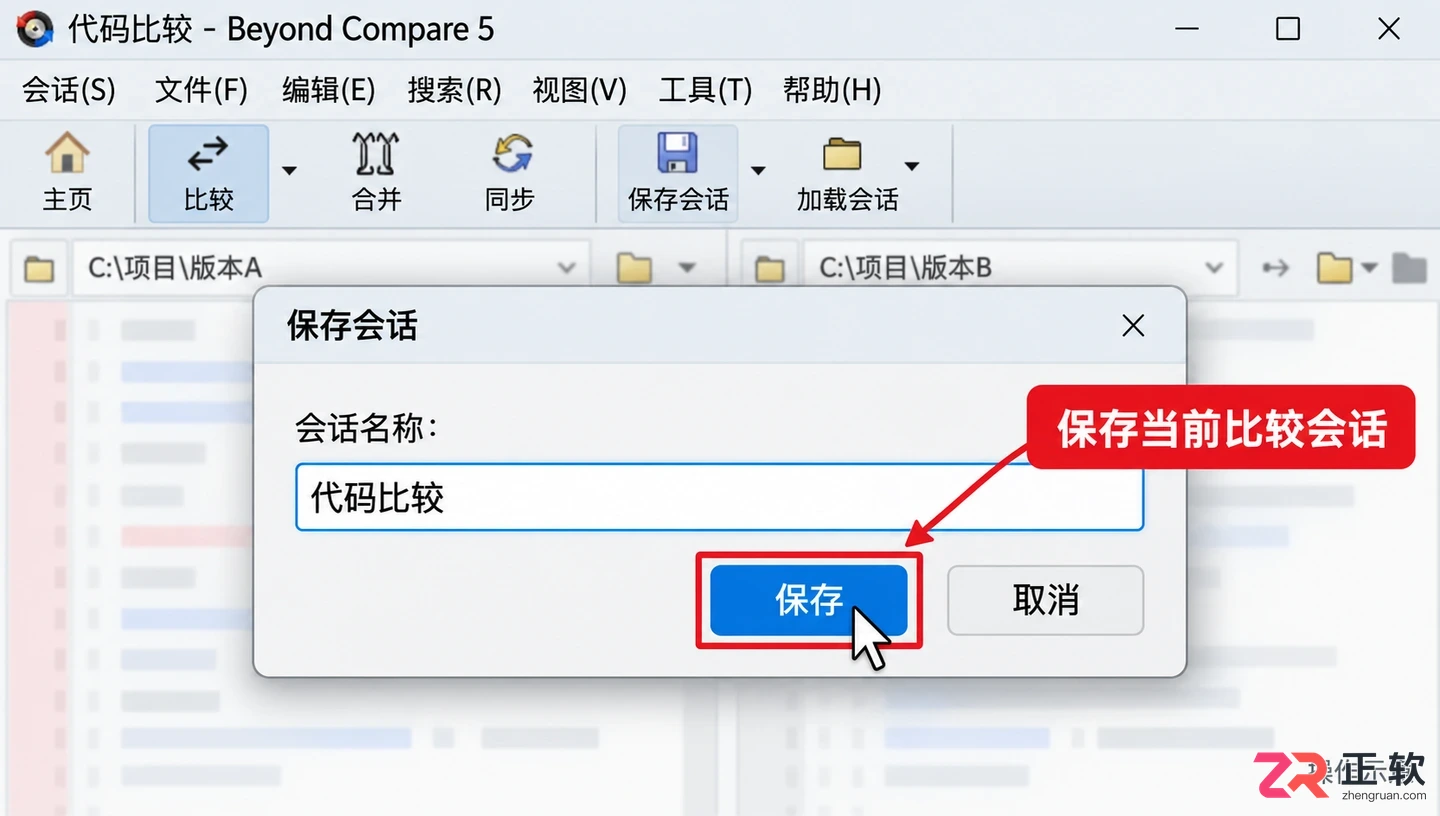
保存会话文件以保留当前的显示设置和加载的文件路径。
如果需要导出包含行号的报告,需在导出设置中单独配置,窗口显示行号并不自动意味着导出的 HTML 或文本报告中也包含行号。对于日常屏幕查看和定位,保持【视图】→【行号】开启即可满足需求。
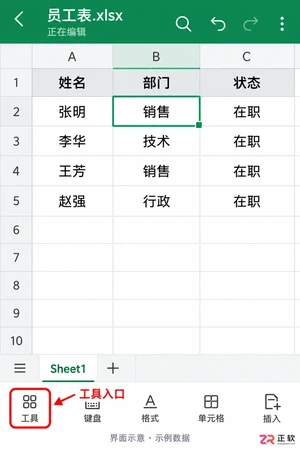
在手机WPS Office中快速开启表格筛选:进入编辑模式,点击左下角工具-数据-筛选,通过列标题箭头选择条件查看特定数据,支持清除筛选恢复原状。

复制QQ邮箱到报名表提示格式错误?可能是开头、结尾或@附近混入了空格。本文教你快速识别并清理多余空白,区分全角半角符号,避免误删联系人信息,确保邮件顺利发送。
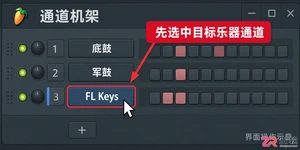
在FL Studio中,钢琴窗是编写旋律的核心工具。本教程演示如何在Windows环境下,通过选中FL Keys等乐器通道,利用F7快捷键或通道右键菜单准确打开钢琴窗,并验证音符播放效果,避免误操作导致的无声问题。

不清楚QQ邮箱VIP地址怎么写?正确格式是“英文账号@vip.qq.com”。本文教你区分用户名与域名,避免填错后缀,并指导如何在写信时核对真实发件地址,确保邮件准确送达。
想知道PS怎么快速填充颜色?掌握Alt+Backspace填前景色、Ctrl+Backspace填背景色及Shift+F5高级填充设置。本教程通过实操步骤,教你在Windows版Photoshop中高效完成局部与全局填色,避开常见误区。
写音述AI提示词时总出偏差?本文教你用“主曲风+乐器动作+人声结构”的公式,把抽象感觉变成清晰的声音指令,快速提升生成准确率。
在 Windows 上使用 Overture 5 导出 PDF 乐谱的详细步骤。利用 Microsoft Print to PDF 虚拟打印机,无需额外插件即可生成高质量 PDF,适合乐谱分享与存档。
学习 CorelDRAW 基础换色技巧:选中对象后,左键点击调色板改填充,右键点击改轮廓。本文详解如何为矩形设置蓝色填充和深灰外框,并通过均匀填充输入精确 RGB 颜色值,确保设计色彩准确。
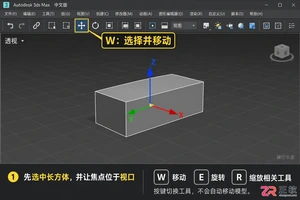
掌握3ds Max常用快捷键能显著提升建模效率。本文详解W/E/R变换工具、Alt+W视口切换及F3/F4显示模式等核心快捷键,配合实操步骤与注意事项,助你快速上手3D建模基础操作。

确认即梦AI移动端是否支持抖音登录,解析官方授权流程与安全注意事项。指导用户正确完成抖音账号授权、检查账号关联状态及解决权益未同步问题,保障账号与资产安全。





火山引擎是字节跳动旗下企业级云与AI服务平台。聚焦大模型核心能力,依托字节自研豆包多模态大模型,凭借火山方舟一站式平台,提供模型精调、推理部署、智能应用搭建等全链路服务,结合高性能AI算力,助力各行业快速落地大模型数字化与智能化应用。



