

beyond compare怎么添加到右键
想在 Windows 资源管理器中直接右键比较文件?本教程演示如何在 Beyond Compare 4/5 中开启“资源管理器集成”选项,解决右键菜单不显示的问题,并指导在 Windows 11 下正确调用比较命令。
把 Beyond Compare 加入 Windows 文件资源管理器的右键菜单后,可以直接选中文件或文件夹发起比较,不必每次先打开软件再找路径。这种操作方式能显著减少步骤,特别是在处理分散在不同目录的文件时更加直观。下面以 Beyond Compare 4/5 的常见设置入口为主线,先开启集成,再用两个测试文件验证效果。
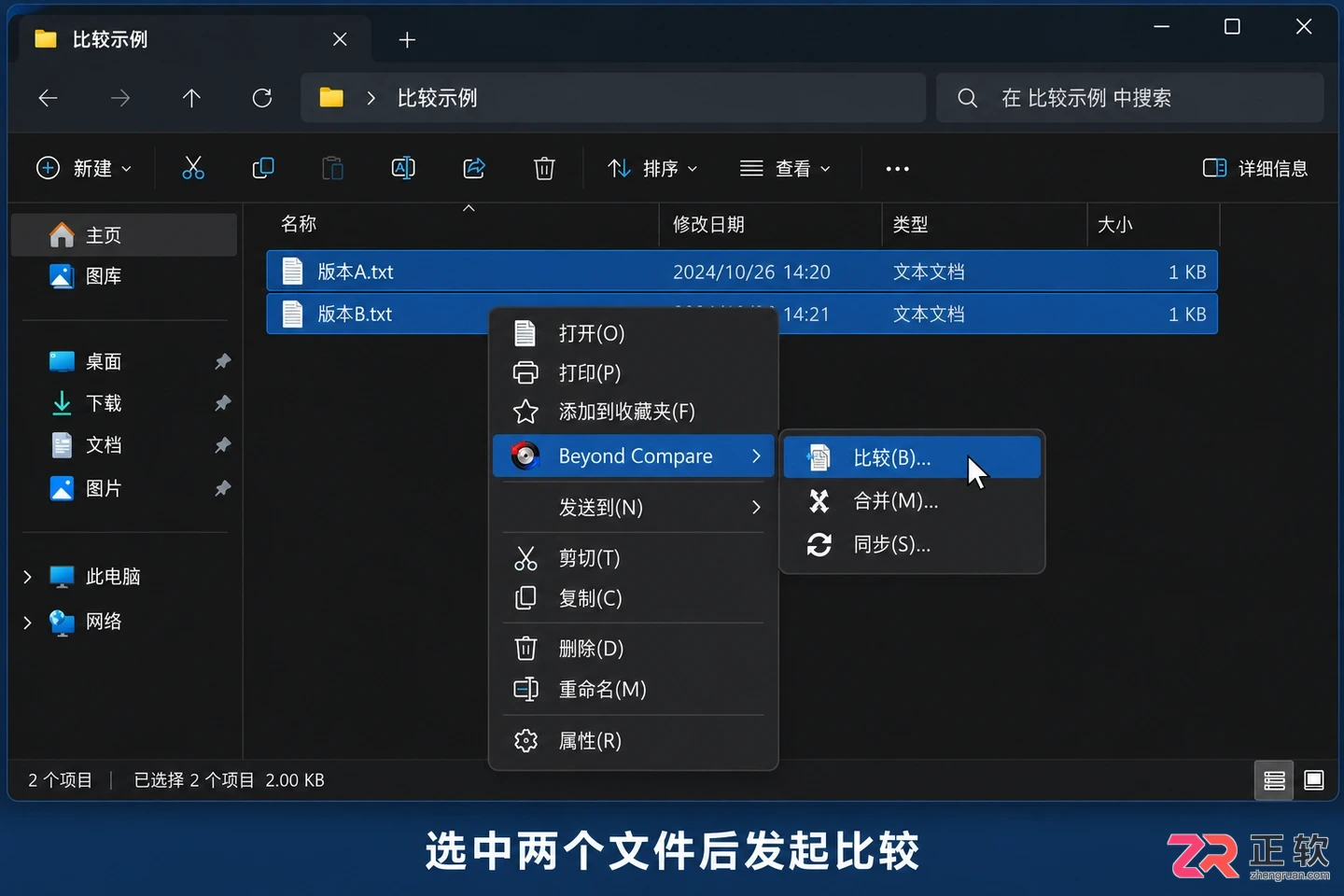
在文件资源管理器中右键选中两个文件,菜单中出现 Beyond Compare 比较入口
1. 确认使用的是正常安装版本
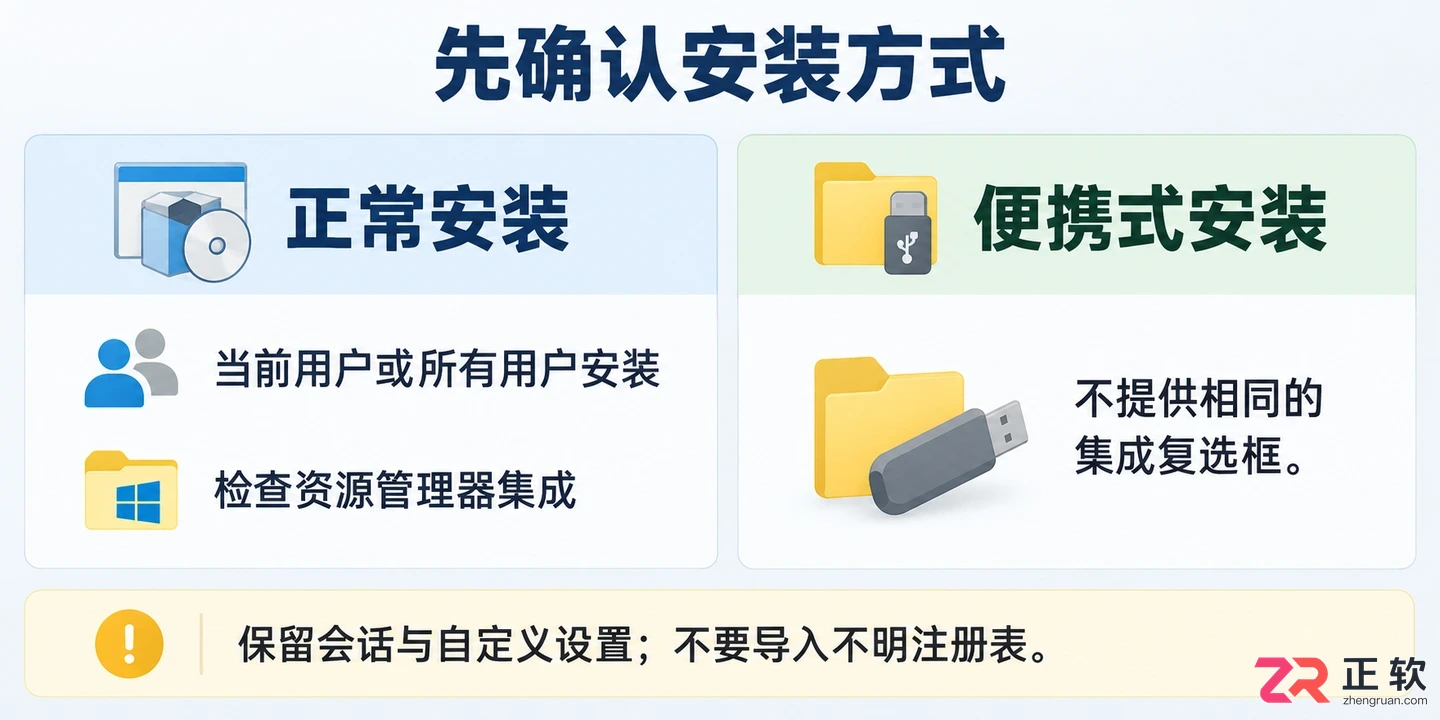
先打开 Beyond Compare,确认当前是 Windows 版,并留意安装方式。通过【创建便携式安装】得到的便携版,不提供相同的资源管理器集成复选框。
如果使用便携版且需要系统右键入口,应由有权限的使用者通过官方安装程序改用当前用户安装或所有用户安装,而不是到网上复制不明注册表内容。切换前保留原来的会话和自定义设置,不必为了右键菜单先删除工作文件。
首次安装时,安装程序中也可以选择把软件加入资源管理器右键菜单。已经正常安装,只是当时没选,不需要立即卸载,先检查软件内的选项。
1. 确认使用的是正常安装版本
2. 在启动选项中开启资源管理器集成
在 Beyond Compare 顶部菜单栏打开【工具】—【选项】,进入【启动】页面。在【资源管理器集成】区域,勾选含义为【在资源管理器上下文菜单中包含 Beyond Compare】的选项。不同中文版文字可能略有差异,关键词是“资源管理器”和“上下文菜单”。
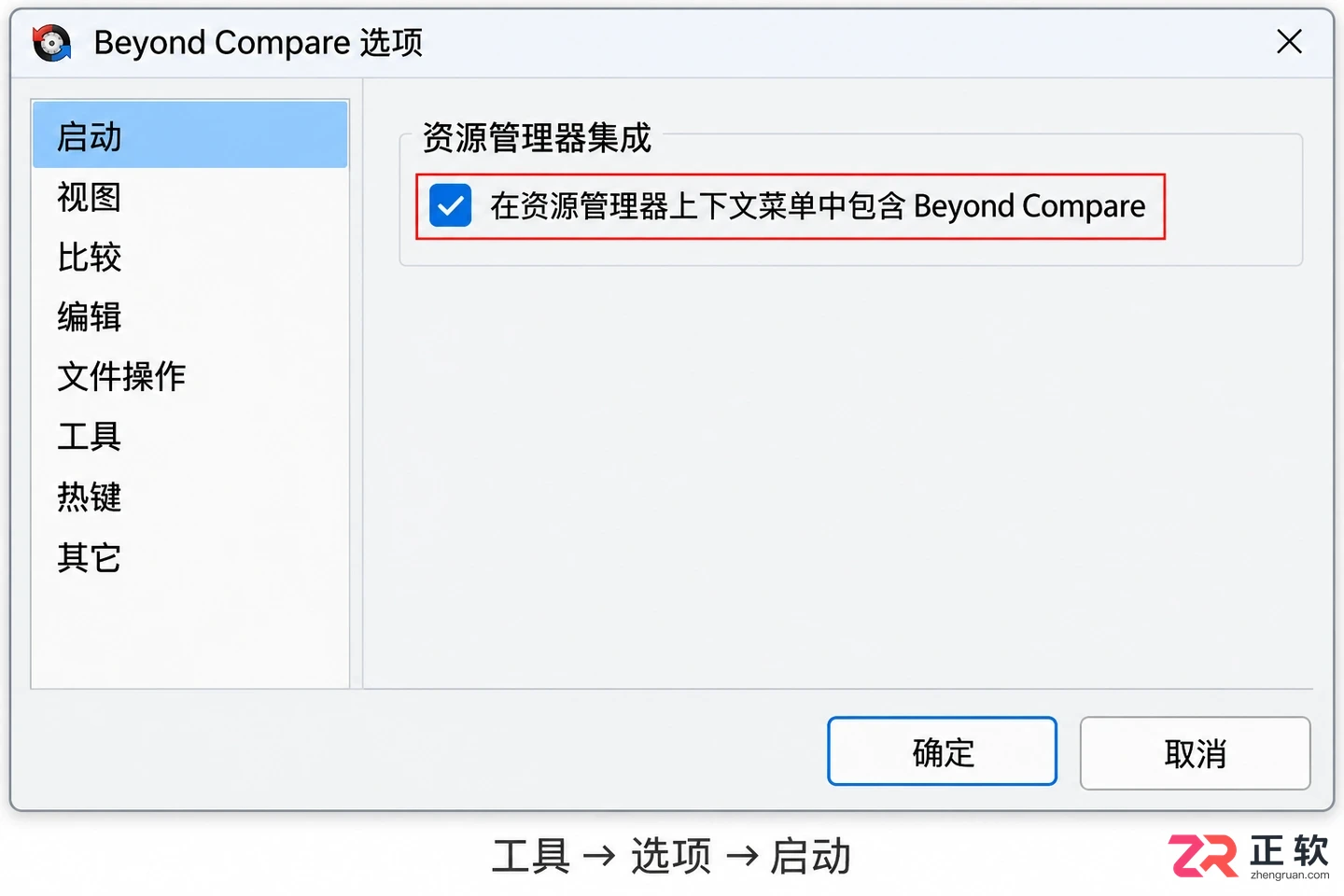
在【工具】-【选项】-【启动】中勾选资源管理器集成
保存设置后,回到 Windows 文件资源管理器。若暂时未出现入口,先保存其他工作的内容,再按需要重启电脑;外壳扩展并不一定在每个已打开的窗口中立即刷新。
如果复选框根本没有出现,回到上一步核对便携安装。若系统管理策略限制安装外壳扩展,应请管理员处理,不要把提权或关闭系统防护当作固定步骤。
3. 选中两个文件,验证比较命令
在一个普通文件夹中准备两个无敏感内容的文本文件,例如‘版本A.txt’和‘版本B.txt’,让两份内容有一处不同。按住 Ctrl 键依次单击它们,再在选中的文件上单击右键。
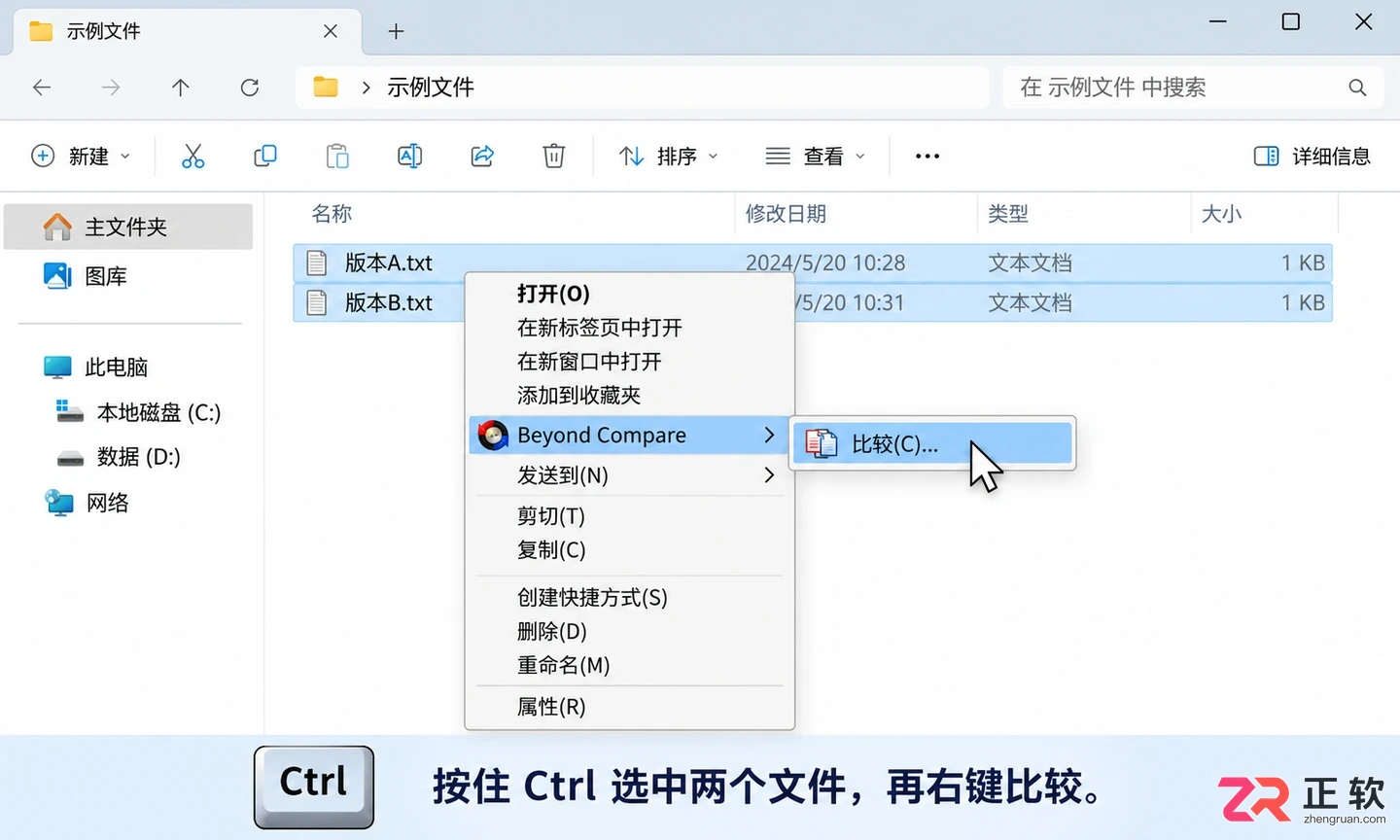
按住 Ctrl 选中两个文件后右键点击,选择比较命令
在菜单中找到 Beyond Compare 相关入口并选择【比较】。软件应打开这两个文件的比较视图;检查窗口两侧路径,确认没有带入其他文件。这里只查看差异,不需要执行同步或覆盖。
如果文件不在同一个文件夹,也可以在第一个文件的右键菜单中使用【选择左侧文件】一类命令,再对另一个文件使用【与已选文件比较】。这与一次选中两个文件属于不同的选择方式,不要误把‘选择左侧’当作已经完成比较。
添加菜单只是在资源管理器中建立入口,不会自动修改文件。真正的写入取决于后续执行了什么命令,因此初次验证应使用副本。
4. Windows 11 看不到时,先展开更多选项
Windows 11 的新版右键菜单和传统菜单不是同一层。使用 Beyond Compare 4 时,应先点击【显示更多选项】,不要只因为第一层没有显示,就认定集成失败。
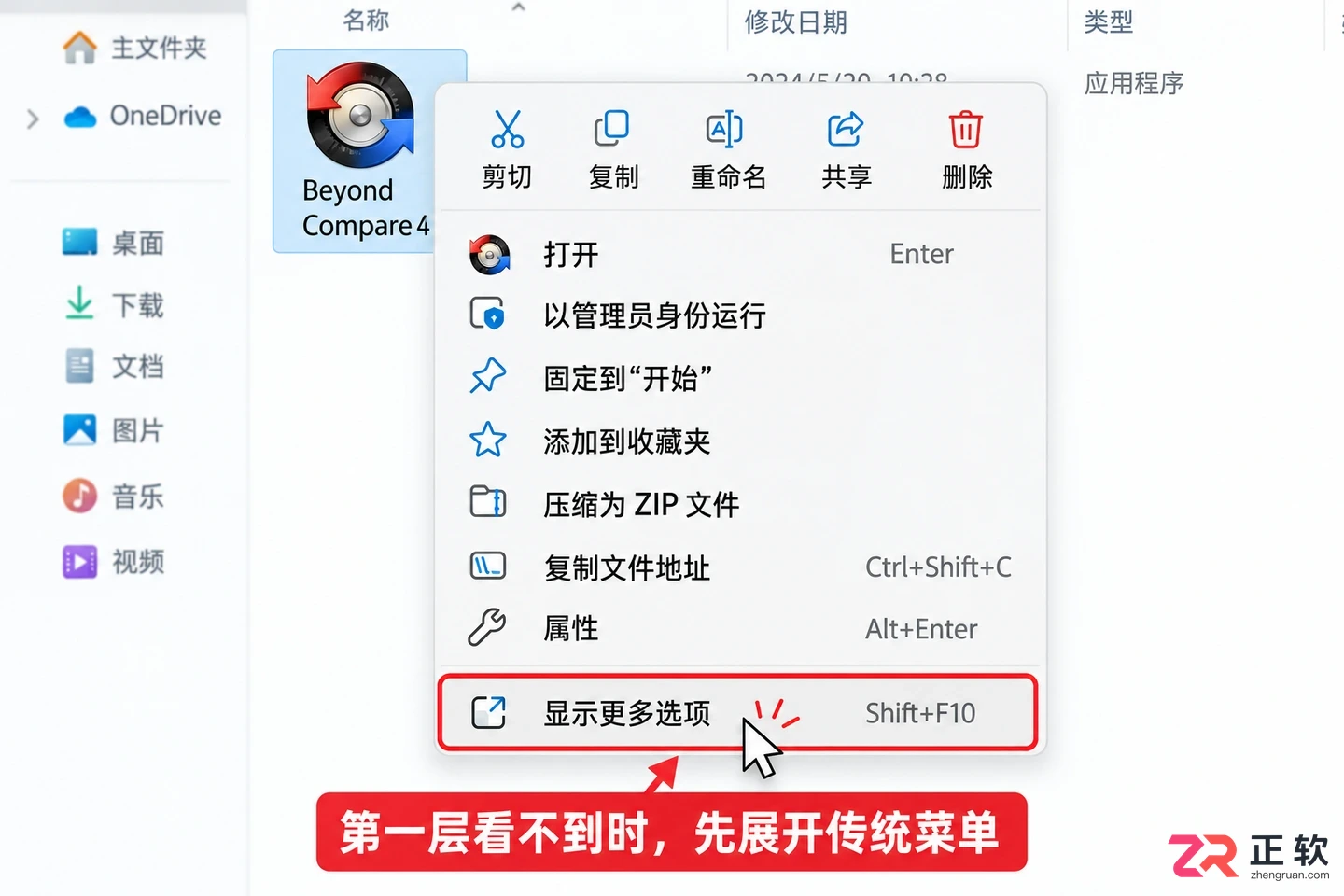
Windows 11 下需点击 '显示更多选项' 才能看到完整菜单
Beyond Compare 5 增加了对 Windows 11 新版菜单的支持,但具体显示还取决于安装的外壳扩展和系统环境。先在 Windows 自带文件资源管理器中测试,再判断第三方文件管理器是否支持,不能把两者的结果混为一谈。
已经启用、正常安装并重启后仍没有入口时,记录 Beyond Compare 版本、Windows 版本和安装方式,再按对应版本的官方支持说明处理。不要把旧版修复补丁套到新版,也不要导入来源不明的注册表文件。
完成后保留软件内的集成设置即可,不需要保存一个专门的比较会话才能让右键菜单继续存在。以后想取消入口,回到同一设置页面关闭集成。
Start11支持简体中文界面,但需通过Windows系统显示语言进行切换。本文详解在Windows 11中安装中文语言包、更改显示语言及注销重登的操作步骤,帮助Start11配置界面正确显示中文,无需第三方汉化补丁。
学习在 3ds Max 中为模型添加材质贴图的完整流程。本文详解如何使用 Slate 编辑器创建物理材质、加载木纹图片、指定给模型并调整 UVW 贴图坐标,解决视口不显示或纹理拉伸问题,适合初学者快速上手。

面向中小学生及家长,作业帮是一款支持拍照搜题的智能学习工具,覆盖小初高全学科并提供详细解析。针对用户关心的免费功能范围及会员续费管理问题,本文介绍其核心解题、直播课及社区互助亮点,并逐步讲解在App内关闭VIP自动续费的具体操作路径,帮助用户高效利用资源并自主控制订阅状态。
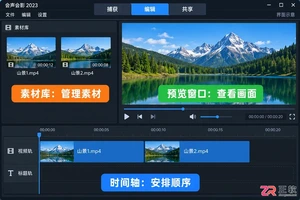
初次使用会声会影不知从何下手?本教程基于 Windows 版会声会影 2023,详细讲解新建工程、素材排列、精准修剪、标题添加及视频导出的完整流程,助你快速制作出第一段清晰流畅的剪辑作品。
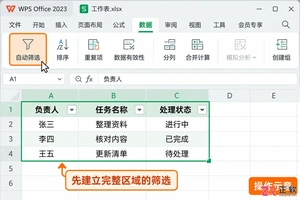
解决WPS Office 2023协作表格中协作者无法使用筛选功能的问题。详解通过【区域权限】开启【使用自动筛选】的具体步骤,以及处理筛选范围与禁止查看区域冲突的方法,确保数据安全且协作顺畅。
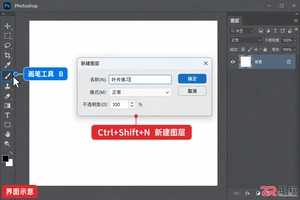
掌握Photoshop绘画核心快捷键,包括画笔切换(B/E)、笔刷大小调整([])、临时取色(Alt)、视图移动(空格)及撤销(Ctrl+Z)。通过叶片绘制实例,快速提升绘图效率,避免误操作。
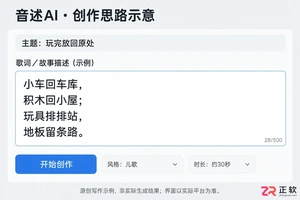
想知道如何用音述AI写出孩子爱唱的儿歌?本教程分享如何缩小创作主题、编写易记短句、设置清晰的音乐风格描述,以及试听时的关键检查点,助你生成高质量的儿童歌曲。
本文给出三种PDF拆分路线:先用PDF.cn在线按页提取并设置连续范围,再用极轻PDF在线编辑器输入拆分页码,最后按特殊文件条件切换本地拆分对话框或自定义范围网页;同时说明各方案的适用场景、限制、结果下载与页数核对方法,减少漏页、错页和范围填写错误。
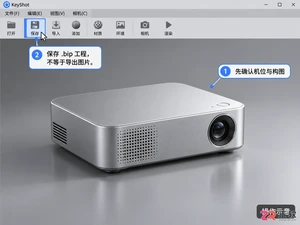
学习KeyShot导出高清产品图的规范操作。涵盖静帧图像模式选择、PNG透明通道设置、分辨率调整及区域渲染检查,帮助设计师准确输出可用于网页或印刷的高质量渲染图。
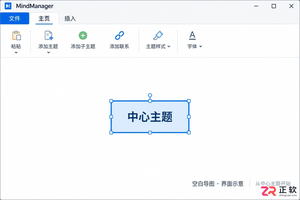
想在MindManager中快速理清计划?本教程以Windows桌面版为例,手把手教你创建中心主题、搭建主分支与子层级,并演示如何检查结构与保存原生MMAP文件,适合思维导图初学者入门参考。





火山引擎是字节跳动旗下企业级云与AI服务平台。聚焦大模型核心能力,依托字节自研豆包多模态大模型,凭借火山方舟一站式平台,提供模型精调、推理部署、智能应用搭建等全链路服务,结合高性能AI算力,助力各行业快速落地大模型数字化与智能化应用。



