

吉光卡片安装配置要求高吗安装条件详解
吉光卡片安装难吗?本文详解iPhone端安装条件:需iOS 16.1+、Apple ID及稳定网络。提供从App Store搜索下载、权限授权到解决下载失败、闪退问题的完整实操指南,助您快速开始卡片设计。
吉光卡片是一款专注于手机端卡片设计与文字排版的工具,常用于制作包含图片、文字或模板元素的社交分享图。对于大多数现代iPhone用户而言,它的安装配置门槛并不高,不需要顶级硬件性能,重点在于确认系统版本、账号状态和网络环境是否符合基础要求。
需要注意的是,该应用主要适配iOS生态。在准备安装前,请务必以App Store当前页面显示的兼容设备列表为准,不要直接将手机端的安装条件套用于Windows电脑或安卓设备,以免因平台不兼容导致无法使用。
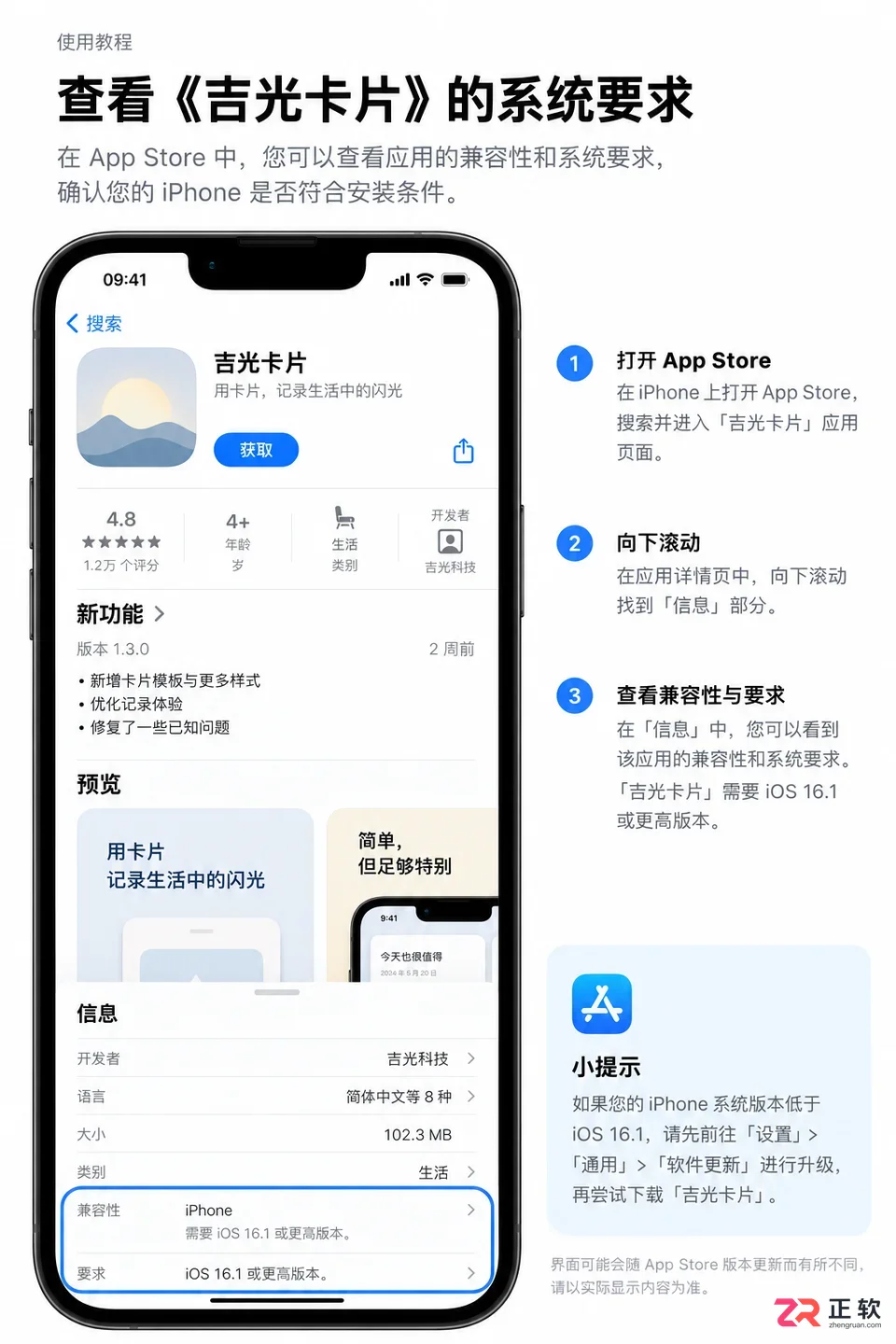
在App Store详情页查看iOS版本兼容要求
1. 确认设备和系统版本
安装前的第一步是核对硬件与软件环境。打开iPhone上的【App Store】,搜索“吉光卡片”并进入应用详情页。向下滚动找到“信息”栏目,查看“兼容性”和“要求”部分。
目前公开的兼容条件通常要求iOS 16.1或更高版本。如果您的系统版本低于此要求,页面会提示需要更新系统。此时请进入【设置】>【通用】>【软件更新】,确保手机电量充足且已备份重要数据后,将系统升级至最新版本。若设备型号过旧无法支持最新iOS,则可能无法安装该应用。
2. 准备Apple ID与网络连接
从App Store下载应用必须登录有效的Apple ID。检查【设置】顶部的账号状态,确保没有付款验证异常或地区限制问题,这些状况可能会阻断下载进程。
网络环境直接影响下载成功率。建议使用稳定的Wi-Fi网络进行下载;若使用移动数据,请确保信号良好且未开启低数据模式。避免在下载过程中频繁切换网络,以防数据包丢失导致安装挂起。
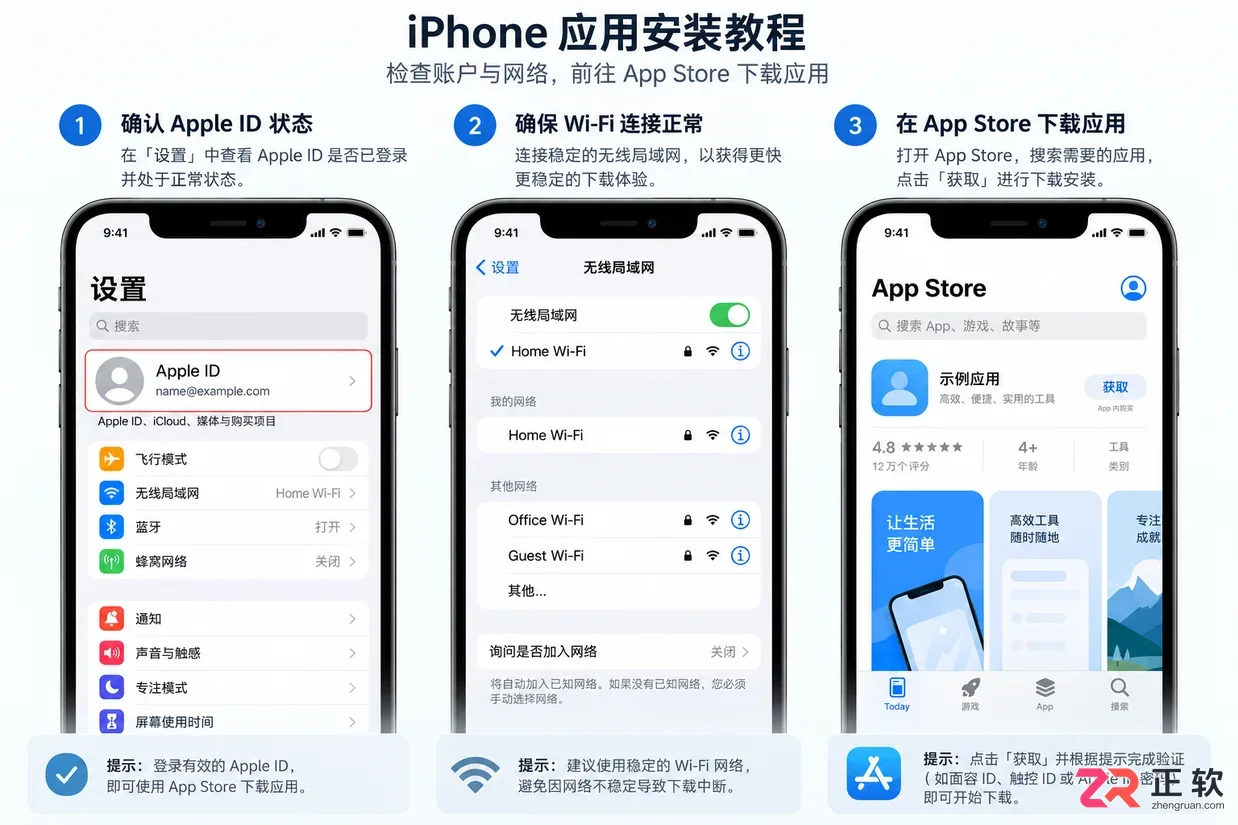
2. 准备Apple ID与网络连接
3. 预留充足的存储空间
虽然应用安装包本身占用空间有限,但安装过程需要额外的临时解压空间,且后续导入图片素材、保存高清作品时会持续消耗存储。如果手机提示“存储空间不足”,请先清理相册中的冗余视频、卸载不常用的大型应用,为吉光卡片及其素材库留出至少几GB的余量,再重新尝试安装。
4. 执行下载与安装操作
确认环境与账号无误后,即可开始安装:
- 在App Store搜索框输入“吉光卡片”,核对开发者信息与图标,避免误装名称相近的仿冒应用。
- 点击“获取”按钮(若曾下载过则显示云下载图标)。根据提示通过Face ID、Touch ID或输入Apple ID密码完成验证。
- 等待进度条走完,桌面出现应用图标即表示安装成功。若按钮直接显示“打开”,说明该账号下已存在此应用,可直接启动或去【设置】>【通用】>【iPhone存储空间】中确认版本。
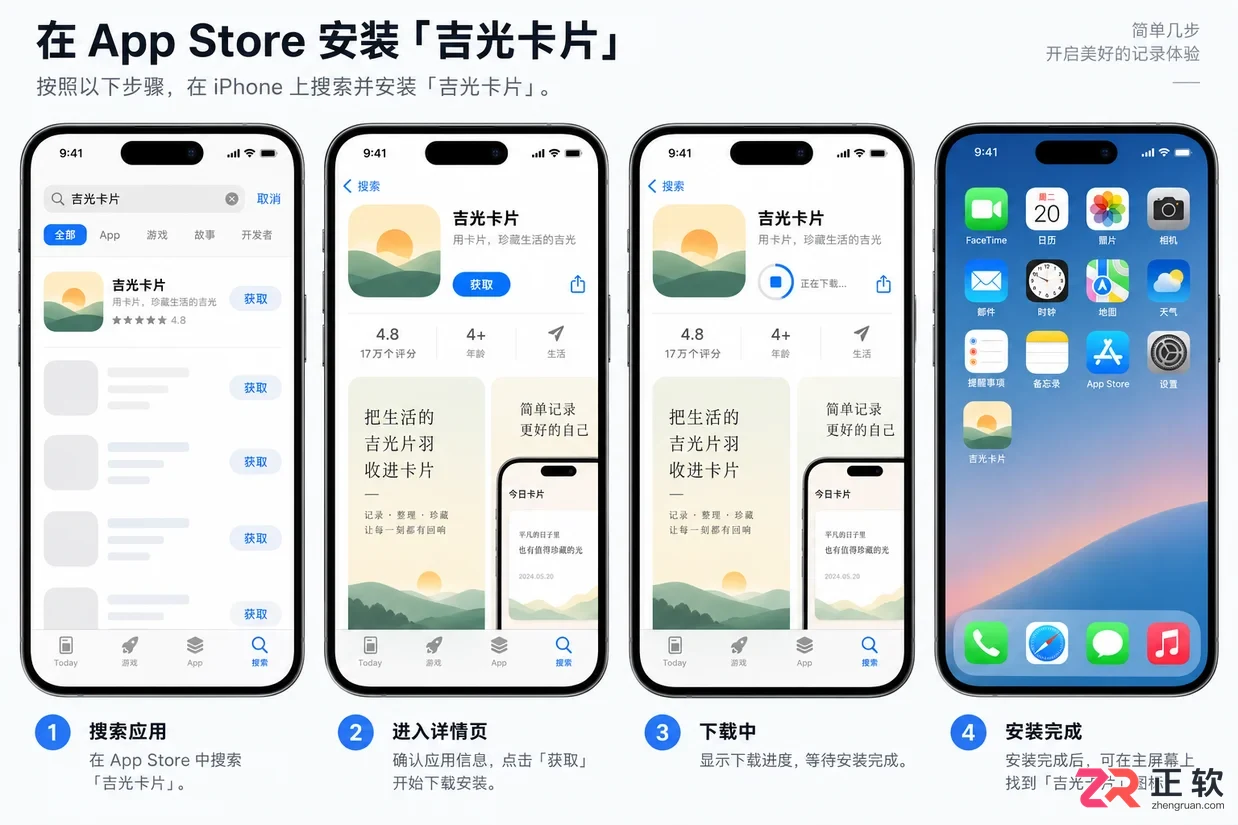
4. 执行下载与安装操作
5. 首次启动与权限配置
第一次打开吉光卡片时,应用会请求必要的系统权限以保障功能正常运行:
- 照片权限:若需使用本地图片制作卡片,系统会弹窗询问照片访问权限。建议选择“允许访问所有照片”或“选择照片”,以便顺利导入素材。若暂时拒绝,后续仍可使用纯文字模板,待需要时再去【设置】>【隐私与安全性】>【照片】中修改。
- 通知权限:可根据个人喜好选择是否开启,这不影响核心的设计功能。
建议初次使用时,先选择一个免费基础模板,尝试修改文字、替换一张本地图片并保存。这一步不仅能熟悉操作流程,还能验证应用在当前设备上读取素材和渲染预览是否流畅。
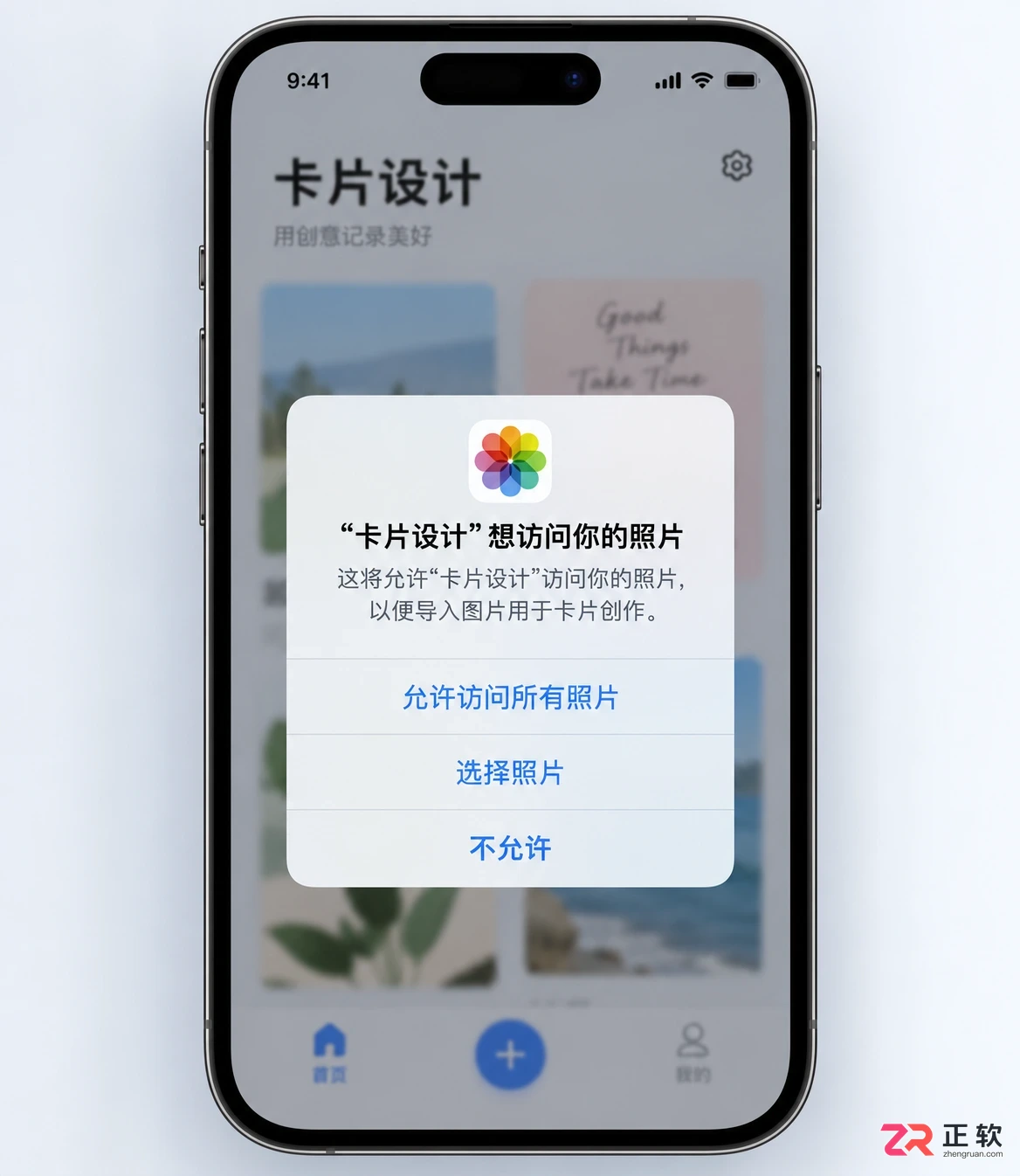
首次启动时授予照片访问权限
6. 其他平台兼容性说明
吉光卡片的官方主要支持平台为iPhone。部分搭载Apple芯片的Mac电脑可能在Mac App Store中显示兼容,但这通常是通过iOS应用兼容层运行,界面和操作逻辑可能与手机端略有差异,且不一定具备完整的桌面级编辑体验。
对于Windows电脑和安卓手机用户,目前暂无官方发布的原生安装包。请勿轻信第三方网站提供的所谓“电脑版”或“安卓破解版”,这些文件往往携带安全风险或无法正常运行。如需在其他设备查看作品,建议通过导出图片后传输的方式实现。
7. 常见安装故障排查
如果在安装或使用过程中遇到问题,可参考以下方法排查:
- 提示系统不兼容:再次核对【设置】中的iOS版本号。若设备已是最旧支持版本但仍无法安装,可能是应用更新了最低系统要求,此时只能考虑更换较新设备。
- 下载一直等待或失败:检查网络连通性,尝试暂停后重新开始下载。若依旧失败,可重启手机或注销Apple ID后重新登录,排除账号缓存错误。
- 打开后闪退:确保应用和系统均为最新版本。若问题持续,尝试卸载后重新安装,并释放更多存储空间。切勿安装来路不明的修改版,以免泄露隐私数据。
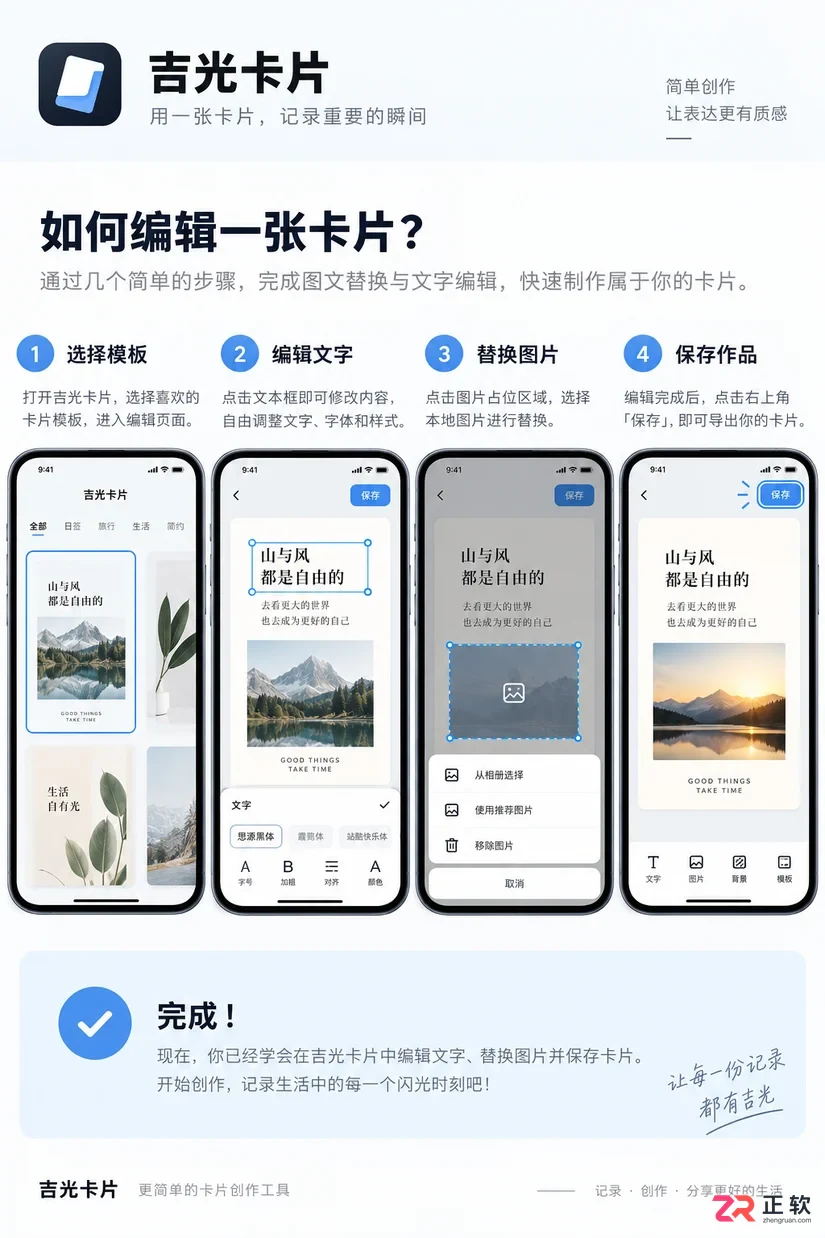
使用基础模板测试编辑与保存流程
吉光卡片的安装过程并不复杂,核心在于确保iPhone系统版本达标、网络稳定以及账号正常。只要在App Store官方渠道下载,并按提示授予必要的照片权限,即可快速开始卡片创作。遇到兼容性问题时,优先检查系统更新和存储余量,避免盲目尝试非官方渠道的安装包。

无需专业摄影棚,使用PixPix只需3步即可将白底商品图生成摄影级场景图。本文详解主体准备、提示词编写及局部修正技巧,帮助电商卖家快速制作高质量主图与详情页素材。
想知道PixPix怎么用?本教程详解电商主图制作流程:准备高清原图,生成精准白底主图,扩展场景与卖点图,并按平台规范筛选。适合电商卖家快速上手,提升主图点击率。
学习如何在Lovart中文版网页中高效使用提示词与参数。涵盖输入框结构化写法、@引用资源、Web Search联网搜索、模型偏好设置及视频与局部编辑技巧,助你精准控制AI生成结果。
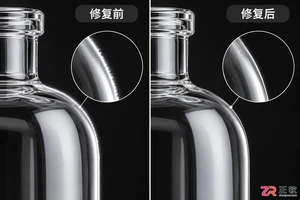
针对PixPix背景替换后的边缘发亮、锯齿和毛刺问题,详解如何利用局部重绘与自然语言指令精准修复。涵盖透明材质保留、高光判断及接触阴影调整,帮助电商与设计人员实现自然的合成效果。

学习如何快速辨别 PixPix 官方网站,避免点击恶意广告或钓鱼链接。通过域名核对、首页功能验证及安全支付原则,保障您的账户信息与素材资产安全。
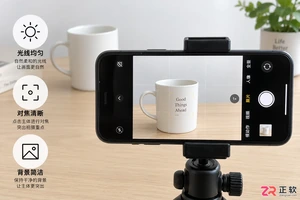
详解如何使用手机拍摄商品并上传至PixPix网页工具生成电商主图。涵盖拍摄光线与背景选择、手机端上传注意事项、生成结果的人工核验要点及平台规范检查,帮助商家高效产出高质量主图素材。
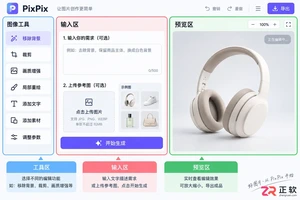
学习如何使用PixPix制作电商主图。涵盖移除背景提取主体、产品精修提升画质、以及主图构图与导出检查的完整流程。适合需要生成清晰、准确商品图片的电商从业者参考。
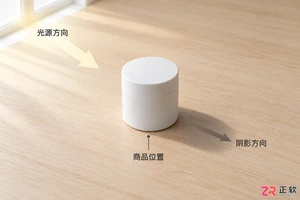
产品换背景后显得悬浮?本文详解PixPix光影融入与背景替换技巧,通过拆解相机视角、光源方向、接触阴影及透视关系,指导用户利用局部重绘和精准提示词让商品自然落地,避免生硬拼接。
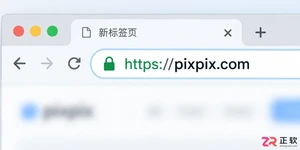
担心点进假冒的 PixPix 网站?本文教你通过检查 pixpix.com 域名、识别强制下载和异常收费等风险信号,以及验证工作台功能,快速找到真实官方入口,保障账号与素材安全。
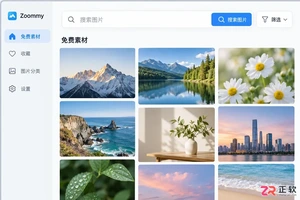
新手如何安装和配置 Zoommy?本教程详解 Windows/Mac/Linux 三平台安装步骤、账号注册激活、关键词搜索技巧及图片收藏管理方法,助你快速搭建免费高清素材库。




IntelliJ IDEA 是 JetBrains 推出的专业集成开发环境,重点服务于 Java、Kotlin 与 JVM 项目开发。软件集成代码补全、静态检查、重构、调试、测试、版本控制及构建工具,并可借助插件扩展语言和框架支持。

JetBrains PyCharm 是面向 Python 开发者的集成开发环境,提供智能补全、代码检查、重构、调试、测试、版本控制及虚拟环境管理功能。Mac 版兼容 Intel 与 Apple 芯片,核心功能可免费使用。

JetBrains WebStorm 是面向 JavaScript、TypeScript 和现代 Web 技术的专业集成开发环境,可智能理解项目结构,提供代码补全、重构、错误检查、运行调试、测试及 Git 工具。

JetBrains IntelliJ IDEA 是以 Java、Kotlin 和 JVM 项目为核心的专业集成开发环境,提供智能补全、代码检查、安全重构、调试、测试、版本控制及构建工具集成。统一发行版的核心功能可免费用于商业和非商业项目,

PhpStorm 是 JetBrains 面向 PHP 与现代 Web 开发打造的专业集成开发环境,提供代码补全、静态检查、重构、调试、测试、数据库、版本控制及前端语言支持。Windows 用户可直接下载安装程序,

PyCharm 是 JetBrains 推出的 Python 集成开发环境,提供智能代码补全、错误检查、重构、调试、测试、Git、终端及 Jupyter Notebook 支持。统一版安装后可体验 30 天 Pro 功能,


