

JetBrains WebStorm macOS版

JetBrains WebStorm 是面向 JavaScript、TypeScript 和现代 Web 技术的专业集成开发环境,可智能理解项目结构,提供代码补全、重构、错误检查、运行调试、测试及 Git 工具。
JetBrains WebStorm 是面向 JavaScript、TypeScript 和现代 Web 技术的专业集成开发环境,可智能理解项目结构,提供代码补全、重构、错误检查、运行调试、测试及 Git 工具。
JetBrains WebStorm 是一款专注于 JavaScript、TypeScript 和现代 Web 开发的集成开发环境。它并非只在文本层面提供关键词补全,而是会分析项目结构、类型关系、模块依赖和框架约定,在编写、阅读、重构及调试代码时提供具有上下文的信息。对于长期维护 React、Vue、Angular、Node.js 或混合技术栈项目的开发者而言,这种项目级理解能力能够减少在编辑器、终端、浏览器调试器和版本控制客户端之间来回切换的次数。
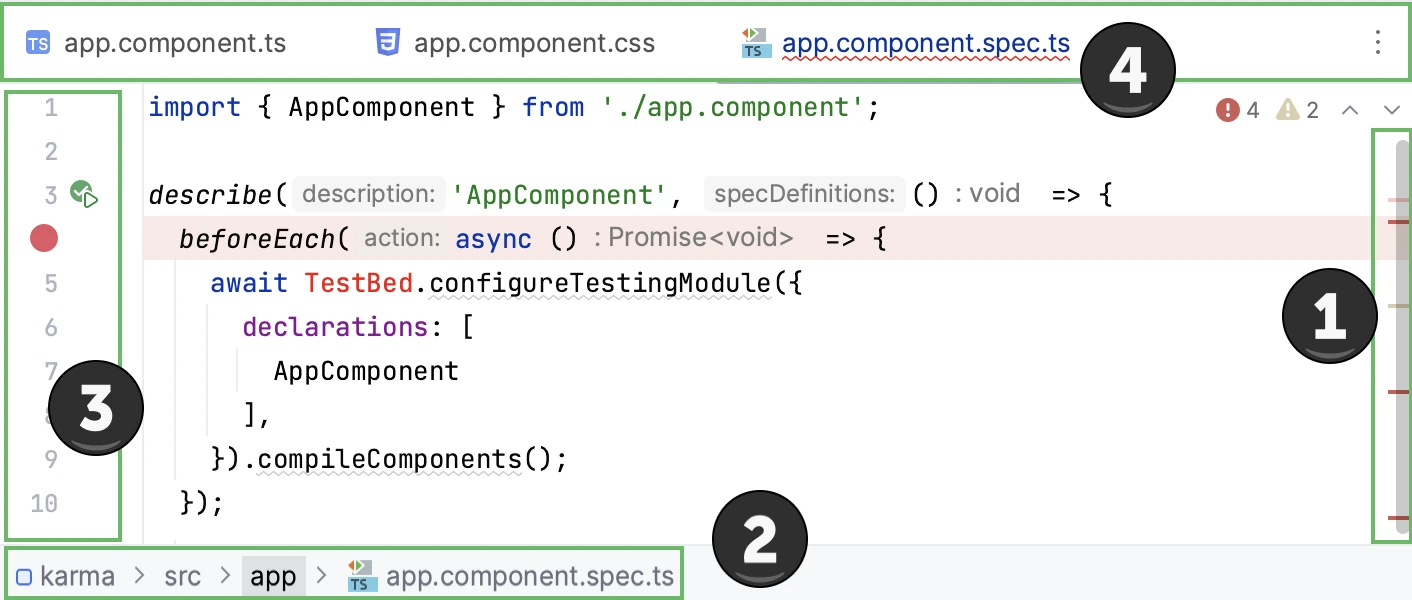
WebStorm 代码编辑工作区,左侧显示项目文件,中央为带语法高亮的代码编辑器,并标示文件标签、面包屑导航、行号沟槽和错误警告滚动条等区域。
Mac 版提供适用于 Apple 芯片与 Intel 处理器的独立磁盘映像,安装时应按照设备芯片类型选择对应版本。软件已经捆绑 JetBrains Runtime,正常安装无需另外配置 Java 运行环境。JetBrains 也推荐通过 Toolbox App 管理安装、升级、回退和多个版本;如果只需要一个稳定版本,也可以直接下载 DMG 独立安装。
适用人群
- 前端工程师:适合开发 React、Vue、Angular、Svelte 以及基于 HTML、CSS、JavaScript 和 TypeScript 的项目。
- Node.js 与全栈开发者:可在同一个工作区处理前端页面、服务端代码、脚本、测试和软件包配置。
- 大型项目维护人员:适合需要安全重命名、查找引用、追踪调用关系和跨文件修改的代码库。
- JetBrains 产品用户:快捷键、项目管理方式和调试体验与其他 JetBrains IDE 较为统一,迁移成本相对较低。
- 学习者与开源贡献者:符合许可条件的个人非商业开发可使用免费方案,并可借助错误检查和代码导航理解现有项目。
核心功能
智能编码与静态分析
WebStorm 能识别变量、函数、类、组件、模块和类型声明之间的联系,并结合当前项目给出补全建议。编辑过程中会持续检查潜在错误、不可达代码、类型不匹配、未使用符号和部分常见代码风格问题。许多提示附带快速修复操作,开发者可以直接导入缺失符号、调整表达式或完成小范围重构。
代码导航与重构
在规模较大的项目中,可以通过转到声明、查找用法、文件结构和全局搜索快速定位目标。重命名功能会分析引用关系,而不是简单替换相同文本;提取变量、函数或组件等操作也能降低手工移动代码产生遗漏的概率。执行影响范围较大的修改前,仍应查看预览并结合版本控制确认结果。
运行、调试与测试
软件可运行和调试 Node.js 程序、前端应用、npm 脚本及常见测试任务。开发者能够在编辑器行号区域设置断点,检查变量、调用栈和运行状态,也可以附加到已经启动的 Node.js 进程。针对浏览器端项目,可结合项目启动脚本进入 JavaScript 调试流程,使问题定位与源代码保持关联。
框架与工程化支持
WebStorm 对 TypeScript、JSX、TSX、Node.js、主流前端框架及常见包管理配置具有内置支持,并可识别项目中的 ESLint、Prettier、测试框架和构建工具。用户还可设置保存时格式化、执行代码检查或运行外部工具,让团队规范更自然地融入日常编辑过程。
版本控制和终端
内置 Git 工具可以查看差异、提交部分修改、检查历史记录、切换分支以及处理合并冲突。配合内置终端,安装依赖、执行构建、运行脚本和提交代码都可以在同一窗口完成。涉及复杂分支整理或高风险历史改写时,建议先确认远程状态并保留可恢复的分支。
插件与个性化设置
用户可通过插件市场扩展语言、框架、主题和辅助工具,并可调整主题、字体、快捷键与项目视图行为。来自 VS Code 或 Sublime Text 的用户可选择接近原工具的键位方案。插件会占用额外内存并可能影响索引速度,因此只安装确实需要且来源可信的扩展更为稳妥。
主要优势
- 项目级理解:补全、导航和检查能够利用整个代码库的信息,适合模块较多的工程。
- 工具整合度高:编辑、重构、运行、调试、测试、终端与 Git 操作集中在统一界面。
- 开箱即可使用:常见 Web 技术能力大多已经内置,不必依赖大量基础插件搭建环境。
- 跨项目体验一致:运行配置、快捷操作和界面逻辑相对稳定,便于形成固定工作流。
- 安装管理灵活:既可使用独立 DMG,也可通过 Toolbox App 完成更新、回退和多版本管理。
典型使用场景
在企业前端项目中,WebStorm 可用于阅读组件关系、维护 TypeScript 类型、运行单元测试并审查提交差异;在 Node.js 项目中,可以配置服务启动参数、设置断点并检查异步调用;处理旧项目时,代码导航和安全重构有助于逐步梳理依赖。对于教学、个人练习、无商业收益的开源贡献和兴趣开发,符合 JetBrains 非商业许可条件的个人还可以选择免费使用。
团队开发时,可将 ESLint、Prettier、测试脚本和项目 SDK 等配置纳入仓库,让成员打开项目后获得接近一致的检查结果。需要远程协作时,还可按团队环境评估 Code With Me 或远程开发能力,但服务器性能、网络延迟和访问权限都会影响体验。
使用前注意事项
- 下载前先在“关于本机”中确认处理器类型,并选择 Apple Silicon 或 Intel 安装包。
- 当前官方文档所列桌面运行要求包括四核 x86_64 或 arm64 处理器、总计 8 GB 内存、约 10 GB 磁盘空间以及至少 1280×720 的显示分辨率;大型项目还应预留索引和依赖文件空间。
- 首次打开大型仓库时需要建立索引,期间 CPU、内存和磁盘占用可能暂时升高,待索引完成后多数智能功能才能充分工作。
- 非商业免费许可仅适用于符合官方定义的个人非商业用途;用于获得直接或间接商业利益的开发工作,应购买相应商业订阅。
- 非商业许可的数据收集设置与商业许可存在差异,重视代码与遥测隐私的用户应阅读许可说明并检查数据共享选项。
- AI 功能具有独立的服务、额度和许可条件,安装 IDE 并不代表所有 AI 能力都可无限使用;生成的代码和修改结果仍需人工审查。
- 升级主要版本、调整插件或更改运行环境前,建议提交当前代码并备份 IDE 设置,避免兼容问题影响现有工作流。
JetBrains WebStorm Mac 安装教程
1. 确认 Mac 芯片类型
打开苹果菜单中的“关于本机”,确认设备使用 Apple 芯片还是 Intel 处理器。进入 WebStorm 官方下载页后选择 macOS,并下载与芯片架构对应的磁盘映像;非商业免费方案与商业订阅使用同一官方安装程序。
2. 下载并打开 DMG 安装包
等待官方 DMG 文件下载完成,然后在 Finder 的“下载”目录中双击该文件。macOS 完成映像校验后会挂载安装磁盘,并显示应用安装窗口。
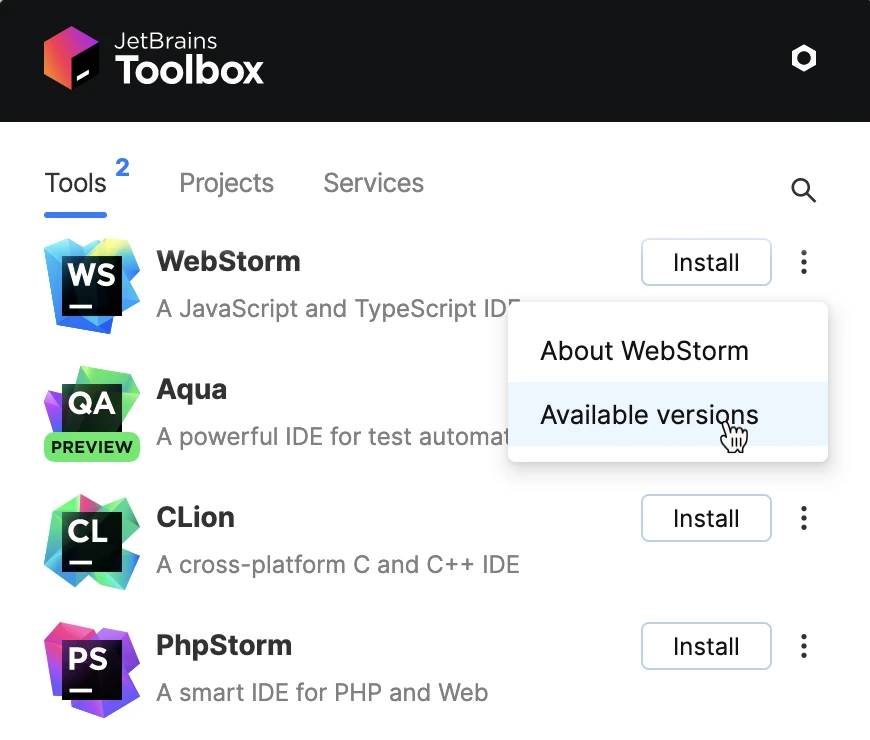
官方文档展示的 WebStorm 管理界面;也可使用 Toolbox App 安装和管理版本
3. 移动到应用程序文件夹
按照安装窗口提示,将 WebStorm 应用图标拖入 Applications 文件夹。复制结束后,在 Finder 侧边栏推出已挂载的磁盘映像;不要直接从 DMG 中长期运行软件。
4. 首次启动 WebStorm
从“应用程序”、启动台或 Spotlight 打开 WebStorm。若 macOS 显示来源确认提示,请核对应用来自 JetBrains 官方下载后选择打开,不要通过关闭系统安全保护来绕过异常安装包。
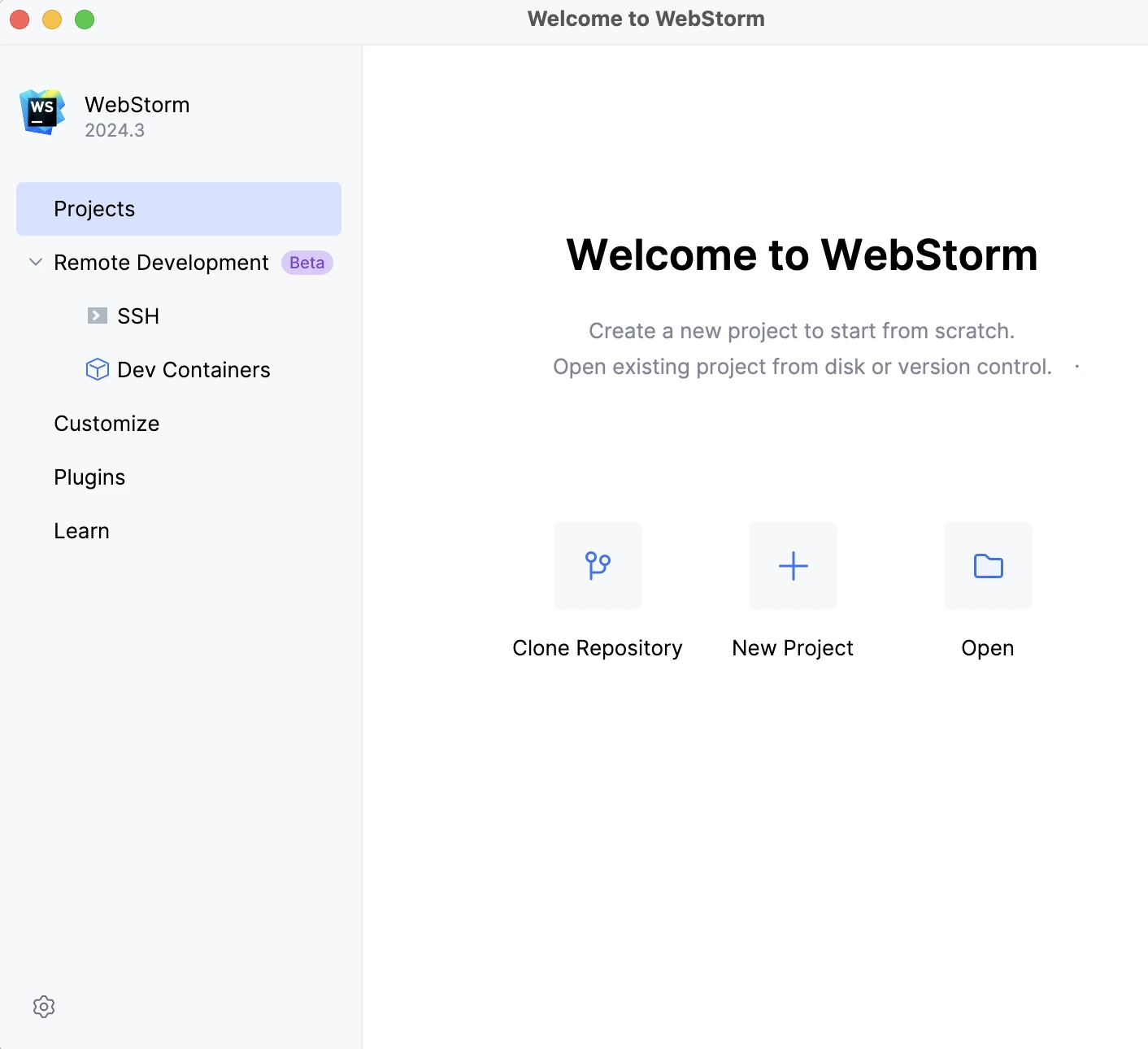
WebStorm 官方欢迎界面
5. 完成许可与基础设置
根据实际用途登录 JetBrains Account,并选择符合条件的非商业免费许可、30 天试用或已购买的商业订阅。随后设置界面主题、快捷键方案和必要的数据共享选项;从其他编辑器迁移时可选用熟悉的键位。
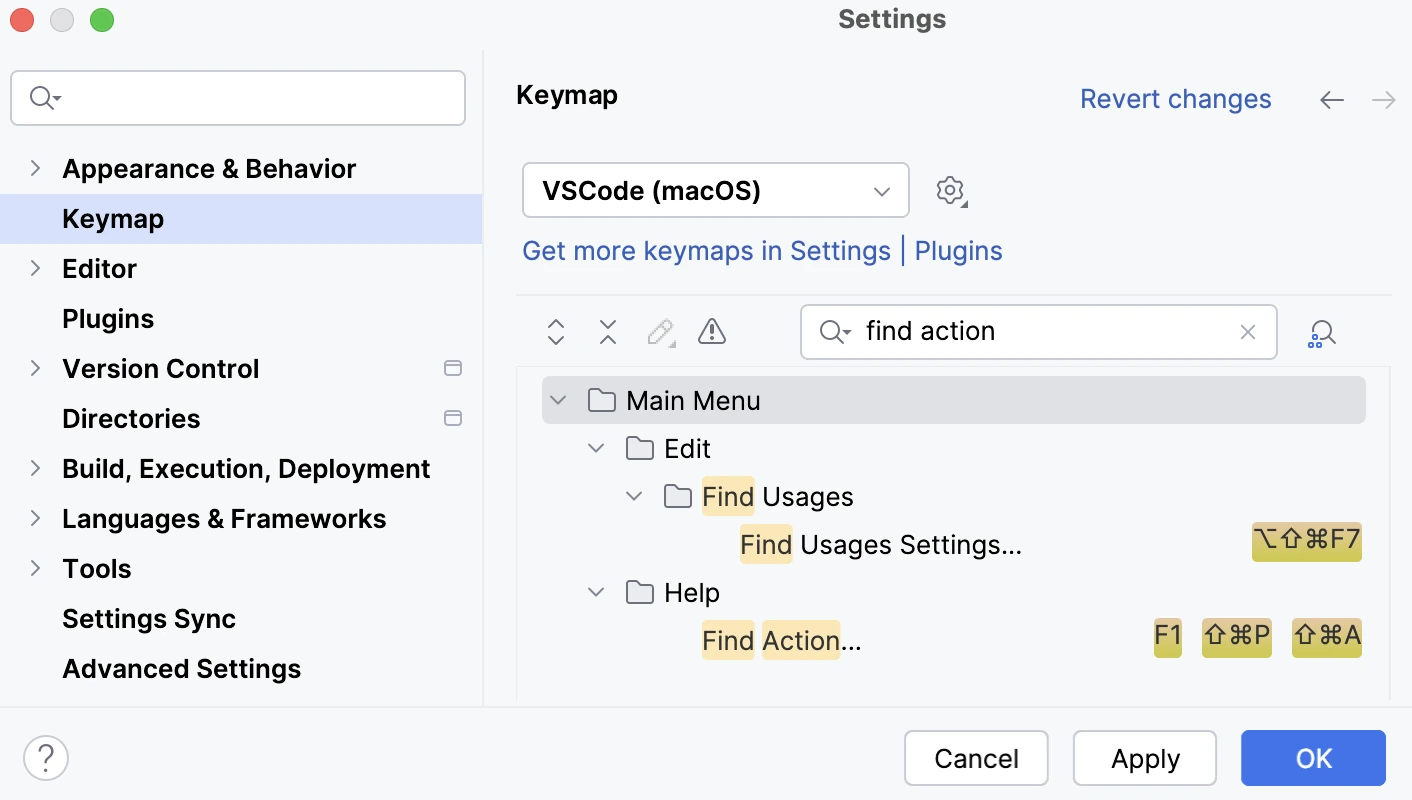
WebStorm 中选择 VS Code 快捷键方案的官方示意图
6. 打开或创建项目
在欢迎界面选择 New Project 新建项目、Open 打开本地工程,或 Clone Repository 克隆 Git 仓库。项目首次打开后等待索引完成,再检查 Node.js 解释器、包管理器和项目脚本是否识别正确。
常见问题解答(FAQ)
WebStorm 主要用来做什么?
WebStorm 是面向 JavaScript、TypeScript 及相关 Web 技术的集成开发环境,提供代码补全、检查、重构、测试、调试和版本控制等工具。
WebStorm 支持哪些桌面平台?
官方提供 Windows、macOS 和 Linux 版本;当前官方系统要求列出的 macOS 版本为 macOS 15 和 macOS 26。
Mac 应下载哪个 WebStorm 安装包?
Mac 版提供分别适用于 Intel 处理器和 Apple Silicon 芯片的磁盘映像,应根据 Mac 的处理器类型选择。
如何在 Mac 上安装 WebStorm?
可使用 JetBrains Toolbox App 安装和管理,也可下载独立的 DMG,挂载后将 WebStorm 拖入“应用程序”文件夹。
运行 WebStorm 是否需要单独安装 Java?
不需要。WebStorm 已随软件捆绑 JetBrains Runtime,官方也不支持随意更换其运行时或修改发行文件。
WebStorm 是否免费?
个人非商业用途可以申请免费许可证;新用户还可免费试用30天,商业用途则需要付费订阅。
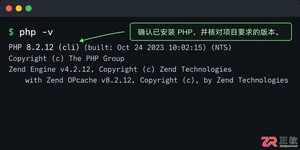


Husky和lint-staged是Node.js的Git钩子工具,非WebStorm内置功能。WebStorm仅调用Git命令,钩子由Git和husky触发。需项目正确安装husky、生成.husky/目录,并确保lint-staged配置匹配文件类型。常见问题包括安装失败、环境变量未加载、配置遗漏扩展名。定位错误需通过终端执行提交查看完整日志。
在WebStorm中关闭代码缩略图,首先需进入Settings→Editor→Appearance,取消勾选Showminimap即可关闭;同时可自定义快捷键如Ctrl+Alt+M实现快速开关;此操作不影响核心功能,仅减少视觉辅助;如果设置无效,还需检查项目级设置或插件干扰。
在WebStorm中查看函数调用层级图需光标停在函数声明名上,而非调用处或括号内。快捷键Ctrl+Alt+H基于符号解析,位置偏差会静默失败。调用层级图分向上查调用者和向下查被调用者,不会自动更新,需手动刷新。

先说说这个几乎每个 WebStorm 用户都会用到、但也常被忽略的小功能——清理没用的 import。 我说 Ctrl+Alt+O 你会想到什么?没错,就是那个光图标就占了工具栏一个位置的功能。其实它就是个大实话的修理工:把你当前打开的那个 .ts 或 .js 文件里,今天用不着或者已经不需要的 i

WebStorm的OptimizeImports可清理当前文件未使用的import,但不会处理type导入和动态import。全项目清理需用快捷键并勾选OnlyVCSchangedfiles。删除未用变量需通过代码检查手动操作。注意注释、require及type导入可能引发报错,需人工核实。
WebStorm无法识别@路径别名时,需在tsconfig.json中正确配置baseUrl为".",paths键以/结尾(如@/*:src/*),安装@types/node,并重启TypeScript服务。注意:配置必须写入实际生效的tsconfig.app.json而非根目录文件,以确保别名被正确解析。

在代码编辑器中开启空白字符显示可直观呈现空格、制表符及尾随空格,是排查缩进冲突和Git脏提交的关键步骤。通过File→Settings→Editor→General→Appearance勾选Showwhitespaces,并建议至少开启leading和trailing选项,以定位行首缩进和行末多余空格问题。

先说说这个让人头疼的问题:写代码时切输入法,手一快双击了 Shift,Search Everywhere 窗口立刻弹出来——尤其在用搜狗、微软拼音这类频繁按 Shift 切换中英文的场景下,误触率极高。其实 WebStorm 默认就有这个行为,禁用方法并不复杂,但版本不同步骤有差异,配置项的拼写也容




PhpStorm 是 JetBrains 推出的专业 PHP 集成开发环境,可在 Mac 上完成代码编写、智能检查、重构、调试、测试和数据库管理。它支持主流 PHP 框架、Composer、Git、Docker 与远程解释器。

JetBrains PyCharm 是面向 Python 开发者的集成开发环境,提供智能补全、代码检查、重构、调试、测试、版本控制及虚拟环境管理功能。Mac 版兼容 Intel 与 Apple 芯片,核心功能可免费使用。
JetBrains WebStorm 是面向 JavaScript、TypeScript 和现代 Web 技术的专业集成开发环境,可智能理解项目结构,提供代码补全、重构、错误检查、运行调试、测试及 Git 工具。


Photoshop 2026 是 Adobe 推出的专业图像处理与视觉设计软件,支持 Windows、macOS 和 iPad 等平台,广泛应用于摄影修图、电商设计、平面海报、数字绘画及视觉合成等创作场景。

Blender 是一款免费开源、跨平台的专业 3D 创作软件,集建模、动画、渲染、视频编辑与视觉合成等功能于一体,广泛应用于影视动画、游戏设计和建筑可视化等领域。软件支持 Cycles 物理渲染器与 Eevee 实时渲染引擎,并提供多边形建模、骨骼绑定、物理模拟等专业工具。Blender 兼容 Windows、macOS 和 Linux 系统,安装包轻巧、运行流畅,依托活跃的全球开发者社区持续更新,是从初学者到专业创作者都值得选择的正版 3D 创作工具。