

Numbers怎么用触控板或鼠标操作?Mac快捷键有哪些
Mac版Numbers中,单击选单元格、双击编辑,拖白色圆点扩展选区,Command点按选择不相邻单元格。本文结合真实界面说明整表选择、仅选正文列和选区汇总,并整理常用快捷键及触控板设置边界。
Mac版Numbers单击选单元格、双击编辑,按住Command点按可选不相邻单元格;先选单元格,再按Command-Return可选整张表格。鼠标和触控板都能完成这些操作,使用快捷键前先确认当前选择或编辑状态。
先分清鼠标、触控板和键盘的操作边界
Numbers的单张工作表里可以放多个独立表格,你点在画布空白处、表格区域、单个单元格的时候,右侧弹出的设置选项完全不一样。看到文字插入的闪烁光标,说明你正处在文字编辑状态;看到单元格四周出现高亮边框,说明你现在选的是单元格数据;等到整张表格边缘都出现调整用的控制点,才说明你选中的是整个表格对象。
普通鼠标直接按左键点选就行;用触控板的话可以直接按下去点,要是你开了系统里的「轻点来点按」,指尖轻碰一下就能完成点选。要调出右键菜单,按住Control点选就行,也可以用你已经设置好的鼠标右键、或者触控板双指轻点的辅助点按功能。双指滑动是用来上下左右拖曳浏览整张工作表的,别把滚动手势当成拖选选区的操作。
下面所有操作说明都只针对Mac端Numbers。所有操作术语都对照2026年11月24日可查的Apple官方中文手册核对过;配图来自2025年公开的英文版Numbers录屏,没有标注具体小版本号,界面上的英文标签和中文正式译名可能有出入,这篇不是iPad端的触控操作教程。
从单元格选区切换到整张表格,怎么确认选对了?
- 先点一下表格里的任意单元格,确认出现的是单元格选中框,不是文字输入光标。
- 按Command-Return,或者直接点表格左上角那个圆形的表格控制柄,就能选中整张表格。
- 看表格边缘有没有弹出调整控制点,这时候你可以直接移动整张表格或者修改它的大小,别误以为自己是进入了某个单元格的编辑状态。
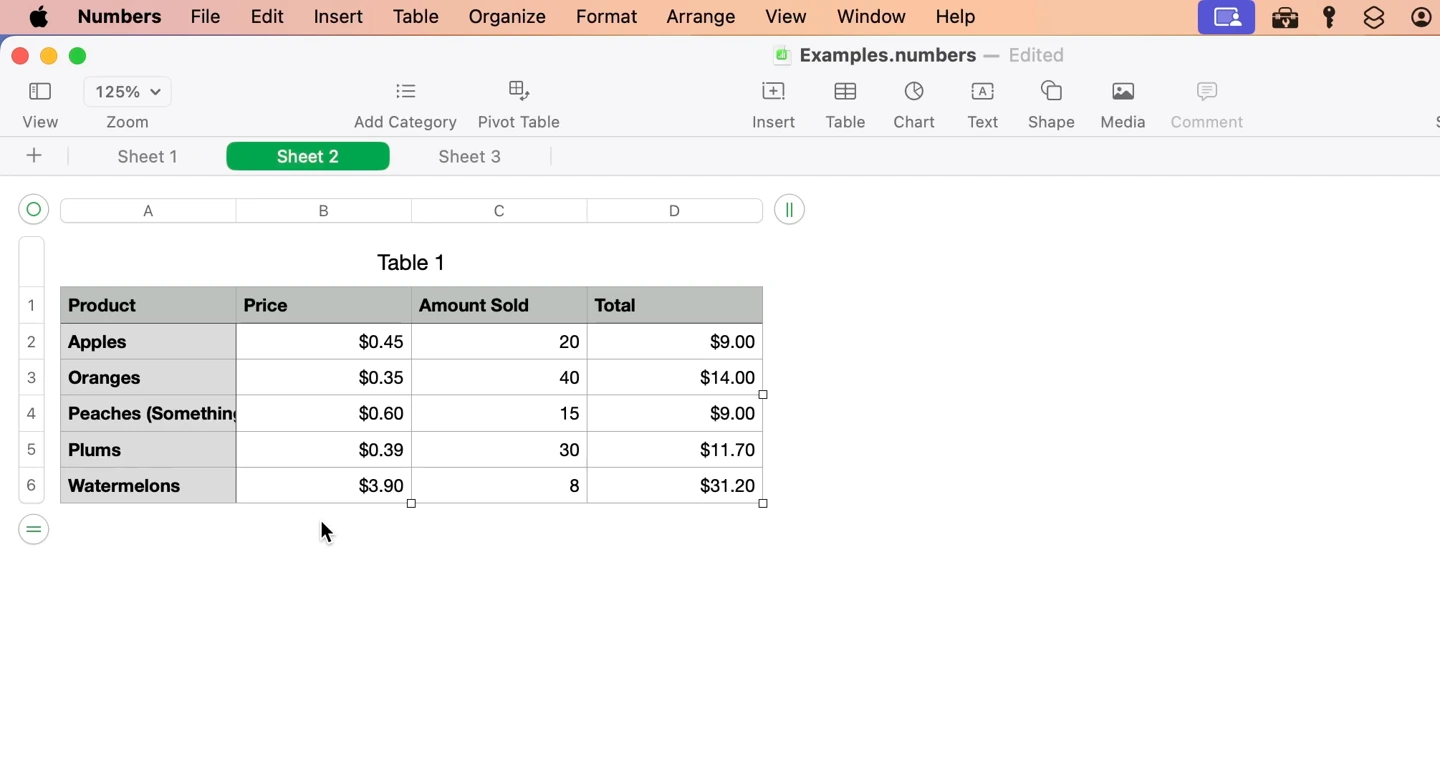
选中对象已经变成整张表格,和只选中某一列的所有单元格不是一回事。
要是你刚才还在编辑单元格里的文字,官方快捷键逻辑是第一次按Command-Return会先退出编辑、回到单元格选中状态,得按第二次才能选中整张表格。别连着按完直接按Delete删除:整表选中和单个单元格选中这两个状态下,Delete删除的对象完全不一样。
选整列数据,单击和双击列标字母有啥区别?
先点一下表格任意位置,让顶部的列字母、左侧的行号显示出来。单击列字母就是选中整列所有内容;双击列字母只会选中中间的正文单元格,自动跳过标题行和页脚行。你要批量统一改价格、调整数值格式的时候,用后者就不会把表头的文字也一起改掉。
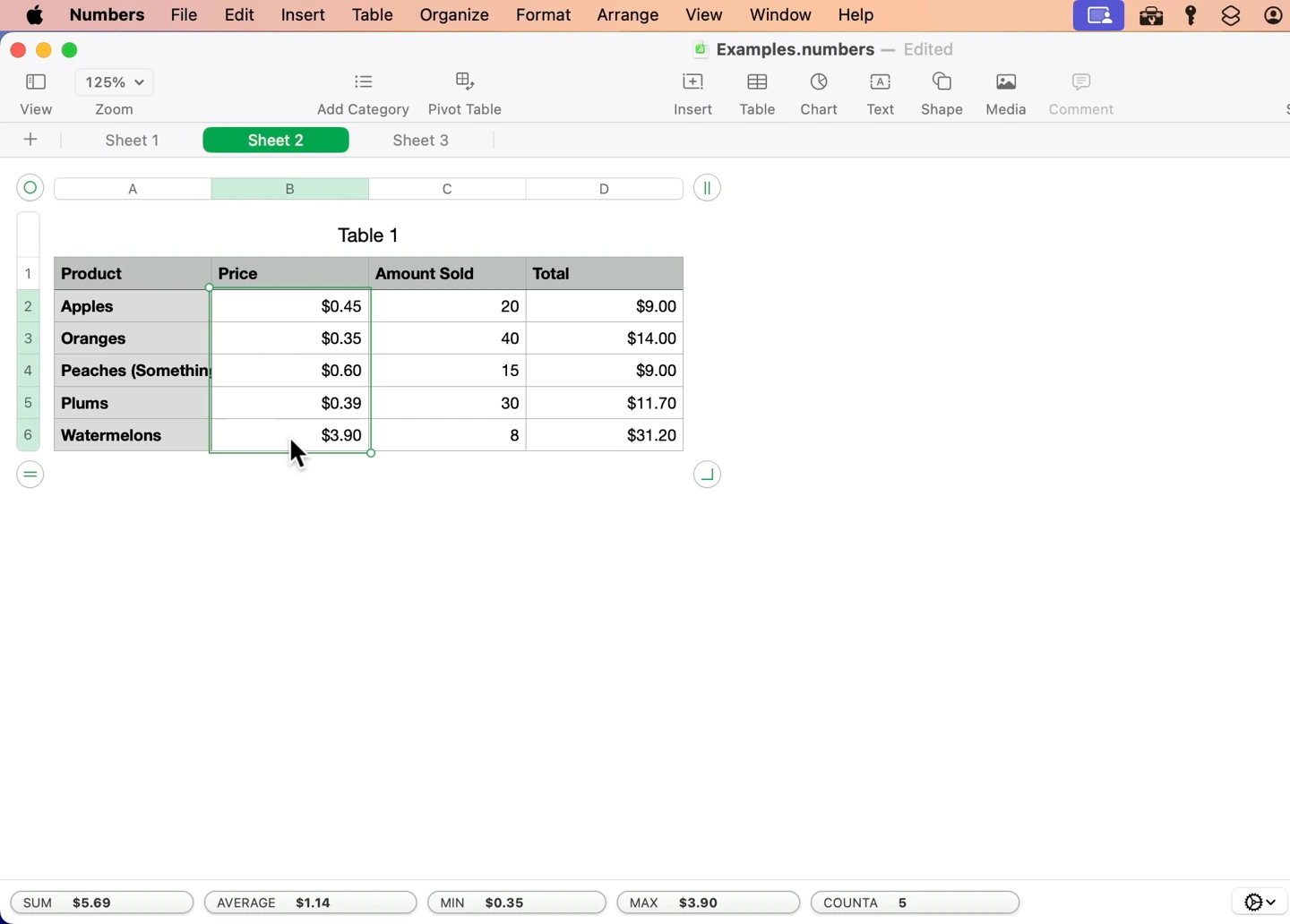
示例里选中了5个价格数值,表头Price仍在选框之外。
要选连续的一片区域,先点第一个单元格,再拖动选框上的白色小圆点扩展选区就行;要选零散的不相邻单元格,按住Command逐个点选就好。单元格边缘出现的黄色圆点是用来自动填充、批量复制内容的,不是用来扩展选区的白色控制点,要是拖错了直接按Command-Z撤销就行。
选完一片数据,怎么快速核对合计数?
选中连续的数值区域之后,看窗口底部的智能统计栏,它可以显示合计、平均值、最小值、最大值、计数等摘要信息。比如示例里选中D2到D6的五个数,合计是74.90、平均值是14.98,计数显示5,扫一眼就知道自己有没有漏选某一行。
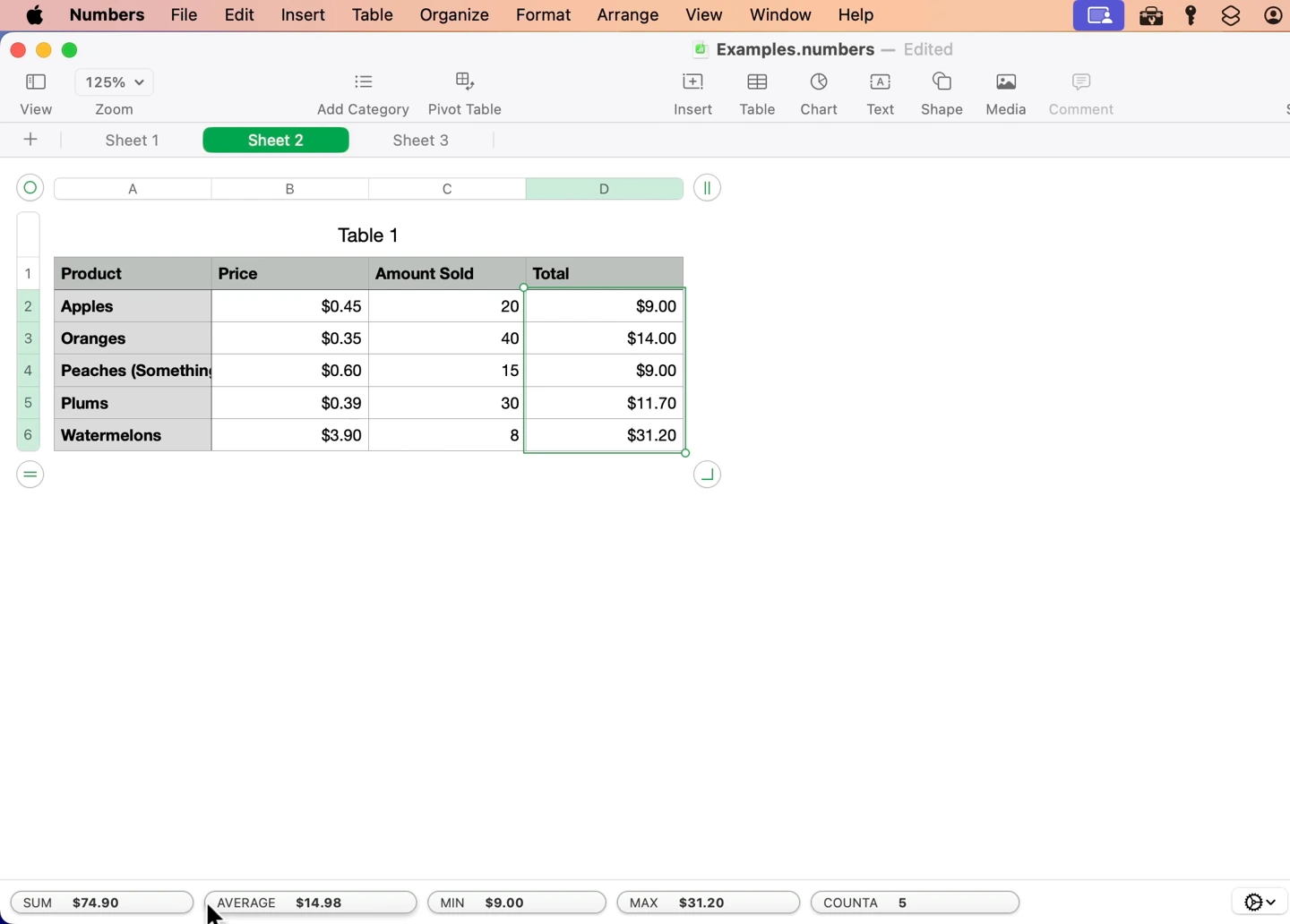
底部统计是当前选区的临时摘要,不等于你已经在表格里写入了求和公式。
要是你选的区域里混了文本、空白单元格或者错误值,别直接把显示的总计数当成有效数值的数量。需要把合计结果放进表格并随数据更新时,可以在目标单元格建立求和公式,底部这个临时统计只是帮你快速确认当前选区有没有选对数据。
常用Mac快捷键,按当前操作状态记更不容易混
| 想做什么 | 操作 | 注意状态 |
|---|---|---|
| 拷贝、粘贴 | Command-C、Command-V | 先确认选的是单元格还是文字 |
| 撤销、重做 | Command-Z、Shift-Command-Z | 重做仅针对刚撤销的更改 |
| 移到下一个或上一个单元格 | Tab、Shift-Tab | 非文字编辑状态下使用 |
| 移到下方或上方单元格 | Return、Shift-Return | 到表格末行时可能自动添加新行 |
| 编辑所选单元格 | Option-Return | 编辑文字时按这个键也能插入换行 |
| 从单元格选中其所属表格 | Command-Return | 文字编辑中需要先退出编辑状态 |
| 保存文稿 | Command-S | 首次保存仍需手动选择名称和存储位置 |
苹果的修饰键符号分别是⌘ Command、⌥ Option、⌃ Control和⇧ Shift。要是你用的是Windows布局的外接键盘,或者装了改键软件,按键对应关系会变,应先核对按键映射。
按Option-Command-I可以调出或者隐藏右侧检查器面板,要切换检查器的不同标签页,官方快捷键是Control加反引号键。下面这张图右侧已经切到了Arrange(排列)标签,能看到大小、位置这些调整选项,和改单元格数据格式的那个标签不是一回事。
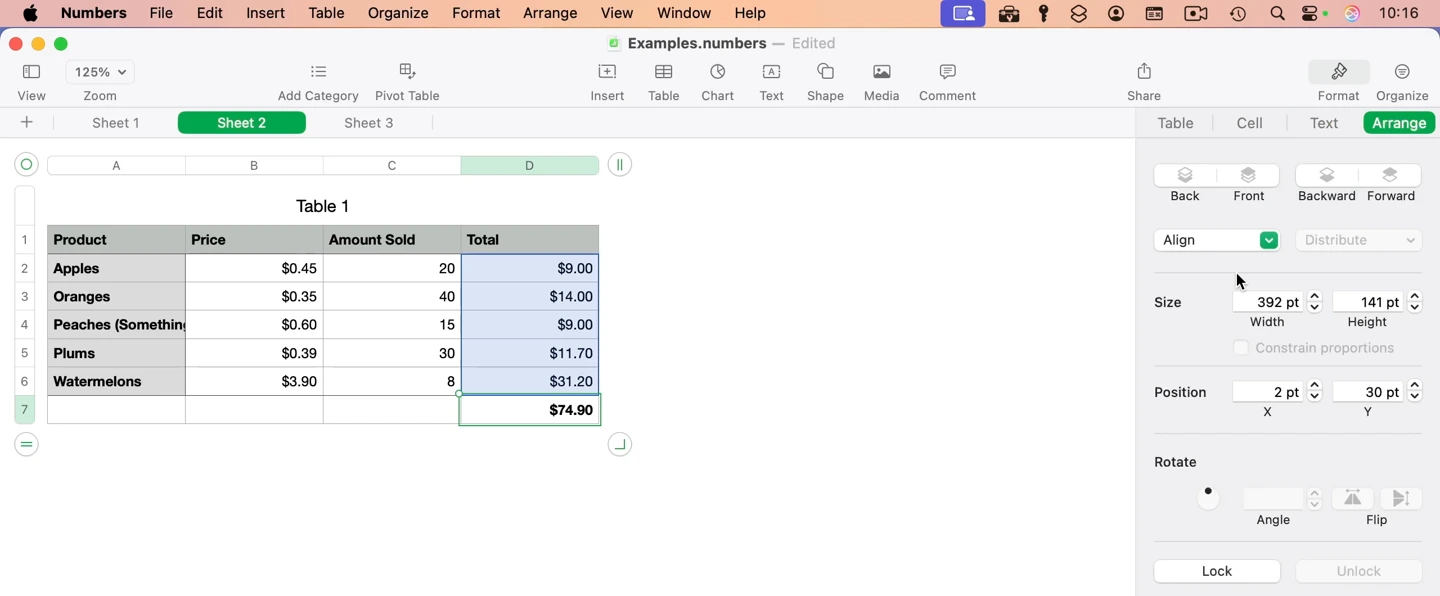
用快捷键能减少移动鼠标指针的次数;找不到反引号键的时候,直接点右侧标签切换也完全没问题。
操作没达到预期,先排查这四个常见问题
- 点一下单元格直接变成输入文字:看看单元格里是不是还留着闪烁的插入光标,先退出编辑状态再重新选区域。
- 拖选区的时候把数据直接复制了:多半是你不小心抓到底部的黄色填充点了,按撤销之后改拖白色的选区控制点就行。
- 双指点按没弹出右键菜单:去macOS系统设置的触控板页面核对下辅助点按的开关有没有开,也可直接按住Control点选调出菜单。
- 按完快捷键触发了别的软件:先确认Numbers是当前前台激活的软件,再检查下是不是输入法、系统自带快捷键或者改键工具占了同一个组合键。
少量格式调整用鼠标或者触控板配合右侧面板点选就行,要反复批量录入数据的话,搭配Tab、Return和撤销键效率更高。不管用哪种操作方式,点删除、点粘贴之前先扫一眼当前的选中边框,有助于避免误改内容。
相关操作可查阅Apple的选择表格、单元格、行和列、Numbers快捷键及Mac多点触控手势说明。
Mac个人预算、图文报表可先考虑Numbers;团队常用WPS、需要文字演示与表格统一管理时,可优先评估WPS Mac版。本文比较布局、文件交付、协作与付费边界,提醒不能把Windows版功能直接套到Mac。
个人预算、图文报表和Apple设备间编辑可以优先考虑Numbers;依赖Excel模板、宏或团队Excel交付时,应优先核对对应Excel版本。本文比较排版方式、兼容性、协作与授权,说明网页版和桌面版差异,避免只凭功能数量选软件。
Numbers创建、查看和编辑表格及实时协作仍然免费,不必为了基础使用订阅Apple Creator Studio。订阅主要解锁高级模板、内容中心和魔法填充等功能。本文区分免费下载、App内购买、试用续费与功能可用条件,帮助按实际需求选择。
Numbers文件可保存在Mac本地文件夹或iCloud云盘,实际位置取决于保存时的选择。可先从最近使用打开,再核对Numbers文件夹、桌面、文稿和下载;记得名称时用聚焦搜索。本文说明首次保存、查找同名副本及云端文件未出现时的排查顺序。
Numbers在Mac上可通过插入股票报价选择公司和属性,也能用“我的股票”模板集中整理股票数据。本文说明股票表格样式、代码填写、持股信息与价格结果的区别,以及断网、无结果和数据时间不一致时的检查方法。股票数据来自上一交易日收盘,并非盘中实时行情。
Numbers在Mac上可把图片拖到工作表并插入形状;若要让图片放在单元格内,应使用图片填充,而不是只锁定浮动图片。教程说明图片与形状的插入、单元格背景设置,以及适合、填满和拉伸的区别,并处理遮挡文字、图片变形和对象选错等问题。
Numbers在Mac上先选中数据单元格,再打开格式边栏的单元格标签,进入条件高亮并添加规则;设定匹配条件和填充颜色后,符合条件的单元格会自动变色。本文通过成绩字母F的实际画面说明设置、结果检查、规则冲突与未生效排查。
Numbers在Mac上可选中单元格,进入格式边栏的单元格标签,将数据格式改为弹出式菜单,再编辑选项及默认值。已有内容可转成候选项。教程说明空白单元格设置、批量转换、选择结果检查,以及它与Excel数据验证的区别。
Numbers表单在iPad和iPhone上使用,iPad可从工作表左上角加号进入新建表单。表单记录对应表格行,字段对应列,录入会同步到关联表格;Mac和网页版会隐藏表单。本文按iPad说明选表、字段设置、录入及结果核对方法。
Numbers可以拖动行列边界调整尺寸,也能在格式侧栏输入高度和宽度。批量拖动会按比例改变尺寸;想要相同尺寸应输入统一数值或使用均匀分布命令,想完整显示文字则选择适合内容。本文说明Mac上的选区、设置和结果检查方法。








