

Numbers怎么给单元格加下拉菜单?数据验证怎么设置
Numbers在Mac上可选中单元格,进入格式边栏的单元格标签,将数据格式改为弹出式菜单,再编辑选项及默认值。已有内容可转成候选项。教程说明空白单元格设置、批量转换、选择结果检查,以及它与Excel数据验证的区别。
Numbers的下拉选项通过“弹出式菜单”设置:Mac上选中单元格,进入右侧“格式→单元格”,把数据格式改为弹出式菜单,再编辑候选项即可。它适合统一填写部门、状态等固定内容,设置入口与Excel的数据验证不同。
下拉菜单和数据验证是什么关系?
加下拉菜单最大的好处是避免同一个名称出现多种写法,比如把任务状态统一限定成“未开始、处理中、已完成”,填表的时候直接点选就行,后续筛选统计也不容易出问题。不过要注意,Numbers里这个下拉是单元格控件,不等于Excel数据验证的全部功能,别默认Excel数据验证里的所有规则都能在Numbers里直接套用。
| 要实现的效果 | 本教程的方法支持情况 |
|---|---|
| 限定单元格只能从固定列表选内容 | 使用弹出式菜单 |
| 把多个已有值自动转成候选项 | 选中对应单元格,再转换数据格式 |
| 列表随另一块数据源自动扩展更新 | 普通弹出式菜单不支持动态绑定数据源,候选项需要手动维护,没法自动同步 |
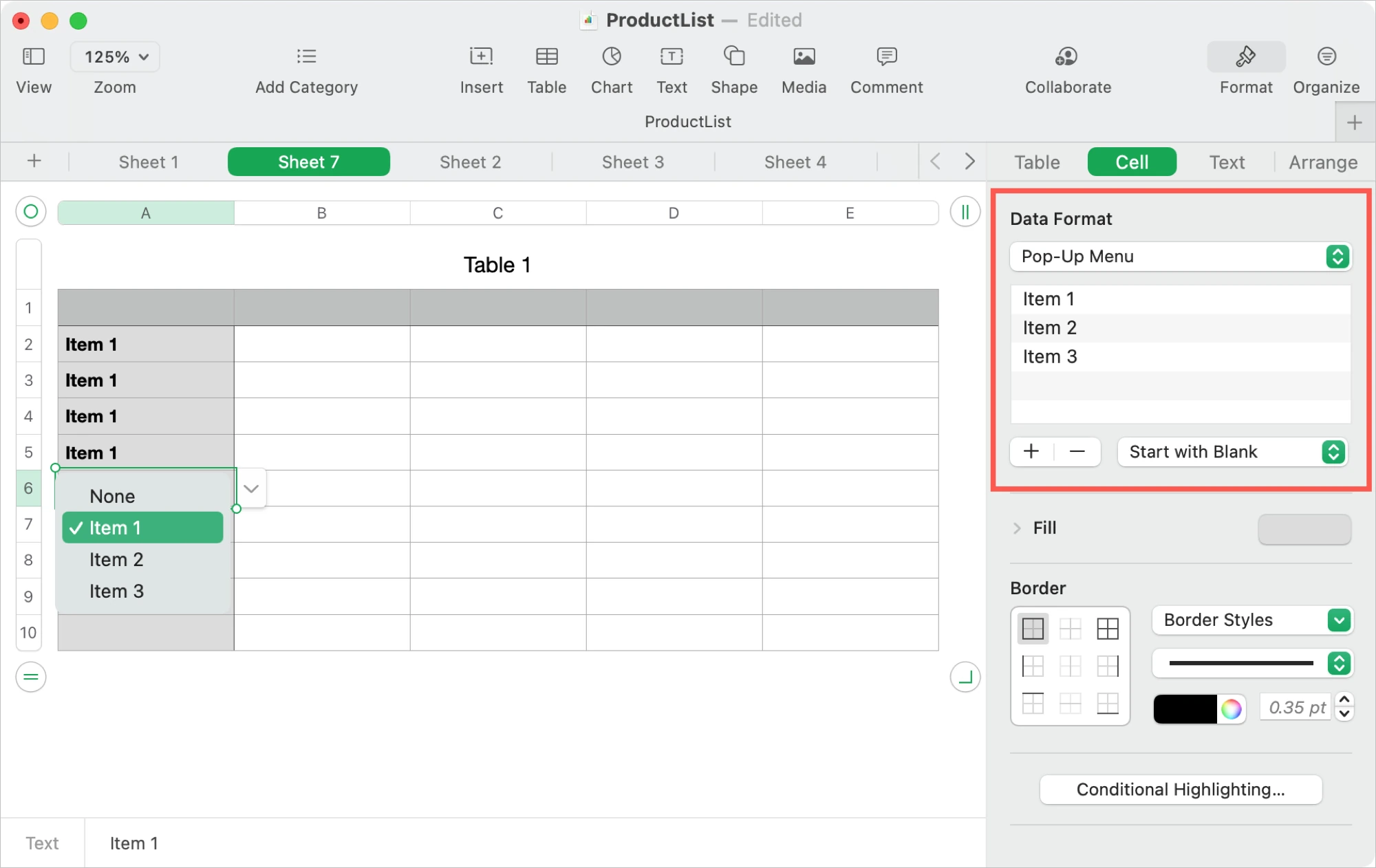
下面的操作全针对Mac版Numbers,配图是公开教程里的早期英文界面,“Cell”对应单元格,“Data Format”对应数据格式,“Pop-Up Menu”对应弹出式菜单。不同版本的Numbers界面外观可能略有区别,操作的时候认准控件名称、确认选中区域没错就行。
空白单元格怎么添加下拉选项?
第一步:打开你要编辑的表格,选中需要加下拉选项的单元格。如果一整列多行都要用同一组选项,就把这些数据行全部选中,注意别把列标题也选进去。要是表格内容很重要,建议先复制一份副本,在少量测试单元格上试一遍没问题再批量改。
第二步:点软件右上角的“格式”按钮,在弹出的边栏里选“单元格”标签,点开“数据格式”的下拉列表,选择“弹出式菜单”。下图里选中的是A7单元格,打开的格式列表最底部就能看到Pop-Up Menu选项。
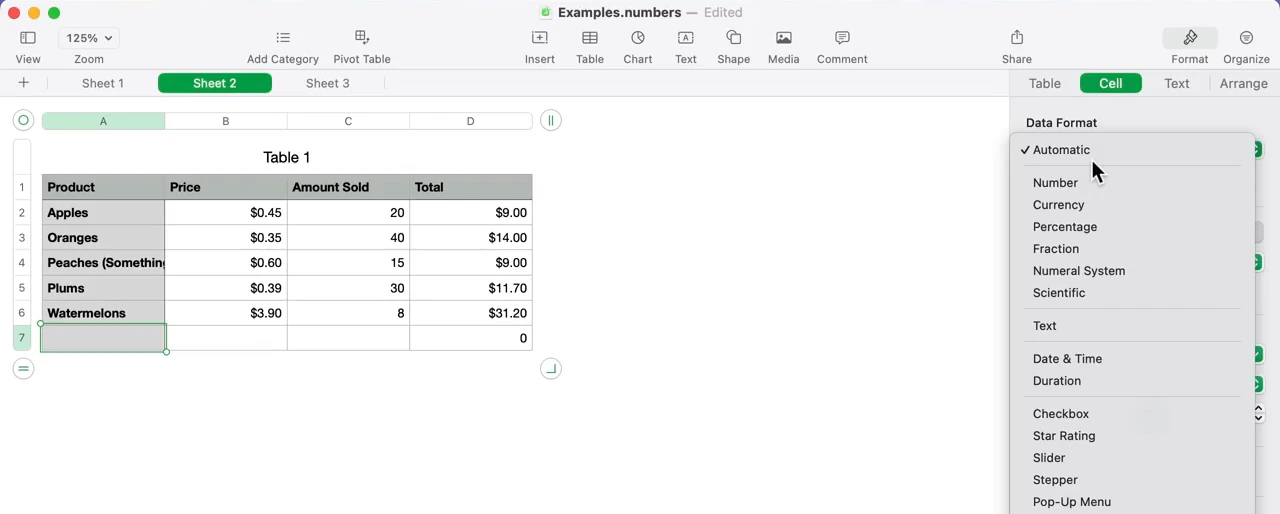
先确认你选中的是目标单元格,再从数据格式列表里选弹出式菜单。
第三步:原本空白的单元格会自动生成默认占位选项,比如Item 1、Item 2、Item 3。直接双击边栏里的候选项就能改成你需要的文字,点列表下方的加号可以新增选项,选中多余的选项点减号就能删掉,要调整选项顺序直接在列表里上下拖动就行。
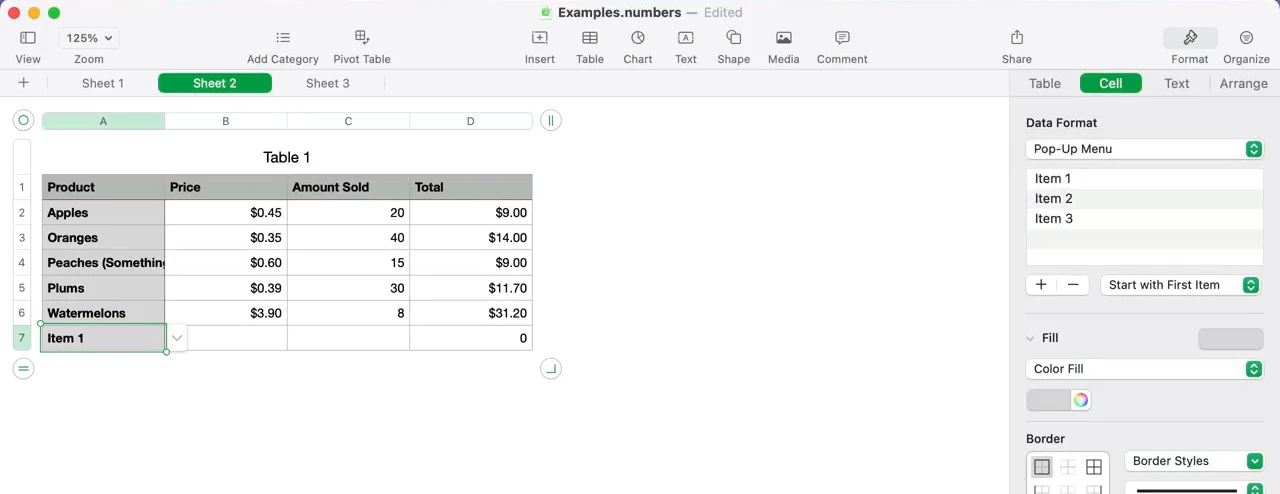
示例里的A7单元格已经显示默认的Item 1,右侧边栏就能直接维护选项列表,还能设置单元格初始的显示规则。
第四步:设置没选内容的空白单元格初始显示状态。要是想留空让填表人自己选,就用“从空白开始”(Start with Blank);要是希望单元格默认直接显示列表第一项,就选“从第一项开始”(Start with First Item)。比如审批状态这类场景,默认值就得按实际流程设置,避免尚未处理的记录默认显示为已完成。
这个下拉菜单最多支持加250个项目。如果选项特别多,先提前把名称整理好去掉重复项,别为了临时加一个名称就随便改动整列共用的选项列表。
已有内容怎么批量变成菜单,原来的值会丢吗?
要是单元格里已经填了内容,也能直接选中目标区域转成弹出式菜单。Numbers会自动读取选中单元格里的现有值生成候选项,Mac版最多支持从250个单元格里读取内容,重复的值只会生成一个选项,原来单元格里的已有值也仍按原值保留。
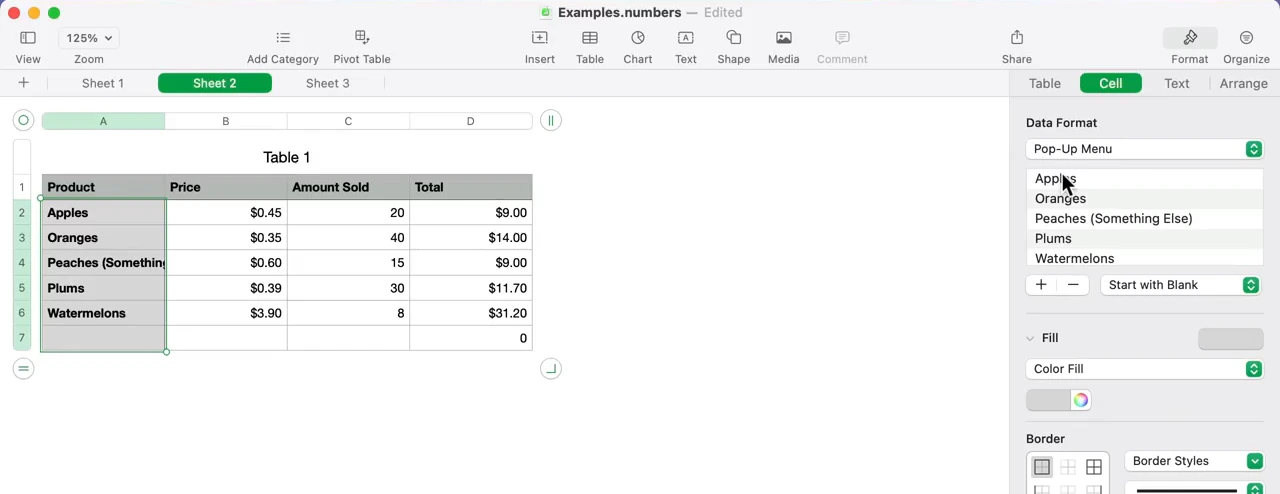
选中的A2到A7区域里已经填好了商品名称,右侧自动生成了对应的候选项,各行原来填的名称也完全保留没改动。
注意这里的“从所选内容生成候选项”,不等于永久绑定了一块数据源。之后你在别的地方新增了商品名称,之前设置好的旧菜单不会自动同步更新。要统一修改所有同组菜单的选项,得重新选中所有目标单元格,在边栏里调整选项,改完之后最好抽查几个新旧单元格确认没问题。
怎样选择一项,并确认设置成功?
第五步:回到表格界面,点一下刚设置好的单元格,点旁边弹出来的下拉箭头,直接选你要的内容就行。下图是另一张演示表,菜单里的Item 1前面已经打勾,说明单元格已经正常加载预设的选项列表,不是只打开了格式设置入口。
菜单里打勾的选项和底部内容栏显示的Item 1完全对应,None就是还没选值的空白状态。
设置完可以检查三件事:下拉菜单能不能正常展开、选项列表有没有缺漏、点选之后单元格会不会正确显示对应内容。要批量给整列加的话,改完多抽查几个不同位置的单元格。习惯用键盘操作的话,选中单元格之后按空格键就能打开菜单,用方向键移动选项目标,再按一次空格键就能确认选中。
找不到入口、选项没同步,怎么排查?
- 右侧边栏找不到数据格式选项:先点一下表格里的目标单元格,再切到“格式”边栏的“单元格”标签。要是你选中的是整张表、图片或者其他对象,显示的设置项本来就不一样。
- 单元格一直显示Item 1:这是空白单元格生成的默认占位选项,你还没去边栏的选项列表里改自定义名称,顺便也检查下默认值设置有没有问题。
- 改完选项之后只有一个单元格更新了:确认你之前调整选项的时候,有没有把所有要用到这组菜单的单元格全选中,选项列表不会自动同步到所有同类单元格,得手动选全了再改。
- 想取消下拉菜单但保留原有内容:直接把数据格式改回“文本”就行,之前选中的内容会保留成普通静态文本,别直接删单元格内容来代替改格式。
参考资料:Apple单元格控件使用手册。操作截图取自MacMost公开操作演示和公开控件教程。
Numbers表单在iPad和iPhone上使用,iPad可从工作表左上角加号进入新建表单。表单记录对应表格行,字段对应列,录入会同步到关联表格;Mac和网页版会隐藏表单。本文按iPad说明选表、字段设置、录入及结果核对方法。
Numbers可以拖动行列边界调整尺寸,也能在格式侧栏输入高度和宽度。批量拖动会按比例改变尺寸;想要相同尺寸应输入统一数值或使用均匀分布命令,想完整显示文字则选择适合内容。本文说明Mac上的选区、设置和结果检查方法。
Numbers合并单元格要先选中相邻区域,再打开合并命令。只有一格有内容时会保留内容及格式;多格有内容时内容仍保留,但数字、货币和日期格式会转成文本。本文说明Mac操作、iPhone入口、取消合并的区别,以及公式和表单相关限制。

微信Mac版图标跳动,要先分清启动动画和新消息提醒:启动时弹跳,可在系统设置「桌面与程序坞」关闭「弹跳打开应用程序」;消息到来时的跳动则需检查微信自身提醒。关闭横幅或图标徽标不能被当成已彻底停止消息跳动,设置后应分别验证。

Node.js v27.0.0-alpha.0.1.1 将 macOS 压缩包中的 bin/node 纳入公证流程,解释分发载体、受影响文件与测试范围。

Numbers适合制作个人收支、项目预算、费用汇总和展示型财务报表,模板中可从“预算”“个人财务”“商业”等类别查找合适起点。若需要完整记账流程、多人审批或与专用业务系统持续对接,应先核对实际需求;一个模板不能自动补齐这些管理能力。

Mac版Numbers的复选框和滑块都在“格式→单元格→数据格式”中添加。复选框适合记录完成与否,滑块适合在指定最小值、最大值和增量之间选择数字;它们直接改变单元格的值,可以供表格公式或图表使用。
Mac版Numbers设置日期和时间格式时,选中单元格,进入“格式→单元格→数据格式→日期与时间”,分别选择日期、时间的显示方式。预设不够用时,从“数据格式→创建自定义格式”进入,选择“日期与时间”类型,再拖入年月日或时分秒符号。
Mac版Numbers自动填充时,先选中已有内容,再把指针移到选区边框,拖动出现的黄色圆点。填连续数字通常先输入前两项并一起选中;填公式则应在完成后检查引用是否按行或列变化,不能只看每格都出现了结果。
Numbers的类别功能可按某一来源列把同类记录分组,再在摘要行计算合计、计数或平均值。Mac版可从列菜单添加类别,或在“整理”边栏的“分类”中设置;筛选主要决定哪些行可见,类别则用于分组查看和汇总。





火山引擎是字节跳动旗下企业级云与AI服务平台。聚焦大模型核心能力,依托字节自研豆包多模态大模型,凭借火山方舟一站式平台,提供模型精调、推理部署、智能应用搭建等全链路服务,结合高性能AI算力,助力各行业快速落地大模型数字化与智能化应用。



