

Numbers文件保存在哪里?找不到文件怎么办
Numbers文件可保存在Mac本地文件夹或iCloud云盘,实际位置取决于保存时的选择。可先从最近使用打开,再核对Numbers文件夹、桌面、文稿和下载;记得名称时用聚焦搜索。本文说明首次保存、查找同名副本及云端文件未出现时的排查顺序。
Numbers文件可存到Mac本地文件夹或iCloud云盘,位置取决于保存时的选择。找不到时,先查「最近使用」和原文件夹,再用聚焦搜索名称或内容,找到后核对实际目录。
Numbers有固定的保存文件夹吗?
Numbers没有能覆盖所有文稿的统一默认保存目录。第一次存文件的时候,你可以自己选桌面、任意本地文件夹或者iCloud云盘,开了iCloud云盘的Mac还可能默认给你跳转到云端位置。「应用程序」是Numbers App本身的安装位置,不是表格必然保存的位置。
以下内容全以Mac版Numbers为准。保存窗口和文件列表来自Apple官方中文手册;访达截图是2022年的日文历史界面,聚焦搜索截图是macOS26的英文公开界面,你自己系统上看到的外观可能和图里有出入。所有截图只用来演示功能入口和查找结果,不是同一份文件的连续实测流程。
| 当时的操作 | 先检查哪里 |
|---|---|
| 保存时选择了iCloud | iCloud云盘中的Numbers文件夹,或自己另选的云端文件夹 |
| 明确存到了本机 | 当时选择的桌面、文稿或其他本地文件夹 |
| 接收附件或下载了一份表格 | 实际下载或接收位置,不能只查Numbers文件夹 |
| 只记得文件名或表内文字 | 聚焦搜索,再核对搜索结果的位置 |
第一次保存时,怎么确认文件放在哪里?
首次保存时,在「文件→保存」中填写名称并核对「位置」。名称里写上用途或月份,方便以后区分。
- 先点到你要保存的表格窗口,让它处于当前激活状态,再点屏幕顶部菜单栏的「文件→保存」。
- 填好文件名,顺带看下「位置」栏的内容。下图示例里显示的「Numbers表格—iCloud」只是当前演示选了云端Numbers目录,不代表所有人的Numbers文件都默认存在这里。
- 想改存到本地的话,直接在位置菜单里挑你要的本地目录,没找到的文件夹点「其他」就能继续选,最后点「保存」就完成了。
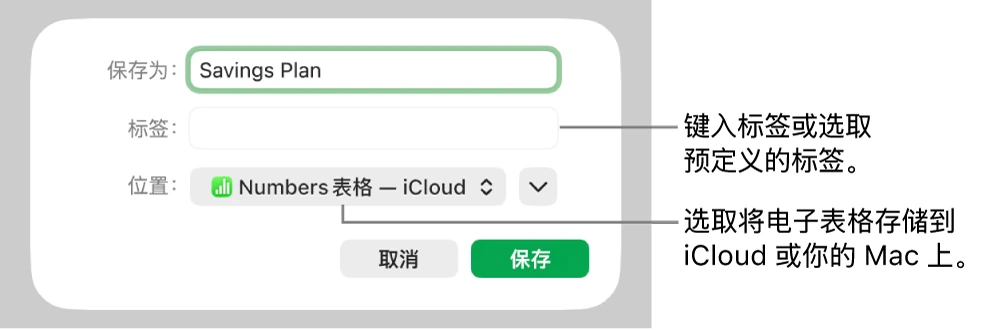
存之前先确认好「位置」选项,文件名加存放路径都记清楚,方便以后查找。
第一次存完之后,Numbers会跟着你的编辑操作自动保存改动。但自动保存不等于文件会自动同步到你所有苹果设备:要是你当初选的是本地文件夹,仅登录同一Apple账户,并不会让这份本地文件自动出现在另一台设备上;已纳入iCloud同步的桌面、文稿等目录另当别论。
刚编辑过的文件,怎样从Numbers里找回来?
刚用过的表格,直接去「文件→最近使用」里找最省事;要是列表里没看见,再走「文件→打开」界面切换不同存储位置翻。按Apple官方手册的说明,最近使用列表最多只显示最近打开过的10份表格,它不是所有Numbers文件的完整清单。
- 打开Numbers顶部菜单栏的「文件→最近使用」,看见熟悉的文件名直接点开就行;列表里没找着,不代表文件已经被删了。
- 点「文件→打开」,在弹出窗口的左侧边栏挨个检查「最近使用」、桌面、文稿、下载、iCloud云盘这些位置。
- 进到你觉得有可能的文件夹之后,对着文件名和缩略图核对就行。官方示例界面里的「竞技结果」「家庭预算」这些都是演示用的文稿名,找到你要的目标文件再点开确认内容。
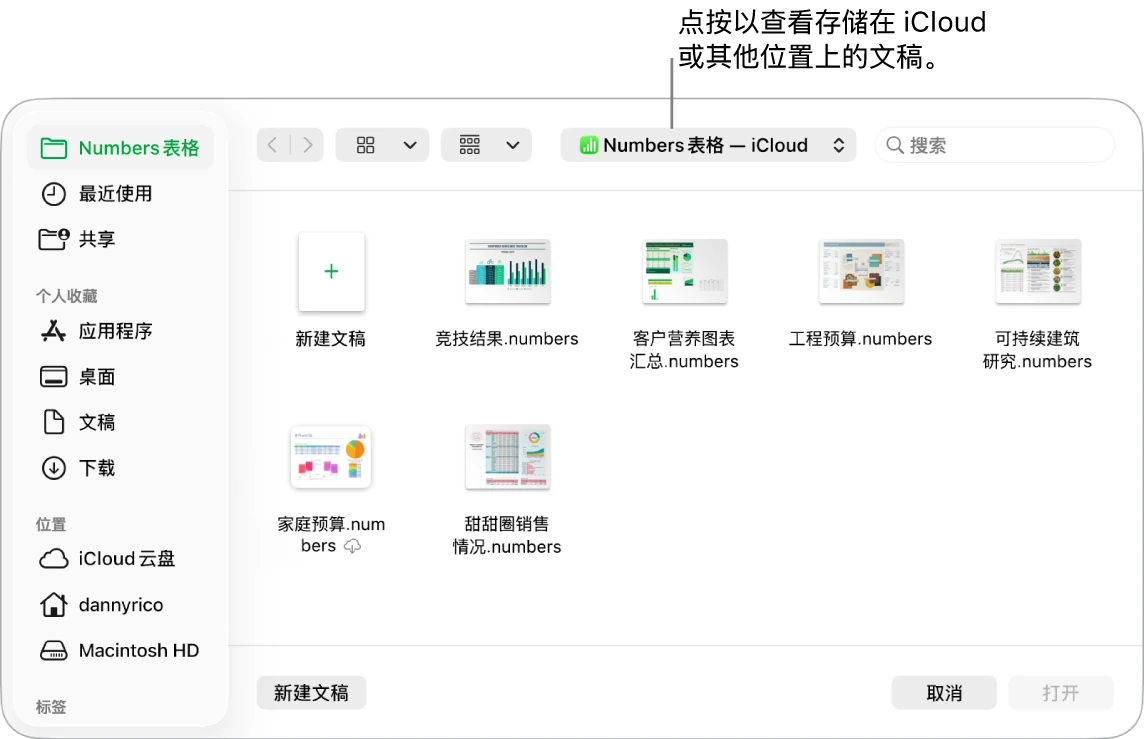
界面里能直接列出文稿,说明系统已经能定位到文件位置;这些名字都是官方演示用的,不用你自己新建。
以为存到了iCloud,为什么在访达里没看到?
打开访达中的iCloud云盘,先查Numbers文件夹,再看看你之前自己选过存表格的其他云端文件夹。Numbers文件夹是存表格最常见的位置,但你也有可能把表格存在云盘里别的项目文件夹里,别只搜一个目录没看见就断定文件丢了。
下面这张旧界面截图里的iCloud Drive就是咱们说的iCloud云盘,右侧带绿色表格图标的就是Numbers文件夹。进到对应文件夹里核对文件名就行;要是你这份文件当初只存在另一台设备的本地目录里,不能仅凭登录相同账户就期待它出现在云盘里。
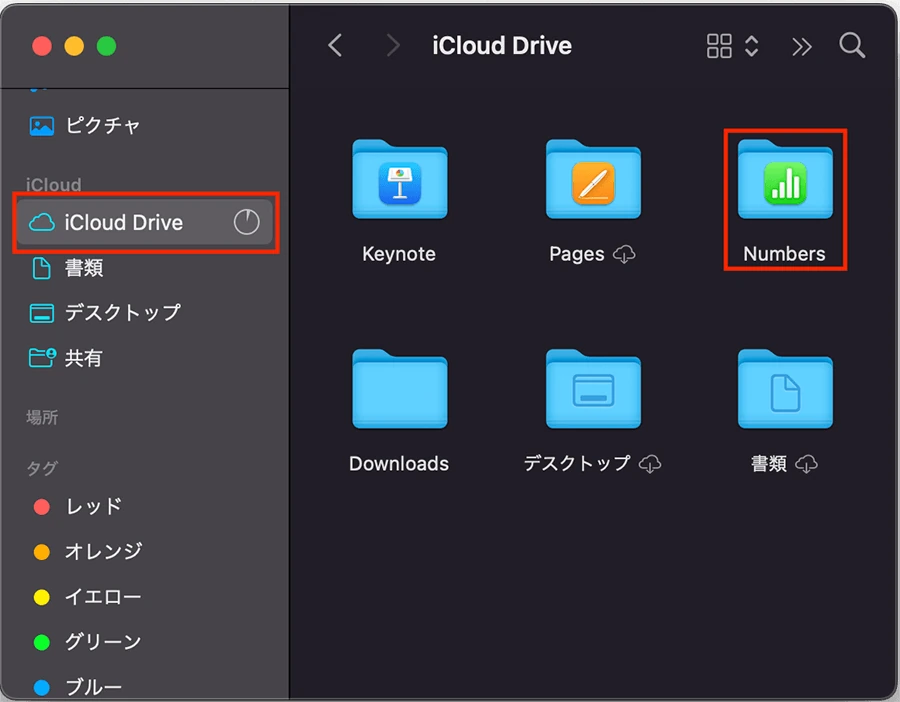
这张图只演示云盘里Numbers文件夹的入口,不代表你没看见的那份文件就已经上传完成了。
另外还要确认你现在登的是预期的Apple ID、iCloud云盘存储空间没满、网络状态正常。要是文件旁边显示云朵图标、提示下载未完成,就等它同步完再点开检查,别为了所谓的「刷新」随便删云盘里的现有内容。同步出问题和当初保存时选错了位置是两码事,要分开排查。
记得名称但找不到,聚焦搜索怎么用?
按Command+空格调出聚焦搜索,输入确定记得的文件名片段,或表格中的文字,再检查Numbers文稿结果。结果太多时,补充更有区分度的词;没有结果时,检查拼写并减少不确定的词,也可直接查看原文件夹。
选中搜索结果之后按住Command键,就能直接看到这份文件的实际存放位置。下图macOS26示例中,两份同名MS Deals Tracking.numbers分别位于Numbers和Documents(文稿)目录。不同系统的筛选外观可能不同。
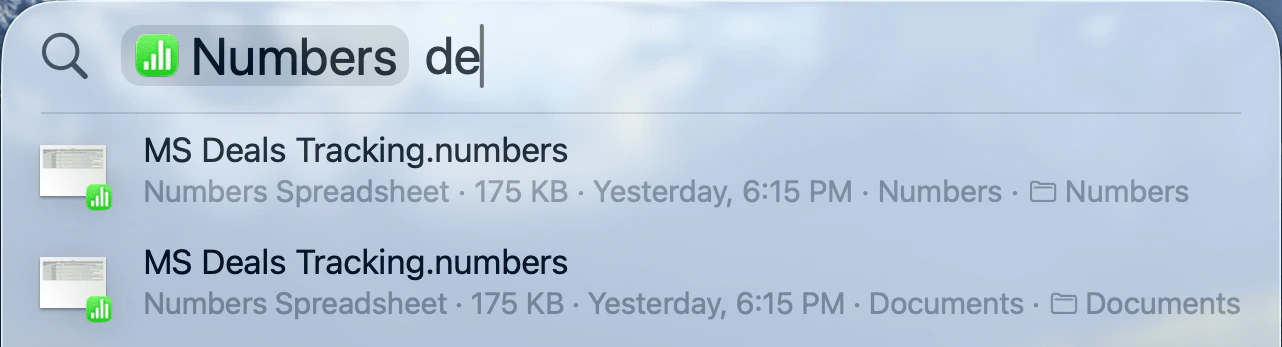
重名文件很可能存在不同的目录里,先核对位置和内容,再决定用哪一份。
搜到文件之后打开,核对下最近修改过的单元格、工作表还有修改时间。光靠文件名、文件大小或者修改时间只能帮你缩小筛选范围,没法直接证明这份就是最新的有效副本;确认清楚之前先留好其他找到的副本,避免误删仍然有用的数据。
这些地方都没有,下一步检查什么?
先分清楚到底是搜索索引没搜到、云同步没完成,还是文件真的被删了,三种情况需要分别处理。按下面的顺序一步步排查就行,别一上来就清缓存或者重装Numbers。
- 只搜了完整文件名:换成你确定记得的部分文件名,或者记得的表格内容片段,直接去对应的文件夹里手动翻,别全靠搜索索引。
- 另一台设备上能看到这份文件:先在那台设备上确认文件实际存的位置和登的Apple ID,先把能打开的副本存好,再慢慢排查同步问题。
- 是收到的附件找不到:回到原邮件、聊天记录或者下载页面,确认当时的接收/保存位置;重新存的时候一定选清楚路径,别不小心把现有同名文件覆盖了。
- 确认是自己误删了:先去废纸篓、对应云服务的最近删除文件夹,或者你之前做过的备份里找。这份查找指南没法保证恢复已经被永久删除的内容。
关于保存和打开的操作说明,可以直接核对苹果官方的Apple保存说明和打开文稿手册;按文件名或者内容搜文件的方法,参考官方的查找电子表格指南。要是你发现只有聚焦搜索结果异常,先看苹果官方的聚焦索引说明,再决定要不要进一步处理。
Numbers在Mac上可通过插入股票报价选择公司和属性,也能用“我的股票”模板集中整理股票数据。本文说明股票表格样式、代码填写、持股信息与价格结果的区别,以及断网、无结果和数据时间不一致时的检查方法。股票数据来自上一交易日收盘,并非盘中实时行情。
Numbers在Mac上可把图片拖到工作表并插入形状;若要让图片放在单元格内,应使用图片填充,而不是只锁定浮动图片。教程说明图片与形状的插入、单元格背景设置,以及适合、填满和拉伸的区别,并处理遮挡文字、图片变形和对象选错等问题。
Numbers在Mac上先选中数据单元格,再打开格式边栏的单元格标签,进入条件高亮并添加规则;设定匹配条件和填充颜色后,符合条件的单元格会自动变色。本文通过成绩字母F的实际画面说明设置、结果检查、规则冲突与未生效排查。
Numbers在Mac上可选中单元格,进入格式边栏的单元格标签,将数据格式改为弹出式菜单,再编辑选项及默认值。已有内容可转成候选项。教程说明空白单元格设置、批量转换、选择结果检查,以及它与Excel数据验证的区别。
Numbers表单在iPad和iPhone上使用,iPad可从工作表左上角加号进入新建表单。表单记录对应表格行,字段对应列,录入会同步到关联表格;Mac和网页版会隐藏表单。本文按iPad说明选表、字段设置、录入及结果核对方法。
Numbers可以拖动行列边界调整尺寸,也能在格式侧栏输入高度和宽度。批量拖动会按比例改变尺寸;想要相同尺寸应输入统一数值或使用均匀分布命令,想完整显示文字则选择适合内容。本文说明Mac上的选区、设置和结果检查方法。
Numbers合并单元格要先选中相邻区域,再打开合并命令。只有一格有内容时会保留内容及格式;多格有内容时内容仍保留,但数字、货币和日期格式会转成文本。本文说明Mac操作、iPhone入口、取消合并的区别,以及公式和表单相关限制。

微信Mac版图标跳动,要先分清启动动画和新消息提醒:启动时弹跳,可在系统设置「桌面与程序坞」关闭「弹跳打开应用程序」;消息到来时的跳动则需检查微信自身提醒。关闭横幅或图标徽标不能被当成已彻底停止消息跳动,设置后应分别验证。

Node.js v27.0.0-alpha.0.1.1 将 macOS 压缩包中的 bin/node 纳入公证流程,解释分发载体、受影响文件与测试范围。
Numbers适合制作个人收支、项目预算、费用汇总和展示型财务报表,模板中可从“预算”“个人财务”“商业”等类别查找合适起点。若需要完整记账流程、多人审批或与专用业务系统持续对接,应先核对实际需求;一个模板不能自动补齐这些管理能力。








