

Numbers怎么插入图片和形状?图片怎么锁定在单元格里
Numbers在Mac上可把图片拖到工作表并插入形状;若要让图片放在单元格内,应使用图片填充,而不是只锁定浮动图片。教程说明图片与形状的插入、单元格背景设置,以及适合、填满和拉伸的区别,并处理遮挡文字、图片变形和对象选错等问题。
Numbers里你可以直接把图片拖进工作表,也能从形状库插入圆形、箭头这类元素。要是想让图片固定在某个单元格里,得把它设成单元格的图片填充。注意浮动图片锁定只能防止不小心拖错位置,不等于把图片和单元格绑定到一起。
图片直接放在工作表,和放进单元格有什么区别?
浮动图片是工作表上的独立元素,单元格图片则是这个格子的背景填充。做封面、说明栏或者装饰时可以用前者;做产品清单,想让每行显示对应图片时,可以用后者。仅把图片拖到格子上方,不会将它设为单元格背景。
| 希望达到的效果 | 对应处理方式 |
|---|---|
| 照片能单独缩放、移动 | 插入为浮动图片,使用对象控制点调整 |
| 某个格子里显示产品图 | 选中该格,使用图片填充并调整显示方式 |
| 避免误拖一张装饰图 | 使用对象锁定;它不会产生和单元格的关联 |
本文适用于Mac端。配图截自2023年公开的英文实际录屏,历史界面与当前版本的按钮入口可能不同。英文Cell、Image Fill、Scale to Fit分别对应单元格、图像填充、缩放以适合;形状入口另按当前苹果手册说明。
Numbers怎么往工作表插独立图片?
直接把本地存的图片文件拖到工作表的空白区域,就能插入成独立的浮动图片。先找个不会挡住重要数据的空位放图,选中图片之后拽边缘的控制点就能改大小。刚插入的时候可能因为原图尺寸太大占满很多空间,这不是文件损坏,正常调整就行。
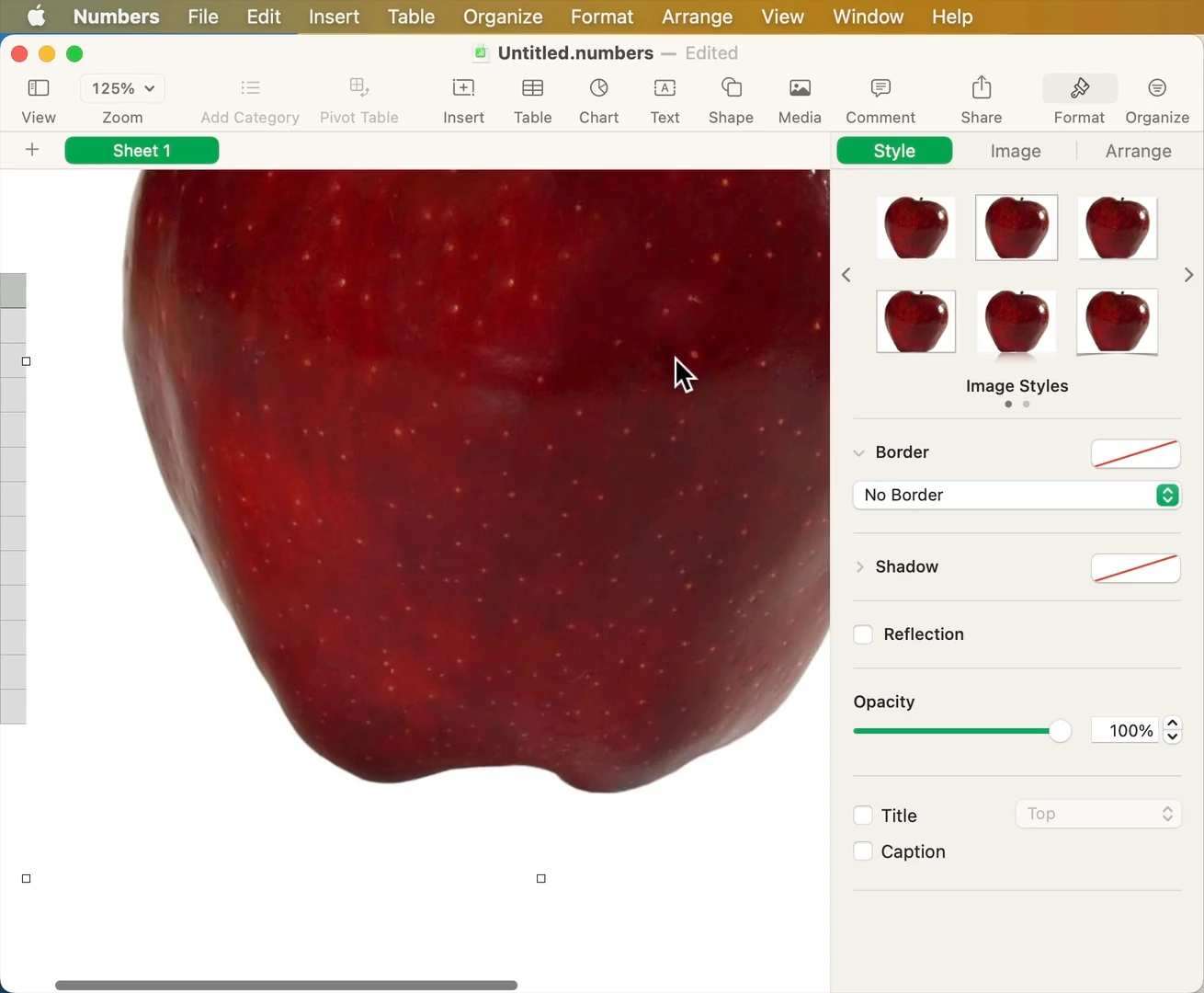
苹果图已经作为独立对象插入,现在尺寸还偏大,后续可以继续调整大小和位置。
选中浮动图片时,可以看到对象的调整控制点,右侧边栏显示图像相关设置。改为单击某个单元格后,会显示对应行列位置,右侧可以查看单元格设置。通过选中对象和边栏内容,可以区分图片是浮动对象还是单元格背景。
Numbers怎么插入圆形、箭头这类形状?
直接从形状库中选择图形即可插入。当前Mac版苹果手册的入口是工具栏「内容中心」中的「形状」;下面的历史截图则通过工具栏Shape按钮打开形状库。请根据所用版本选择对应入口。
第一步:打开形状库,左边分类里选「基础」类,示例界面里能看到方形、圆形、三角形和箭头,直接选你需要的形状就行,没必要为了插个普通圆形去调用生成式功能。
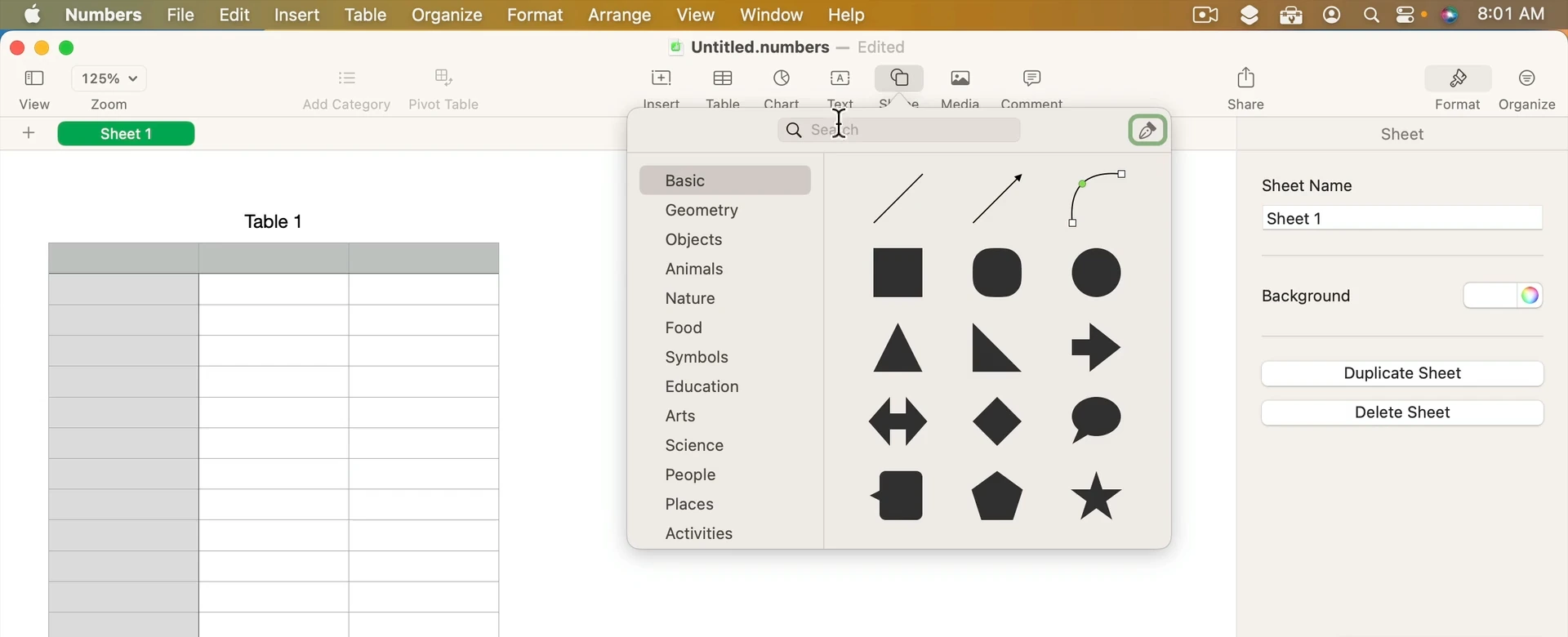
旧版本界面点Shape按钮就能打开形状库,当前新版本从内容中心进形状库即可。
第二步:点一下你要的圆形,它就会加到工作表里,拖到合适的位置就行。选中形状之后可以在右侧格式边栏调整填充色和边框样式,下图里已经出现带控制点的黑色圆形,就说明形状插入成功了。
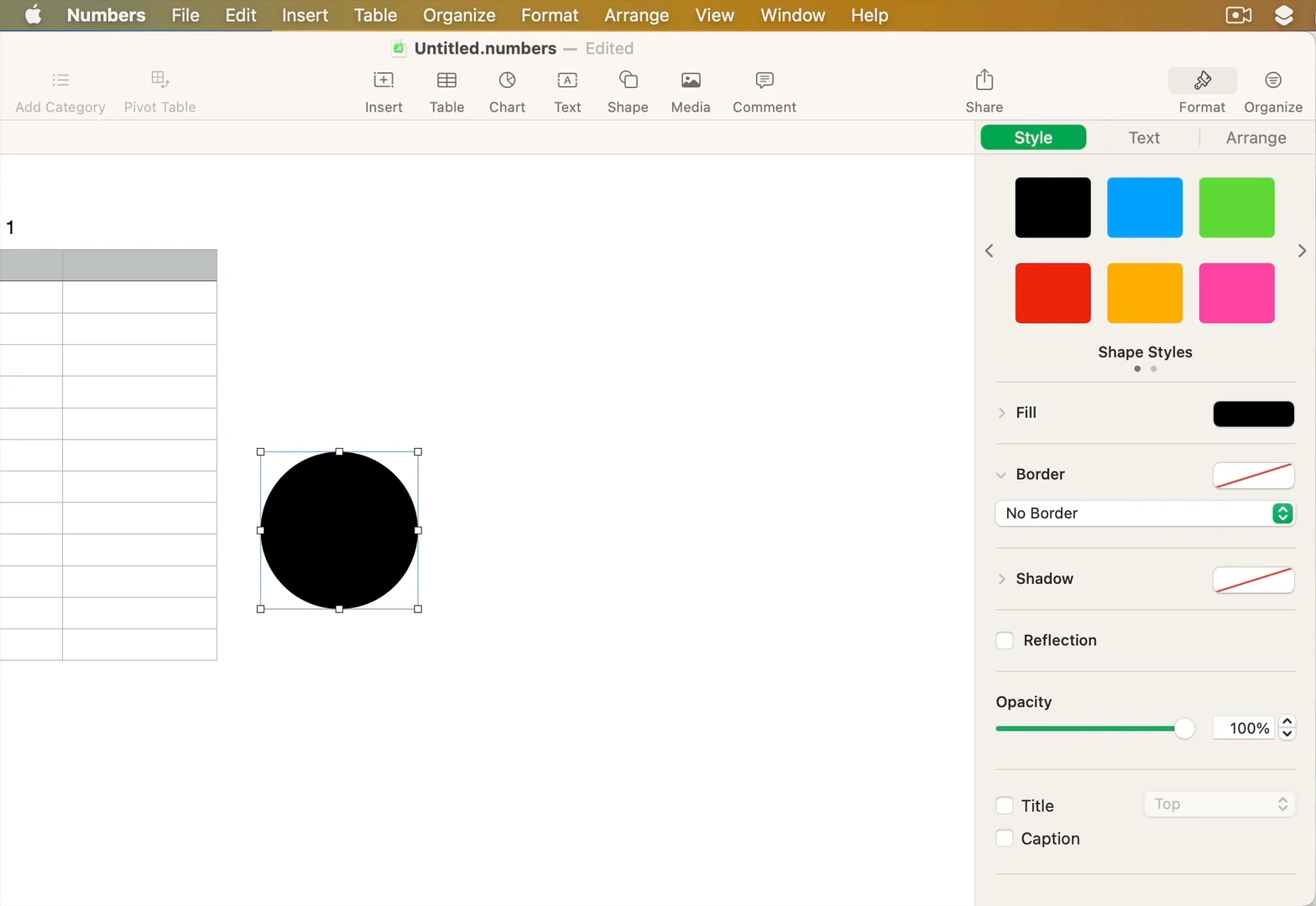
圆形已作为独立对象插入,可以移动并修改样式。
怎么把图片放进单元格,还能完整显示?
苹果的单元格对象说明支持先复制或剪切图片,再粘贴到单元格中作为背景填充。形状也可以这样处理,但如果形状内含文字,粘贴时仅保留文字,不能据此期待完整图形一起进入单元格。
第三步:选中浮动图片,选择「编辑→复制」(⌘C);不需要保留原浮动对象时可选「编辑→剪切」(⌘X)。随后单击目标单元格,再选择「编辑→粘贴」(⌘V)。不要双击进入文字编辑状态。接着打开右侧「格式→单元格」的「填充」,核对Image Fill和图片预览。
第四步:想让整张图都完整显示出来,就选Scale to Fit选项。下图里C2单元格已经显示出完整的红苹果,右侧边栏也同步显示图片填充和适配选项,你可以核对下,这时候图是单元格的背景,不是浮在表格上面的。
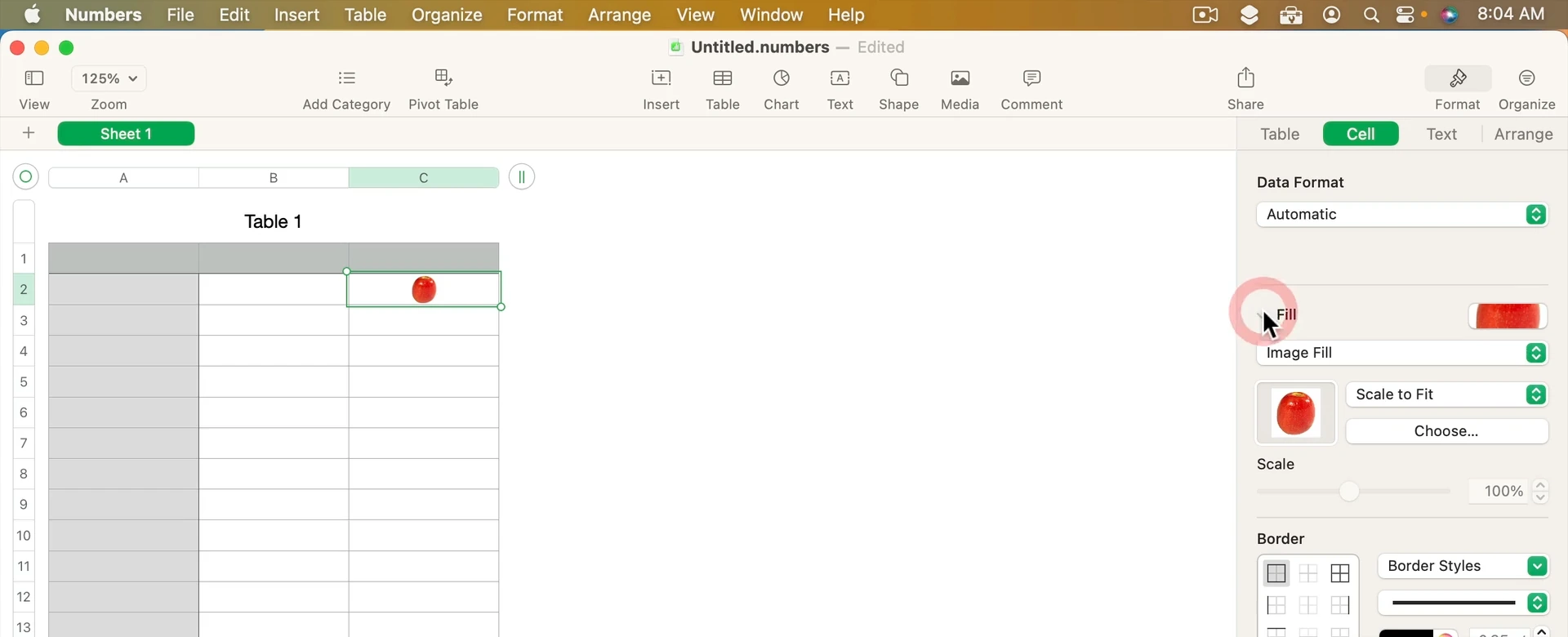
现在选中的是C2单元格,图片属于单元格内部,Scale to Fit会保留整张图的完整比例,要是格子太矮图片也会跟着缩小。
图片显示太小时,可以适当增大行高和列宽,再观察主体大小。图片填充是单元格背景,同一格仍可输入文字或数值;这项功能不会自动识别图片内容,也不会自动填写产品名和价格。
为啥选了拉伸之后图片变形了?
Stretch模式会完全按照单元格的长宽比硬拉图片,要是单元格是细长条,苹果直接就被压扁了。Scale to Fit优先保证整张图完整显示,Scale to Fill优先把整个格子填满,可能会裁掉图片的一部分。选哪个模式全看你更想要完整的主体,还是想把整个格子铺满。
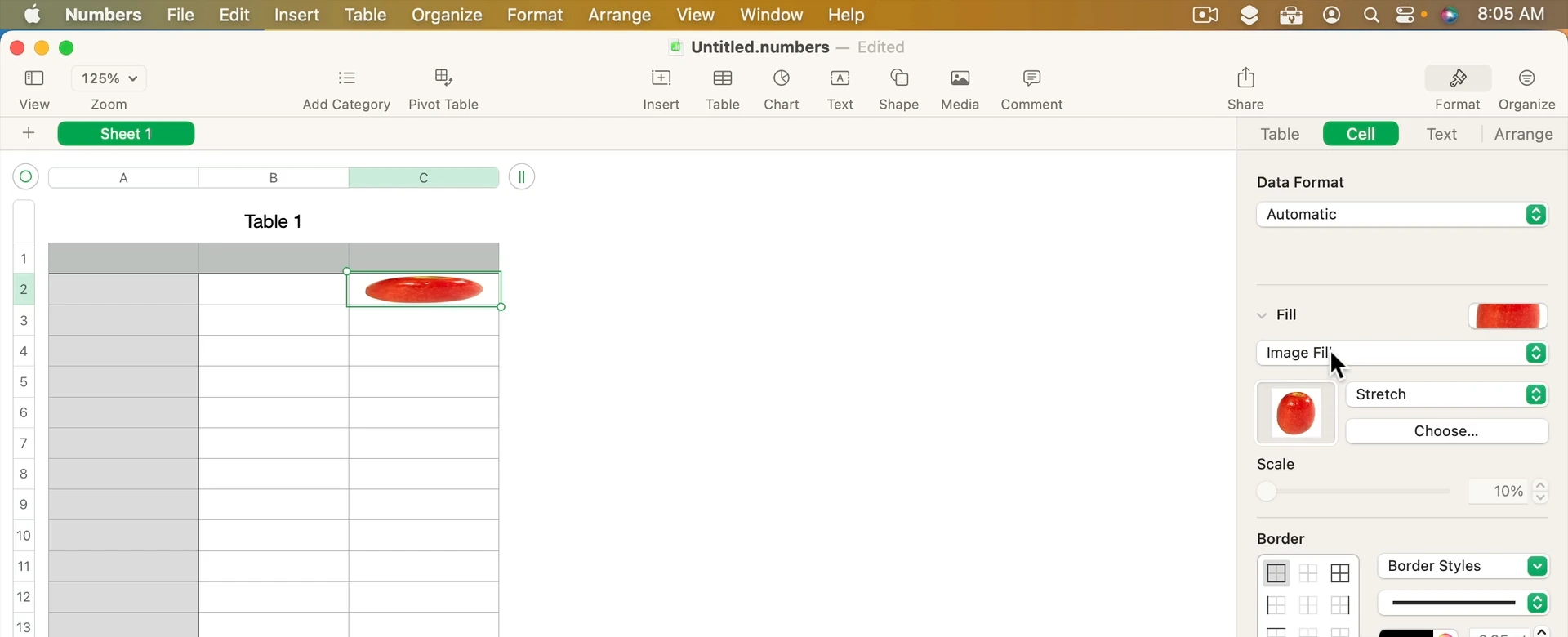
同一张图改成Stretch模式之后的效果对比,要是放产品图不想变形,切回Scale to Fit就行。
Numbers里单元格图片出问题,优先检查这几个地方
先确认选中的是浮动对象还是单元格,再核对填充模式,可以更快定位显示异常。
- 图片盖住好几个格子:说明这图大概率还是浮动对象。选中目标单元格,打开「单元格→填充」页面,确认下是不是真的设置了图片填充。
- 图片主体被裁掉或者拉扁:先切回完整显示模式,再慢慢调行高列宽,别把填满、拉伸、保留完整比例这几个效果搞混。
- 背景图和上面的文字看不清:单元格文字本来就会显示在背景图前面,要么调整文字颜色,要么把说明文字挪到旁边的单元格里,避免反复叠加浮动文本造成遮挡。
- 想删背景图结果把整格内容都删了:只想移除背景图的话,直接在单元格的填充菜单里选「无填充」就行。改重要表格之前先存个备份,别直接清空整格。
完成后选中目标单元格,核对图片预览、显示模式与实际效果。若要防止浮动图被误移动,可按苹果的对象锁定说明使用「排列→锁定」;需要修改时先解锁。对象锁定与单元格图片填充各有用途,按所需效果选择即可。
Numbers在Mac上先选中数据单元格,再打开格式边栏的单元格标签,进入条件高亮并添加规则;设定匹配条件和填充颜色后,符合条件的单元格会自动变色。本文通过成绩字母F的实际画面说明设置、结果检查、规则冲突与未生效排查。
Numbers在Mac上可选中单元格,进入格式边栏的单元格标签,将数据格式改为弹出式菜单,再编辑选项及默认值。已有内容可转成候选项。教程说明空白单元格设置、批量转换、选择结果检查,以及它与Excel数据验证的区别。
Numbers表单在iPad和iPhone上使用,iPad可从工作表左上角加号进入新建表单。表单记录对应表格行,字段对应列,录入会同步到关联表格;Mac和网页版会隐藏表单。本文按iPad说明选表、字段设置、录入及结果核对方法。
Numbers可以拖动行列边界调整尺寸,也能在格式侧栏输入高度和宽度。批量拖动会按比例改变尺寸;想要相同尺寸应输入统一数值或使用均匀分布命令,想完整显示文字则选择适合内容。本文说明Mac上的选区、设置和结果检查方法。
Numbers合并单元格要先选中相邻区域,再打开合并命令。只有一格有内容时会保留内容及格式;多格有内容时内容仍保留,但数字、货币和日期格式会转成文本。本文说明Mac操作、iPhone入口、取消合并的区别,以及公式和表单相关限制。

微信Mac版图标跳动,要先分清启动动画和新消息提醒:启动时弹跳,可在系统设置「桌面与程序坞」关闭「弹跳打开应用程序」;消息到来时的跳动则需检查微信自身提醒。关闭横幅或图标徽标不能被当成已彻底停止消息跳动,设置后应分别验证。

Node.js v27.0.0-alpha.0.1.1 将 macOS 压缩包中的 bin/node 纳入公证流程,解释分发载体、受影响文件与测试范围。

Numbers适合制作个人收支、项目预算、费用汇总和展示型财务报表,模板中可从“预算”“个人财务”“商业”等类别查找合适起点。若需要完整记账流程、多人审批或与专用业务系统持续对接,应先核对实际需求;一个模板不能自动补齐这些管理能力。
Mac版Numbers的复选框和滑块都在“格式→单元格→数据格式”中添加。复选框适合记录完成与否,滑块适合在指定最小值、最大值和增量之间选择数字;它们直接改变单元格的值,可以供表格公式或图表使用。
Mac版Numbers设置日期和时间格式时,选中单元格,进入“格式→单元格→数据格式→日期与时间”,分别选择日期、时间的显示方式。预设不够用时,从“数据格式→创建自定义格式”进入,选择“日期与时间”类型,再拖入年月日或时分秒符号。








