

百度网盘转存到夸克网盘哪个工具最稳
比较官方客户端中转与第三方批量工具的适用条件,通过本地下载、夸克上传完成记录和抽样核对验证迁移结果。
百度网盘转存到夸克网盘,没有适用于所有账号和文件的“最稳工具”。少量重要资料,可先用百度网盘客户端下载到电脑,再通过夸克网盘客户端上传,逐项核对更方便。大量链接需要批量处理时,再考虑有任务记录、失败重试和明确授权方式的第三方工具,先用小批文件验证。

先按任务规模选择工具
“稳定”应看文件是否完整、失败能否定位、重试是否可控,不能只看宣传中的秒传或不限速。目前可通过百度网盘下载页和夸克网盘官网获取对应客户端。两个官方客户端的下载、上传组合,适合希望自己控制中转文件的人。
| 方式 | 适用情况 | 需要核对 |
|---|---|---|
| 官方客户端下载后上传 | 少量重要资料、电脑空间足够 | 本地副本完整,上传任务完成 |
| 无隅等批量工具 | 多链接、需要查看任务明细 | 当前版本支持范围、授权及暂存目录 |
| SyncPan等同步工具 | 希望保存任务进度、失败重试 | 实际传输方式、账号条件及重试结果 |
无隅开发者教程介绍了跨盘任务、失败明细和本地暂存;SyncPan文档也列出百度到夸克及任务重试能力。这些是开发者说明,不能当作独立稳定性排名,也不能据此保证所有文件都能秒传。使用前检查最新版本、付费条件、账号登录方式和本地空间占用。
用官方客户端中转,先确定本地目录
先确认百度网盘中的资料属于你有权保存的内容。如果还在分享页面,先保存到自己的网盘并检查文件清单。电脑预留足够空间,建议为本次迁移建立单独目录,避免与旧文件混在一起。
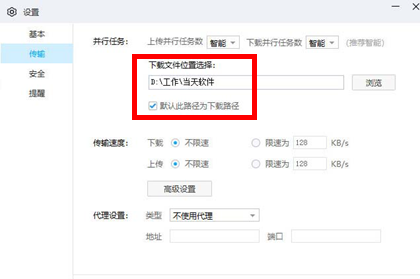
- 打开百度网盘客户端的设置,进入传输相关页面,查看下载文件位置,按需更改到本次中转目录。
- 回到文件列表,选中要迁移的文件或文件夹,点击下载;数量多时分批执行,记录每批名称和目标位置。
- 在传输列表检查完成状态,再到电脑实际目录打开文件,确认大小、数量及子目录结构符合预期。
下图用于识别下载完成列表。页面出现任务不等于文件已经下载完成,应继续核对本地文件能否打开。遇到压缩包,优先测试能否正常读取;遇到视频,可抽查开头、中间和结尾。
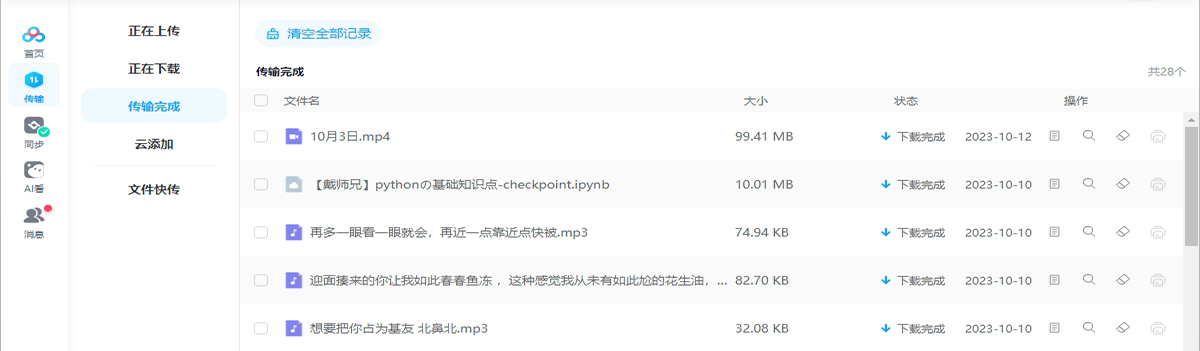
配图为2019年至2023年公开教程中的真实历史客户端界面,不同图片中的文件不是同一批迁移样本,不能用来证明跨盘传输速度。新版按钮位置可能变化,以实际客户端为准。
上传到夸克后,核对目标文件
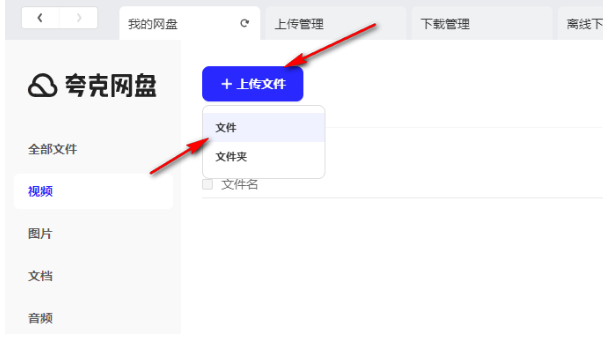
打开夸克网盘,先进入本次迁移的目标目录,点击上传文件。需要保留目录层级时,选择客户端提供的上传文件夹选项;只上传部分文件时,在本地文件选择框中明确选中相应项目。
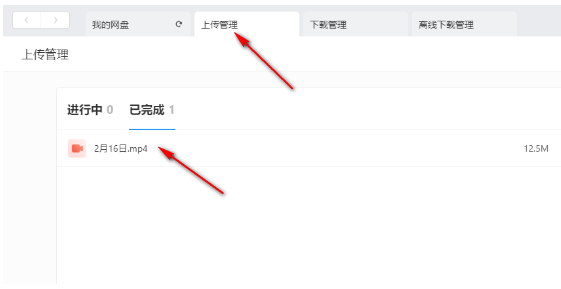
随后进入上传管理,等待相应任务出现在已完成列表。截图展示的是一条12.5M视频上传完成记录,仅用于定位状态。回到目标目录,核对名称、文件数量和大小,并下载抽样文件检查内容;重要资料可比较本地原件与抽样下载件的哈希值。
完成核验前保留百度网盘原件和电脑中转副本。上传完成提示只能证明客户端任务结束,不能代替对多层目录、同名文件和实际内容的核对。批量工具也应采用同样的验收标准。
跨盘失败时按环节处理
- 工具提示成功但找不到文件:核对当前登录账号和目标目录,查看任务明细,检查是否只完成了创建任务或其中一部分。
- 下载或上传停住:分别检查两端客户端状态、网络、可用空间和账号提示,记录具体失败文件,先重试小批任务。
- 重试后出现重复文件:检查工具的同名文件策略和现有目录,确认应跳过、重命名还是覆盖,避免整批反复提交。
- 第三方工具要求提交登录凭据:先查清凭据保存位置、权限范围和退出方式;无法确认时,改用自己可控制的官方客户端中转。

核实百度网盘与IDM下载的适用条件,通过官方界面检查浏览器接管、自身限速和连接数,说明下载失败与速度不变时的排查方法。








