

百度网盘用IDM下载怎么配置才能提速
核实百度网盘与IDM下载的适用条件,通过官方界面检查浏览器接管、自身限速和连接数,说明下载失败与速度不变时的排查方法。
百度网盘用IDM下载,先要有当前账号能够正常下载、且可由下载器接管的文件请求。IDM可以检查浏览器集成、连接数和自身限速,但不能保证解除网盘端的速度限制;只有分享页地址时,先用网盘提供的下载方式确认文件可用。

先分清分享链接和实际下载任务
分享页用于查看文件、输入提取码和选择下载,不是把网址粘进IDM就必然得到原文件。若页面只引导打开网盘客户端,或下载需要额外验证,就按当前官方入口完成操作,不要把“添加了网址”当作已经取得下载权限。
IDM通过分段和连接管理改善传输效率,能发挥多大作用仍取决于源站允许的连接、账号状态及本地网络。把连接数调大,只增加了尝试并行传输的机会;当服务端限制了速度或连接时,参数继续加大也可能没有收益。
| 当前情况 | 处理方法 | 预期结果 |
|---|---|---|
| 只有网盘分享页和提取码 | 先在网盘官方页面确认下载入口 | 能查看文件,不代表IDM能直接下载 |
| 浏览器已开始文件下载 | 检查IDM集成与接管状态 | 出现正确文件的下载信息窗口 |
| IDM有任务但速度低 | 排除本机限速,再比较连接设置 | 判断瓶颈,无法保证提高速度 |
| 下载得到网页或拒绝访问 | 回原页面检查会话及文件状态 | 取得有效请求后再试,不能靠改扩展名解决 |
检查浏览器接管与下载信息
在Windows版IDM中打开“选项→常规”(Options→General),检查“使用高级浏览器集成”及实际使用的浏览器是否启用。浏览器扩展应通过IDM官方帮助页提供的入口安装,确认名称为“IDM Integration Module”,调整后重启浏览器。
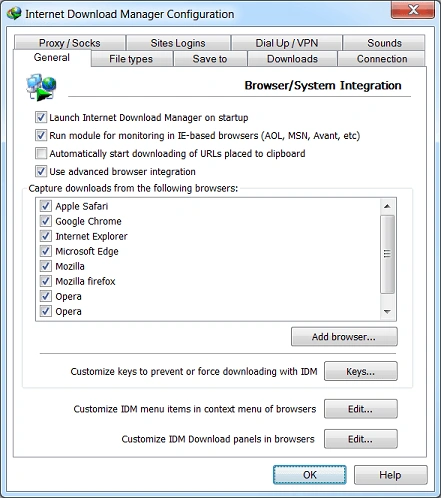
本文采用IDM官方帮助中心的真实英文界面,核验日期为2026年11月24日;图中包含较早界面,当前中文版本的菜单译名可能不同。示例下载文件来自官方文档,并非百度网盘文件的实测记录,也不是提速效果证明。
回到自己有权访问的文件页面,点击正常下载入口。若IDM接管,先核对文件名、类型、大小与保存目录,再点“开始下载”(Start Download)。出现网页文件、大小明显不符或仍需登录时,先取消任务,不要为了启动下载随意改成ZIP、MP4等后缀。
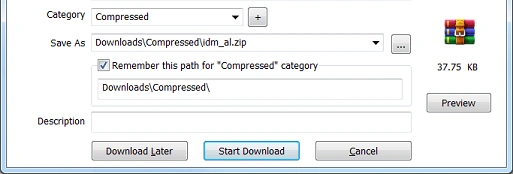
如果浏览器没有发起真实文件下载,反复启用扩展也无法补出文件请求。需要网盘客户端处理时,可直接使用官方客户端下载,并先排查其下载设置;没有证据表明所有网盘链接都能被IDM接管。
先关闭本机限速,再比较连接数
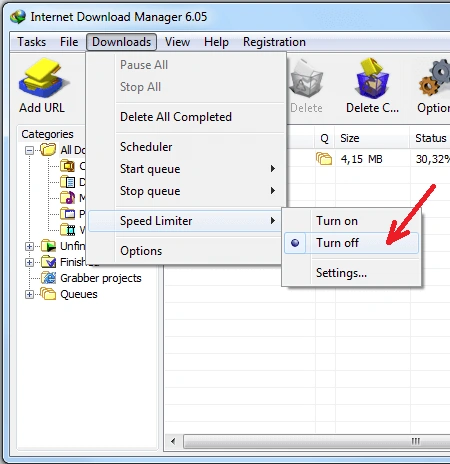
在“下载→速度限制”(Downloads→Speed Limiter)中检查状态。自己希望全速传输时选择“关闭”(Turn off),避免以前为保留带宽设置的限速仍在生效。图中红箭头指向关闭选项,左侧圆点表示当前选择。
再进入“选项→连接”(Options→Connection),查看默认最大连接数。官方图示为8;建议先记录原值,以同一可用文件比较调整前后的表现。需要尝试增加时,可先测试16,速度没有改善或连接错误增多就恢复原值,不要直接追求最大数。
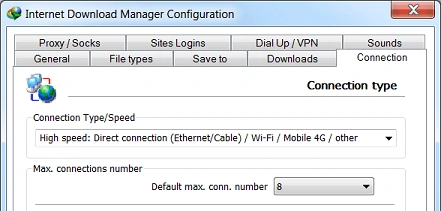
比较时尽量只运行一个下载任务,暂停其他占带宽的传输,并观察一段稳定过程,记录平均速度和失败次数。不要用刚启动的瞬时峰值下结论。IDM通常按字节每秒显示速度,宽带标称常按比特每秒计算,100Mbps理论上约为12.5MB/s,实际还受协议开销等影响。
下载结束后验证文件,并排查四类问题
任务完成时,IDM可显示“Download complete”。随后到设置的保存目录核对大小,打开文档或测试压缩包。下图只展示官方示例的完成状态;真实成功标准是自己的文件完整可用,而不是出现一个相同提示框。

- 没有接管窗口:检查常规设置和浏览器扩展是否启用,更新IDM后重启浏览器;同时确认网页是否实际产生文件下载。
- 下载成很小的HTML文件:取消任务,回原页面检查登录、提取码和资源状态。它通常是网页响应,不能修改后缀冒充原文件。
- 连接失败或访问被拒绝:回到原页面重新发起允许的下载,确认文件仍可用;不要反复复用旧任务中的临时地址,也不要把账号Cookie交给解析站。
- 配置调整后仍慢:恢复原连接数,对照官方客户端下载同一文件;再检查网络、其他传输及账号权益。两种方式都慢时,不应仅凭速度判断是IDM配置有误。
保留原始文件和有效下载记录,再决定是否清理失败任务。无需为了尝试提速套用旧教程里的固定User-Agent、陌生解析服务或共享账号;这些操作并不能证明当前文件会得到更高速度。

通过真实界面说明百度网盘下载完成后如何导出到iPhone文件App,选择我的iPhone目录,并排查文件找不到、空间不足和相册保存问题。
通过NAS的Docker图形界面部署baidu-autosave,按真实截图配置镜像、持久化目录、5888到5000端口映射及开机启动,并区分服务登录和网盘转存验证。
百度网盘多账号定时转存要区分保存多个用户与按账号执行。结合真实软件截图,说明当前用户检查、独立实例、五段Cron设置及文件落点验证,避免任务保存到错误账号。
从自己的百度网盘官方页面获取Cookie,需在Network中选择指定请求,复制完整请求标头值。本文结合真实脱敏截图,说明可信工具粘贴、剪贴板清理及凭据泄露后的处理方法。
百度网盘分享链接自动转存,可用自托管工具添加账号、链接与云端保存目录。本文说明如何先执行验证,再设置默认或单任务定时规则,并核对转存成功、无新文件和失败提示。
百度网盘资料批量转到夸克,可先下载到电脑,再按文件夹分批上传。本文用真实操作截图说明下载完成核对、夸克文件与文件夹上传入口、目标目录检查及数量不一致的排查方法。
百度网盘流畅离线视频不一定能作为普通文件导出。本文用真实Android截图说明原画下载、任务进度与完成后本地路径的检查方法,并解释缓存改名、画质恢复和播放器打不开的问题。
百度网盘免费扩容是否永久,要看官方活动规则与扩容记录。本文用真实历史截图说明任务入口、相册备份、奖励完成提示及容量期限区别,并给出官方有效期查询路径和未到账排查方法。
百度网盘下载只有几十KB时,先检查下载限速,再用单任务和稳定网络对比。本文配真实界面说明设置入口、不限速选项、并行任务数及账号权益核对,帮助区分本地设置与下载权益问题。





火山引擎是字节跳动旗下企业级云与AI服务平台。聚焦大模型核心能力,依托字节自研豆包多模态大模型,凭借火山方舟一站式平台,提供模型精调、推理部署、智能应用搭建等全链路服务,结合高性能AI算力,助力各行业快速落地大模型数字化与智能化应用。



