

charles配置手机教程及连接设置方法

手把手教你配置 Charles 手机代理。包含电脑IP获取、iPhone HTTP代理设置、CA证书安装信任及SSL代理开启步骤,解决手机无法联网或HTTPS加密问题,适用于iOS与安卓基础调试。
要在手机上查看 App 或网页的网络请求,核心不是随意安装证书,而是先让手机和运行 Charles 的电脑处于同一局域网,并将手机的 Wi-Fi 代理指向电脑 IP。配置完成后,普通 HTTP 流量即可在 Charles 中显示;若需查看 HTTPS 内容,还需额外安装并信任 Charles 根证书。
本教程以 iPhone 为主演示完整流程,安卓手机操作逻辑相似但菜单名称略有不同。按照以下步骤操作,关键设置后立即能在 Charles 中看到变化。
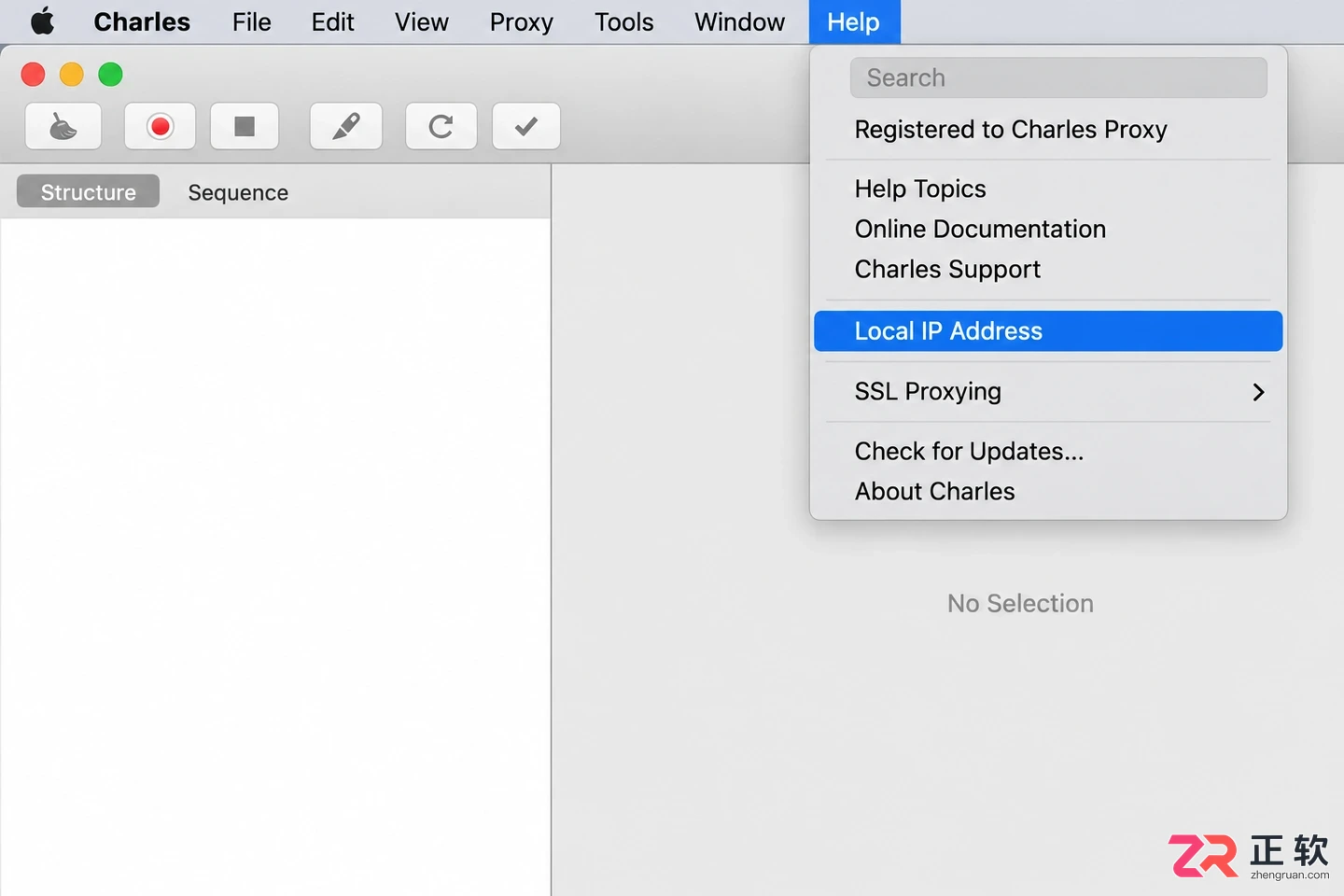
Charles 帮助菜单中查看本机 IP 地址
1. 确认电脑 IP 与端口
先在电脑上启动 Charles,确保代理服务正在运行。手机和电脑必须连接同一个 Wi-Fi 网络,不要使用移动数据或不同的热点。
在 Charles 菜单栏点击【Help】>【Local IP Address】,记下弹出的 IPv4 地址(例如 192.168.1.105)。这是手机需要连接的服务器地址。
接着检查代理端口。点击【Proxy】>【Proxy Settings】,确认 HTTP Proxy 标签页下的 Port 默认通常为 8888。如果修改过端口,请以当前显示的数值为准。IP 和端口必须同时准确,否则手机将无法发出请求。
2. 在 iPhone 上设置 HTTP 代理
保持 iPhone 连接与电脑相同的 Wi-Fi,进入系统设置进行代理配置:
打开【设置】,点击【Wi-Fi】。
找到当前已连接的 Wi-Fi 名称,点击右侧蓝色的信息图标【i】。
下滑找到【HTTP 代理】,默认是“关闭”,点击改为【手动】。
在【服务器】栏填入刚才查到的电脑 IP 地址。
在【端口】栏填入 Charles 的代理端口(如 8888)。
【认证】选项保持关闭,除非你在 Charles 中设置了用户名密码。
点击右上角【存储】保存设置。
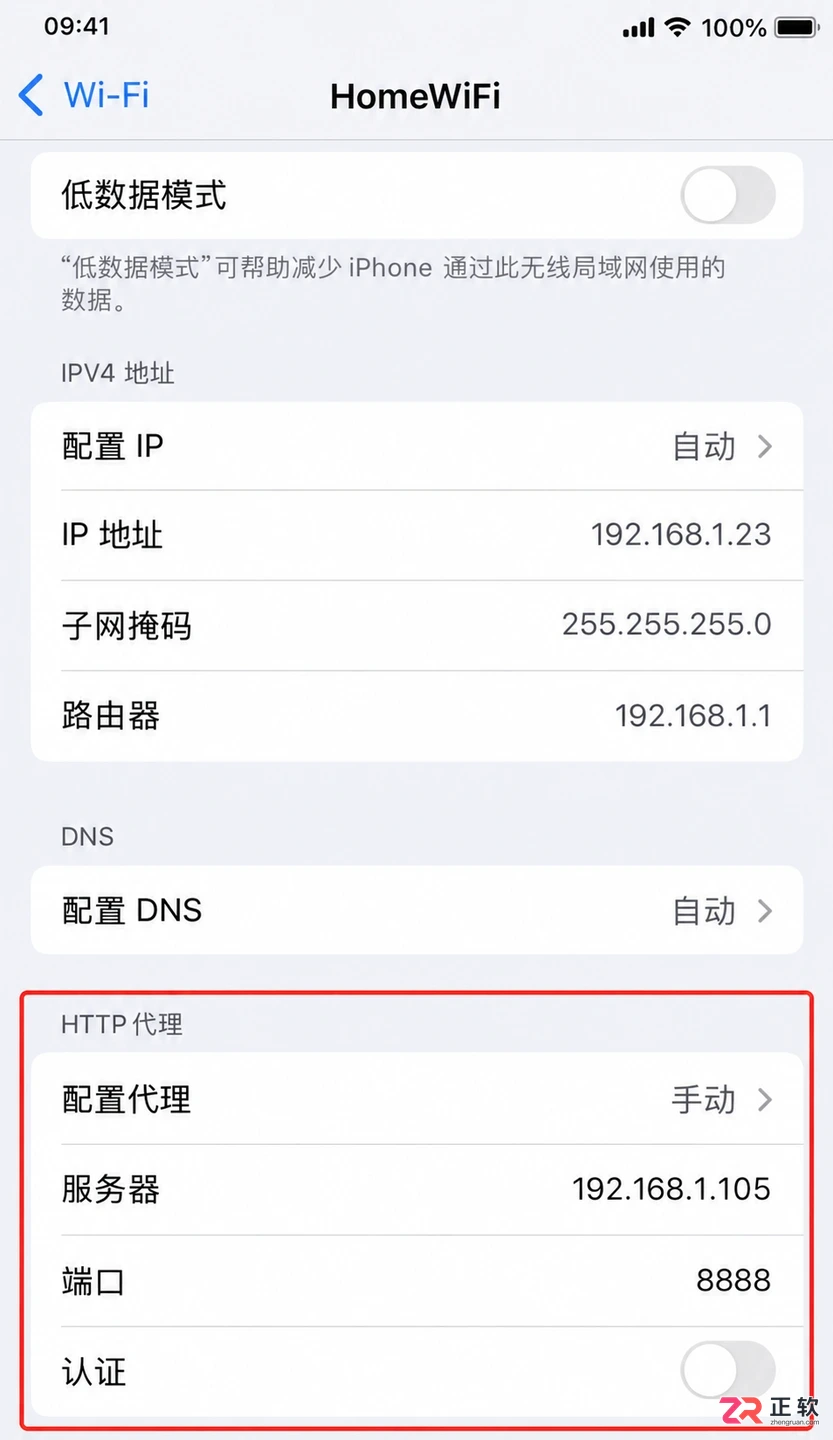
iPhone Wi-Fi 详情页手动填写服务器 IP 和端口
此时回到电脑上的 Charles,通常会弹出一个对话框提示“An application is attempting to connect via proxy”。确认设备名称是你的 iPhone 后,点击【Allow】允许连接。如果误点拒绝,可在【Proxy】>【Access Control Settings】中重新添加允许。
3. 验证基础连接
代理设置生效后,先在 iPhone 的 Safari 浏览器中打开一个普通的 HTTP 网站(如百度首页)。不要立即测试复杂的 App 或 HTTPS 网站,先确保基础通路正常。
观察 Charles 的会话列表(Structure 或 Sequence 视图),如果看到来自 iPhone IP 的请求记录,说明手机到电脑的代理连接已成功建立。此时即使 HTTPS 请求显示为乱码或加密状态,也属于正常现象,因为尚未安装解密证书。
如果网页完全打不开,请按顺序检查:电脑防火墙是否拦截了 8888 端口、手机输入的 IP 是否随路由器重启而变化、Charles 是否处于暂停抓取状态(Pause 按钮是否被按下)。
4. 安装并信任 Charles 根证书
要查看 HTTPS 详情,必须在手机上安装 Charles 的 CA 证书并开启系统信任。
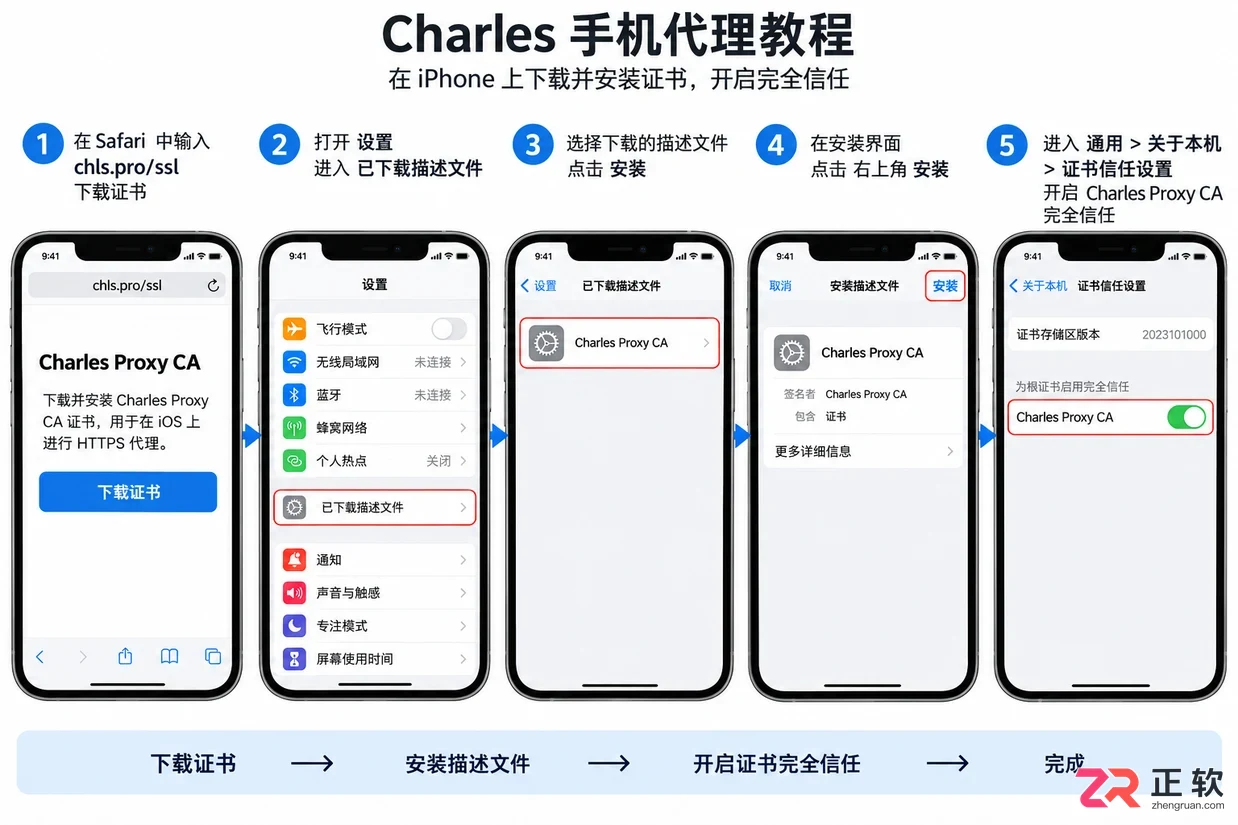
4. 安装并信任 Charles 根证书
下载证书
在 iPhone Safari 中输入 chls.pro/ssl,页面会自动下载一个描述文件。下载完成后,系统会提示前往设置安装。
安装描述文件
打开 iPhone【设置】,顶部会出现【已下载描述文件】选项,点击进入。
点击右上角【安装】,输入锁屏密码,连续确认直到安装完成。
开启完全信任
仅安装描述文件还不够,iOS 10.3 及以上版本需要手动开启信任:
进入【设置】>【通用】>【关于本机】。
下滑到底部,点击【证书信任设置】。
在“针对根证书启用完全信任”下,找到 Charles Proxy CA...,打开右侧开关。
在弹出的警告框中点击【继续】。
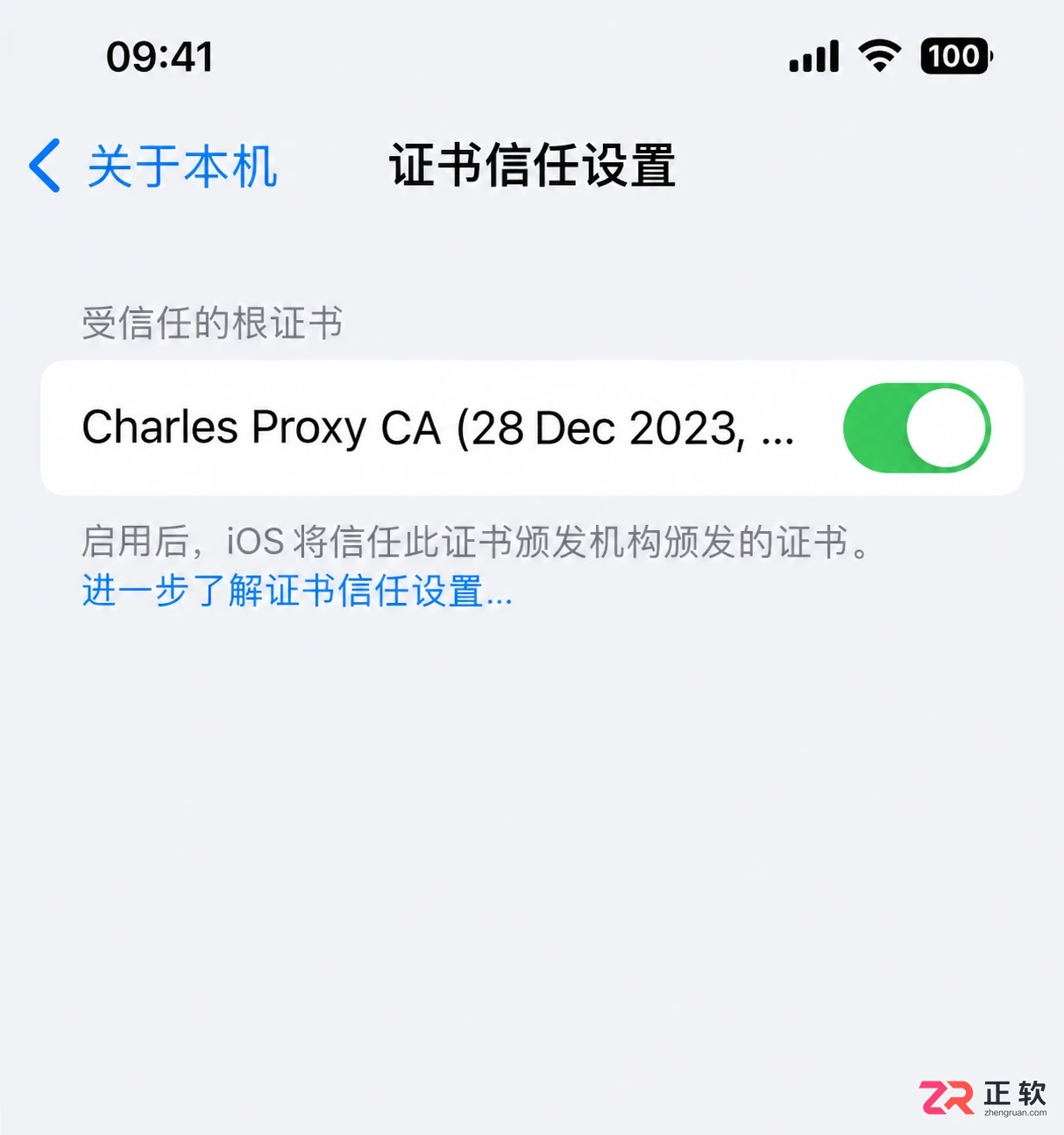
在关于本机中开启对 Charles 证书的完全信任
5. 开启 SSL Proxying
证书信任后,还需要告诉 Charles 哪些域名需要解密。
在 Charles 菜单栏点击【Proxy】>【SSL Proxying Settings】。勾选【Enable SSL Proxying】,点击【Add】添加主机名。如果要解密所有流量,可以填写 * 作为 Host,Port 填写 443。出于安全和性能考虑,建议只添加需要调试的具体域名。
设置完成后,在 iPhone 上刷新之前访问的 HTTPS 网页。回到 Charles,展开对应的会话,现在应该能看到清晰的 Request 和 Response 明文内容,包括 JSON 数据和图片链接。
6. 安卓手机配置注意事项
安卓手机的配置逻辑相同:在同一 Wi-Fi 下,进入 Wi-Fi 详细设置,将代理改为【手动】,填入电脑 IP 和端口。
证书安装方面,安卓通常在浏览器访问 chls.pro/ssl 下载证书后,需在【设置】>【安全】>【加密与凭据】>【从存储设备安装】中导入。注意,Android 7.0 及以上版本默认不信任用户安装的证书用于 App 流量,仅对浏览器有效。若需抓取 App 的 HTTPS 流量,可能需要应用层支持或更高级的调试环境,不建议强行绕过第三方应用的安全校验。
7. 常见问题排查
手机提示无网络连接:首先将手机 HTTP 代理改回【关闭】,确认手机本身能上网。若恢复,说明问题出在代理配置。检查电脑 IP 是否变更,或尝试关闭电脑防火墙测试。
Charles 看不到请求:确认 Charles 左下角的红色录制按钮是激活状态。检查是否在手机首次连接时点了【Deny】,若是,去 Access Control Settings 删除限制规则并重连 Wi-Fi。
HTTPS 仍显示加密:确保证书已在 iOS 的【证书信任设置】中开启开关,且目标域名已加入 SSL Proxying 列表。清除浏览器缓存后重试。
调试结束后无法上网:务必记得回到 iPhone Wi-Fi 设置,将 HTTP 代理改回【关闭】。否则离开当前局域网后,手机仍会尝试连接无效的代理的服务器,导致全网断连。
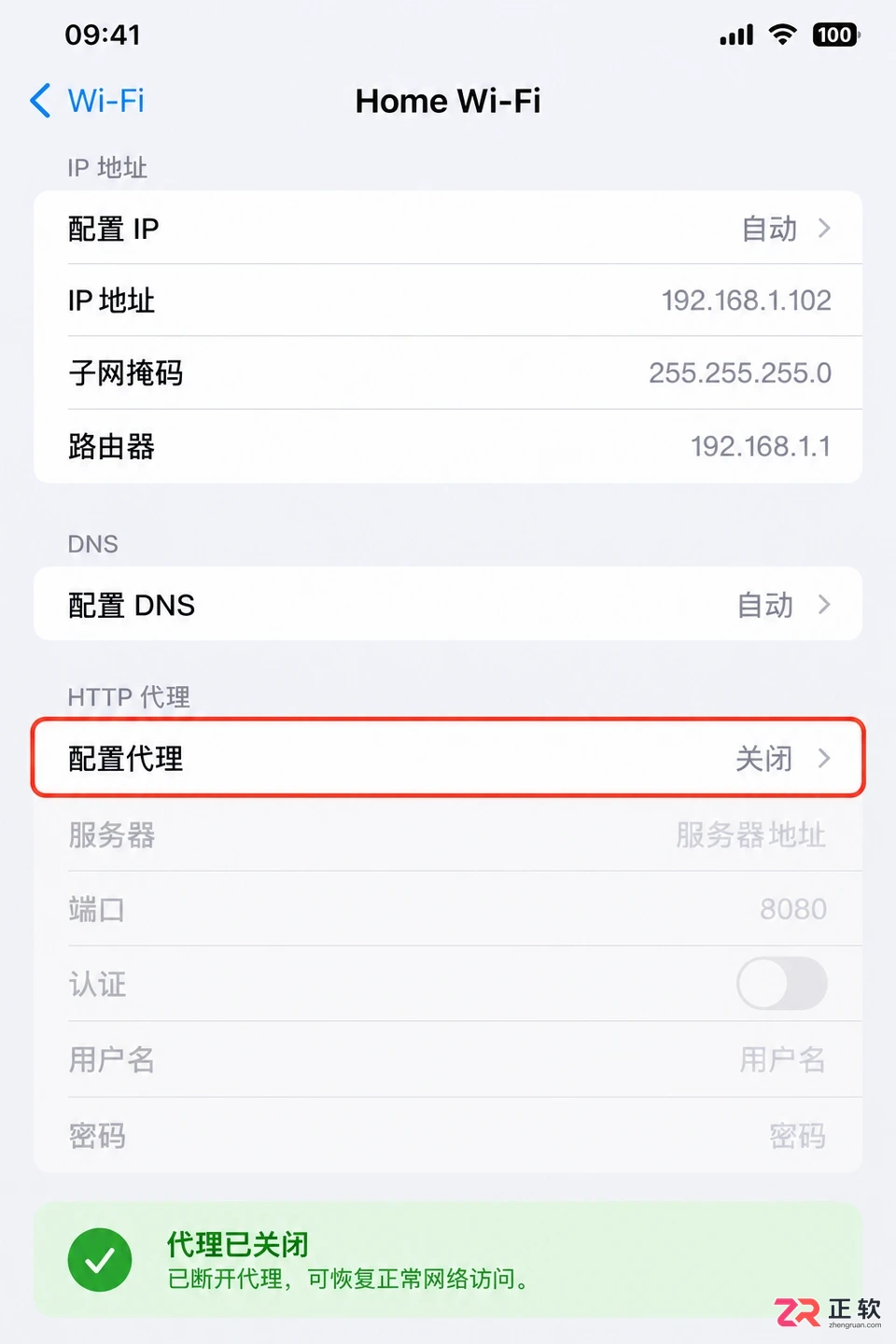
调试结束后关闭 HTTP 代理以恢复网络
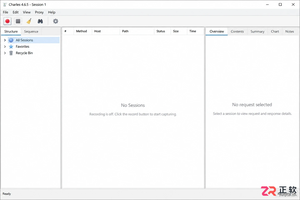
详解Charles在Windows上的安装步骤,包括如何启用自动系统代理、配置Proxy Settings端口、安装根证书以及设置SSL Proxying以抓取HTTPS流量,适合初次使用的开发者参考。
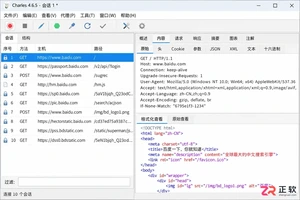
详解Windows下Charles HTTPS抓包配置:包括根证书安装信任、SSL Proxying主机设置、浏览器验证及移动端差异处理,确保开发者安全高效地调试加密流量。
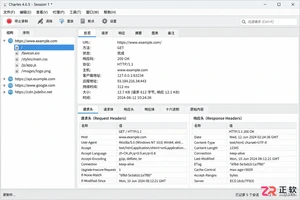
遇到Charles安装后无法启动、浏览器无请求记录或HTTPS显示证书错误?本文按实际操作顺序,详解如何检查系统代理、解决端口冲突、正确安装根证书及配置SSL Proxying,助你快速恢复抓包功能并安全清理环境。




IntelliJ IDEA 是 JetBrains 推出的专业集成开发环境,重点服务于 Java、Kotlin 与 JVM 项目开发。软件集成代码补全、静态检查、重构、调试、测试、版本控制及构建工具,并可借助插件扩展语言和框架支持。

JetBrains PyCharm 是面向 Python 开发者的集成开发环境,提供智能补全、代码检查、重构、调试、测试、版本控制及虚拟环境管理功能。Mac 版兼容 Intel 与 Apple 芯片,核心功能可免费使用。

JetBrains WebStorm 是面向 JavaScript、TypeScript 和现代 Web 技术的专业集成开发环境,可智能理解项目结构,提供代码补全、重构、错误检查、运行调试、测试及 Git 工具。

JetBrains IntelliJ IDEA 是以 Java、Kotlin 和 JVM 项目为核心的专业集成开发环境,提供智能补全、代码检查、安全重构、调试、测试、版本控制及构建工具集成。统一发行版的核心功能可免费用于商业和非商业项目,

PhpStorm 是 JetBrains 面向 PHP 与现代 Web 开发打造的专业集成开发环境,提供代码补全、静态检查、重构、调试、测试、数据库、版本控制及前端语言支持。Windows 用户可直接下载安装程序,

PyCharm 是 JetBrains 推出的 Python 集成开发环境,提供智能代码补全、错误检查、重构、调试、测试、Git、终端及 Jupyter Notebook 支持。统一版安装后可体验 30 天 Pro 功能,


