

beyondcompare怎么使用 文件内容对比技巧
学习如何在 Windows 版 Beyond Compare 中进行文本文件对比。涵盖新建会话、使用“下一个差异”跳转、开启可见空白检查空格,以及配置会话设置忽略行尾空白等实用技巧,帮助开发者高效核对代码或配置文件变更。
在开发或运维工作中,快速找出两个配置文件或代码片段的具体差异是常见需求。Beyond Compare 能够直观地并排展示文件内容,通过颜色标记和智能对齐,让用户一眼看出哪一行被修改、哪一处多了空格。这种可视化对比比单纯依赖文件大小或修改日期更可靠,能有效避免误判。
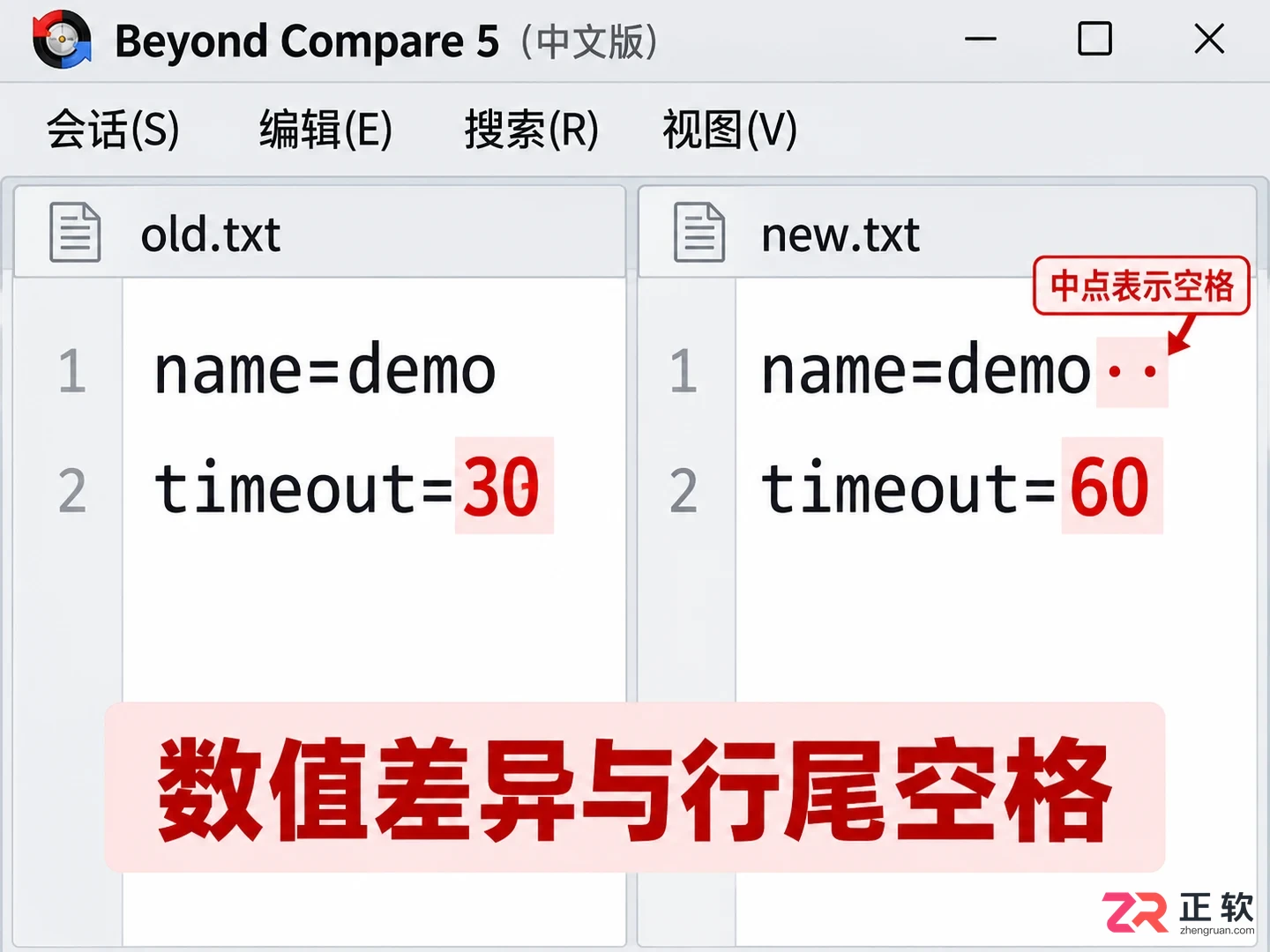
Beyond Compare 文本比较界面,高亮显示数值差异与空白差异
以下操作基于 Windows 版 Beyond Compare 5,以两个简单的 UTF-8 文本文件为例,演示从建立会话到精准定位差异的全过程。全程仅做查看与规则调整,不执行任何覆盖原文件的合并操作。
1. 准备两份内容容易核对的文本
为了清晰展示软件对“可见文字”和“空白字符”的不同处理逻辑,首先准备两个测试文件:old.txt 和 new.txt。
使用记事本或其他编辑器创建 old.txt,输入两行内容:
第一行:name=demo
第二行:timeout=30
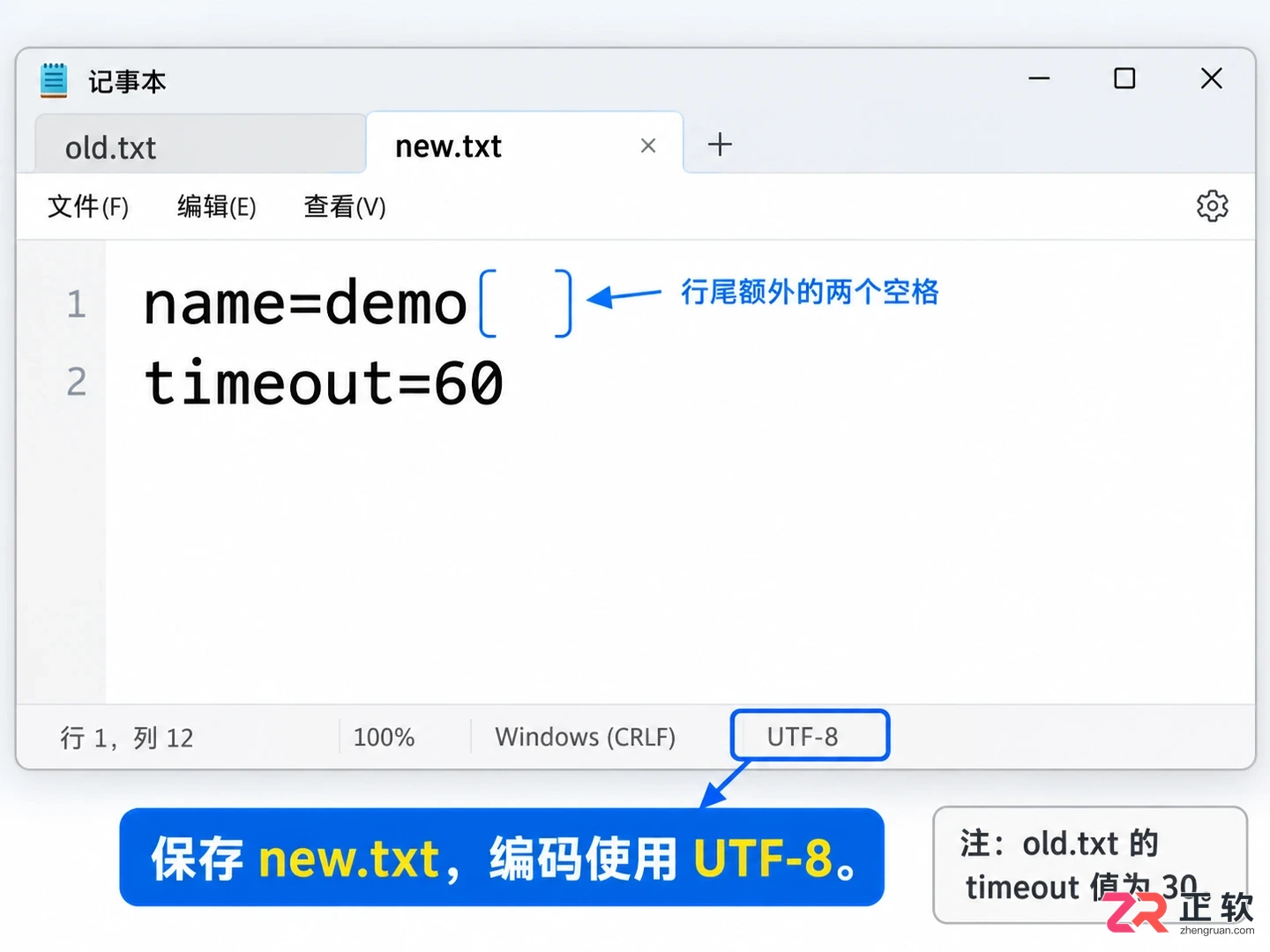
接着创建 new.txt,保持第一行文字不变,但在 demo 后额外输入两个空格;将第二行修改为 timeout=60。确保两个文件均保存为 UTF-8 编码。
这组数据能同时体现数值变更和隐蔽的空格差异。在正式处理重要工作文件前,建议先用此类副本熟悉界面,防止因误操作导致源文件被覆盖。
1. 准备两份内容容易核对的文本
2. 建立文本比较会话,放入左右文件
启动 Beyond Compare,在主界面点击【Text Compare/文本比较】图标新建会话。在左侧文件浏览面板中找到并双击 old.txt,在右侧面板中加载 new.txt。
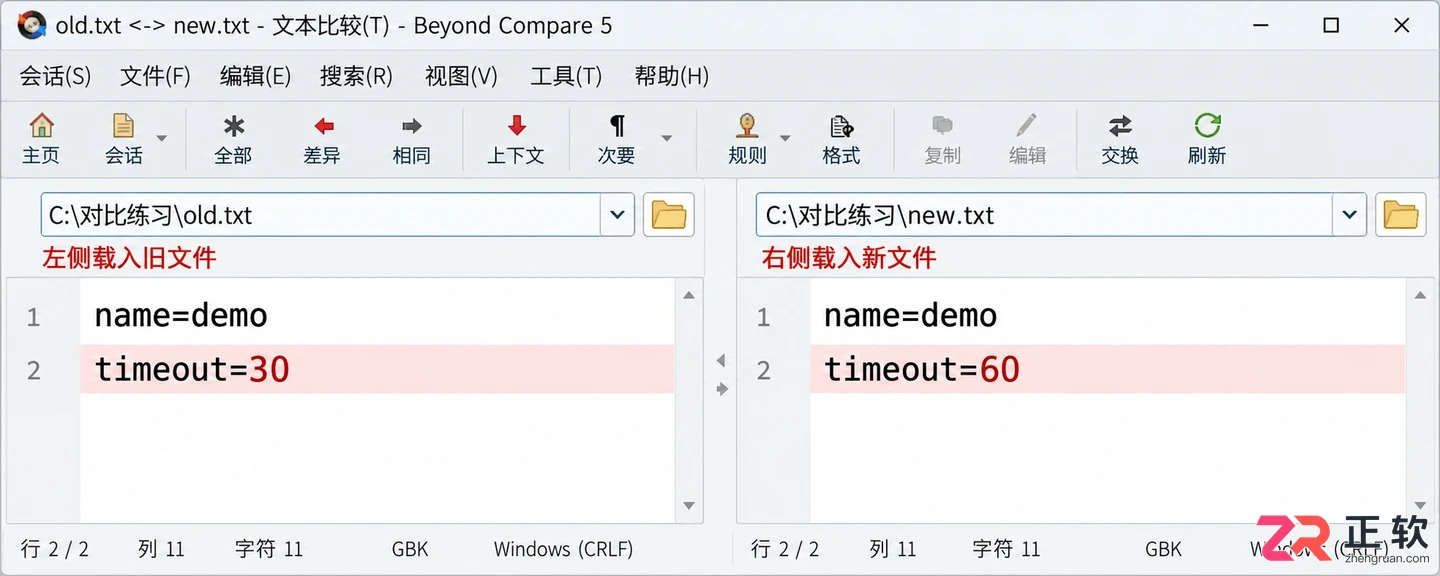
在左右侧文件浏览面板中分别加载 old.txt 和 new.txt
加载完成后,视图会并排显示两个文件的内容,软件会自动尝试对齐相似的行。此时应能观察到:
timeout行的数值 30 与 60 不同,通常显示为红色背景,表示重要的内容差异。name行虽然文字相同,但若未开启特殊显示,可能看不出区别。
如果未发现预期差异,请检查是否保存了编辑器的修改,或通过工具栏的【Reload/重新载入】按钮刷新文件内容。
3. 逐处跳转,而不是整页寻找颜色
当文件较长时,依靠肉眼扫描颜色块效率较低。建议使用键盘快捷键或菜单命令进行导航。
点击菜单栏的【Search/搜索】,选择【Next Difference/下一个差异】(默认快捷键通常为 Ctrl+Alt+Down),光标会自动跳转到下一处被标记为不同的位置。若要回看,可使用【Previous Difference/上一个差异】。
对于连续多行的修改,软件会将它们视为一个差异区段,一次跳转即可选中整个区块。注意,默认配色中红色通常代表重要差异,蓝色代表不重要差异(如空白),但具体颜色取决于当前使用的主题,因此不能仅凭颜色判断文件是否损坏,需结合具体内容确认。
4. 只在当前任务需要时忽略空白
在检查 name=demo 这一行时,为了确认 new.txt 末尾是否真的多了空格,可以开启【View/视图】菜单中的【Visible Whitespace/可见空白】。开启后,空格会显示为小点或特定符号,便于直观识别。
若本次对比的核心目的是检查配置值(如 timeout),而不在乎行尾的空格差异,可以通过设置简化视图:
- 点击菜单栏【Session/会话】→【Session Settings/会话设置】。
- 切换到【Importance/重要性】选项卡。
- 取消勾选“Line-ending whitespace/行尾空白”的重要性,或将其设为不重要。
- 返回主视图,点击工具栏上的【Ignore Unimportant Differences/忽略不重要差异】按钮(图标通常为两条横线中间有个斜杠)。
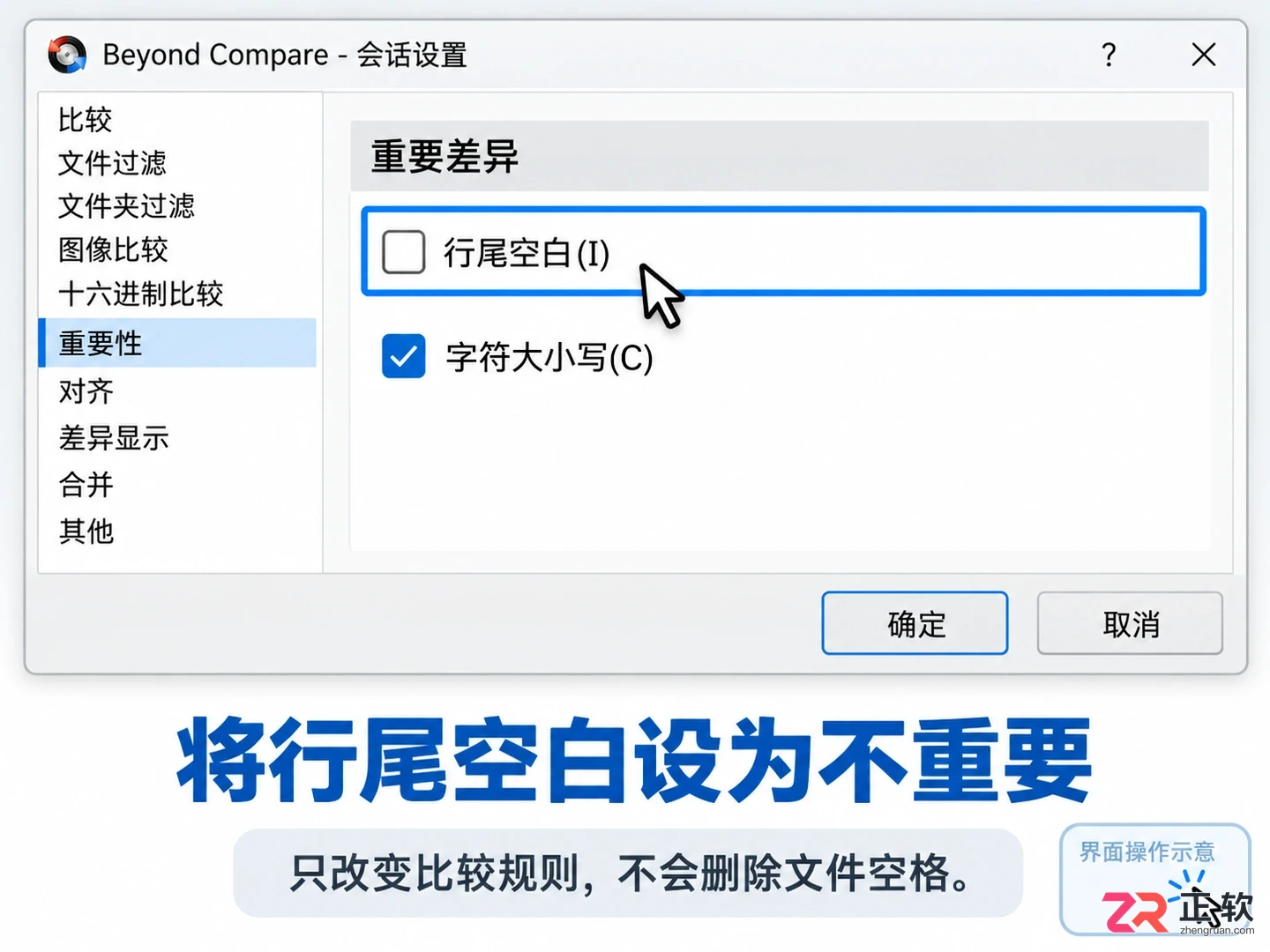
在 Session Settings 的 Importance 页面取消行尾空白的重要性
启用忽略后,name 行尾的空格差异将不再高亮显示,视图中只保留 timeout 数值的红色差异。请注意,这一操作仅改变软件的比对规则和显示方式,并不会删除文件中的实际空格。对于缩进敏感的代码文件,切勿随意启用此选项,以免漏掉关键格式错误。
5. 复核规则和结果,谨慎处理复制
完成差异检查后,需明确当前的结论是基于何种规则得出的。“忽略不重要差异后相同”并不等同于两个文件的二进制内容完全一致。例如,换行符风格(CRLF 与 LF)的差异在某些规则下也可能被忽略。
如果仅需审阅,至此即可关闭会话。若确实需要将右侧的新配置合并到左侧旧文件中,务必先备份原始文件。在执行复制操作时,选中具体的差异区块,确认箭头方向是从右向左(或从左向右),再点击复制按钮。严禁直接使用【Copy All/全部复制】等全局命令,以防意外覆盖整个文件。
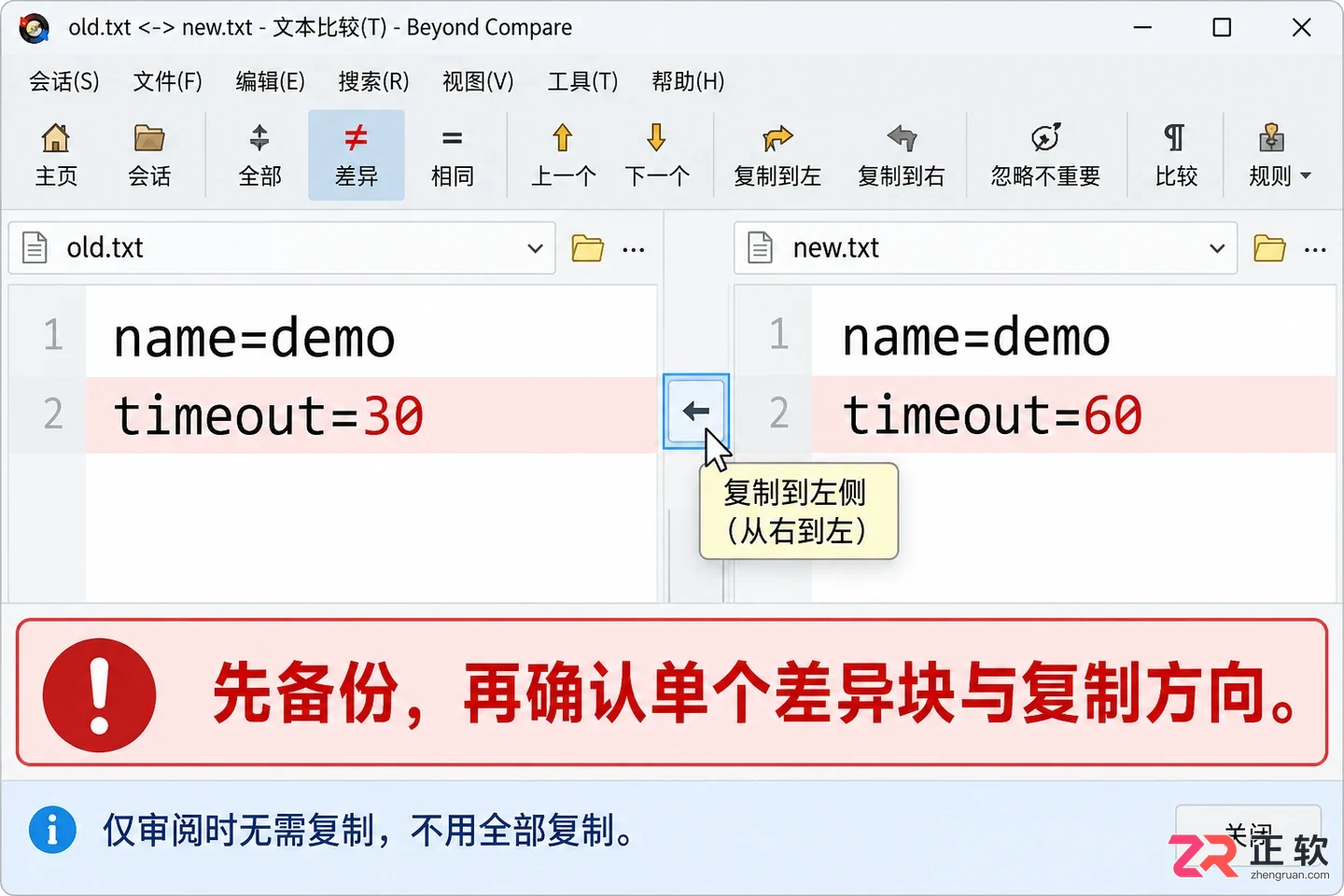
选中特定差异行,确认复制方向后再执行合并
最后,建议保存当前的比较会话(.bcs 文件)。这样下次打开时,软件会自动加载相同的文件路径和应用之前设置的忽略规则,确保持续核对的一致性。将“查看差异”与“修改文件”作为两个独立的步骤执行,能最大程度保障数据安全。
想了解PS网页版怎么使用?本教程基于Adobe官方Photoshop on the web,详解账户登录、图片上传、尺寸裁剪及云端保存与本地下载的完整步骤,适合新手快速上手基础修图。
想知道会声会影怎么卸载?本教程详解Windows环境下安全移除Corel VideoStudio的步骤,包括工程备份、系统卸载入口选择及官方清理工具的使用注意事项,避免误删素材或注册表风险。
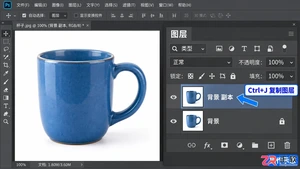
想知道Photoshop反选快捷键是什么?Windows系统下默认使用Ctrl+Shift+I执行【选择】-【反向】。本教程通过杯子抠图案例,演示如何先选背景再一键反选主体,并结合蒙版检查选区准确性,解决新手常混淆的反相与反选问题。

填写QQ邮箱时提示格式错误?很可能是误用了全角@符号。本文教你如何在中文输入法下输入正确的半角@,并分享复制地址时的避坑指南,确保邮件顺利发送。
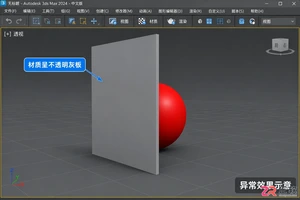
3ds Max中玻璃材质变成不透明灰板怎么办?本文详解如何检查Physical Material的金属度、透明度、粗糙度及薄壁设置,并针对Arnold渲染器提供光线深度调整建议,助你快速修复玻璃透视问题。
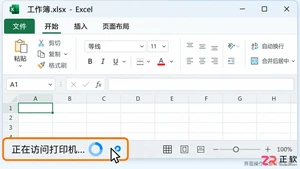
打开Excel表格时一直显示“正在访问打印机”导致卡死?本教程演示如何在Windows 11中通过更换默认打印机、检查驱动状态及Excel安全模式,精准定位并解决该启动卡顿问题,保留原有打印设置。
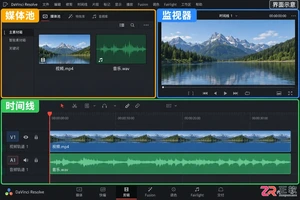
想在达芬奇剪辑中给视频加背景音乐?本教程详解 Windows 版 DaVinci Resolve 的操作步骤:从导入媒体、右键新增立体声音轨,到拖放对齐与音量线调整,助你轻松实现原声与音乐的自然混合。
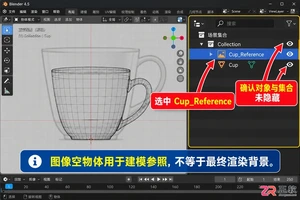
在Blender中导入背景参考图却看不见?本教程详解Windows环境下Blender 4.5的排查步骤:检查图像空物体的透视/正交显示、正反面与深度设置,验证相机背景参数,以及修复丢失的外部图片路径。
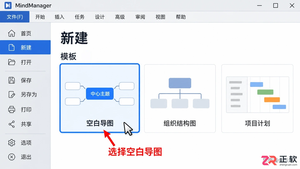
想知道MindManager怎么用?本教程通过“周末读书会”实例,详解Windows版MindManager的新建导图、添加主次主题、调整层级及保存.mmap文件的操作步骤,帮助新手快速上手并保留可编辑性。
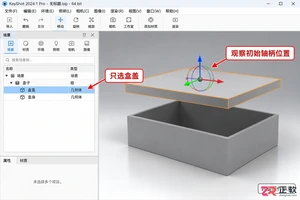
在KeyShot中如何正确调整坐标轴方向与旋转轴心?本文基于KeyShot 2024 Windows版,通过盒盖开合实例,逐步讲解移动工具的高级设置,包括参考轴切换、轴心点选择及指定参照对象,助你精准控制模型变换。





火山引擎是字节跳动旗下企业级云与AI服务平台。聚焦大模型核心能力,依托字节自研豆包多模态大模型,凭借火山方舟一站式平台,提供模型精调、推理部署、智能应用搭建等全链路服务,结合高性能AI算力,助力各行业快速落地大模型数字化与智能化应用。



