

达芬奇剪辑怎么增加音频 音轨添加步骤
一款将专业8K编辑,色彩校正,视觉效果和音频后期制作功能集于一身的软件工具!只需单击一下,即可在编辑,颜色,效果和音频之间即时切换。DaVinci Resolve 16具有革命性的新剪辑页面,专为需要在紧迫的期限内快速完成工作的编辑而设计。
想在达芬奇剪辑中给视频加背景音乐?本教程详解 Windows 版 DaVinci Resolve 的操作步骤:从导入媒体、右键新增立体声音轨,到拖放对齐与音量线调整,助你轻松实现原声与音乐的自然混合。
给视频添加背景音乐是剪辑中的基础操作,能让画面更具感染力。在 DaVinci Resolve(达芬奇)中,这一过程并不复杂:只需将音频导入媒体池,在时间线上新建独立音轨,再将音乐拖入对应位置即可。这种做法的好处是保持原声轨道干净,方便后续单独调整音乐音量或进行淡入淡出处理,而不会误伤对话或环境音。
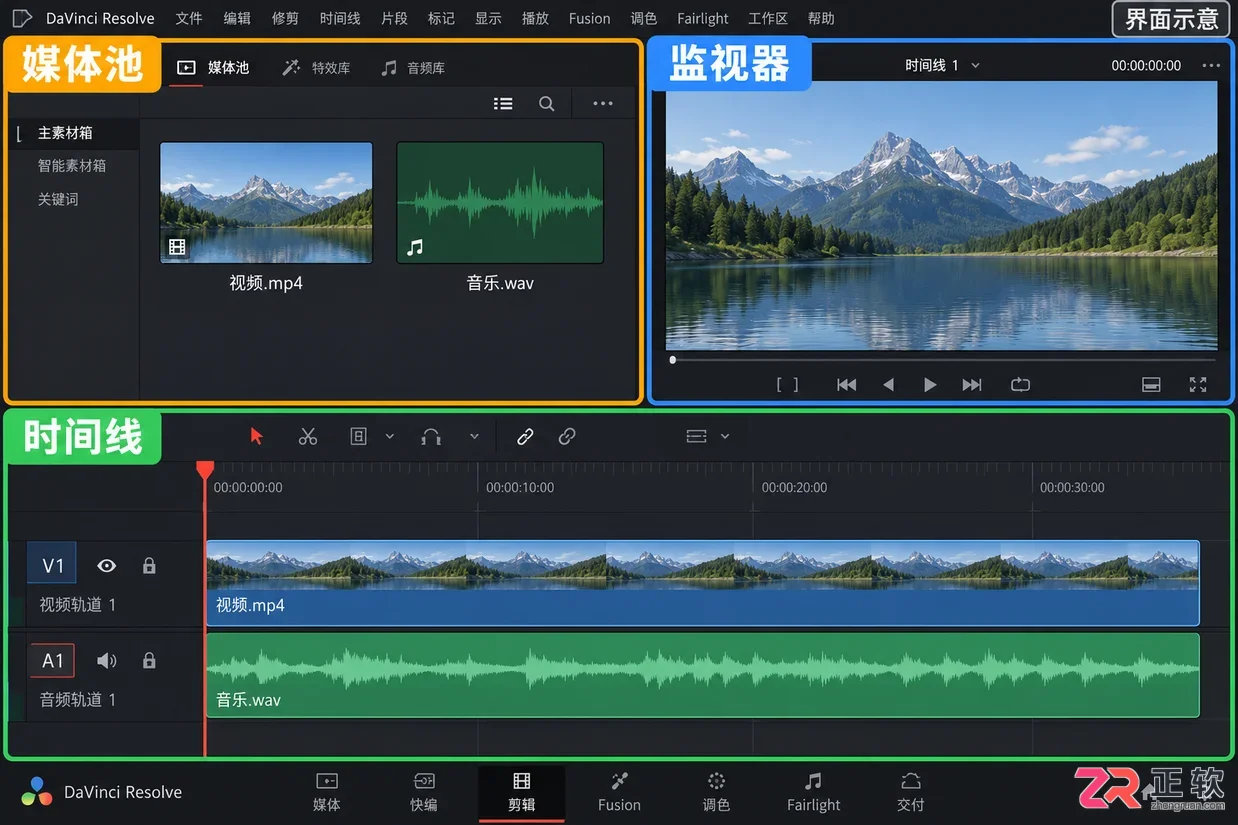
DaVinci Resolve 剪辑页面主界面布局
以下操作基于 Windows 版 DaVinci Resolve 的【Edit(剪辑)】页面。假设你已有一个包含画面和原声的项目,现在需要在此基础上叠加一段本地立体声音乐。
1. 打开测试时间线并保存项目
启动 DaVinci Resolve,打开已有的项目文件。点击底部导航栏的【Edit(剪辑)】标签,进入剪辑工作区。确认时间线上已经存在视频片段和对应的原始音频轨道,记下原声所在的轨道编号(例如 A1)。
在进行任何修改前,建议先保存项目或使用“另存为”创建副本,避免直接覆盖唯一的工作稿。将时间线上的播放头(Playhead)移动到希望背景音乐开始的位置,本例中我们将其放在时间线的起点,以便从头开始铺设音乐。
2. 把音乐导入媒体池
要将本地音乐文件加入项目,需先将其导入媒体池。点击顶部菜单栏的【File(文件)】>【Import(导入)】>【Media(媒体)】,或者直接按下快捷键 Ctrl+I。
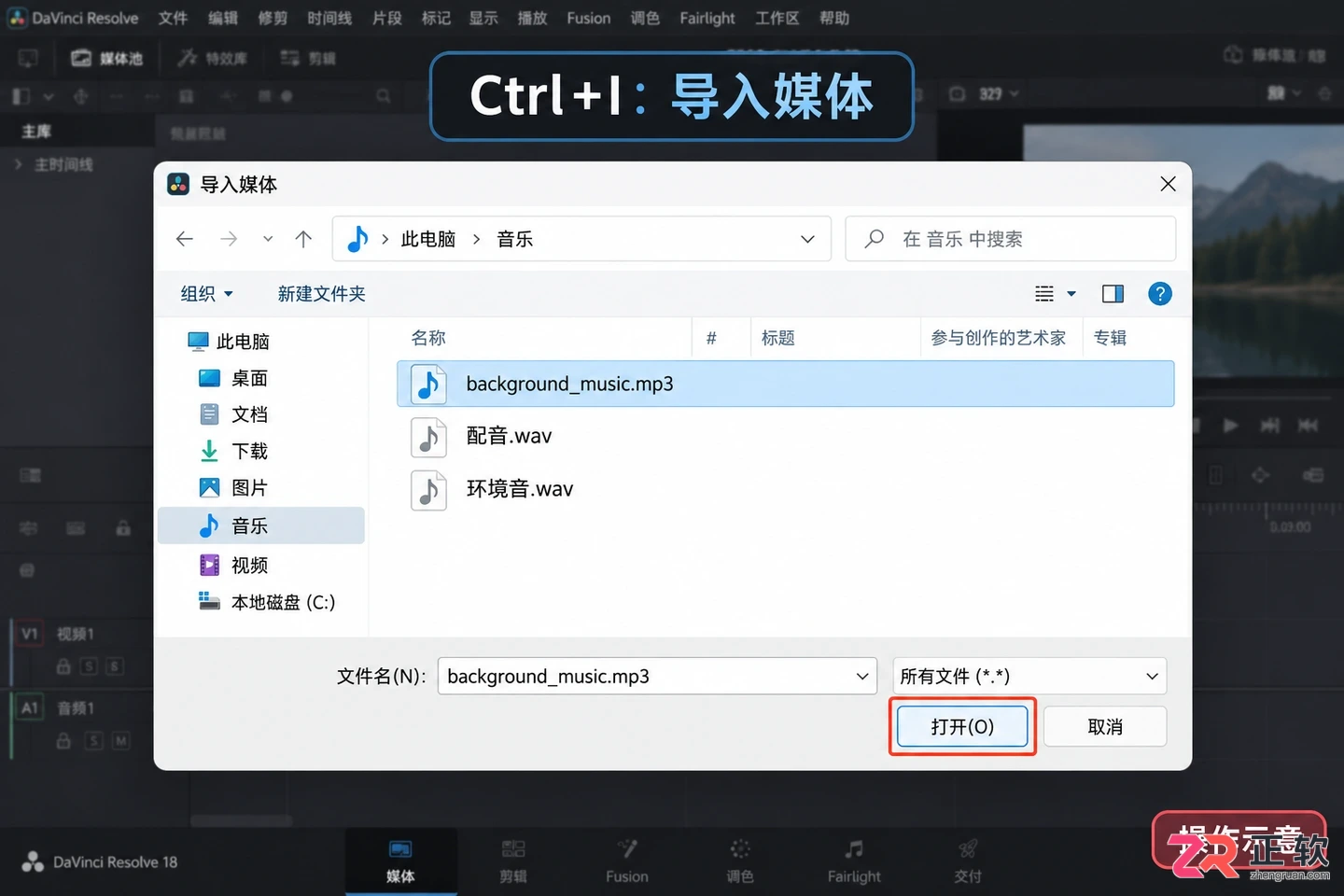
通过 Ctrl+I 快捷键导入本地音乐文件
在弹出的文件选择窗口中,找到并选中你的音乐文件,点击“打开”。导入成功后,该文件会出现在左上角的【Media Pool(媒体池)】中。此时可以在媒体池中双击预览音乐,确认文件完整且声道正确(本例为立体声)。注意,导入媒体池仅表示文件已进入项目管理,尚未放入时间线,因此不会自动播放。
3. 在轨道标题区新增立体声音轨
为了不与原声混淆,我们需要为音乐创建一个独立的轨道。在时间线左侧的轨道控制区,找到现有音频轨道的标题栏(显示 A1、A2 等编号的区域)。
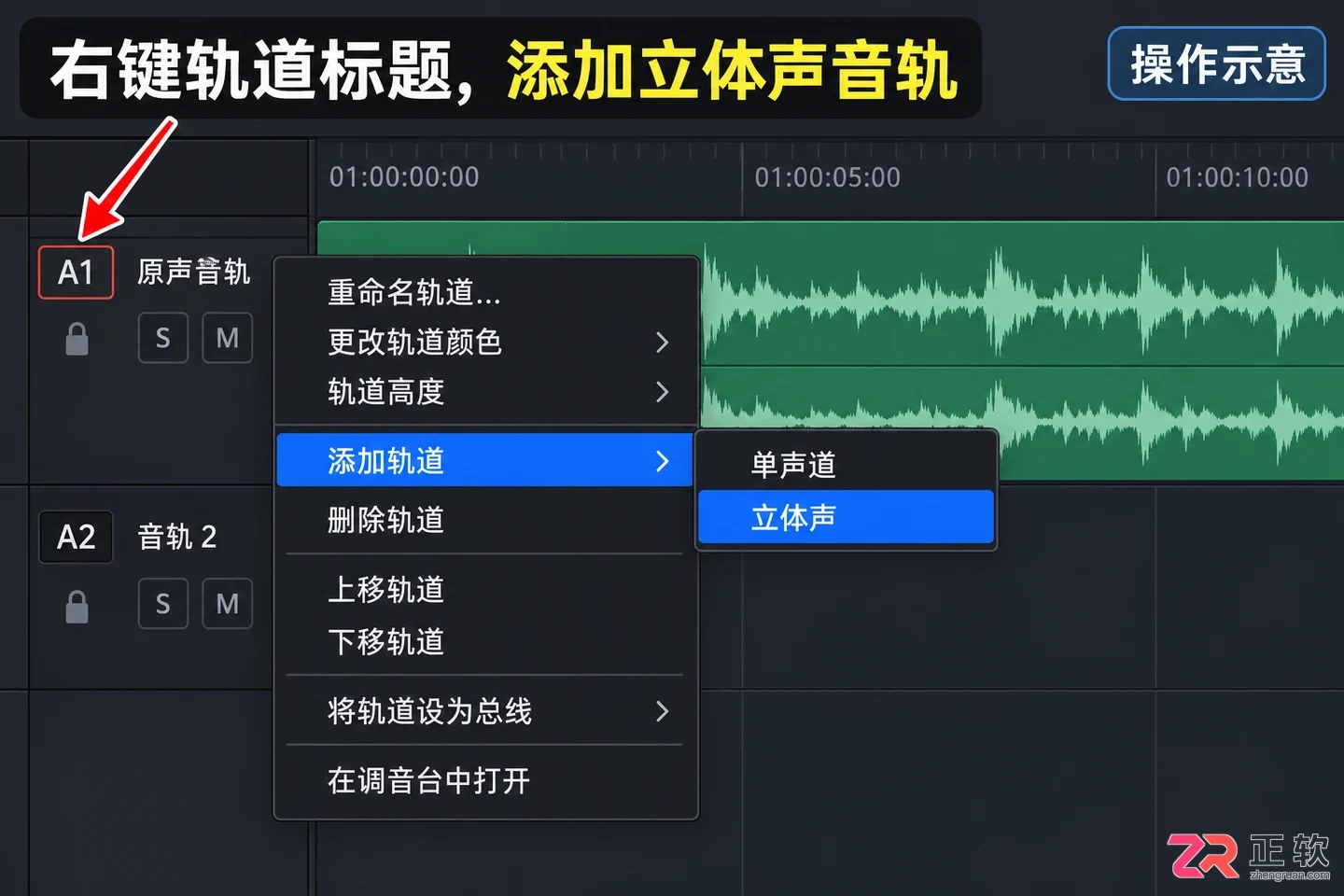
右键点击轨道标题区添加立体声音轨
在任意音频轨道标题上点击鼠标右键,选择【Add Track(添加轨道)】>【Stereo(立体声)】。系统会在现有轨道下方或指定位置插入一条新的空白立体声音轨。如果项目中原有轨道较多,新轨道的编号可能是 A2 或更高,请留意实际生成的编号。此步骤确保了音乐与原声物理隔离,便于独立控制。
4. 将音乐放到新轨道的开始位置
回到媒体池,选中刚才导入的音乐文件,按住鼠标左键将其拖拽到时间线上刚刚新建的立体声音轨中。
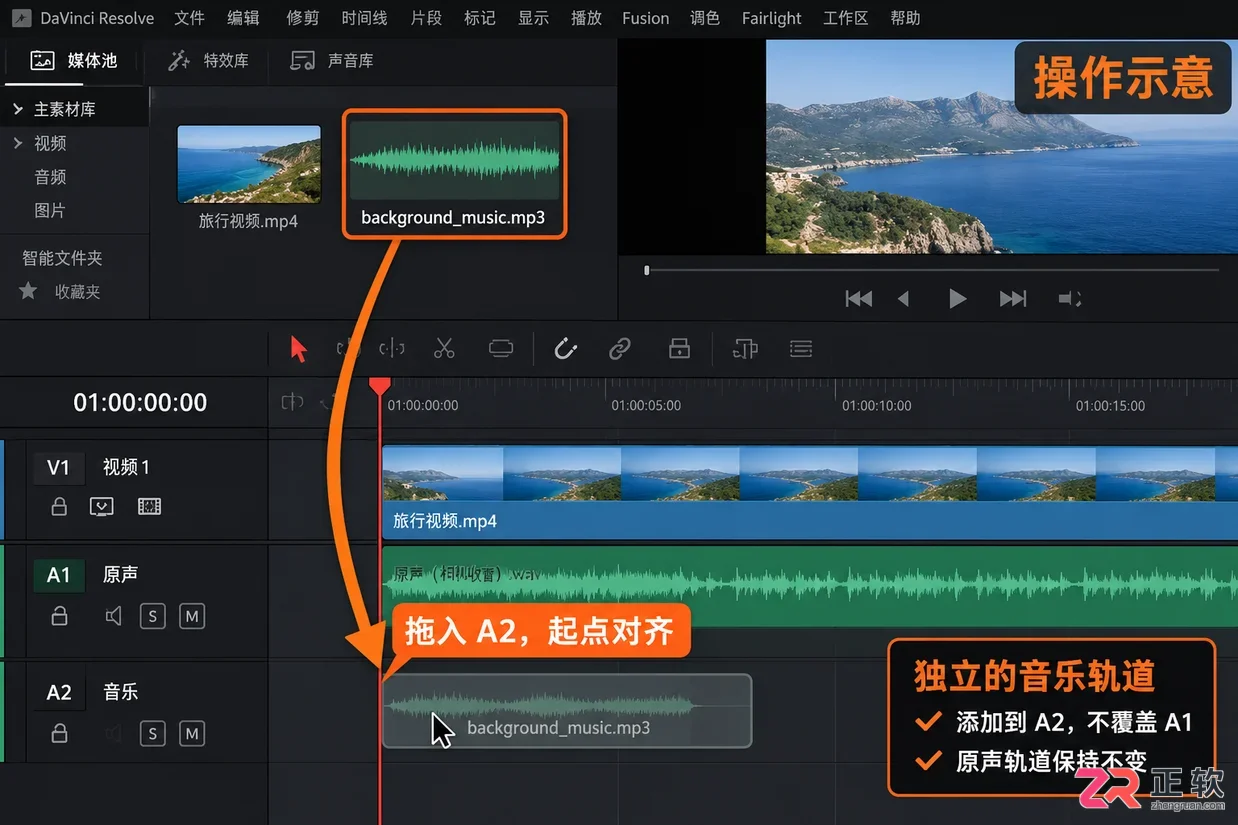
将音乐素材拖入新建的立体声音轨
释放鼠标前,观察播放头的位置,确保音乐片段的起始端对齐到你预设的开始点(如时间线起点)。松开鼠标后,时间线上会出现一个代表音乐的音频片段,其波形图会逐渐加载显示。此时请再次确认:原视频和原声片段未被移动或覆盖,音乐独立存在于新轨道上。
5. 同时试听原声与音乐,控制音量
按下空格键播放时间线,同时监听原声和新加入的音乐。通常情况下,背景音乐音量过高会掩盖人声,因此需要调整平衡。
选中时间线上的音乐片段,你会看到片段中间有一条水平的音量线。将鼠标悬停在该线上,光标变为双向箭头时,向下拖动即可降低整体音量。也可以点击右侧【Inspector(检查器)】面板,在【Audio】选项卡中调整【Volume(音量)】数值。
建议采用“小幅多次”的调整策略:每调整一次就重新试听,直到音乐既能烘托氛围又不干扰原声对话。注意观察轨道电平表,避免出现红色过载指示,防止声音失真。
6. 检查结尾并保存可继续编辑的项目
播放至时间线末尾,检查音乐是否过长或突然截断。如果音乐超出视频长度,可以将鼠标移至音频片段末端,当光标变为修剪图标时,向左拖动以裁剪多余部分;或者使用淡化手柄制作自然的淡出效果。
确认所有声音元素协调后,按下 Ctrl+S 保存项目。此时,你已成功在达芬奇中添加了独立音轨和背景音乐,且保留了完整的可编辑性。后续如需导出视频,只需进入【Deliver(交付)】页面进行渲染即可,无需在此阶段进行额外转换。
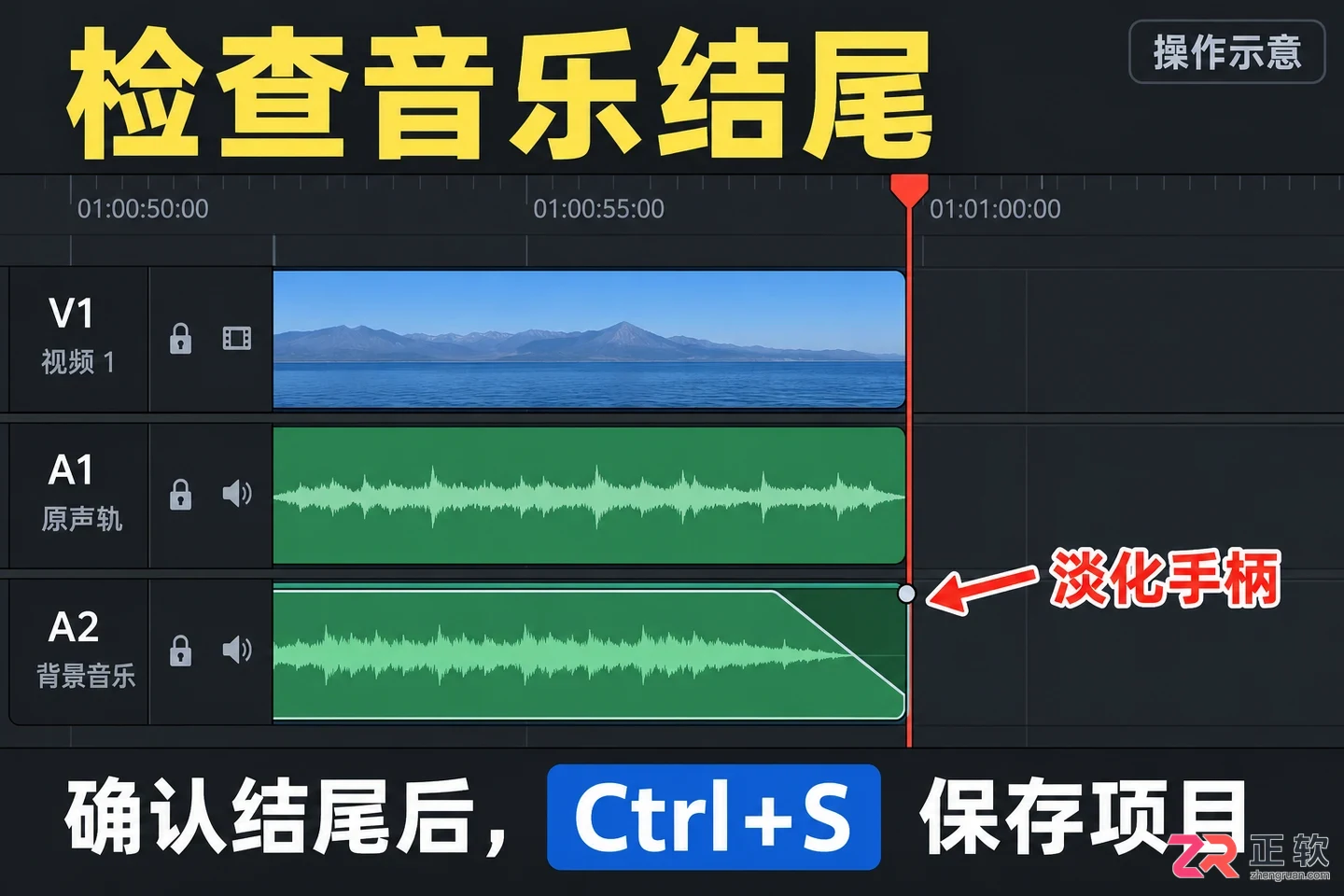
6. 检查结尾并保存可继续编辑的项目
在达芬奇剪辑(Edit)页面中,如何利用 Ctrl+= 和 Ctrl+- 快速调整时间线显示比例?Shift+Z 如何实现全局与细节视图切换?本教程详解 Windows 版 DaVinci Resolve 的时间线缩放技巧,助你精准把控剪辑接点。
DaVinci Resolve 打开后是英文?无需安装汉化包。本教程演示如何在 Windows 版达芬奇中通过 Preferences > User > UI Settings 将界面语言切换为简体中文,保存重启后即可看到中文菜单。
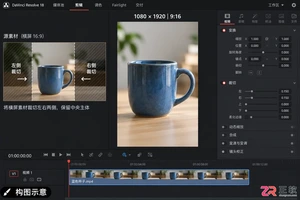
在达芬奇剪辑中将横屏视频改为竖屏?本教程详解如何设置 1080x1920 时间线、使用缩放全帧裁切模式以及调整主体位置,确保输出正确的竖屏画幅。
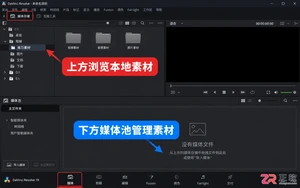
学习达芬奇剪辑如何导入视频。本文以Windows版为例,演示从Media页面管理媒体池到Edit页面放入时间线的完整步骤,包含帧率设置建议与常见离线问题排查。
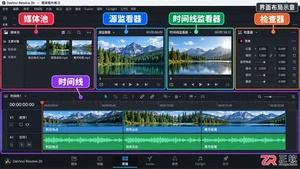
想知道达芬奇剪辑怎么使用?本教程基于 Windows 版 DaVinci Resolve 20,通过实际案例演示如何导入素材、修剪视频、调整音频并导出成片。适合零基础用户快速掌握核心剪辑功能,避开常见误区。
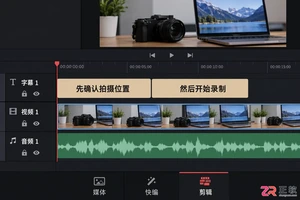
详解Windows版DaVinci Resolve中如何使用剪辑页面的字幕轨添加对白字幕,包括拖入Subtitle发生器、检查器输入文字、对齐时间轴以及交付页面的烧录与SRT导出设置。
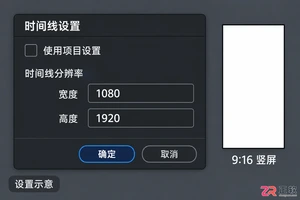
想在达芬奇中剪辑高质量的竖屏短视频?本教程详解Windows版DaVinci Resolve中如何设置1080×1920竖屏时间线,处理横屏素材的裁切与缩放,通过检查器调整主体位置及关键帧跟踪,最后正确导出无黑边竖屏视频。
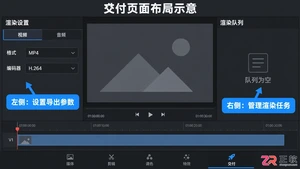
想知道达芬奇剪辑怎么导出视频?本文以 Windows 版 DaVinci Resolve 为例,详细讲解如何设置 MP4/H.264 格式、核对分辨率与帧率、配置音频及字幕,并通过渲染队列输出高质量成片。适合新手快速掌握正确的交付流程。
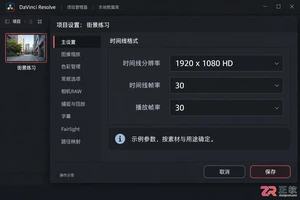
想知道达芬奇剪辑怎么用?本教程以 Windows 系统为例,演示如何导入素材、在时间线进行基础修剪、调整音量并导出 MP4 视频。适合零基础用户快速上手,掌握媒体池、剪辑页面和交付页面的核心功能。
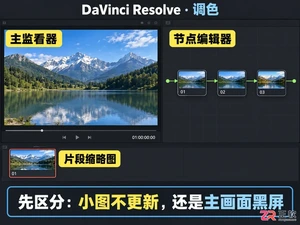
解决DaVinci Resolve调色页节点无画面、黑屏或调整无效的问题。本文详解如何区分缩略图缓存异常与真实信号中断,检查绿色图像连接线,核对旁路及高亮模式,并通过隔离法快速定位故障节点,适用于Windows版用户。





火山引擎是字节跳动旗下企业级云与AI服务平台。聚焦大模型核心能力,依托字节自研豆包多模态大模型,凭借火山方舟一站式平台,提供模型精调、推理部署、智能应用搭建等全链路服务,结合高性能AI算力,助力各行业快速落地大模型数字化与智能化应用。



