

mindmanager怎么用 新手入门步骤
一个可视化的工具,可以用在脑力风暴(brainstorm)和计划(plan)当中。提供给商务人士一个更有效的、电子化的手段来进行捕捉、组织和联系信息(information)和想法(idea)。
想知道MindManager怎么用?本教程通过“周末读书会”实例,详解Windows版MindManager的新建导图、添加主次主题、调整层级及保存.mmap文件的操作步骤,帮助新手快速上手并保留可编辑性。
第一次使用 MindManager,最直接的入门方式是亲手做一张结构清晰的思维导图。以策划“周末读书会”为例,将活动拆解为准备、现场和收尾三个阶段,再补充具体任务。这种做法能让你立即看到思维可视化的好处:逻辑层级一目了然,且所有文字均可随时编辑修改。下面基于 Windows 桌面版进行基础操作演示,不涉及网页协作或高级自动化功能。
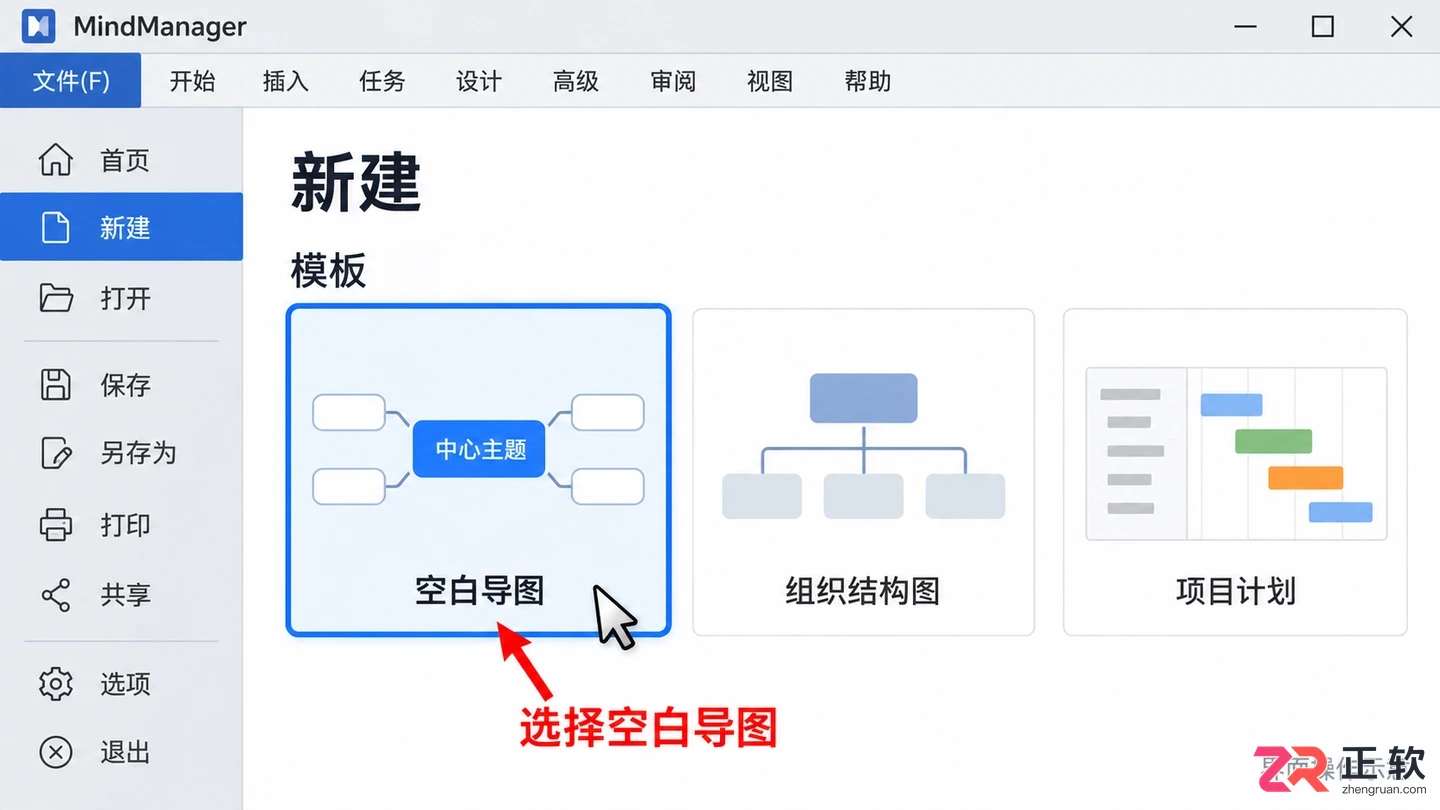
MindManager 新建空白导图初始界面
1. 新建空白导图
启动 MindManager,点击左上角的【文件】菜单,选择【新建】。在模板库中,直接选择“空白导图”或普通中心式导图模板。不同版本的界面布局可能略有差异,但核心都是创建一个只有中心主题的画布。
新建立的导图中,画布中央会出现一个默认的中心主题。这是整张图的起点,后续的所有主分支都将围绕它展开。初学阶段建议先不更换主题样式或背景,以免将格式设置与核心的层级操作混淆。
2. 把中心主题改成活动名称
鼠标单击选中画布中心的主题框,直接进入文字编辑状态。将默认的“中心主题”字样删除,输入“周末读书会”,然后点击画布空白处或按 Esc 键结束编辑。
此时,画布中心应只保留这个活动名称。中心主题的作用是定义“这张图讲什么”,具体的执行任务应放在分支上,避免将所有安排挤进同一个文本框中,保持结构的清晰度。
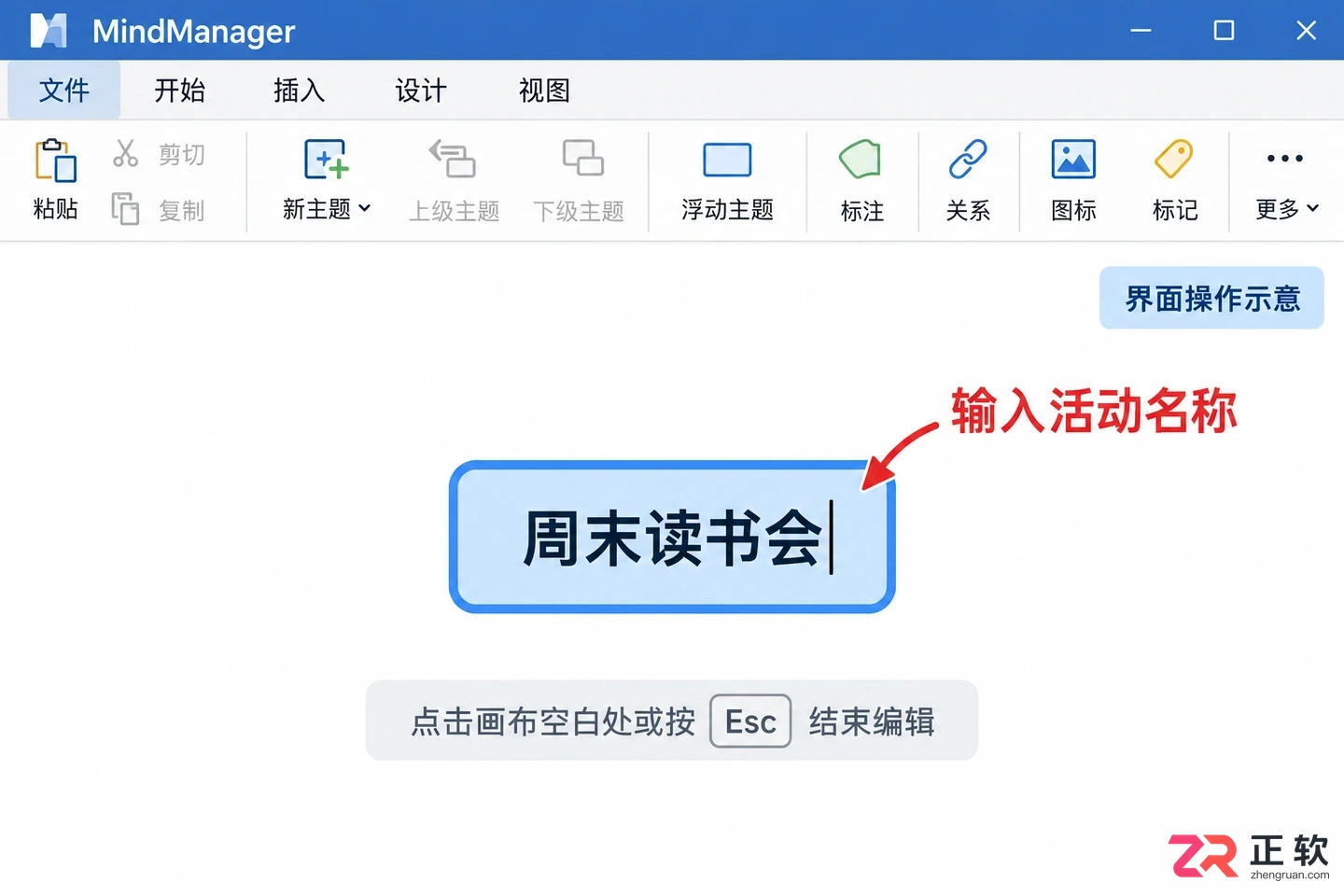
2. 把中心主题改成活动名称
3. 添加三个并列的主分支
选中“周末读书会”中心主题,在顶部功能区的【开始】或【插入】选项卡中,找到【主主题】命令并点击。在新生成的主题框中输入“准备”。
注意区分“主主题”与“子主题”:从中心直接引出的一级分支才是主主题。输入完成后,保持选中“准备”主题,按下键盘上的 Enter 键,即可添加一个同级的新主题,输入“现场”。
重复上述操作,选中“现场”主题并按 Enter,添加第三个主主题“收尾”。完成后,你应该看到“准备”、“现场”和“收尾”三个主题直接连接在中心主题上,且处于同一层级。如果误将“现场”添加到了“准备”下方,说明使用了子主题命令,此时可撤销操作并重新选中中心主题添加。
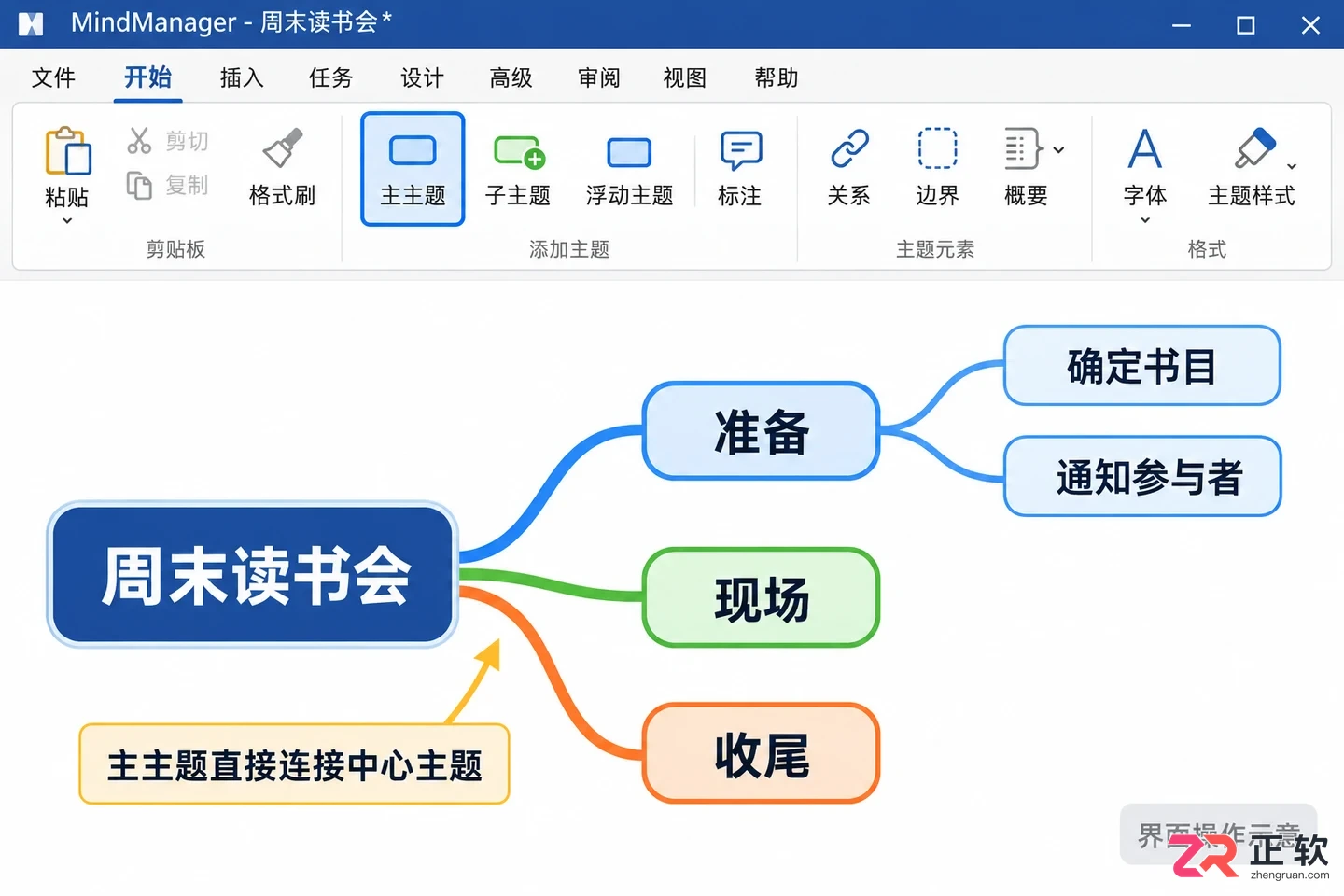
添加主主题与子主题的层级结构
4. 给每个分支补充子主题
选中“准备”主题,按下键盘上的 Insert 键(或在功能区点击【子主题】),添加一个下级主题,输入“确定书目”。
结束编辑后,选中刚创建的“确定书目”主题,再次按下 Enter 键,即可添加与其同级的另一个子主题,输入“通知参与者”。这两个小任务都应悬挂在“准备”分支之下。
接着选中“现场”主题,按 Insert 添加子主题“分享观点”,并用同样方法添加同级的“记录问题”。最后选中“收尾”主题,添加“整理笔记”和“发送纪要”两个子主题。
如果你的键盘没有独立的 Insert 键,可以直接在功能区寻找【子主题】按钮。操作时需注意区分“正在编辑文字”和“已选中整个主题”两种状态,避免在文字输入模式下按 Enter 导致换行而非新增主题。
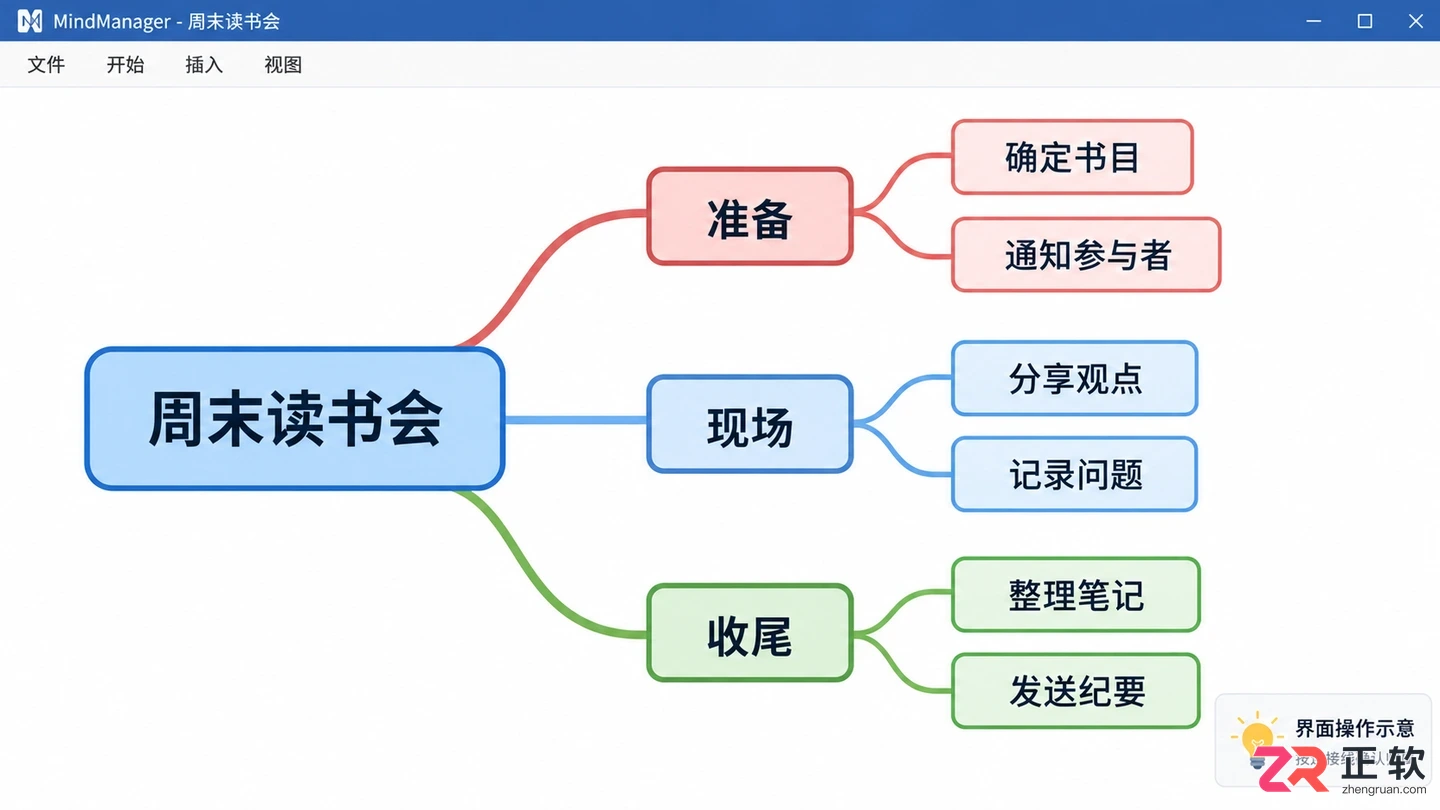
完成所有分支添加后的导图全貌
5. 按连接关系检查导图
从中心向外逐层审视导图结构:中心是“周末读书会”;第一层仅包含“准备”、“现场”、“收尾”三个主分支;第二层分别是各自对应的具体任务。
判断层级归属时,应以连接线为准,而不是主题在画布上的左右位置。如果需要修改内容,例如将“确定书目”改为“确定共读书目”,只需双击主题进入编辑即可,修改后它仍会保留在“准备”分支下。
初学时建议先理清内容与归属关系,暂不急于添加颜色、图标或复杂的关系线。确保逻辑结构正确是制作高质量思维导图的基础。
6. 保存并重新打开可编辑文件
点击【文件】→【保存】,选择本地文件夹,将文件名命名为“周末读书会”。务必确认保存类型为 MindManager 导图格式(.mmap)。
.mmap 格式保留了所有的主题结构、层级关系和编辑属性,不能用截图或图片替代。保存后关闭导图,再通过【文件】→【打开】重新加载该文件,检查三个主分支及其子任务是否完整,并尝试编辑任意主题文字。
确认文件可正常编辑后,后续每次调整活动安排只需打开此文件修改并保存,即可在同一张导图上逐步完善,无需从头重画。
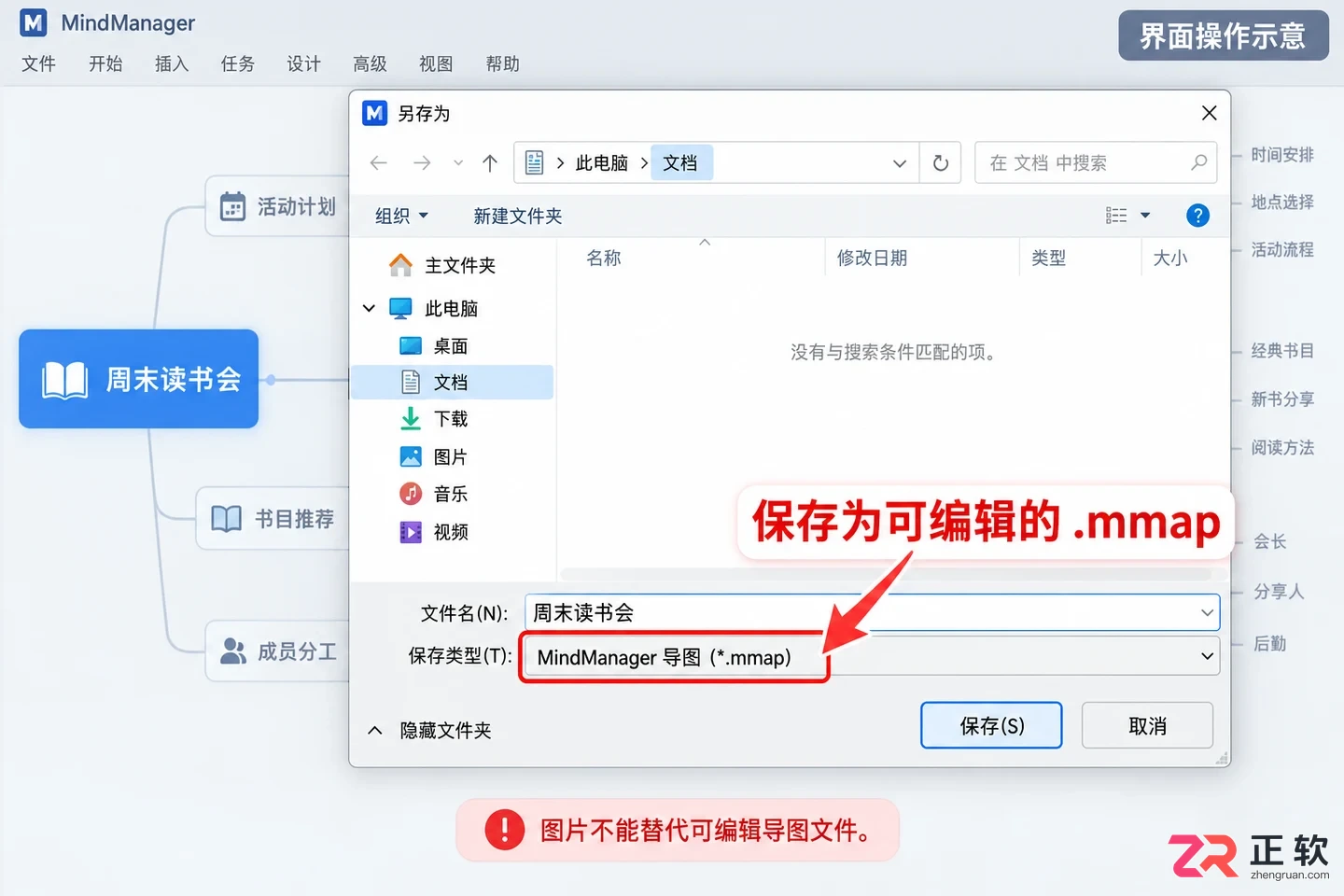
保存为.mmap可编辑文件格式
了解QQ邮箱网页端导出邮件的真实格式。明确EML文件包含邮件头与正文,不同于单独下载的附件或PDF打印页。掌握在Windows系统中正确识别、打开和保存EML邮件文件的技巧,确保数据备份完整有效。
网上PS快捷键图片常混用Mac/Windows键位或对应旧版本。本教程指导用户在Windows Photoshop中通过【编辑】-【键盘快捷键】核对设置,利用摘要功能导出HTML清单,并筛选常用命令截图保存为高清口诀图,实现精准记忆与高效操作。
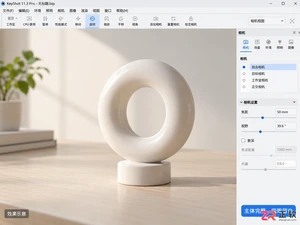
在 KeyShot 2024 中导出清晰静态图片的步骤指南。涵盖 PNG 格式选择、2400x1600 分辨率设置、最大采样数调整以消除噪点,以及如何在 100% 比例下验收渲染结果。
处理Mac或Safari下载的PDF打不开,需先先在Finder中核对实际文件,再区分Safari下载和系统预览问题。本文结合真实步骤图说明打开下载目录,检查扩展名、大小与是否尚未下载完成、在Finder中用打开方式分别测试预览与其他PDF阅读器、仅Safari失败时清理站点数据并重新下载,不。
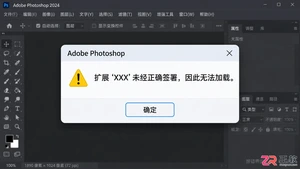
遇到Photoshop插件“未经正确签署”报错?切勿随意关闭签名验证。本文详解如何从开发者渠道获取完整包、正确解压、排查安全软件隔离及规范重装,彻底解决签名错误并保障系统安全。
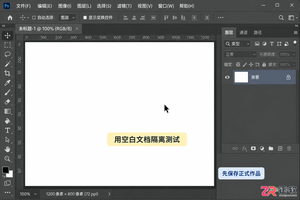
遇到Photoshop快捷键失灵?本教程教你如何通过测试文档区分菜单与按键问题,检查快捷键组设置,排查截图或输入法等外部冲突,并在必要时安全备份并重置首选项,快速恢复PS正常工作。
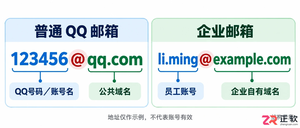
普通QQ邮箱和企业邮箱都使用标准的邮箱地址格式,但企业邮箱支持自定义域名后缀。了解两者在账号命名、域名配置及登录方式上的不同,避免填写错误或遭遇仿冒邮件。
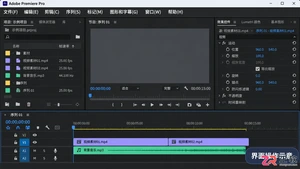
想在 Adobe Premiere Pro 中使用中文菜单?本教程介绍在 Windows 系统下,通过 Creative Cloud 修改默认安装语言并重新安装软件的官方步骤,帮助新手快速将 PR 界面改为简体中文,同时保障工程文件安全。
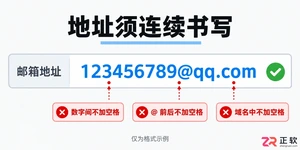
明确QQ邮箱地址中不能添加空格。教程涵盖从邮箱后台获取真实地址、检查@与域名间隔、清理复制带来的首尾空白,以及区分显示名称与邮箱地址的方法,避免因格式错误导致邮件发送失败或注册被拒。
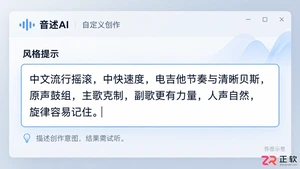
在音述AI中创作摇滚音乐时,如何避免风格混杂和乐器听感不清?本文详解如何利用风格提示明确摇滚子类,细化电吉他与鼓组角色,并正确设置人声与纯音乐模式,助你生成更具记忆点的摇滚作品。





火山引擎是字节跳动旗下企业级云与AI服务平台。聚焦大模型核心能力,依托字节自研豆包多模态大模型,凭借火山方舟一站式平台,提供模型精调、推理部署、智能应用搭建等全链路服务,结合高性能AI算力,助力各行业快速落地大模型数字化与智能化应用。



