

Beyond Compare怎么用 文件差异对比入门
学习如何使用 Beyond Compare 进行文件差异对比。本教程通过 Windows 版软件演示文本比较全流程,包括载入文件、识别高亮差异、调整忽略规则及安全合并内容,帮助新手快速掌握文件比对技巧。
Beyond Compare 能把两个文件并排显示,清晰标出新增、缺失和改动的具体位置。对于需要核对代码、配置文件或文档版本的场景,这种可视化对比能大幅减少肉眼查漏的错误率。入门时建议先进行一次只读比较,确认左右两侧分别对应哪个版本,再决定是否复制内容;切勿刚打开软件就盲目点击同步或覆盖按钮。
下面以 Windows 版 Beyond Compare 的文本比较功能为主线,使用两份自行创建的 TXT 练习文件演示操作流程,随后简要介绍文件夹比较的区别。初学者请勿直接使用唯一的正式工作文件进行合并练习。
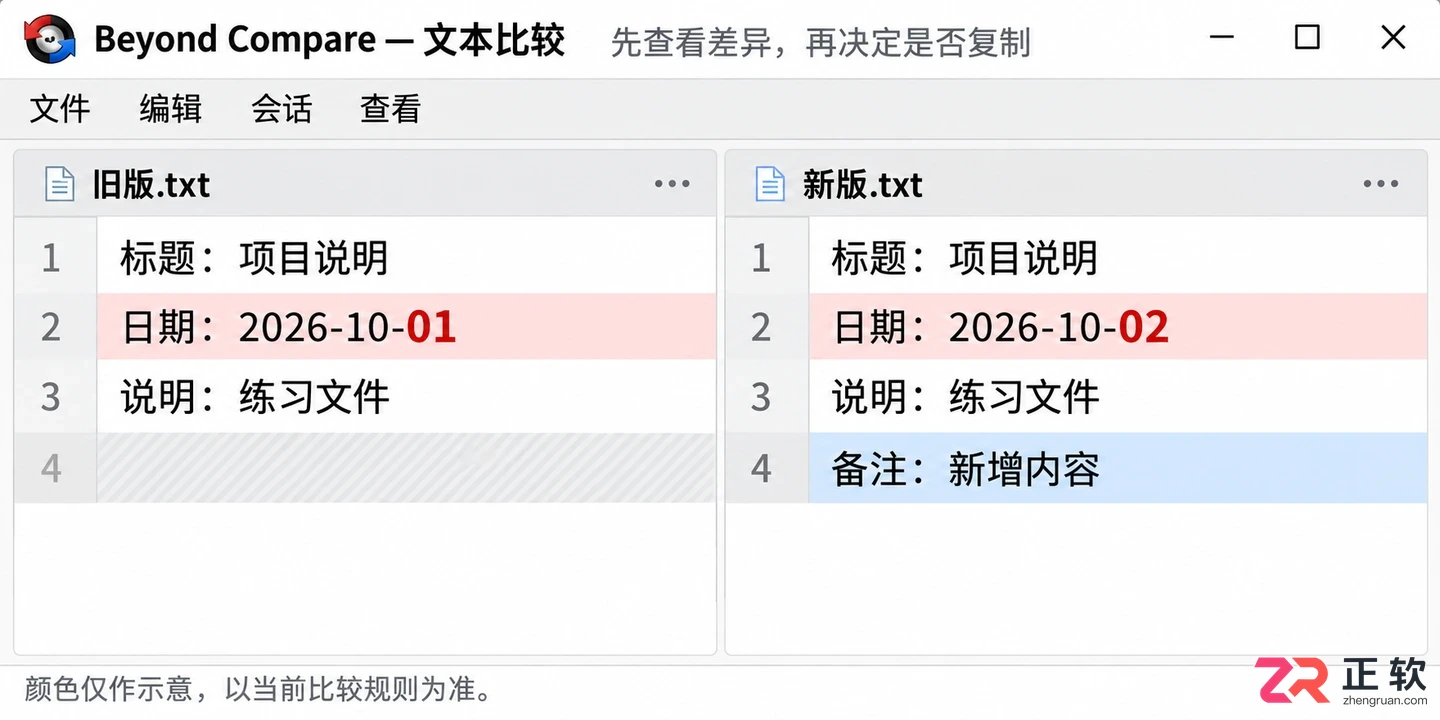
Beyond Compare 文本比较界面,左右两侧显示差异高亮
1. 准备两份能够看懂差异的文本
在记事本中建立名为“旧版.txt”的文件,写入三行简单文字,例如标题、日期和一条说明。接着将该文件复制一份并重命名为“新版.txt”,仅修改其中的日期,并额外增加一行备注,同时保持“旧版.txt”内容不变。
确保两个文件使用相同的编码格式保存,这样可以将注意力集中在正文内容的变化上。初次练习不建议使用 Word、PDF 或可执行文件,因为这些格式可能需要特定的转换规则或插件支持,增加操作复杂度。
养成将旧版固定放在左侧、新版固定放在右侧的习惯。这一约定虽不改变文件本身,但有助于后续判断复制方向,避免因混淆箭头指向而误操作。
2. 建立文本比较会话并载入文件
启动 Beyond Compare,在主界面选择【文本比较】会话类型。在左侧文件路径栏中选择“旧版.txt”,在右侧文件路径栏中选择“新版.txt”。也可以通过拖拽方式将文件放入对应侧的面板中。
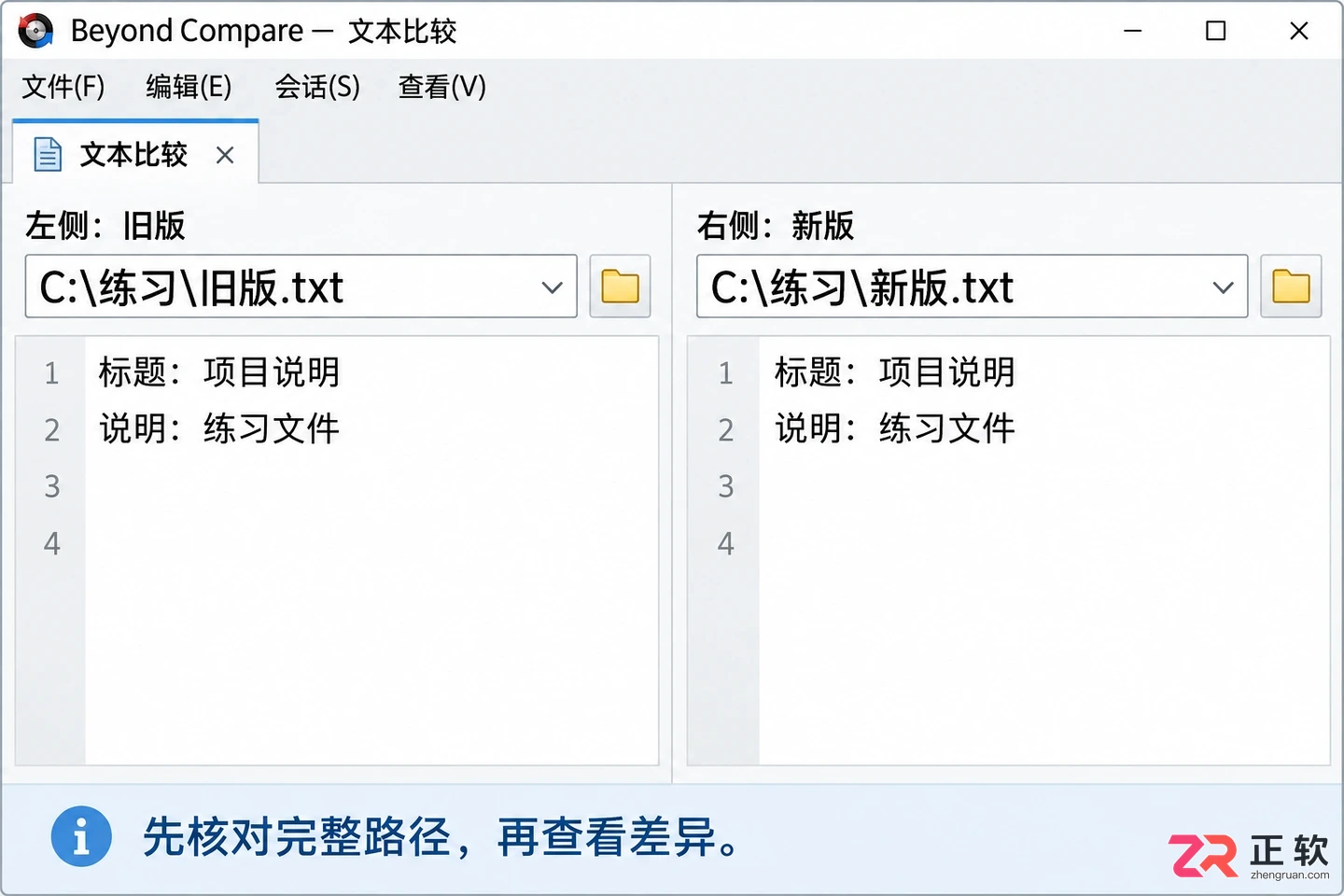
选择文本比较会话并载入左右两侧文件
打开后,务必核对顶部标签栏显示的完整路径和文件名。不要仅凭文件名判断来源,因为不同文件夹中可能存在同名文件。对于真实项目,还需确认磁盘分区、目录层级和版本号,防止将备份文件与正式文件放反。
载入成功后,两侧文本会根据比较结果自动对齐。初次使用时先不进行任何编辑,观察之前修改的日期和新增的备注是否都能被准确识别。
3. 阅读高亮,逐处确认变化
使用工具栏上的“下一处差异”和“上一处差异”按钮,在不同改动点之间跳转。查看整行差异时,注意观察行内哪些具体字符发生了变化,不要将对齐产生的空白位置误认为是文件中真的存在空行。
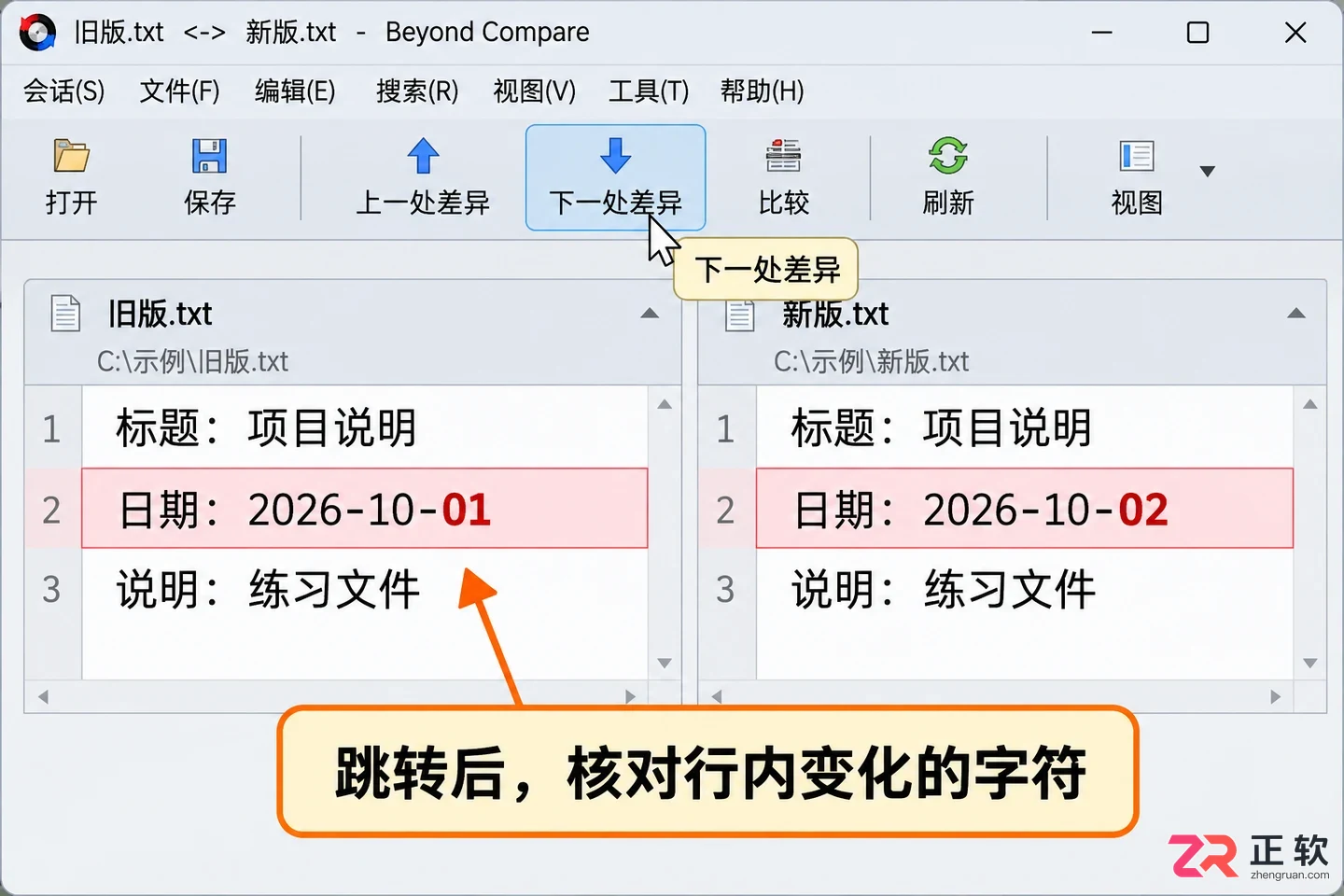
使用导航按钮在差异点之间跳转
默认配色方案会用不同颜色区分重要差异和不重要差异,但这些颜色规则是可以自定义的。判断时应结合当前的比较规则和图例说明,而不是机械地将某种颜色等同于“错误”。例如,旧版少一行、新版多一行,并不直接代表新版内容一定正确,需结合业务逻辑判断。
在本例中,应能分别找到日期的改动和新增的备注行。如果显示结果与预期不符,应先确认载入的文件内容是否与保存状态一致,不要急于修改比较规则。
4. 按用途检查忽略规则
文本比较支持按规则处理空白字符、大小写、注释等差异。这在代码审查或特定文本比对中非常有用,但需注意,“忽略后相同”并不意味着两个文件的字节完全一致。
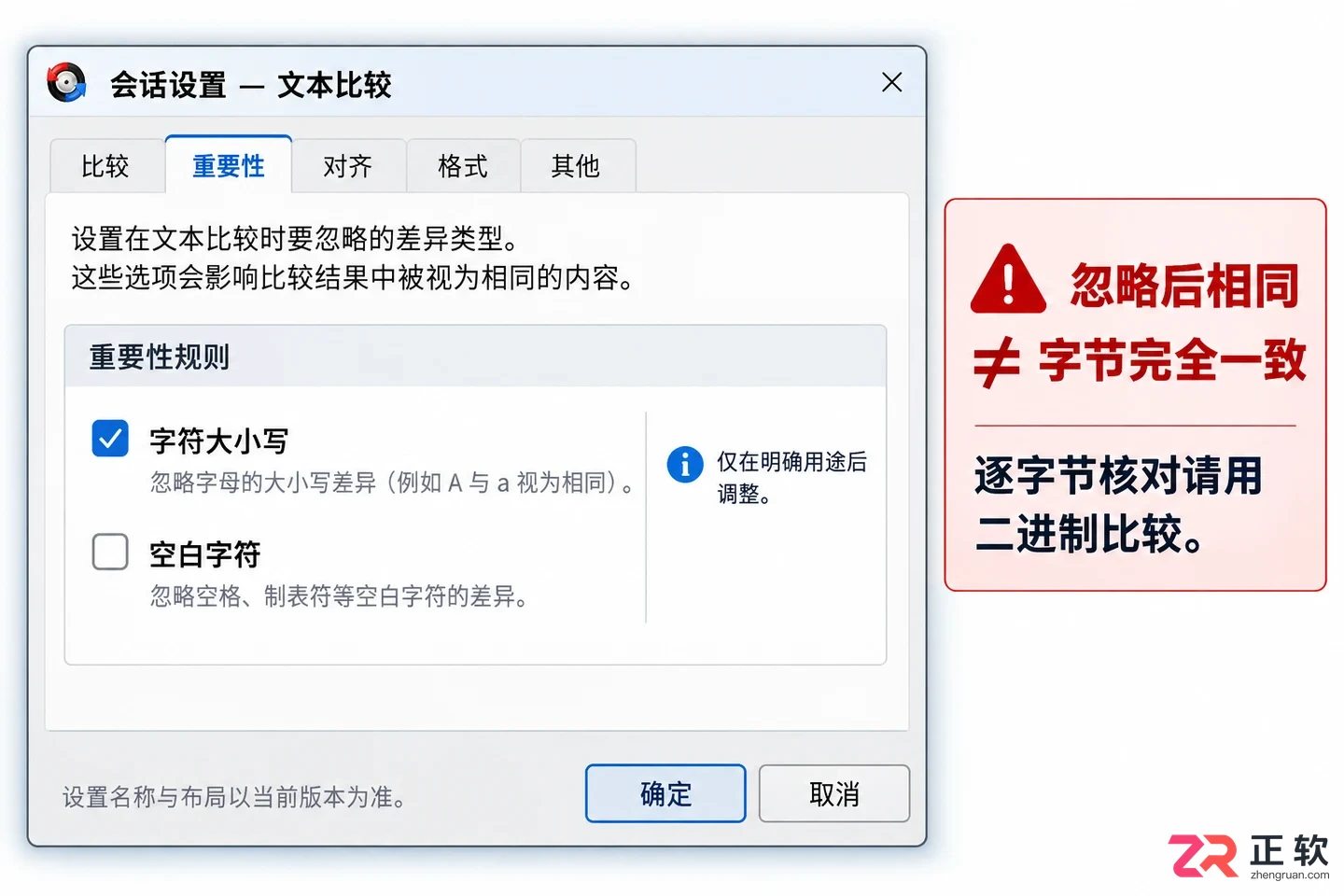
在会话设置中调整忽略规则
例如,如果只想检查正文内容,可以在明确了解影响范围后,设置忽略某些排版变化;但对于配置文件、脚本或对大小写敏感的内容,则不能随意将差异设为不重要。建议先保留原始的比较结果,再根据实际需求有针对性地调整忽略规则。
若要确认两个文件是否逐字节完全一致,应选择二进制比较模式,而不是依赖经过规则化处理后的文本比较结果。
5. 确需合并时只复制明确的内容
在确认两侧均为练习副本的前提下,选中需要保留的一处差异,查看“复制到右侧”或“复制到左侧”的命令提示。从左向右复制会修改右侧文件,从右向左复制会修改左侧文件,箭头方向直接决定了数据流向,绝非无关装饰。
建议先只处理一处差异,然后立即检查目标文件的文本变化。保存前再次核对目标路径,必要时选择“另存为”生成新文件,避免覆盖唯一的原稿。工具只能辅助搬运内容,无法替你判断哪个版本符合最终的业务要求。
如果任务仅需查看差异,不做任何复制或保存操作即可完成。差异查看与文件修改是两个独立的动作,不必为了“用完软件”而强行合并。
6. 批量文件先用文件夹比较定位
当需要比较两个目录下的多个文件时,可建立【文件夹比较】会话,分别载入左右两侧的目录。软件会对齐同名文件和子文件夹,并根据所选标准(如日期、大小或内容)判断差异。需注意,初步基于日期和大小的比较与真正读取文件内容的比较并不等价。
找到可疑文件后,双击即可打开对应的文件对进入详细文本比较。在此过程中,先检查过滤条件是否隐藏了某些文件,以及比较过程是否已全部完成,再判断哪一侧缺失内容。
切勿将文件夹比较直接当作双向同步工具。复制、删除和同步操作会实际改变磁盘数据,执行前应先备份并确认操作方向。完成后可以保存会话以便下次重复载入,但会话文件不等于数据备份,左右两侧的原始文件仍需独立妥善保管。
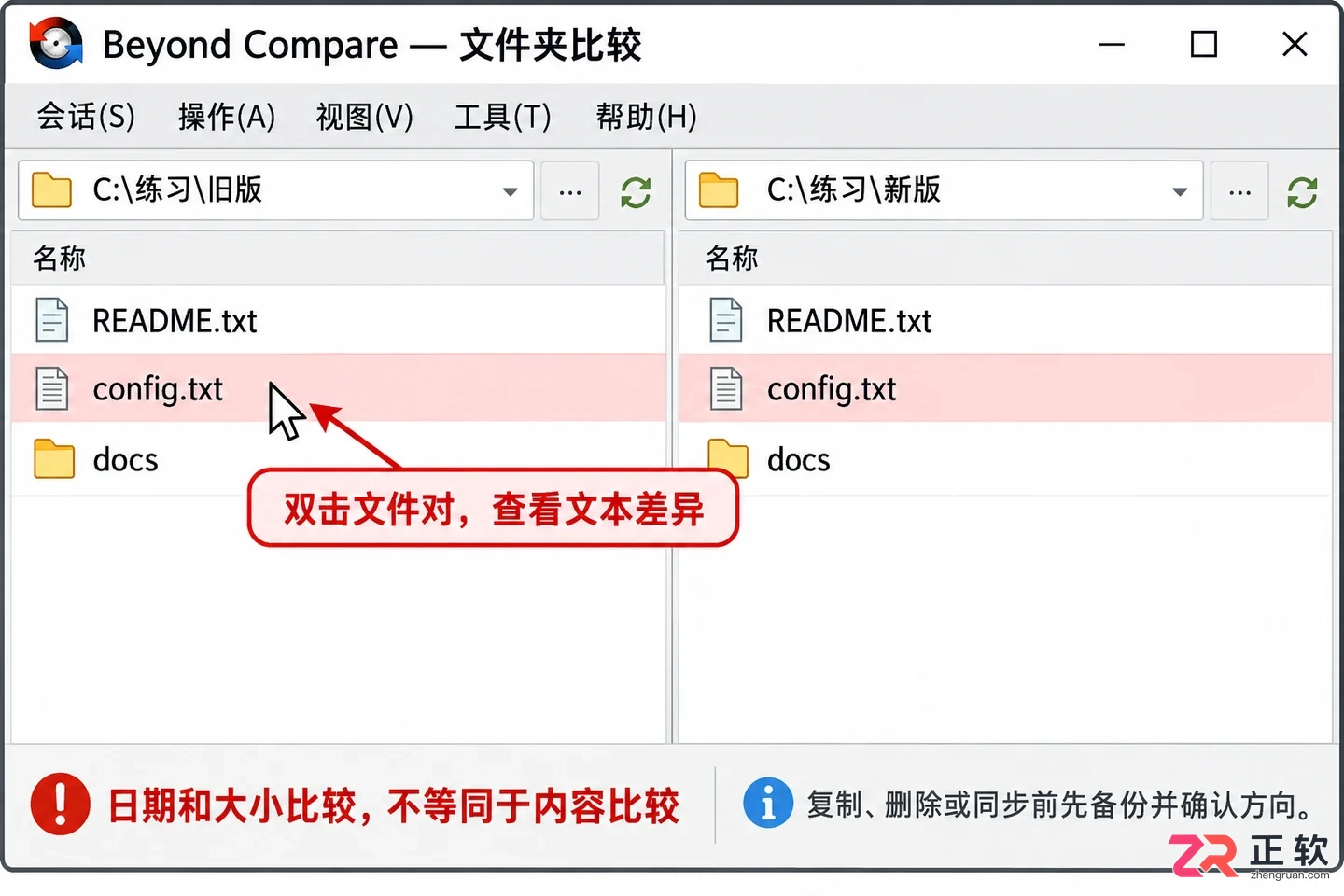
6. 批量文件先用文件夹比较定位
学习如何在 Photoshop 中制作丝巾效果图。从界面布局入手,详解工具栏选区、自由变换、图层蒙版、混合模式及滤镜光影的配合使用,帮助初学者建立清晰的操作逻辑,避免参数盲目套用。
面向希望简化操作界面的Luminar Neo用户,本文解决因面板过多导致的视觉干扰及导出格式选择困惑。通过调整视图选项隐藏直方图或电影胶片栏,实现界面精简;同时详解导出时的格式、质量及锐化参数设置,帮助新手在保持工作流高效的同时,输出符合需求的JPEG、PNG或TIFF等格式图片,兼顾画质与文件大小。
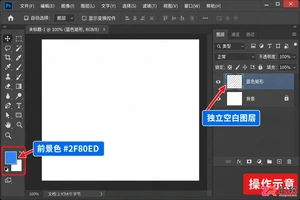
掌握Photoshop填充前景色快捷键Alt+Backspace的正确用法。从设置前景色到区分选区与整层填充,避免误操作,提升绘图效率。适用于Windows系统用户。
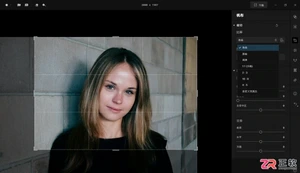
面向希望提升人像质感但担心过度修饰的用户,本文基于Aperty 1.4.0版本,详解从构图裁剪到五官重塑、皮肤修饰及自然化妆的完整流程。针对脸型调整、瑕疵去除和妆容添加等关键步骤,提供具体参数思路与操作顺序,重点讲解如何通过克制调整保留皮肤纹理与个人特征,解决修图后人物失真或塑料感强的问题,帮助用户在Windows环境下高效完成既精致又真实的人像后期处理。
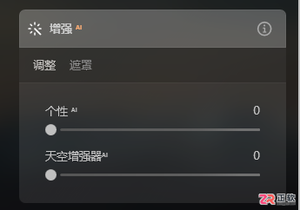
面向希望提升照片清晰度的摄影爱好者,针对光线不足或设备限制导致的图像模糊问题,介绍Luminar Neo的细节增强解决方案。本文详解个性AI、天空增强器AI及AI结构工具的原理与参数设置,并结合AI蒙版与画笔遮罩,演示如何精准选择山体等特定区域进行局部细节强化,同时搭配移轴模糊突出主体,帮助用户快速恢复画面层次与质感。
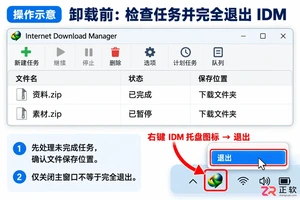
想在Windows电脑上彻底卸载Internet Download Manager (IDM)?本教程详解标准卸载流程、浏览器扩展清理及官方故障处理方法,避免残留和误删文件。
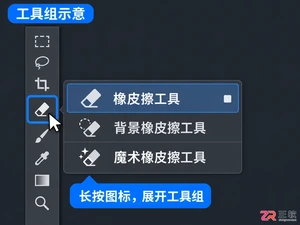
解决Photoshop自动抠图后的边缘残留问题。区分普通、背景及魔术橡皮擦的使用场景,掌握容差与取样设置,配合图层蒙版进行无损修复,让发丝与透明物体边缘更自然。

面向使用Aperty进行人像后期的用户,解决高清照片中痘印明显及面部红血丝影响肤色的问题。针对痘印,采用自动瑕疵去除结合手动HSL局部调色的双步法,避免皮肤发灰;针对红血丝,通过遮罩精准选取红色区域,利用降低饱和度、提高亮度的色彩调整策略,配合光效微调实现自然融合。本文详解从自动处理到手动蒙版修饰的具体操作步骤,帮助读者在保留皮肤质感的前提下优化面部细节。
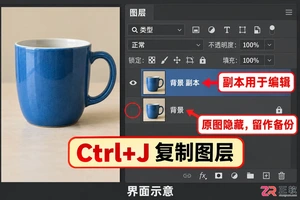
学习如何在 Photoshop 中利用快速选择工具和图层蒙版精准抠图。本教程演示从建立选区、调整边缘到导出透明 PNG 的全过程,保留原图备份,方便后续修改。
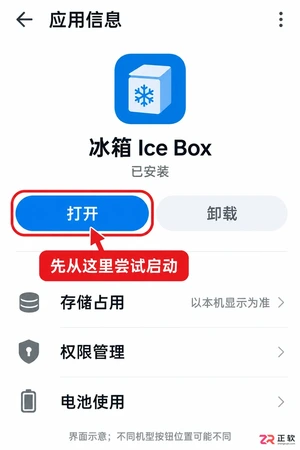
遇到冰箱Ice Box无法打开、点击无反应或闪退?本文详解Android端排查步骤:区分主程序与快捷方式故障,检查MIUI等系统权限,重启后重新激活ADB授权,以及卸载前必须执行的解冻操作。避免盲目清数据,安全恢复应用冻结功能。




火山引擎是字节跳动旗下企业级云与AI服务平台。聚焦大模型核心能力,依托字节自研豆包多模态大模型,凭借火山方舟一站式平台,提供模型精调、推理部署、智能应用搭建等全链路服务,结合高性能AI算力,助力各行业快速落地大模型数字化与智能化应用。




