

Photoshop修图软件电脑版如何免费下载与安装

详解如何通过Adobe官网注册账户并下载Creative Cloud桌面应用程序,进而安装正版Photoshop修图软件,包含试用期申请与初始设置指南。
要使用功能完整且安全的Photoshop,最稳妥的方式是通过Adobe官方渠道获取。虽然Photoshop是付费软件,但官方提供7天免费试用期,让用户在决定订阅前充分体验。这种方式能确保软件无病毒、无后门,并能随时通过云端更新最新功能。本教程将引导你完成从注册到安装的全过程。
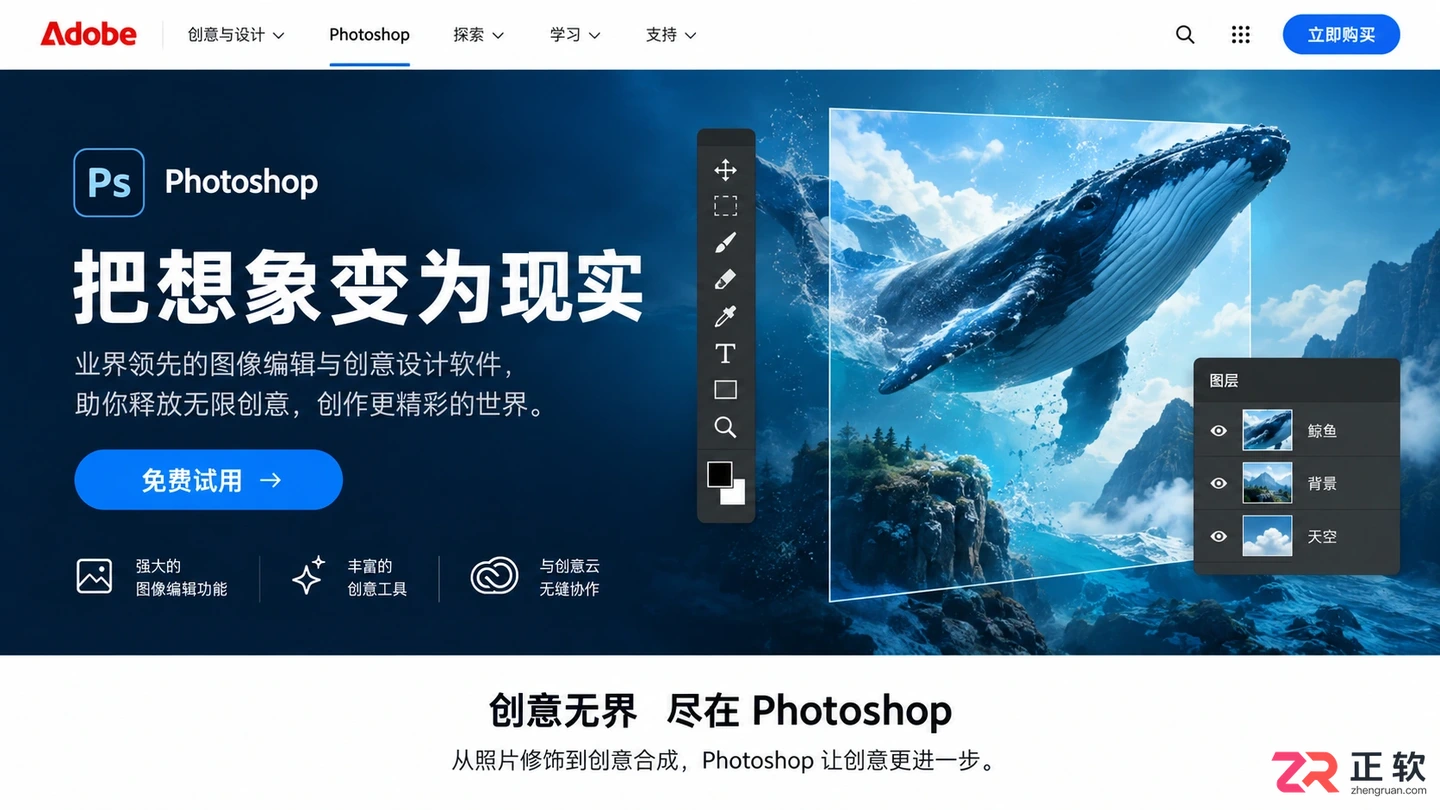
Adobe官网Photoshop产品页面,突出显示免费试用入口
在开始之前,请确认电脑满足基本运行要求:Windows 10 (64位) 版本22H2或更高,或macOS Monterey (12.0) 或更高版本;至少8GB内存(推荐16GB);以及足够的硬盘空间用于安装和缓存。
1. 访问Adobe官网并注册账户
打开浏览器,访问Adobe中国官方网站或全球官网。在页面顶部导航栏找到【登录】或【免费试用】按钮。如果你已有Adobe ID,直接登录即可;如果没有,点击【创建账户】。
注册时需要提供有效的电子邮箱地址,并设置密码。系统会发送验证邮件,点击邮件中的链接完成邮箱验证。这一步是后续下载和管理订阅的基础,务必使用常用且安全的邮箱。
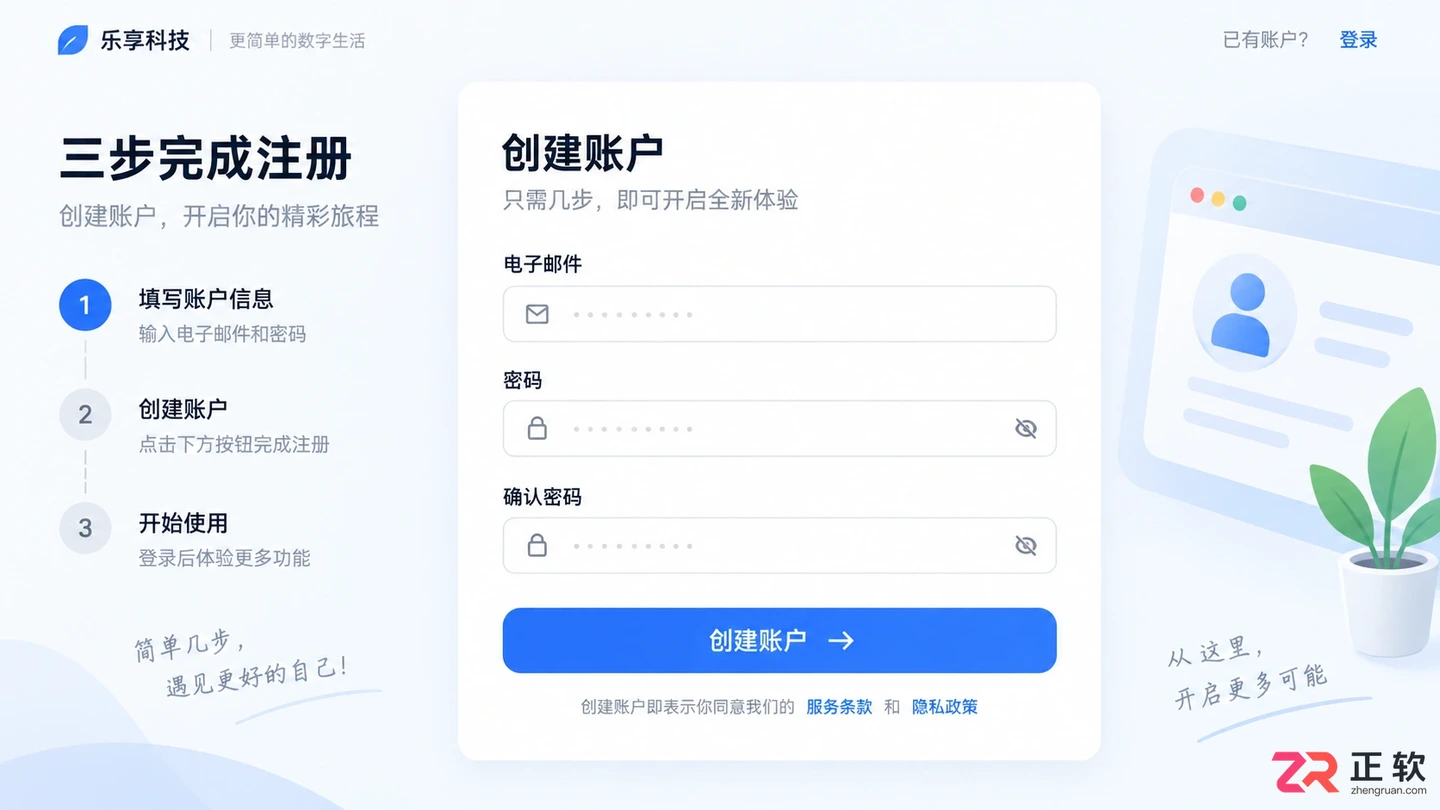
Adobe ID注册界面,包含邮箱和密码输入框
2. 选择Photoshop试用计划
登录后,进入产品页面找到Photoshop。点击【免费试用】按钮。系统会提示你选择订阅计划,通常有“个人”、“学生和教育”等选项。对于首次体验,选择标准的个人单应用计划即可。
注意,免费试用期通常为7天。在试用期内,你可以使用全部功能。试用期结束后,如果不取消,系统将自动按照所选计划扣费。建议在试用期间设置日历提醒,以便及时决定是否续费或取消。
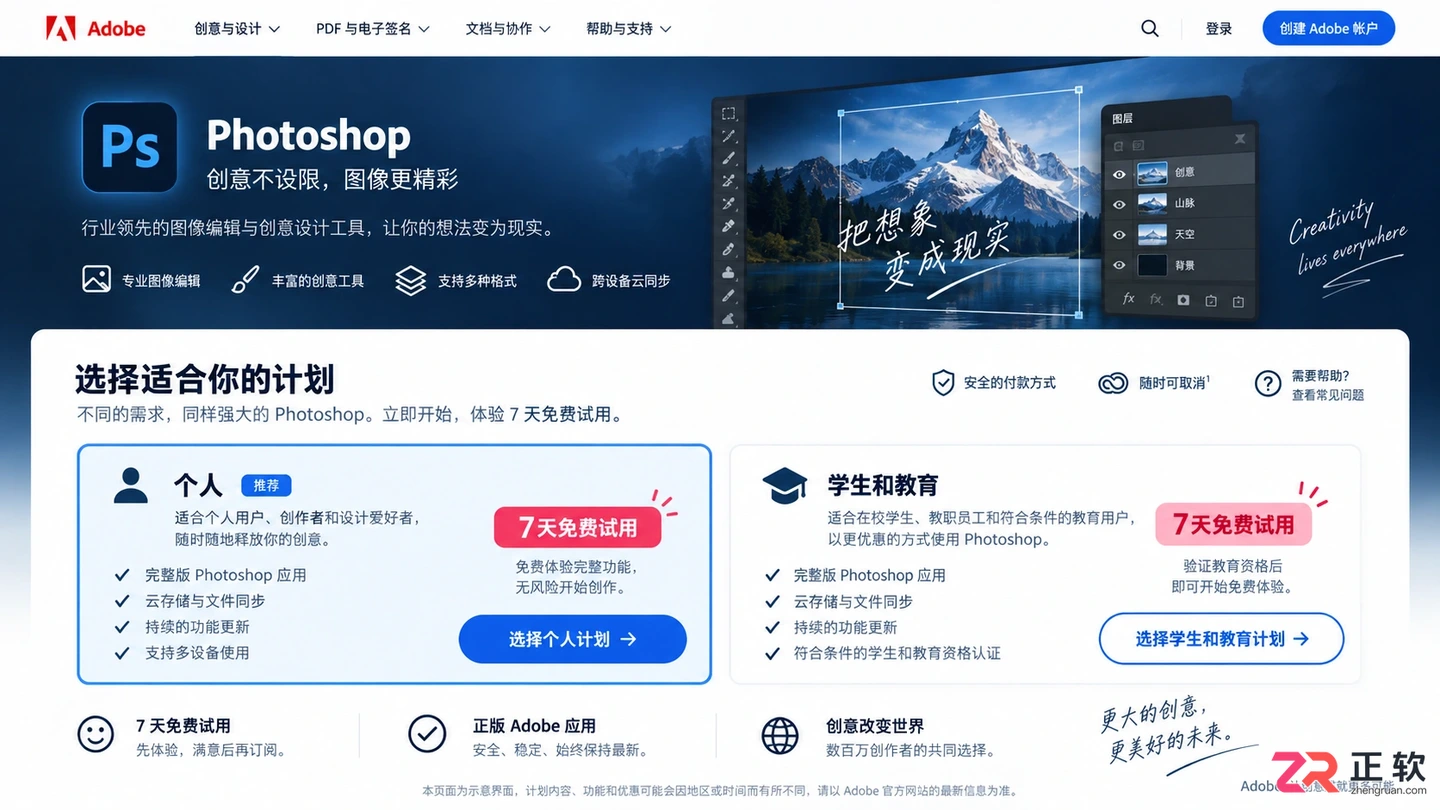
选择Photoshop个人版免费试用计划
3. 下载并安装Creative Cloud桌面应用
Adobe的软件不再提供独立的离线安装包,而是通过【Creative Cloud】桌面应用程序进行统一管理。点击试用后,浏览器会自动下载一个名为CreativeCloudSet-Up.exe(Windows)或.dmg(Mac)的小型安装程序。
运行该安装程序,按照屏幕提示完成Creative Cloud的安装。这个过程可能需要几分钟,取决于网络速度。安装完成后,Creative Cloud会自动启动,并使用你刚才注册的Adobe ID登录。
4. 在Creative Cloud中安装Photoshop
在Creative Cloud主界面的【所有应用程序】列表中,找到Photoshop图标。点击其下方的【安装】按钮。此时,软件会自动开始下载并安装。
你可以在界面右下角看到下载进度条。安装过程中,请保持网络连接稳定,不要关闭Creative Cloud窗口。安装位置默认在系统盘,如果需要更改,可以在Creative Cloud的【偏好设置】>【应用程序】中修改安装路径。
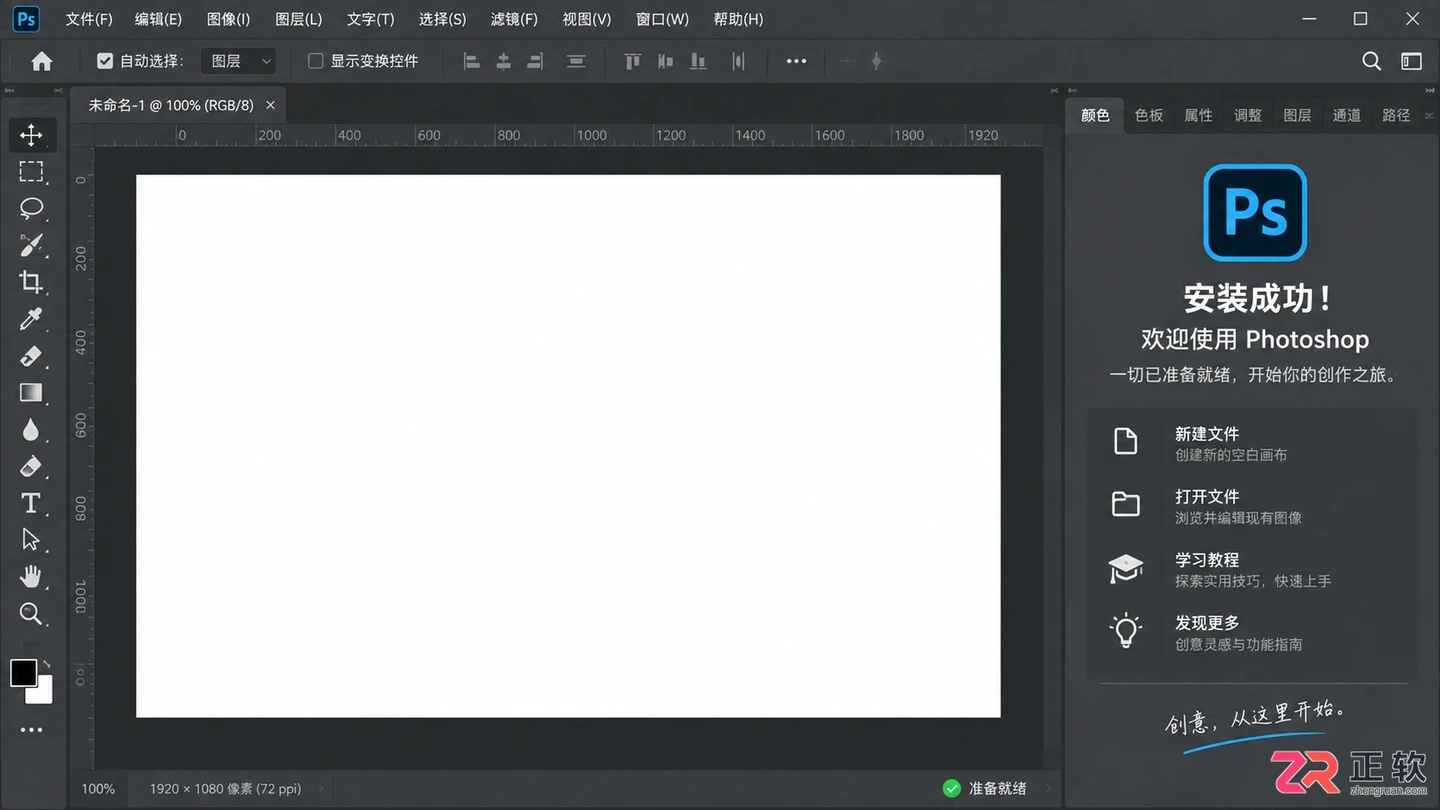
Photoshop成功安装后的启动画面
5. 启动并完成初始设置
安装完成后,【安装】按钮会变为【打开】。点击即可启动Photoshop。首次启动时,软件可能会要求你登录Adobe ID以激活许可证,确认使用的是刚才试用的账户。
进入主界面后,建议花一点时间查看【首选项】设置,例如调整暂存盘位置以避免C盘爆满,或设置自动保存间隔。至此,你已经成功安装了正版Photoshop,可以开始你的修图工作了。记得在试用期结束前评估是否需要转为正式订阅。
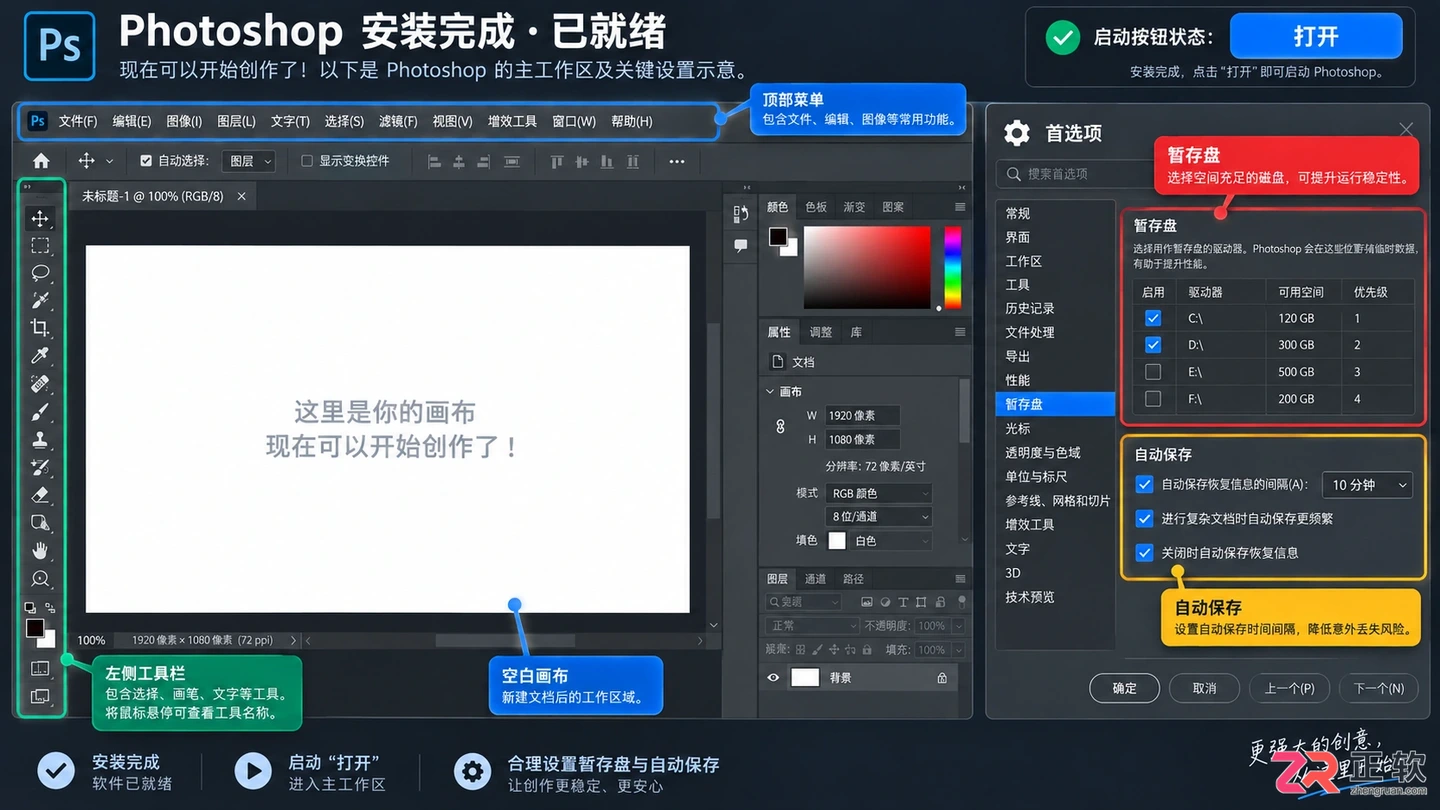
5. 启动并完成初始设置
面向希望体验AI修图功能的摄影爱好者,本文详解Luminar Neo专业版的下载、安装及7天免费试用激活流程。针对服务器位于海外可能导致的连接问题,提供网络环境建议及账号注册步骤,涵盖从安装包获取、许可协议确认到登录验证的完整操作路径,帮助用户快速上手并了解正式版授权方式。
面向已购买Luminar Neo专业版的用户,解决软件安装及服务器连接导致的激活难题。本文详解从个人中心获取安装包与激活码、执行Windows端安装流程,到登录界面输入邮箱自动注册并使用激活码完成验证的全过程。针对可能出现的无法连接服务器问题,提供连接手机热点等网络排查建议,帮助用户顺利启用AI修图功能。
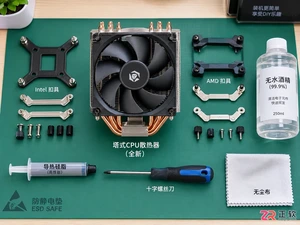
通过清晰的步骤图解,指导用户完成CPU散热器的安装,包括清洁表面、均匀涂抹导热硅脂、正确固定扣具以及连接风扇电源,避免常见安装错误。
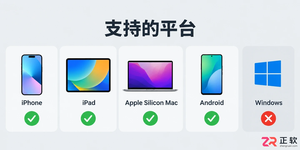
灵活计算器目前未提供官方Windows原生客户端。本文详解如何识别虚假安装包、区分网页版与模拟器运行差异,并提供Windows用户安全查看数据及选择替代工具的建议。

安装灵活计算器后不知从何下手?本文教你跳过强制登录,先通过本地算式验证应用,再学习构建动态计算页、选择同步时机及导出备份文件,让计算器真正服务于日常预算与试算工作。
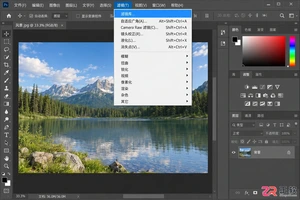
很多用户搜索Photoshop滤镜库下载,其实它是PS自带功能。本文指导你如何在软件内找到并使用滤镜库,解决滤镜选项灰色、插件不显示等常见问题,无需额外下载安装包。
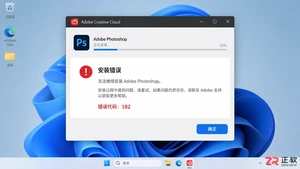
遇到Photoshop安装不了且提示错误代码182?本指南提供针对Adobe安装程序权限冲突、文件残留及安全软件拦截的详细排查步骤,帮助用户顺利完成安装。

想下载灵活计算器却担心下错版本?本文详解iOS、Android、Mac及Windows平台的正确获取方式,教你核对芯片、系统要求及开发者信息,远离破解包与兼容性问题,确保账号权益与数据安全。
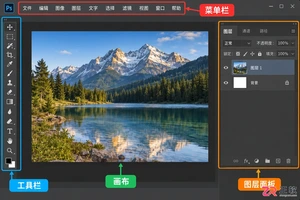
详解Photoshop滤镜插件的正确安装路径,区分Windows与Mac系统差异,提供从下载到启用的完整操作指引,解决插件无法识别的问题。
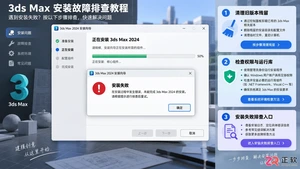
遇到3ds Max安装不了、进度条不动或提示错误代码?本文详解清理旧版本残留、关闭安全软件干扰、检查系统兼容性等关键步骤,助你快速解决安装难题。





火山引擎是字节跳动旗下企业级云与AI服务平台。聚焦大模型核心能力,依托字节自研豆包多模态大模型,凭借火山方舟一站式平台,提供模型精调、推理部署、智能应用搭建等全链路服务,结合高性能AI算力,助力各行业快速落地大模型数字化与智能化应用。



