

cpu散热器安装方法步骤图解教程
通过清晰的步骤图解,指导用户完成CPU散热器的安装,包括清洁表面、均匀涂抹导热硅脂、正确固定扣具以及连接风扇电源,避免常见安装错误。
正确的CPU散热器安装不仅能有效降低处理器温度,还能延长硬件寿命并防止因过热导致的死机或降频。许多新手在组装电脑时,往往因为扣具方向错误或硅脂涂抹不当而影响散热效果。本教程将基于主流风冷散热器,演示从准备到通电测试的全过程,确保每一步操作都可观察、可验证。
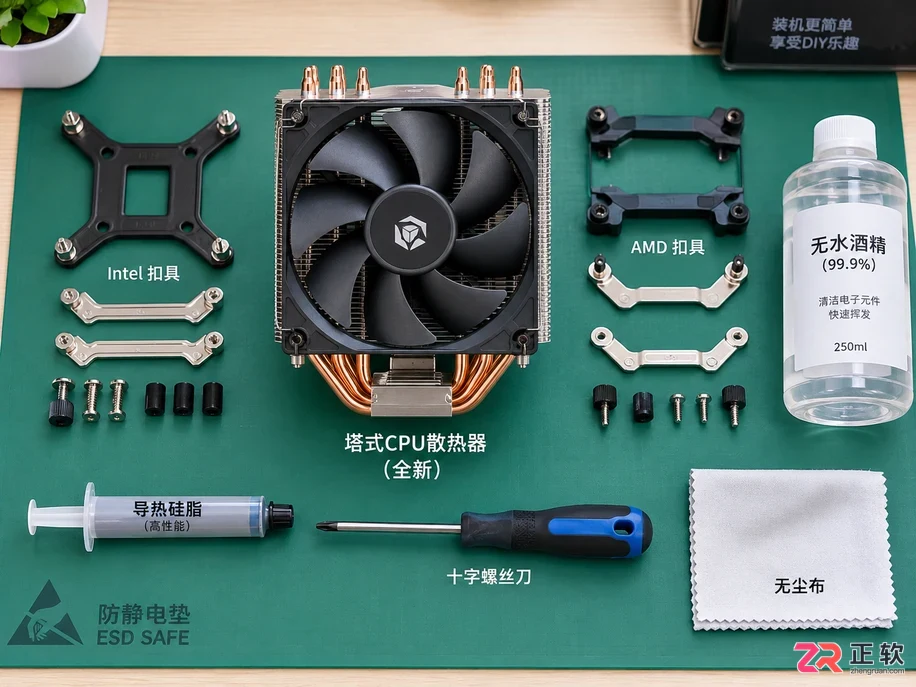
安装前准备的散热器主体、扣具包、螺丝刀及清洁用品
在安装之前,请确认散热器包装内包含适用于你主板插槽(如Intel LGA1700或AMD AM5)的扣具配件。准备一把十字螺丝刀、无水酒精和无尘布用于清洁。如果散热器底部有透明保护膜,务必在撕掉后再进行安装,这是最常见的新手失误。
1. 清洁CPU表面
首先,检查CPU顶盖是否有出厂残留的保护膜或污渍。如果有旧散热器需要更换,先用无尘布蘸取少量无水酒精,轻轻擦拭CPU表面,去除旧的导热硅脂。擦拭后等待酒精完全挥发,确保表面干燥、无灰尘且光亮。这一步决定了热传导的基础效率,任何颗粒杂质都可能导致接触不良。
2. 涂抹导热硅脂
取出导热硅脂,在CPU金属顶盖的中心位置挤出一颗豌豆大小的硅脂。不需要涂抹满整个表面,因为后续散热器的压力会将硅脂自然挤压铺开。如果使用刮板,可以薄薄地涂一层,但切忌过厚,过厚的硅脂反而会增加热阻。观察硅脂分布,应覆盖中心区域,边缘无需刻意触及。
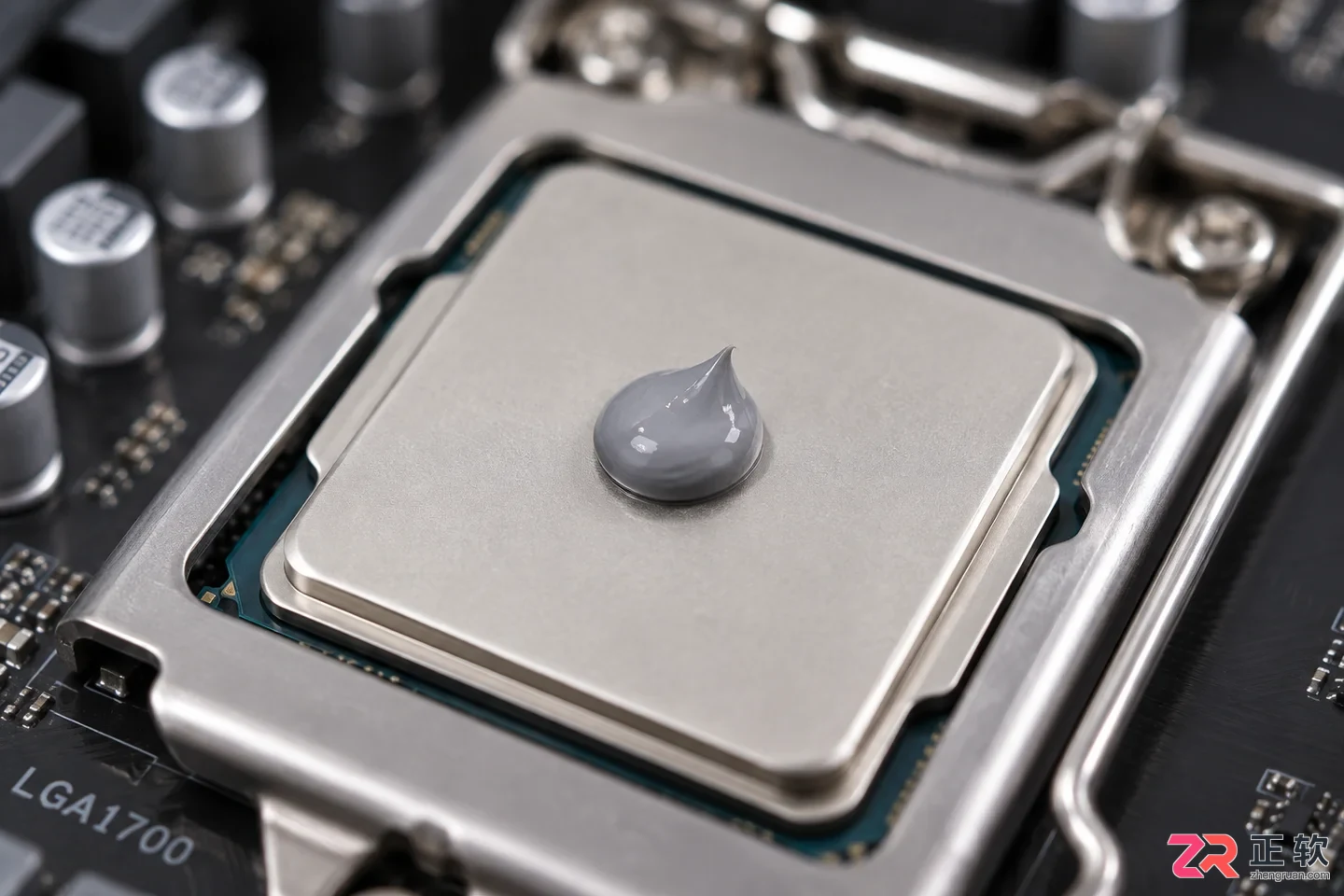
在CPU顶盖中心挤出豌豆大小的导热硅脂
3. 安装背板与支架
翻转主板,根据CPU插槽类型安装背板。对于Intel平台,通常需要将原装塑料支架拆除,换上散热器附带的金属背板;AMD平台则通常保留原装背板,直接安装立柱。将四根螺柱穿过主板孔位,确保螺纹端朝上。用手轻轻旋紧螺母固定背板,注意不要一次性拧死,保持轻微活动空间以便对齐。
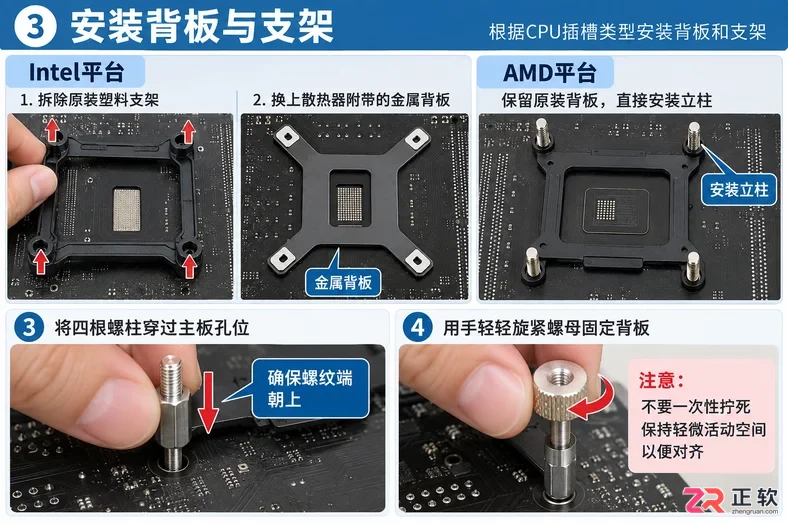
3. 安装背板与支架
4. 放置散热器主体
撕掉散热器底部的透明保护膜,确认铜底或铝底洁净无痕。将散热器轻轻放置在CPU上,对准螺柱孔位。此时不要用力按压,先观察四周缝隙是否均匀。如果是塔式风冷,注意内存条高度是否冲突,必要时调整风扇位置。确认位置居中后,用手按住散热器顶部,防止移位。
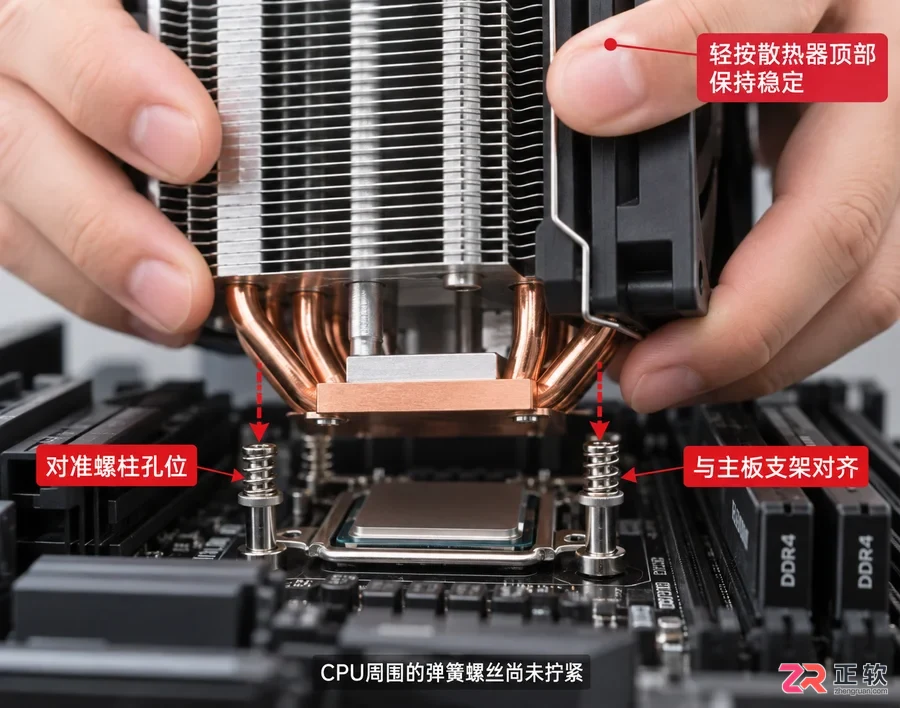
将散热器底座对准螺柱轻轻放置在CPU上
5. 固定扣具与拧紧螺丝
使用配套的弹簧螺丝或卡扣进行固定。建议采用“对角线顺序”拧紧螺丝:先拧紧左上角一两圈,再拧紧右下角,接着是右上角和左下角。每次只拧几圈,交替进行,直到所有螺丝手感紧固且无法继续旋转。这种交叉拧紧方式能确保散热器底座受力均匀,避免CPU因单侧压力过大而受损。观察弹簧是否被压缩至合理位置,确保护具已锁死。
6. 连接风扇电源
找到散热器风扇的电源线,通常是4-pin PWM接口。在主板上找到标有CPU_FAN的插针,将插头对准防呆缺口插入。如果有多风扇设计,可将副风扇串联或使用集线器。开机进入BIOS,查看CPU风扇转速读数是否正常显示。如果读数为0,说明接线未到位或插错了SYS_FAN接口,需立即关机检查。
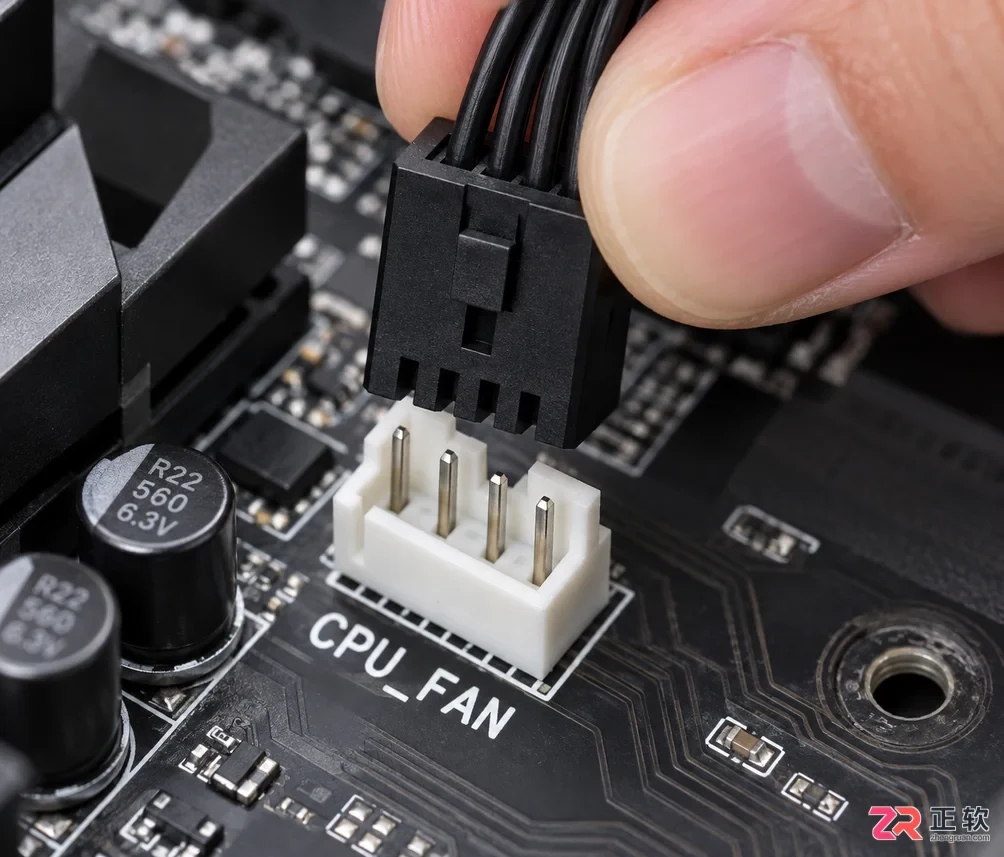
将风扇4-pin插头插入主板标有CPU_FAN的插针
安装完成后,不要急于盖上机箱侧板。先进行一次短时间的开机测试,观察风扇是否转动,倾听是否有异常摩擦声。进入系统后,使用监控软件查看CPU待机温度,通常在30-45摄氏度之间为正常范围。如果温度瞬间飙升至80度以上,可能意味着散热器保护膜未撕或硅脂涂抹失效,需重新拆卸检查。确认无误后,整理线材,完成组装。

安装灵活计算器后不知从何下手?本文教你跳过强制登录,先通过本地算式验证应用,再学习构建动态计算页、选择同步时机及导出备份文件,让计算器真正服务于日常预算与试算工作。
很多用户搜索Photoshop滤镜库下载,其实它是PS自带功能。本文指导你如何在软件内找到并使用滤镜库,解决滤镜选项灰色、插件不显示等常见问题,无需额外下载安装包。
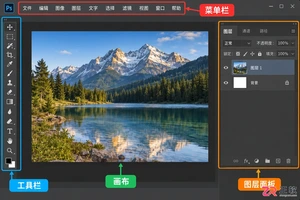
详解Photoshop滤镜插件的正确安装路径,区分Windows与Mac系统差异,提供从下载到启用的完整操作指引,解决插件无法识别的问题。
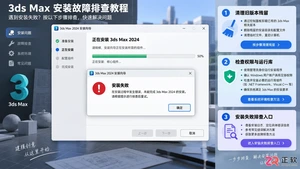
遇到3ds Max安装不了、进度条不动或提示错误代码?本文详解清理旧版本残留、关闭安全软件干扰、检查系统兼容性等关键步骤,助你快速解决安装难题。

想要下载正版Photoshop?本指南提供Adobe官网电脑版Creative Cloud及手机版Photoshop Express的正确下载与安装步骤,避免第三方风险,确保软件安全稳定运行。

新手必看:通过Adobe Creative Cloud桌面应用程序,一步步完成Photoshop在Windows和Mac电脑上的官方下载、安装与激活,避免第三方安装包风险。

针对Windows初学者的Python安装实战指南。详细讲解如何从Python官网下载匹配架构的安装包,重点演示安装首屏勾选“Add python.exe to PATH”的关键操作,并提供使用python --version和py命令验证环境变量的具体步骤,帮助新手快速搭建开发环境并排查路径问题。
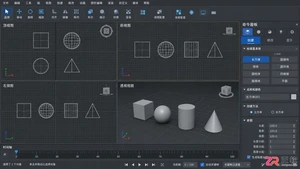
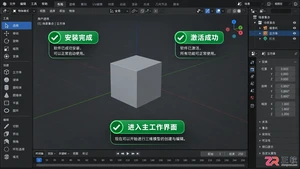
遇到3ds Max安装时不知道序列号填哪里?本文提供清晰的序列号查看方法与输入步骤,区分产品密钥与序列号,确保一次性通过验证。




AirBuddy 3 是面向 macOS 的蓝牙外设增强工具,可集中查看 AirPods、Beats 与苹果设备电量,提供快速连接、播放控制、电量提醒、桌面小组件和多台 Mac 外设接力等功能。

AirServer macOS版可把 Mac 转换为无线投屏接收端,通过 AirPlay 或 Google Cast 接收手机、平板和电脑画面,并支持多设备同时连接、高清镜像及会话录制,适合家庭娱乐、课堂教学、会议演示和应用展示。

AnyDesk macOS版是一款适用于远程办公、设备维护和客户支持的远程桌面工具,可连接并操作异地计算机,支持文件传输、无人值守访问、会话权限控制及跨平台协作。


AirServer Windows版可把电脑变成AirPlay、Google Cast和Miracast无线投屏接收端,适合会议演示、课堂教学及家庭大屏分享。发送设备通常无需另装客户端,并可同时接收和智能排列多个镜像会话。

AlwaysUp是一款面向Windows的系统服务注册与程序托管工具,可让普通应用、脚本及批处理在无人登录时随系统启动,并通过状态检测、异常重启、资源监控和邮件通知保障关键任务持续运行。


