

Camtasia导出MP4视频的设置方法与操作步骤
Camtasia2019是一款专业的屏幕录像软件。该软件有着强大的编辑功能,能够帮助用户编辑音频、缩放局部画面、插图、设置过渡效果及画中画效果等等,用户还可以可以将影片播放速度功能从视频FX选项拖放到时间轴上,然后来进行相关控制,更多功能可以亲自体验!
学习如何在 Camtasia 中导出 MP4 视频。本文详解 Windows 和 Mac 版的导出入口、画质与兼容性设置、字幕处理及批量导出技巧,确保视频清晰且兼容各类播放器。
Camtasia 项目完成剪辑后,最常用的交付格式之一就是 MP4。它适合上传到网站、视频平台或发送给同事,但导出时仍要处理文件位置、画布尺寸、帧率、画质和字幕等设置。下面以桌面版 Camtasia 为主,说明从时间线到本地 MP4 文件的操作路径,并区分 Windows 与 Mac 界面中可能出现的差异。
关于导出窗口和MP4格式
先打开已经完成剪辑的 Camtasia 项目,确认时间线中的视频、音频、字幕和标注都已经排好。导出前建议先保存项目,避免导出过程中修改后无法追溯。
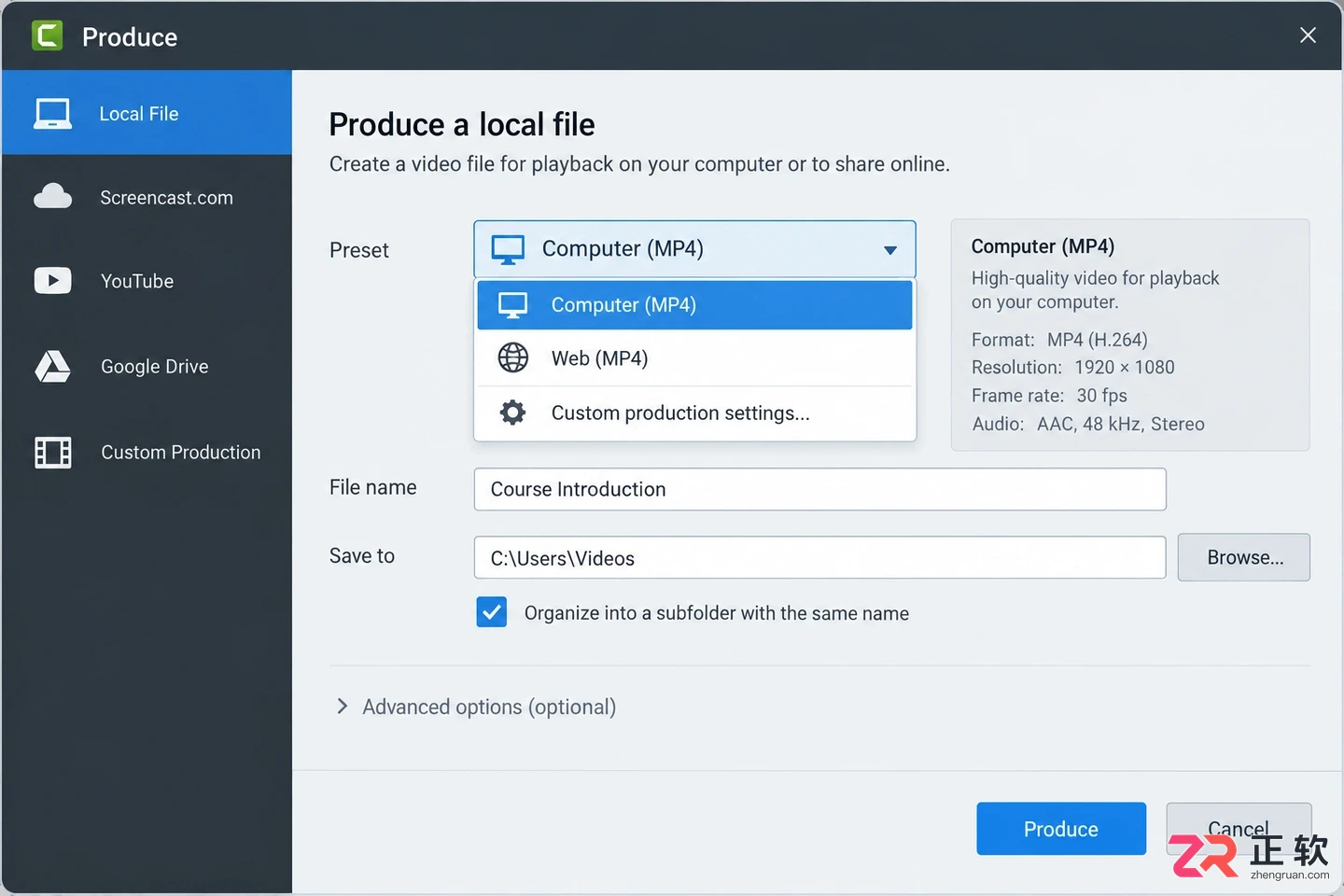
Camtasia 导出窗口概览,显示预设选择与基本设置区域
MP4 通常使用 H.264 视频编码,兼容网页播放和常见播放器。Camtasia 的现代导出界面会根据平台显示不同选项:Windows 通常从预设列表或【Custom】自定义设置,Mac 则在文件格式下拉框中选择【Export to MP4 (.mp4)】并通过【Options】调整高级设置。
1. 从【Export】进入本地文件导出
在编辑器中点击【Export】,再选择【Local File】。出现本地导出窗口后,先确认当前导出的是整个项目还是选中的时间范围。若只想输出一小段测试视频,可以先设置时间线范围;正式交付前再回到完整项目导出。
Windows 版通常会显示预设下拉框,可以先选择与发布场景接近的选项,再按需要切换到【Custom】。Mac 版则先在【File Format】下拉框中选择【Export to MP4 (.mp4)】,然后点击【Options】查看尺寸、帧率或其他高级参数。
2. 设置文件名和保存位置
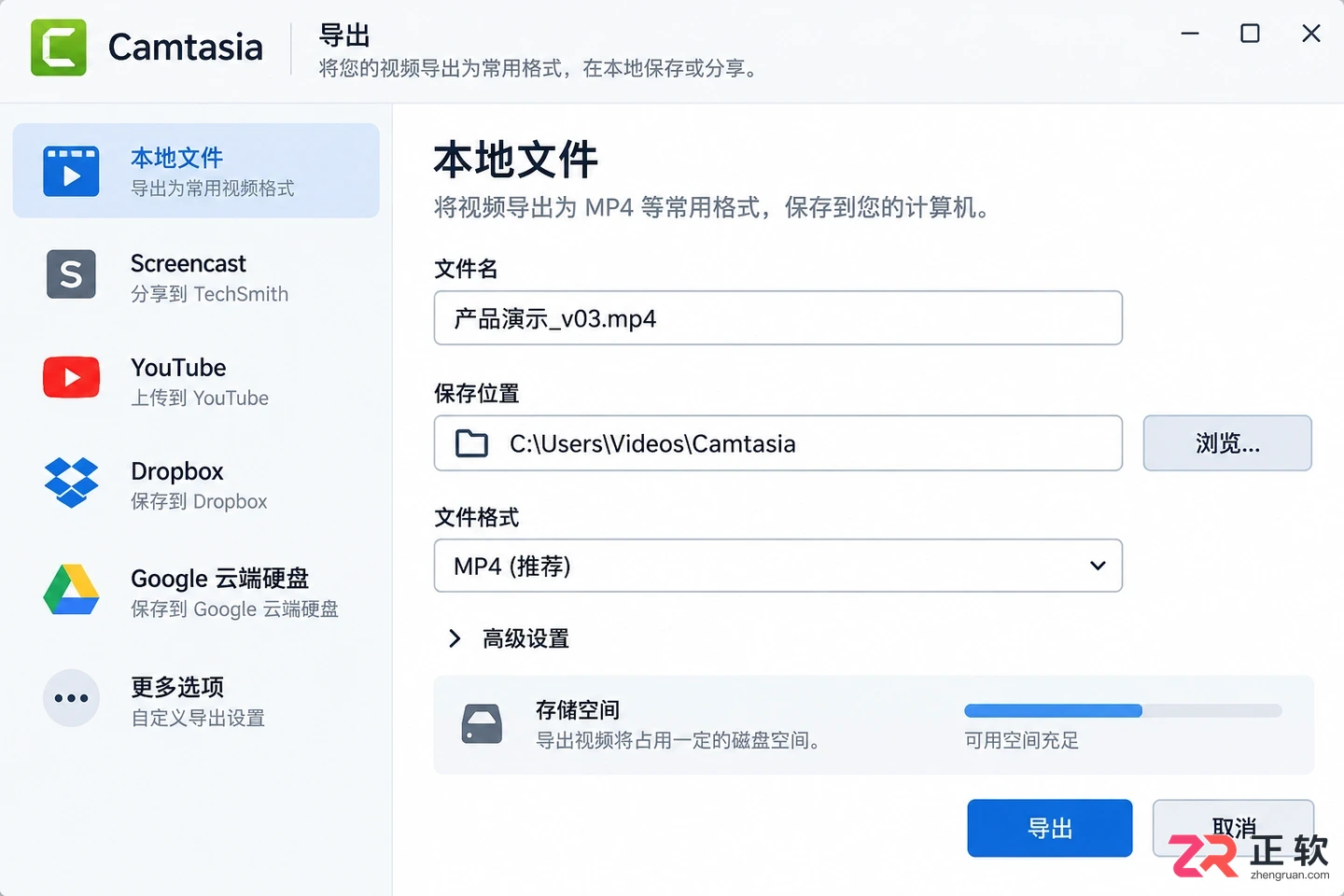
在导出对话框中填写输出文件名,并选择本地保存文件夹。文件名建议包含项目名、版本或日期,例如“产品演示_v03.mp4”,避免和旧导出文件混淆。
保存位置尽量选择本地磁盘上的普通文件夹,不要直接把正在导出的文件放到网络盘、云同步目录或空间不足的外接设备中。导出完成后再把文件复制到共享位置,可以减少写入中断和同步冲突。
如果是第一次导出,先确认目标磁盘有足够空间。视频尺寸越大、时长越长、码率越高,生成的 MP4 就越大。
2. 设置文件名和保存位置
3. 选择画布尺寸和帧率
导出设置中的尺寸应与项目画布和使用场景匹配。想保持录屏文字清晰时,优先检查项目画布尺寸是否已经满足目标平台要求,不要在导出阶段无目的地放大。官方建议也强调,画布尺寸应根据最终分享方式设置。
帧率可以优先选择【Automatic】或沿用项目设置。录屏、讲解和普通演示不一定需要高帧率;如果原始素材帧率较低,强行提高输出帧率也不会增加真实画面细节。
导出前先决定视频用途:网页播放通常更看重兼容性和体积,内部存档则可以保留更高画质。不要只追求最高设置,还要考虑接收方的播放环境和上传限制。
4. 调整MP4质量和兼容性
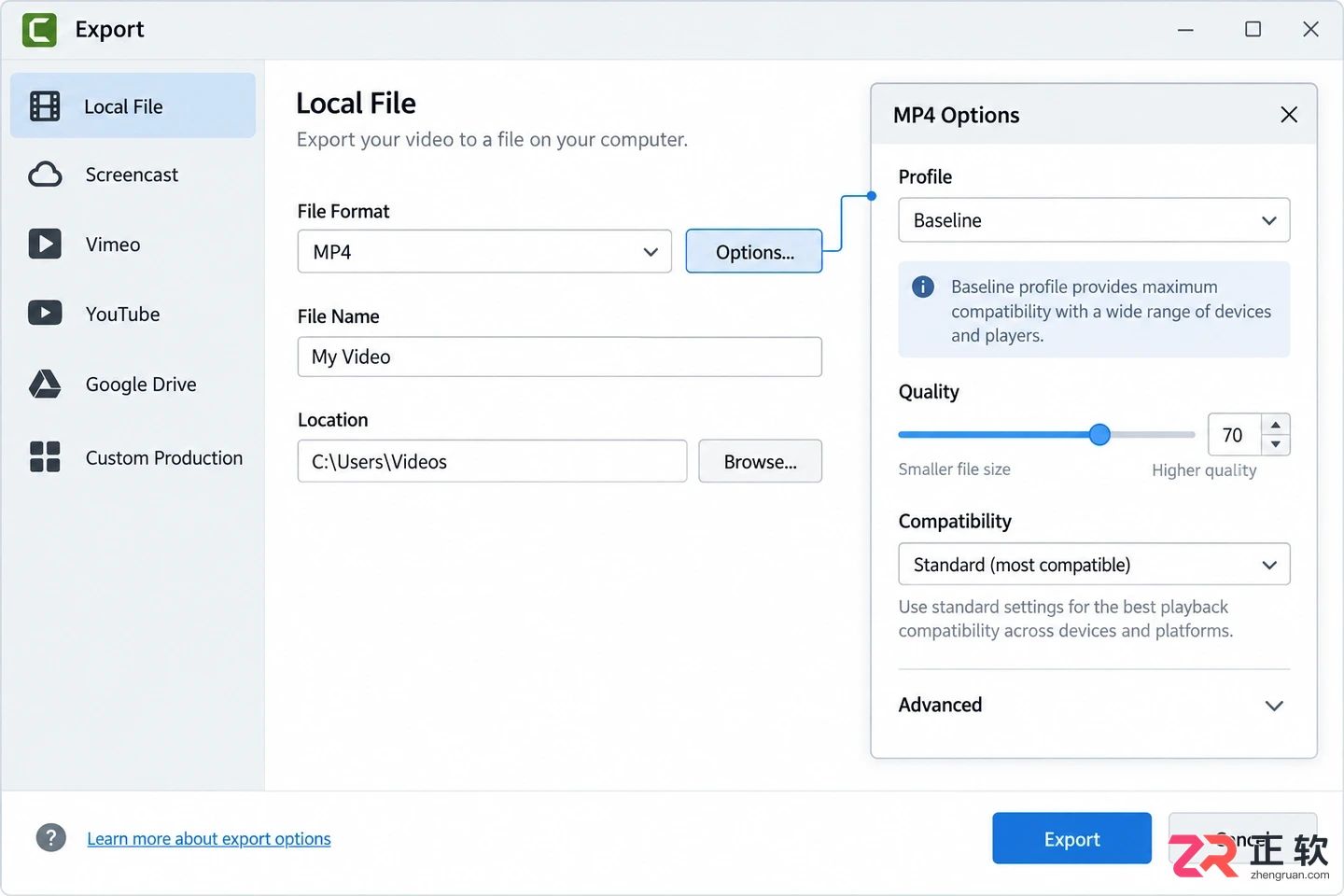
Windows 版使用预设时,先选择接近目标场景的项目,再进入自定义选项修改质量。需要跨设备播放时,优先选择兼容性较好的 H.264 MP4 配置。
如果遇到某些播放器无法打开、画面黑屏或播放异常,可以检查 MP4 的配置文件。TechSmith 的支持建议中,Windows 或 Mac 导出窗口都提供相应的格式和选项;在 Mac 出现黑屏时,可以在【File Format】中选择 MP4,再打开【Options】,将 Profile 调整为【Baseline】以提高兼容性,然后确认并重新导出。
降低体积时,可以从尺寸和数据率入手,但不要同时把所有参数降到最低。文字录屏和界面演示需要保持足够清晰,先用一小段测试不同设置,再确定正式导出方案。
4. 调整MP4质量和兼容性
5. 处理字幕、目录和交互内容
如果项目包含字幕,导出前要决定是把字幕烧录进画面,还是使用可以单独控制的字幕选项。烧录字幕后,字幕会成为视频画面的一部分,播放设备不需要额外读取字幕文件,但后续修改不方便。
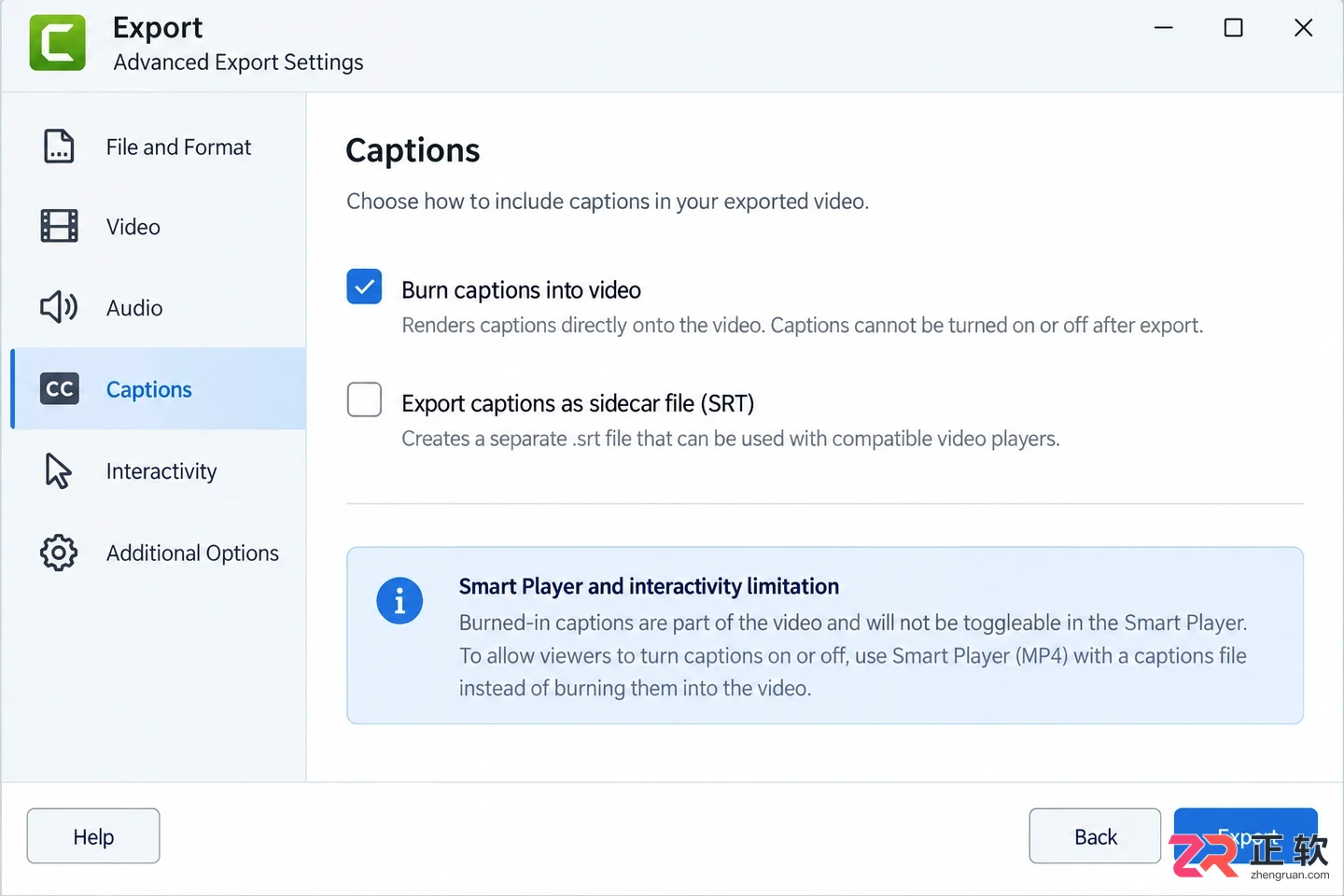
导出选项中关于字幕烧录与交互功能的设置示意
如果项目含有目录、测验、搜索或热点等交互功能,普通 MP4 文件不一定能够单独保留全部交互能力。Camtasia 的 Smart Player 相关预设或附加文件用于支持部分交互场景,不能把“导出为 MP4”简单理解成“所有交互都被封装进一个 MP4”。
正式发布前,先确认接收方只需要普通视频,还是需要字幕、目录、测验或热点。需求不同,导出选项也不同。
6. 点击【Export】并检查结果
设置完成后点击【Export】,等待 Camtasia 完成渲染。导出期间不要移动项目素材、强制退出编辑器或让保存位置失去连接。视频复杂、素材较多时,渲染时间会随着项目内容增加。
完成后打开输出文件检查三个部分:开头和结尾是否完整、音视频是否同步、画面中文字是否清晰。再拖动进度条查看中间的转场、标注和字幕,确认没有黑屏、缺帧或内容被裁切。
如果导出结果只有声音没有画面,先检查项目是否保存在外接硬盘或云同步目录,并尝试把项目和输出位置移动到本地磁盘;仍有问题时,再检查 MP4 Profile、尺寸和素材兼容性。
7. 需要批量输出时使用批量导出
如果需要把多个 Camtasia 项目导出成视频,可以查看【Export】菜单中的【Batch Export】选项。批量任务适合为不同平台制作多个版本,但使用前先用一个项目确认预设、文件名和保存位置。
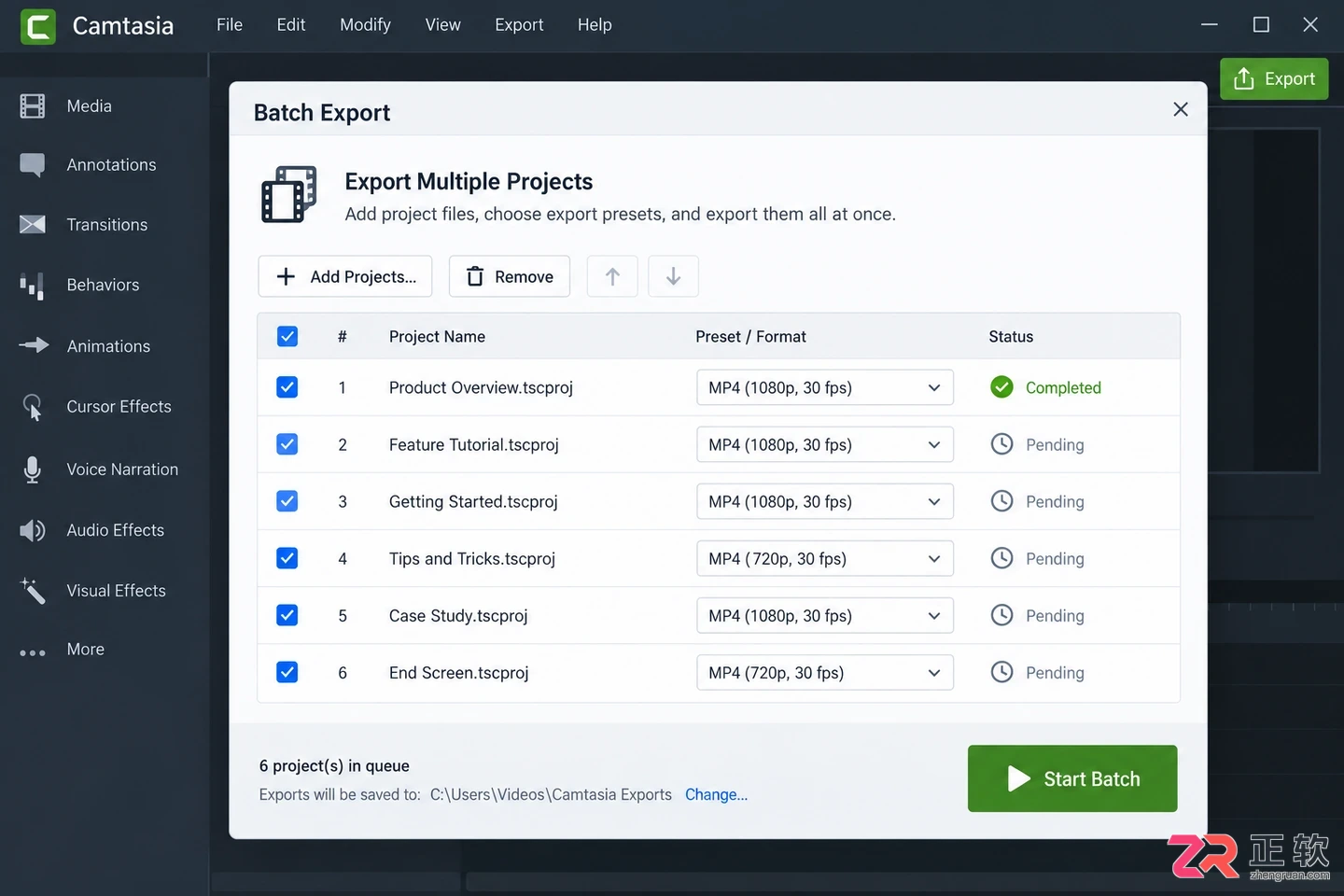
Camtasia 批量导出(Batch Export)任务列表界面
批量导出时,最好为每个项目使用清楚的文件名和独立的输出目录,完成后逐个抽查。某个项目的字体、素材路径或画布设置有问题时,不要因为批量任务显示完成就跳过最终播放检查。
Camtasia 导出 MP4 的关键不是只找到一个导出按钮,而是让项目尺寸、画质、兼容性和最终用途保持一致。普通视频可以从【Export → Local File】开始,Windows 使用预设或【Custom】,Mac 在格式下拉框中选择 MP4 并通过【Options】调整;生成后再打开文件检查,才能确认导出的确能正常交付。
解决Camtasia导出MP4后不显示字幕的问题。教程涵盖新版与旧版软件中将字幕烧录进画面的具体操作,以及如何排查字幕轨道缺失、播放范围错误等常见故障,确保视频字幕在任何平台正常显示。




iMazing macOS版是一款面向iPhone、iPad和iPod用户的本地设备管理工具,可在Mac上完成增量备份、资料迁移以及照片、信息、音乐、应用和文件的浏览与导出,并支持USB或局域网连接。

Mercalli macOS版是一款面向视频创作者的独立防抖与畸变校正工具,可分析手持、运动相机及无人机素材,修复抖动、果冻效应和鱼眼变形,并以ProRes或H.264等常用格式导出。

Path Finder 是一款面向 macOS 的专业文件管理器,提供双栏浏览、暂存拖放、文件夹比较与同步、批量重命名、文件筛选及空间分析等工具,适合经常整理素材、归档项目或管理大量文件的用户。

JetBrains IntelliJ IDEA 是以 Java、Kotlin 和 JVM 项目为核心的专业集成开发环境,提供智能补全、代码检查、安全重构、调试、测试、版本控制及构建工具集成。统一发行版的核心功能可免费用于商业和非商业项目,

PhpStorm 是 JetBrains 面向 PHP 与现代 Web 开发打造的专业集成开发环境,提供代码补全、静态检查、重构、调试、测试、数据库、版本控制及前端语言支持。Windows 用户可直接下载安装程序,

PyCharm 是 JetBrains 推出的 Python 集成开发环境,提供智能代码补全、错误检查、重构、调试、测试、Git、终端及 Jupyter Notebook 支持。统一版安装后可体验 30 天 Pro 功能,


