

Camtasia
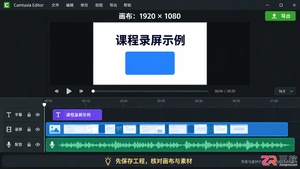
想知道Camtasia怎么导出MP4格式?本教程详解Windows版Camtasia本地导出步骤,包括1080p分辨率、30帧帧率设置及压缩质量调整技巧,助您生成清晰流畅的视频文件。
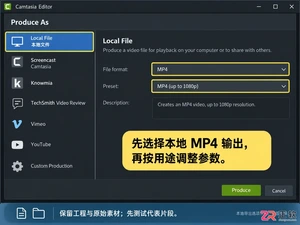
详解Windows版Camtasia导出MP4时的关键设置,包括项目尺寸调整、帧率选择及自定义编码质量,帮助你在保证讲解清晰的前提下有效减小视频文件体积。
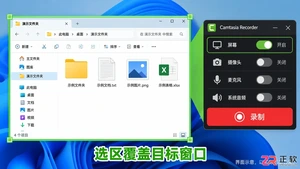
刚接触Camtasia不知从何下手?本文通过一个具体的“打开文件夹”演示案例,详解Windows版Camtasia的录制设置、时间线修剪、基础检查及本地MP4导出步骤,助你快速完成第一个可播放的视频作品。
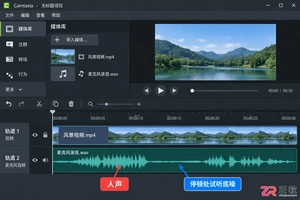
学习在Windows版Camtasia中使用Noise Removal功能去除录音底噪。本教程详解如何分析噪声样本、调整Sensitivity和Amount参数,确保在降低背景杂音的同时不损伤人声清晰度,适合处理风扇声等稳定噪声。
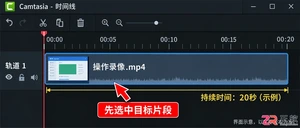
详解 Camtasia Windows 版中调整视频倍速的方法。通过 Clip Speed 效果面板输入自定义数值(如 1.5 倍),实时观察时间线时长变化,并处理变速后的轨道衔接与导出验证,适合需要精细控制视频节奏的创作者。
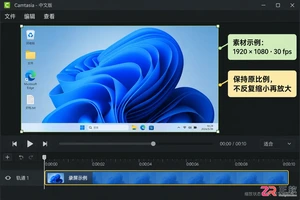
解决Camtasia导出视频模糊问题,重点讲解如何检查原始素材、设置项目画布尺寸、配置MP4编码帧率,并通过短样片测试确保文字清晰与画面流畅,保留可编辑工程文件。
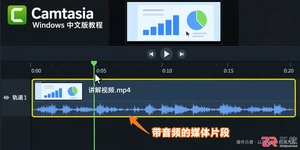
详解Windows版Camtasia如何使用Clip Speed效果进行视频加速,利用内置音调归一化功能防止人声失真,并指导用户核对音画同步与导出验证。
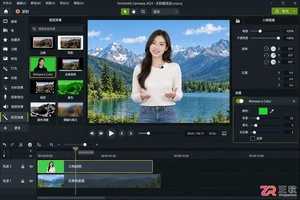
学习如何在Camtasia中使用Remove a Color功能去除绿幕背景。本教程详解取色、调整Tolerance容差、Softness柔化及Defringe去边的具体步骤,帮助新手快速完成人像与新背景的合成。
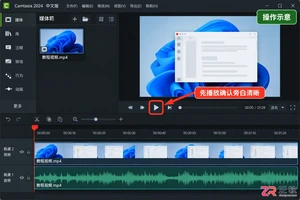
想在 Camtasia 中快速添加字幕?本教程详解 Windows 版 Camtasia 2024+ 的自动字幕功能,包括开启语音转文字、修正错字与时间轴同步,以及正确导出烧录或可切换字幕的方法。
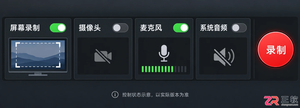
解决Camtasia录屏有画无声或声音混乱问题。本教程演示如何在Windows环境下正确设置屏幕录制区域、选择麦克风设备并开启系统音频,通过测试录音验证效果,确保人声讲解与电脑播放声同步录入。
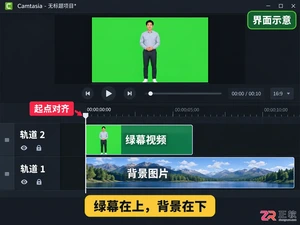
详解Windows版Camtasia 2024如何使用移除颜色功能处理绿幕视频。涵盖轨道分层、吸管取色技巧及容差、柔化、去边参数的具体调节方法,帮助新手快速完成高质量合成。
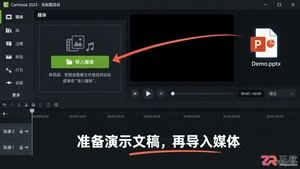
学习如何在Camtasia中导入PPT文件制作讲解视频。本文详解Windows环境下将幻灯片转为图片素材、调整页面停留时间及录制旁白的具体步骤,并对比保留动画的PowerPoint放映录制方法。
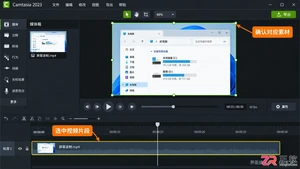
想在 Camtasia 中去掉录屏四周的无关窗口?本教程演示 Windows 版 Camtasia 2023 的 Crop 裁剪功能,包括选中素材、拖动蓝色边框裁切、调整画面位置及播放检查,帮助你快速获得干净的操作演示视频。
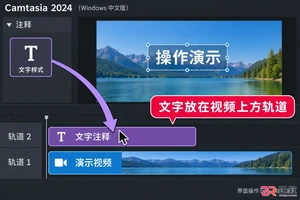
在Camtasia中添加中文标题时出现乱码或方框?本文详解Windows版Camtasia设置简体中文注释字体的完整流程,包括正确选中对象、输入中文及调整字体属性,确保视频字幕显示正常。
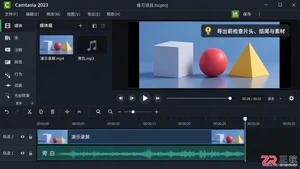
想知道Camtasia怎么导出MP4?本教程基于Windows版Camtasia 2023,逐步演示如何检查时间轴、选择Local File导出、调整分辨率与音频设置,并验证最终视频效果,避免常见导出错误。
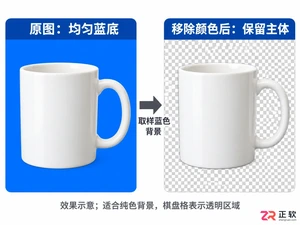
想在Camtasia中快速去除图片背景?本教程详解Windows版Camtasia使用“移除颜色”效果的完整步骤,包括吸管取样、容差调整及边缘验证技巧,助你高效完成视频素材合成。
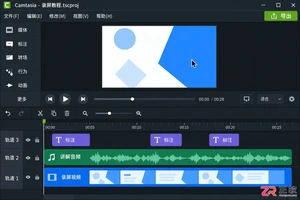
想在Camtasia中快速导出MP4?本文详解Windows版Camtasia本地文件导出流程,包括工程整理、格式选择、规格匹配及硬件编码注意事项,助你高效完成视频渲染,避免常见误区。
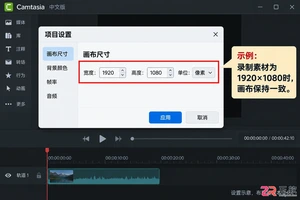
Camtasia预览清晰但导出发糊?本文详解如何检查项目尺寸匹配、设置MP4/H.264最佳码率,并通过短片段测试确保最终视频高清无马赛克。
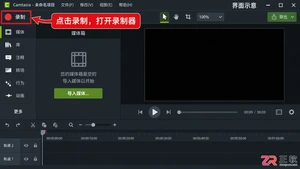
想知道Camtasia怎么录屏?本教程详解Windows版Camtasia录制器操作:如何自定义录制区域、设置1280x720等精确尺寸、独立控制麦克风与系统音频,并通过短测试避免漏录。适合软件演示与教学视频制作。
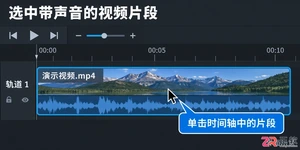
学习如何在Camtasia中将视频与音频分离。本文详解从导入素材、使用右键菜单分离音轨,到独立删除声音、替换配音及检查同步的完整流程,帮助创作者灵活处理音视频素材。
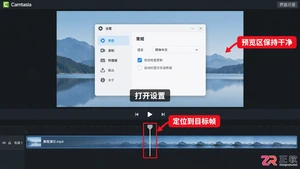
学习在 Camtasia 中将视频画面导出为静态图片的详细步骤。涵盖定位关键帧、设置画布比例、选择PNG/JPG格式以及解决导出模糊或黑屏的问题,适合制作教程封面和文档插图。
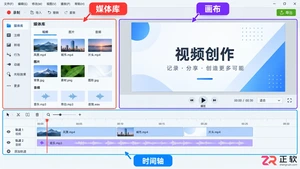
学习如何在 Camtasia 中替换视频音频。通过媒体库导入新音轨,利用时间轴分离原声,调整音量平衡与播放同步,最终导出高质量视频。适合初学者快速掌握音轨替换技巧。
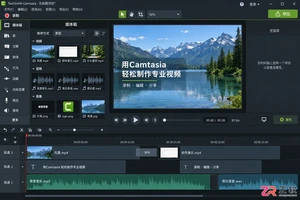
在Camtasia中无需导出完整视频即可提取声音。本教程详解从时间轴确认音频片段、调整音量属性,到通过分享菜单选择MP3或WAV格式并保存本地的全过程,适合需要单独获取旁白或配乐的用户。


火山引擎是字节跳动旗下企业级云与AI服务平台。聚焦大模型核心能力,依托字节自研豆包多模态大模型,凭借火山方舟一站式平台,提供模型精调、推理部署、智能应用搭建等全链路服务,结合高性能AI算力,助力各行业快速落地大模型数字化与智能化应用。




