

camtasia导出视频不清晰的高清参数设置教程
Camtasia2019是一款专业的屏幕录像软件。该软件有着强大的编辑功能,能够帮助用户编辑音频、缩放局部画面、插图、设置过渡效果及画中画效果等等,用户还可以可以将影片播放速度功能从视频FX选项拖放到时间轴上,然后来进行相关控制,更多功能可以亲自体验!
Camtasia预览清晰但导出发糊?本文详解如何检查项目尺寸匹配、设置MP4/H.264最佳码率,并通过短片段测试确保最终视频高清无马赛克。
在 Camtasia 的时间线上预览时画面锐利,一旦导出成 MP4 文件却变得模糊不清,这是许多用户常遇到的痛点。造成这一现象的主要原因往往不是软件故障,而是项目画布尺寸与录制素材不匹配,或者导出时的码率(数据速率)设置过低。要解决这个问题,不需要盲目追求 4K,关键在于保证“录制-编辑-导出”三个环节的分辨率一致,并选择合适的压缩参数。
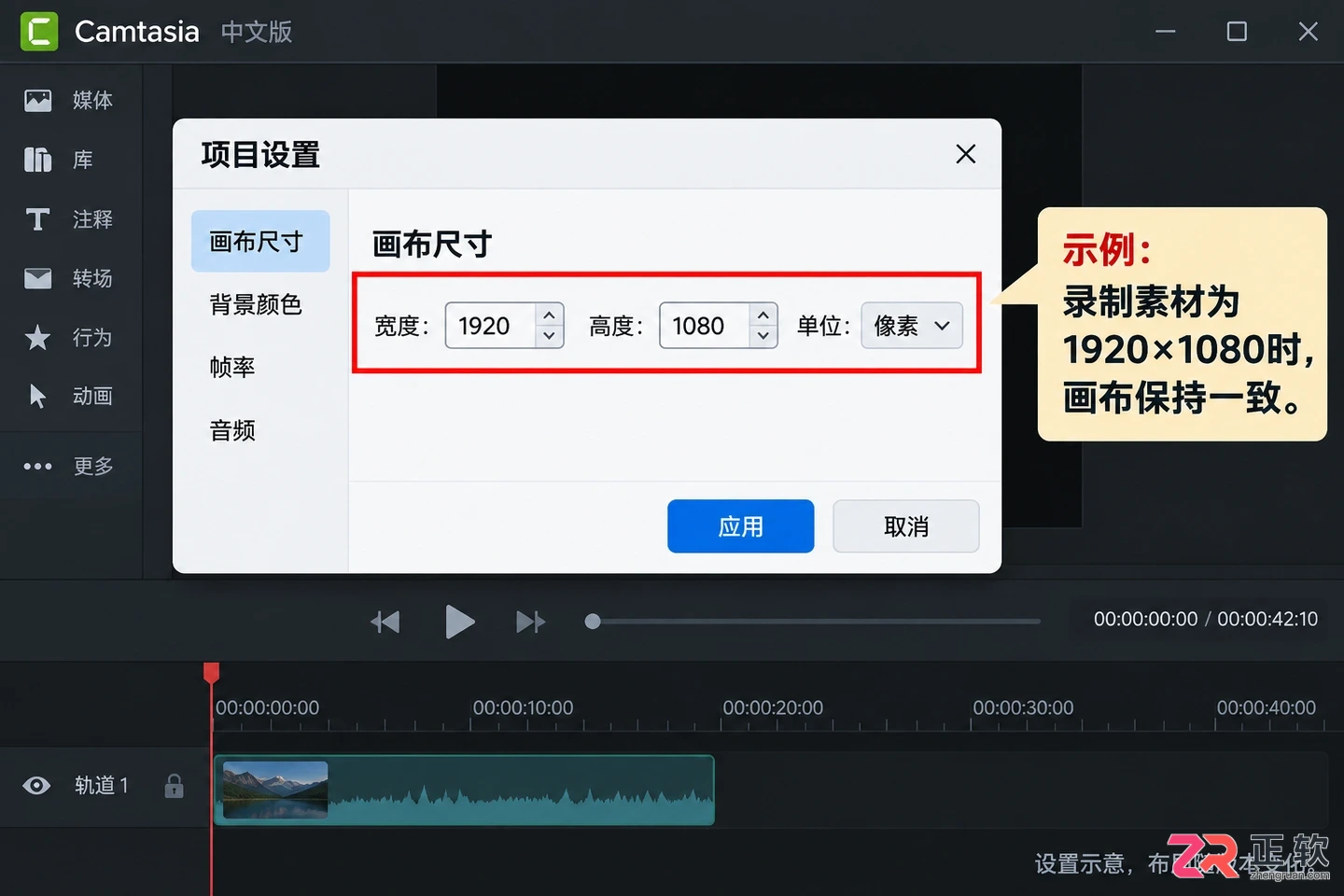
项目设置中确认画布尺寸与录制素材一致
1. 核对项目设置与录制尺寸
导出模糊的第一步排查,是确认项目画布是否被意外缩放。打开 Camtasia 项目,观察画布上的文字和界面边缘。如果时间线上的原始素材很清晰,但画布显示较小或较大,说明存在缩放,这会直接导致细节损失。
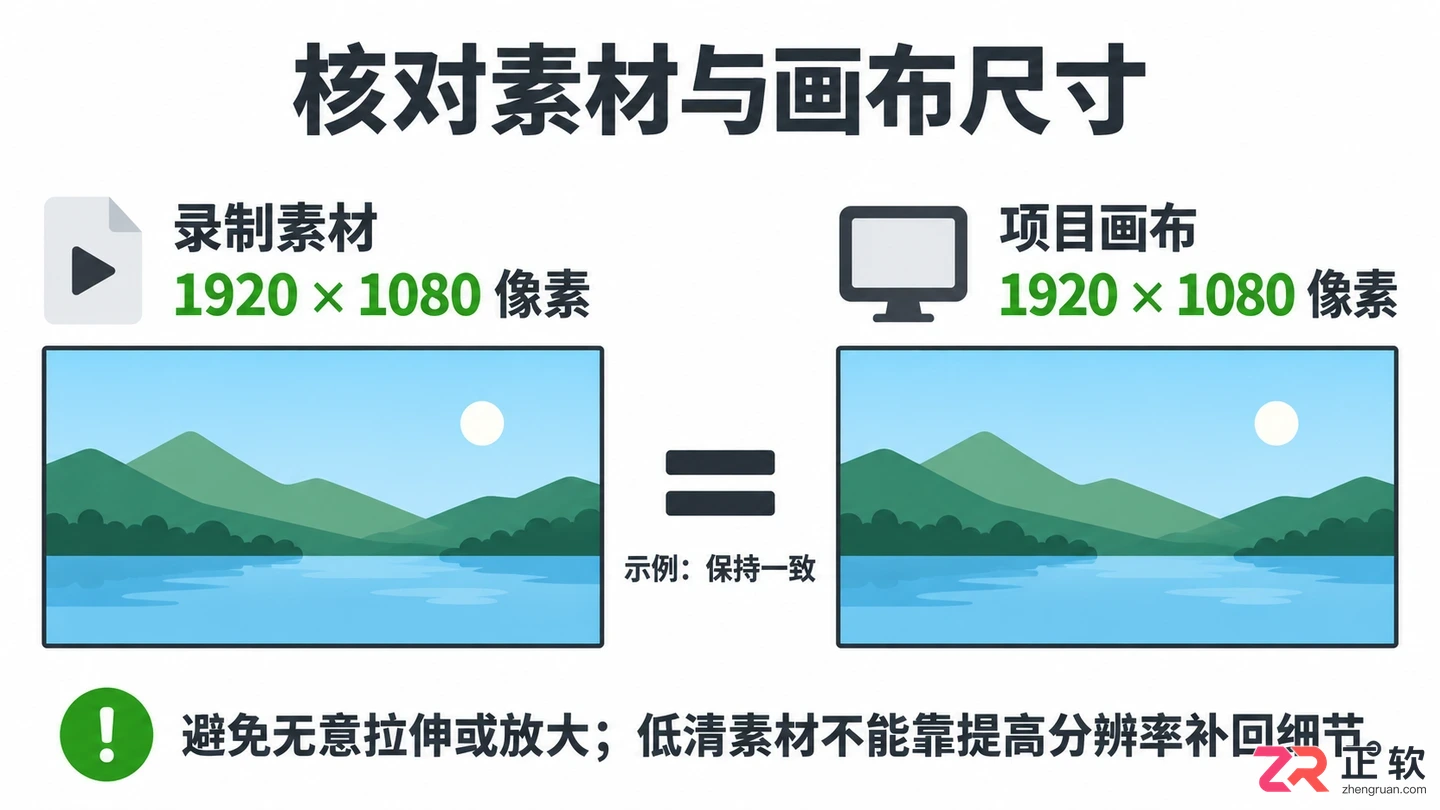
点击顶部菜单栏的【文件】,选择【项目设置】。在弹出的对话框中,查看“画布尺寸”。确保这里的宽度和高度与你主要录制素材的原始分辨率一致。例如,如果你录制的是 1920×1080 的屏幕,项目画布也应设为 1920×1080。避免将低分辨率录制素材强行放入高分辨率画布,反之亦然,因为任何非 1:1 的缩放都会引入插值模糊。
1. 核对项目设置与录制尺寸
2. 选择 MP4 格式与自定义导出
编辑完成后,点击左上角的【导出】按钮,选择【本地文件】。在 Windows 版 Camtasia 中,这会打开导出向导。虽然预设中提供了“YouTube”、“ Vimeo ”等选项,但为了获得更精准的控制,建议点击【自定义】按钮。
在自定义设置面板中,首先确认文件格式为 MP4。编码器选择 H.264,这是目前兼容性最好且能在画质与体积间取得平衡的标准编码。不要误以为 AVI 或 MOV 格式一定更清晰,格式容器本身不决定画质,决定因素是内部的编码参数。
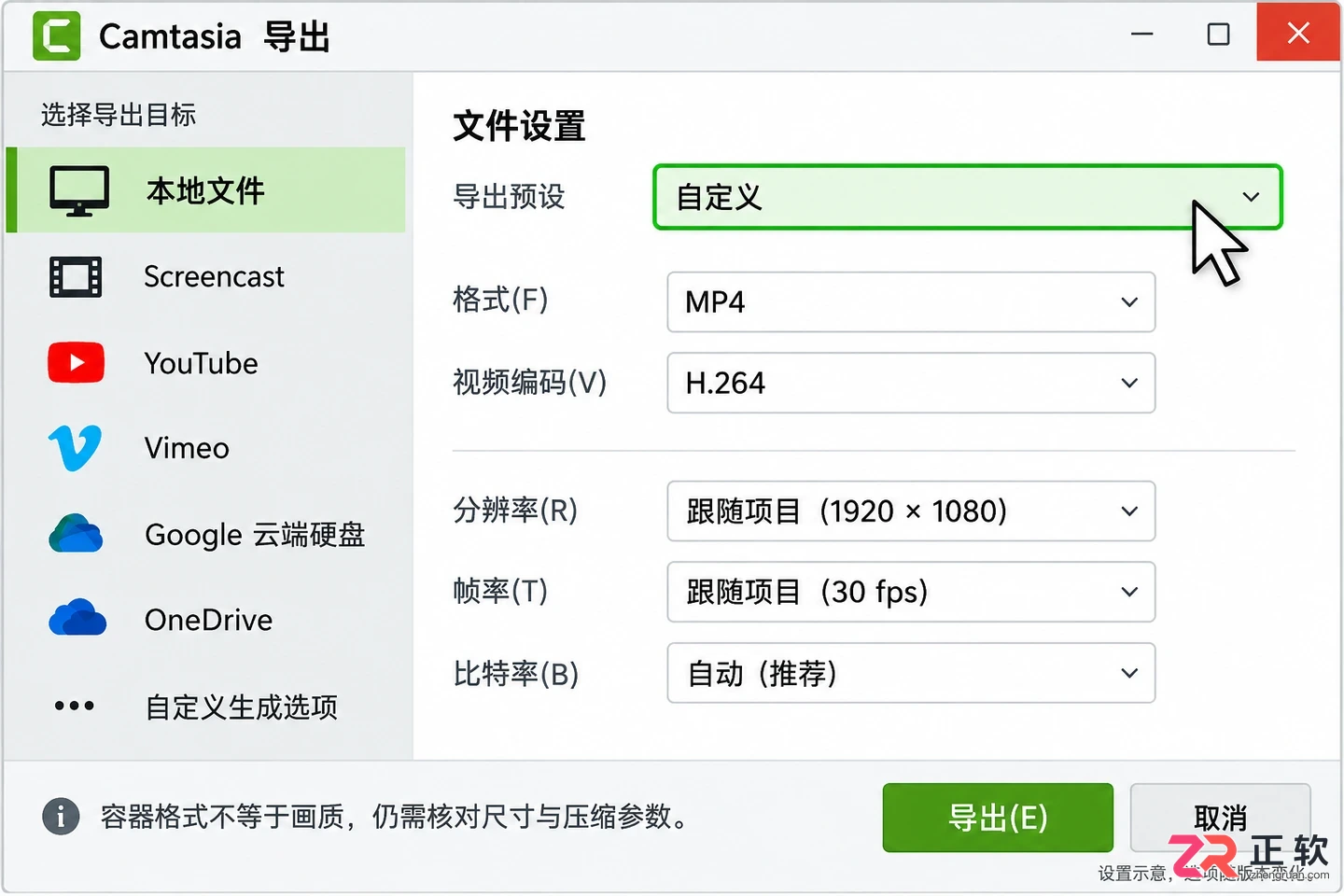
导出向导中选择自定义以调整详细参数
3. 调整视频尺寸与数据速率
在自定义导出的“视频”选项卡下,有两个关键参数直接影响清晰度:视频尺寸和数据速率(码率)。
首先检查“视频尺寸”。确保它与你刚才在项目设置中确认的画布尺寸完全一致。如果这里被设成了更小的数值(如 1280×720),那么即使源文件是 1080P,导出后也会变糊。除非你有明确的缩小需求,否则请保持原始尺寸。
接着调整“数据速率”。这是导致模糊的最常见原因。默认预设有时会为了减小文件体积而压缩码率。对于 1920×1080 的屏幕录制教程,建议将数据速率设置为 8000 kbps 到 12000 kbps 之间。如果画面中包含大量快速移动的鼠标或复杂图表,可以适当提高到 15000 kbps。注意,码率并非越高越好,过高的码率只会增加文件体积而对肉眼可见的画质提升有限,甚至可能超出某些播放平台的限制。
4. 优化录制源头的清晰度
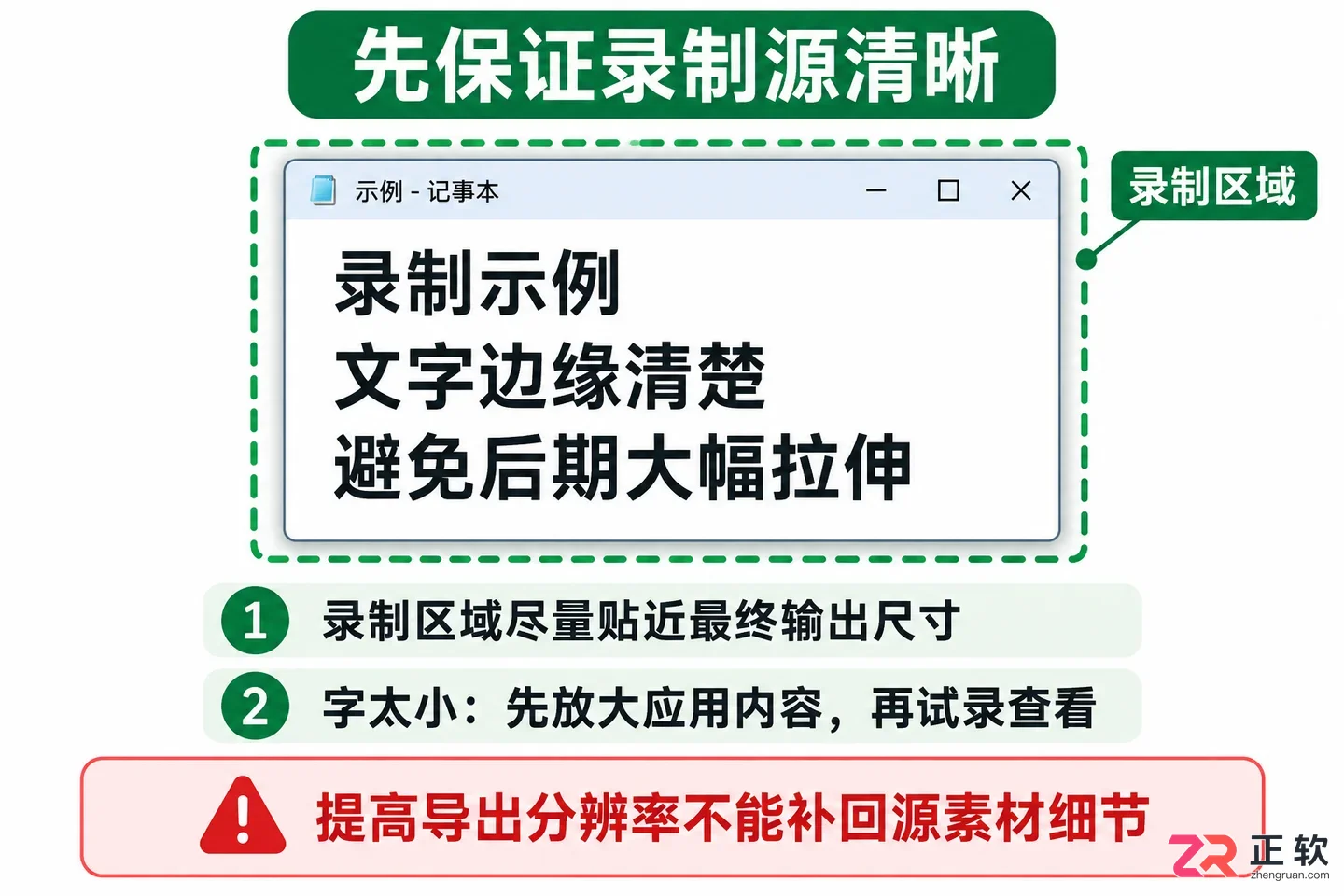
如果上述设置调整后,导出的视频依然模糊,问题可能出在录制源头。Camtasia 无法凭空创造细节,如果录制时系统显示比例过高导致界面元素过小,或者录制分辨率本身就低,后期导出再清晰也无济于事。
在开始录制前,建议将电脑的显示分辨率调整为标准的 1920×1080 或更高,并将系统缩放比例设为 100%。如果界面文字太小,优先通过浏览器或软件的“放大”功能(如 Ctrl + 滚轮)来增大内容,而不是依赖操作系统的整体缩放。确保录制区域与最终输出的项目尺寸尽量接近,避免后期大幅裁剪或拉伸。
4. 优化录制源头的清晰度
5. 使用短片段测试验证效果
在正式导出长达几十分钟的视频前,务必进行一次小范围测试。在时间线上选中一段包含细小文字、窗口边框和鼠标移动的典型片段,长度约 10-20 秒即可。
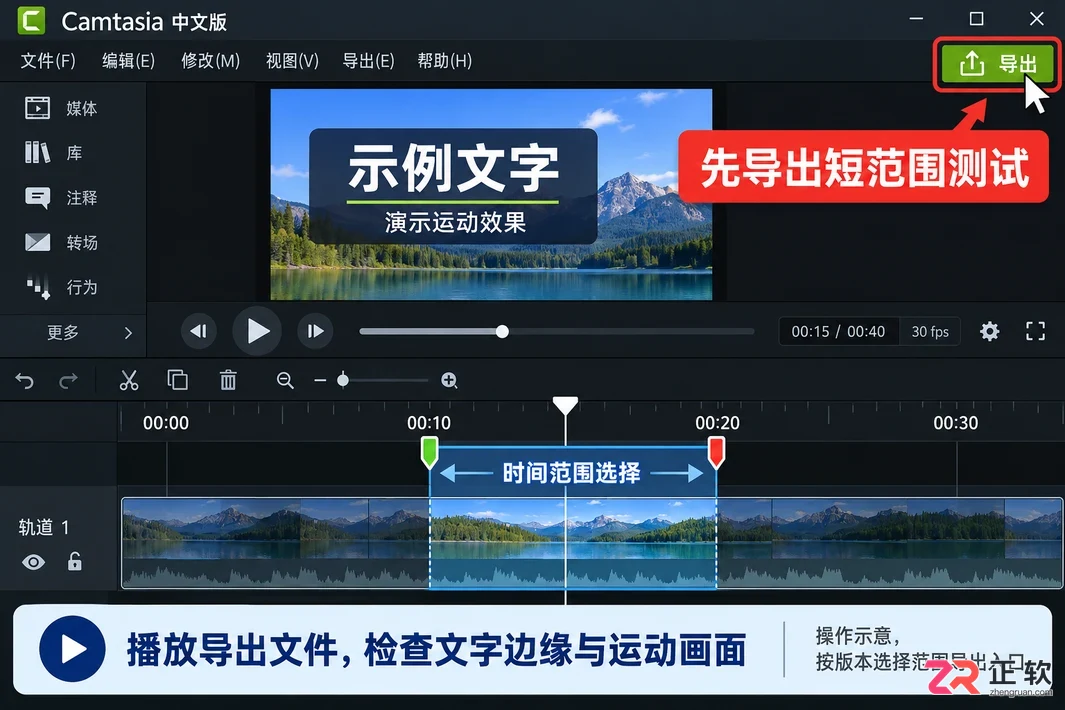
选中时间线短片段进行快速测试导出
使用刚才设置的参数导出这段测试视频。播放该文件,放大查看文字边缘是否锐利,鼠标移动是否有拖影或马赛克。如果测试片段清晰,再对整个项目进行完整导出。如果依然模糊,请返回检查数据速率是否过低,或确认源素材是否在录制时就已经失焦。保留好工程文件,以便在需要时重新调整参数再次导出。
学习如何在Camtasia中将视频与音频分离。本文详解从导入素材、使用右键菜单分离音轨,到独立删除声音、替换配音及检查同步的完整流程,帮助创作者灵活处理音视频素材。
解决Camtasia导出MP4后不显示字幕的问题。教程涵盖新版与旧版软件中将字幕烧录进画面的具体操作,以及如何排查字幕轨道缺失、播放范围错误等常见故障,确保视频字幕在任何平台正常显示。
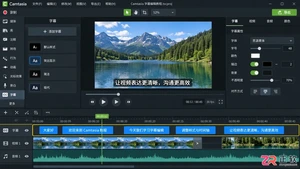
解决Camtasia导出后字幕不显示的问题。本文介绍如何将字幕直接嵌入视频画面、生成可开关字幕的Smart Player网页,以及导出标准SRT字幕文件,适配不同播放平台需求。





火山引擎是字节跳动旗下企业级云与AI服务平台。聚焦大模型核心能力,依托字节自研豆包多模态大模型,凭借火山方舟一站式平台,提供模型精调、推理部署、智能应用搭建等全链路服务,结合高性能AI算力,助力各行业快速落地大模型数字化与智能化应用。



