

camtasia怎么分离视频和音频文件操作教程
Camtasia2019是一款专业的屏幕录像软件。该软件有着强大的编辑功能,能够帮助用户编辑音频、缩放局部画面、插图、设置过渡效果及画中画效果等等,用户还可以可以将影片播放速度功能从视频FX选项拖放到时间轴上,然后来进行相关控制,更多功能可以亲自体验!
学习如何在Camtasia中将视频与音频分离。本文详解从导入素材、使用右键菜单分离音轨,到独立删除声音、替换配音及检查同步的完整流程,帮助创作者灵活处理音视频素材。
在 Camtasia 中剪辑视频时,画面和声音默认绑定在同一轨道上。如果想保留画面但更换配音,或者只想消除某一段背景杂音,直接拖动或删除往往会牵一发而动全身。将视频和音频分离后,两者成为时间轴上独立的元素,可以分别进行剪切、移动、静音或添加特效,极大地提升了剪辑的灵活性。
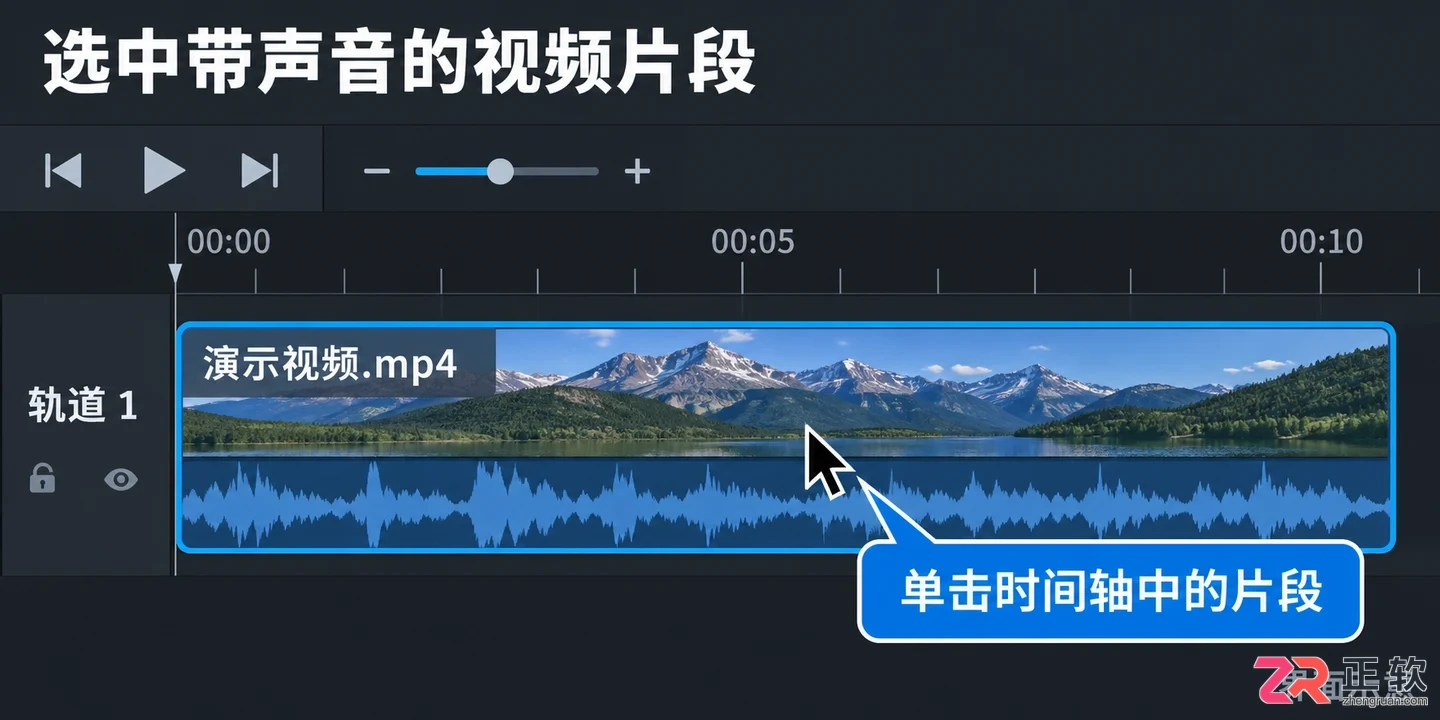
时间轴上选中包含画面和波形的视频素材
分离操作并不复杂,核心在于选中正确的时间轴对象并使用右键菜单中的特定命令。以下操作基于 Windows 版常见界面,不同版本的菜单文字可能略有差异,但逻辑一致。
1. 导入素材并选中时间轴对象
启动 Camtasia 并打开工程,点击【媒体箱】导入需要处理的视频文件。将视频从媒体箱拖拽至下方的时间轴轨道中。此时,时间轴上会显示包含画面预览和音频波形的组合片段。
务必在时间轴上单击选中该视频片段,确保选中框包围了整个素材。如果仅在媒体箱中选中文件,右键菜单中不会出现针对时间轴剪辑的分离选项。若有多个片段,请仔细确认选中状态,避免误操作其他轨道。
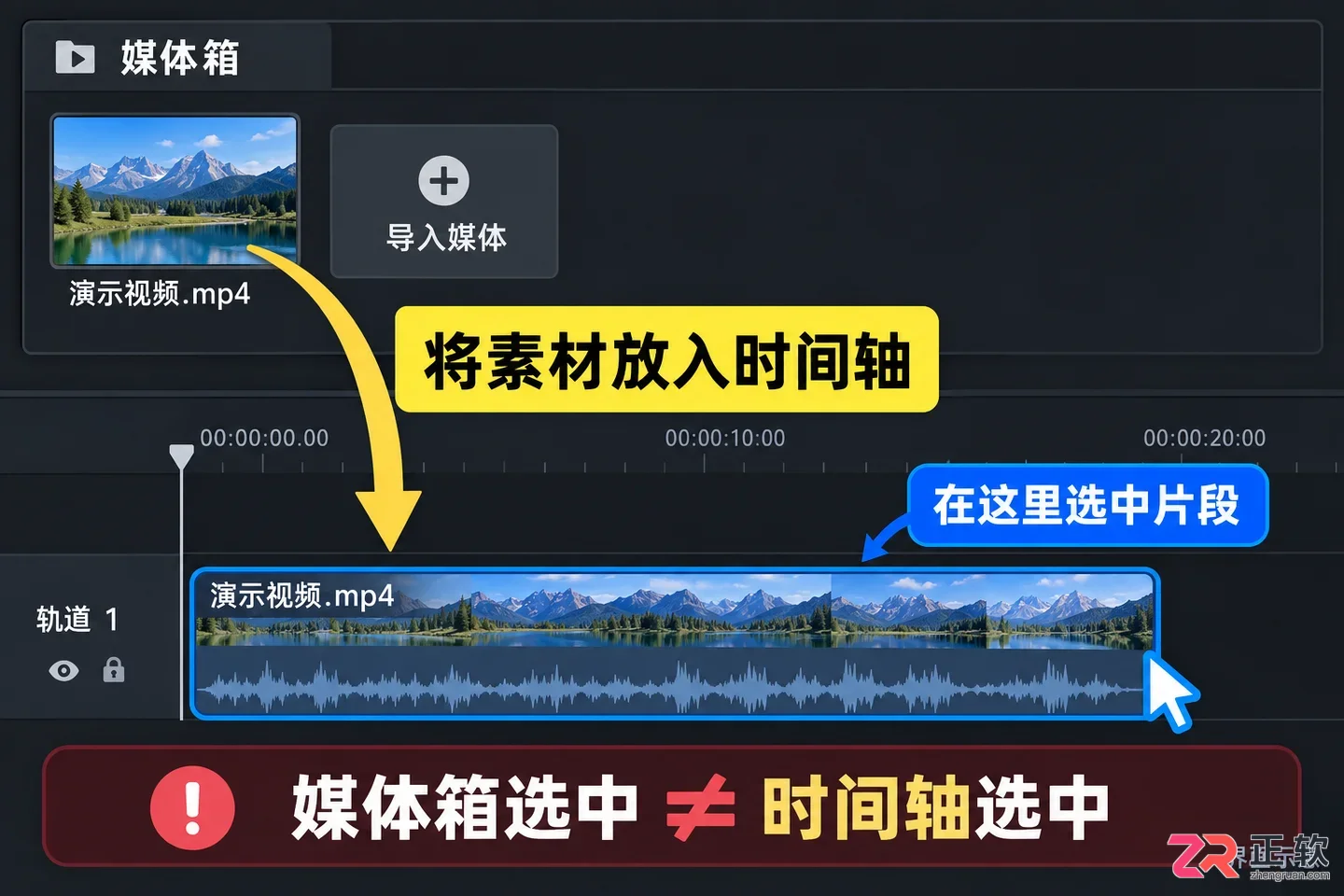
1. 导入素材并选中时间轴对象
2. 执行分离视频和音频命令
保持视频片段处于选中状态,点击鼠标右键打开上下文菜单。在菜单中寻找【分离视频和音频】(部分版本显示为 Separate Video and Audio)选项。请注意区分“取消分组”或“解除链接”,我们需要的是将音视频数据彻底拆分为两个独立轨道的功能。
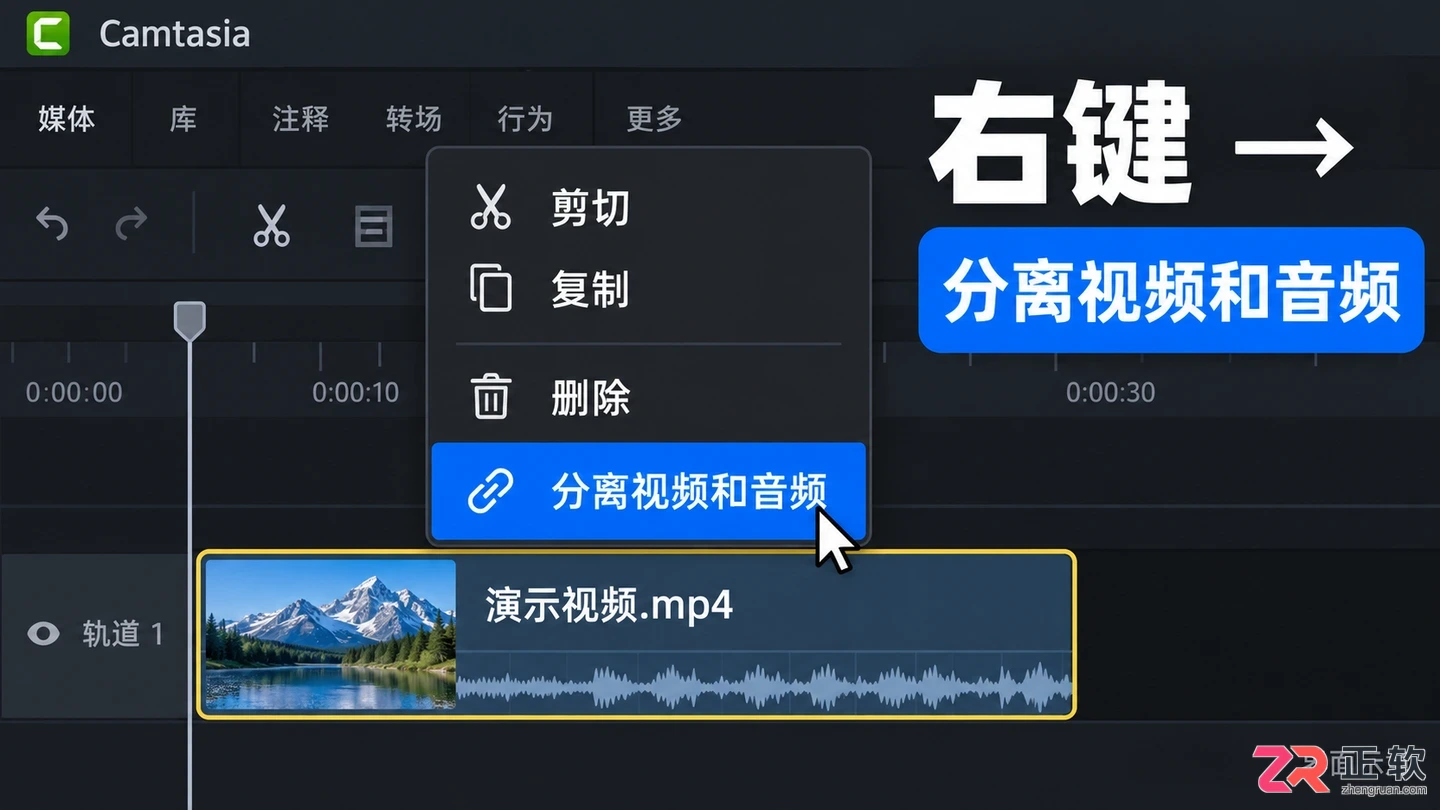
右键菜单中点击分离视频和音频命令
点击该命令后,观察时间轴变化:原本在一起的画面和波形现在分成了上下两层,分别位于视频轨和音频轨。为了验证分离是否成功,可以尝试轻微拖动音频片段,若它能独立于视频移动,说明分离已完成。测试后请按 Ctrl + Z 撤销移动,恢复原始的同步位置。
3. 独立编辑音频或视频
分离后,你可以对音频和视频进行互不干扰的操作。
若要去除原声,直接单击时间轴上的音频波形片段,按键盘上的 Delete 键即可删除,视频画面不受影响。若要替换配音,先删除或静音原音频,再将新的录音文件拖入音频轨道,通过拖动边缘调整其起始位置以匹配画面。
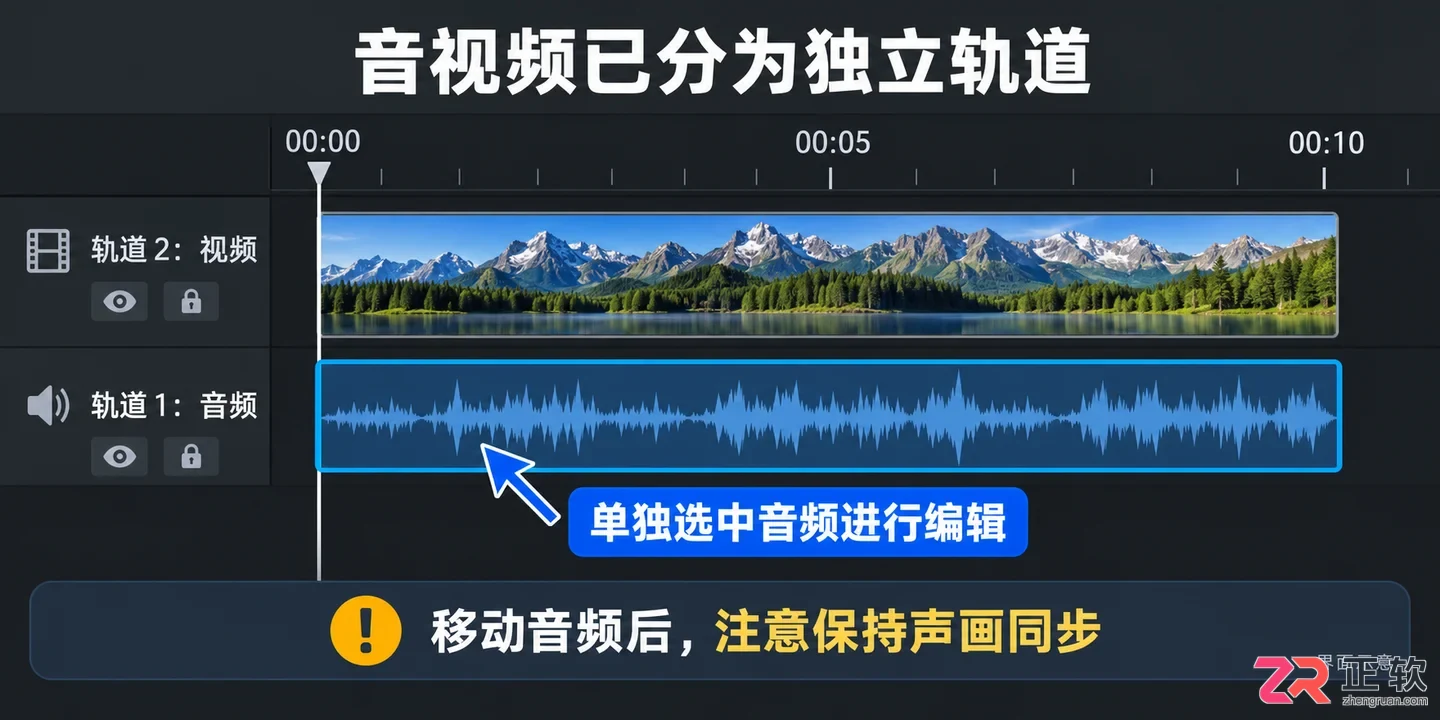
视频和音频分离为独立轨道后可分别编辑
如果只需删除音频中的某一段杂音,可使用分割工具(通常按 S 键或点击剪刀图标)在杂音起止点切开音频,选中中间不需要的片段并删除。此时视频轨道保持完整,播放时可检查画面是否连贯。此外,选中音频片段后,还可单独调整音量大小、添加淡入淡出效果或进行降噪处理,而无需担心影响视频画面的属性。
4. 检查同步并导出最终文件
编辑完成后,从头播放整个时间轴,重点观察人物口型、动作音效与画面切换是否依然对齐。由于音频可能被独立移动过,容易出现声画不同步的情况。若发现偏差,可放大时间轴视图,微调音频片段的位置,直到声音与关键动作重新吻合。
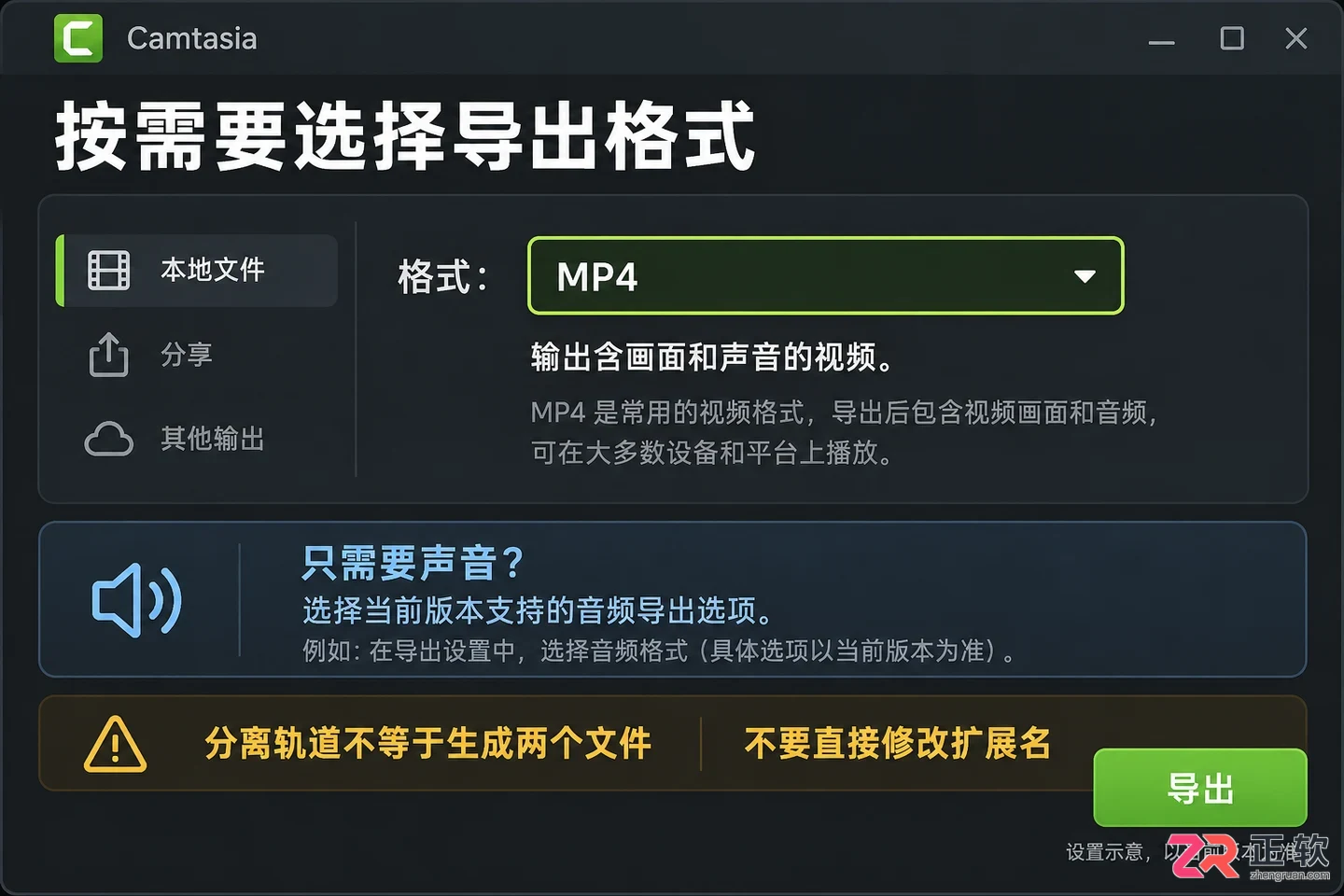
导出时选择仅输出音频或视频格式
确认效果无误后,点击【导出】或【制作视频】生成最终文件。需要注意的是,导出的通常是合并后的视频文件(如 MP4),时间轴上的独立轨道不会直接保存为两个物理文件。如果确实需要单独的音频文件,需在导出设置中选择仅导出音频(如 MP3 或 WAV),具体选项取决于当前 Camtasia 版本的支持情况。切勿通过直接修改文件扩展名的方式来获取音频,那样会导致文件损坏。
最后,记得保存 .camproj 工程文件。这样保留了分离后的轨道结构,未来若需再次调整配音或背景音乐,可直接打开工程修改,无需重新拆解素材。
解决Camtasia导出MP4后不显示字幕的问题。教程涵盖新版与旧版软件中将字幕烧录进画面的具体操作,以及如何排查字幕轨道缺失、播放范围错误等常见故障,确保视频字幕在任何平台正常显示。
解决Camtasia导出后字幕不显示的问题。本文介绍如何将字幕直接嵌入视频画面、生成可开关字幕的Smart Player网页,以及导出标准SRT字幕文件,适配不同播放平台需求。




火山引擎是字节跳动旗下企业级云与AI服务平台。聚焦大模型核心能力,依托字节自研豆包多模态大模型,凭借火山方舟一站式平台,提供模型精调、推理部署、智能应用搭建等全链路服务,结合高性能AI算力,助力各行业快速落地大模型数字化与智能化应用。




