

Photoshop滤镜在哪?菜单位置 打开方法与插件目录

找不到Photoshop的滤镜在哪里?本文通过界面导览,清晰展示滤镜菜单路径、常用滤镜组以及第三方插件的正确安装文件夹位置,适合PS新手快速上手。
对于刚接触 Photoshop 的新手来说,面对复杂的菜单栏,往往难以第一时间找到“滤镜”这一核心功能区。滤镜是 Photoshop 进行图像特效处理、模糊、锐化及风格化转换的主要入口。了解其确切位置和结构,是掌握后期修图的第一步。
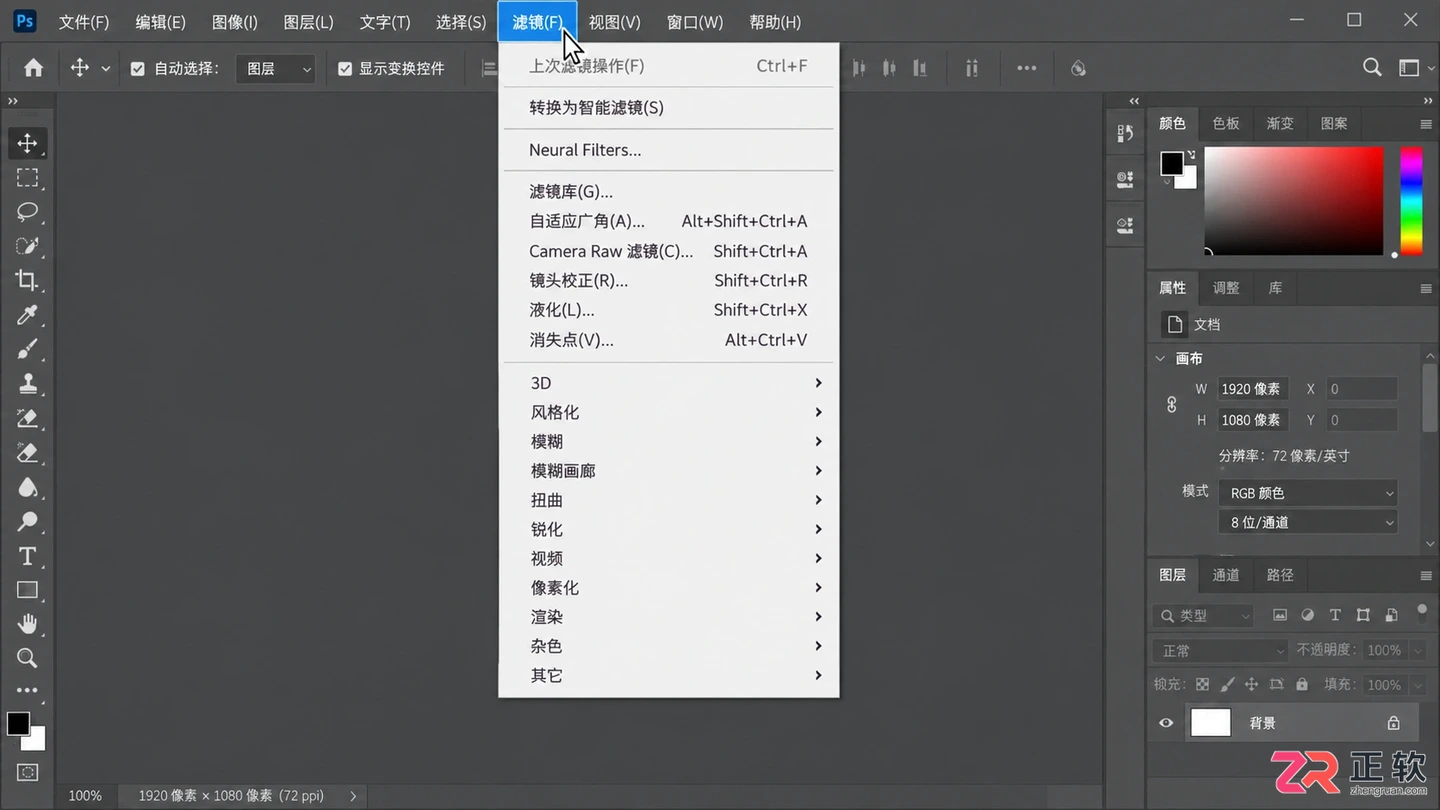
Photoshop 顶部菜单栏中的“滤镜”选项位置示意
关于【滤镜主菜单】
在 Photoshop 的标准工作区中,顶部横向排列的是主菜单栏。从左至右依次为文件、编辑、图像等选项。“滤镜”菜单通常位于“视图”和“窗口”之间,或者在较新版本中位于“选择”和“视图”之间,具体取决于你的 PS 版本布局,但始终处于顶部菜单条的中后段位置。
点击“滤镜”后,会弹出一个下拉列表。这个列表分为两大部分:上半部分是 Adobe 自带的内置滤镜库,下半部分则是已安装的第三方插件滤镜。内置滤镜按照功能逻辑进行了分组,例如“模糊”、“扭曲”、“渲染”等,每组下方包含具体的滤镜命令。
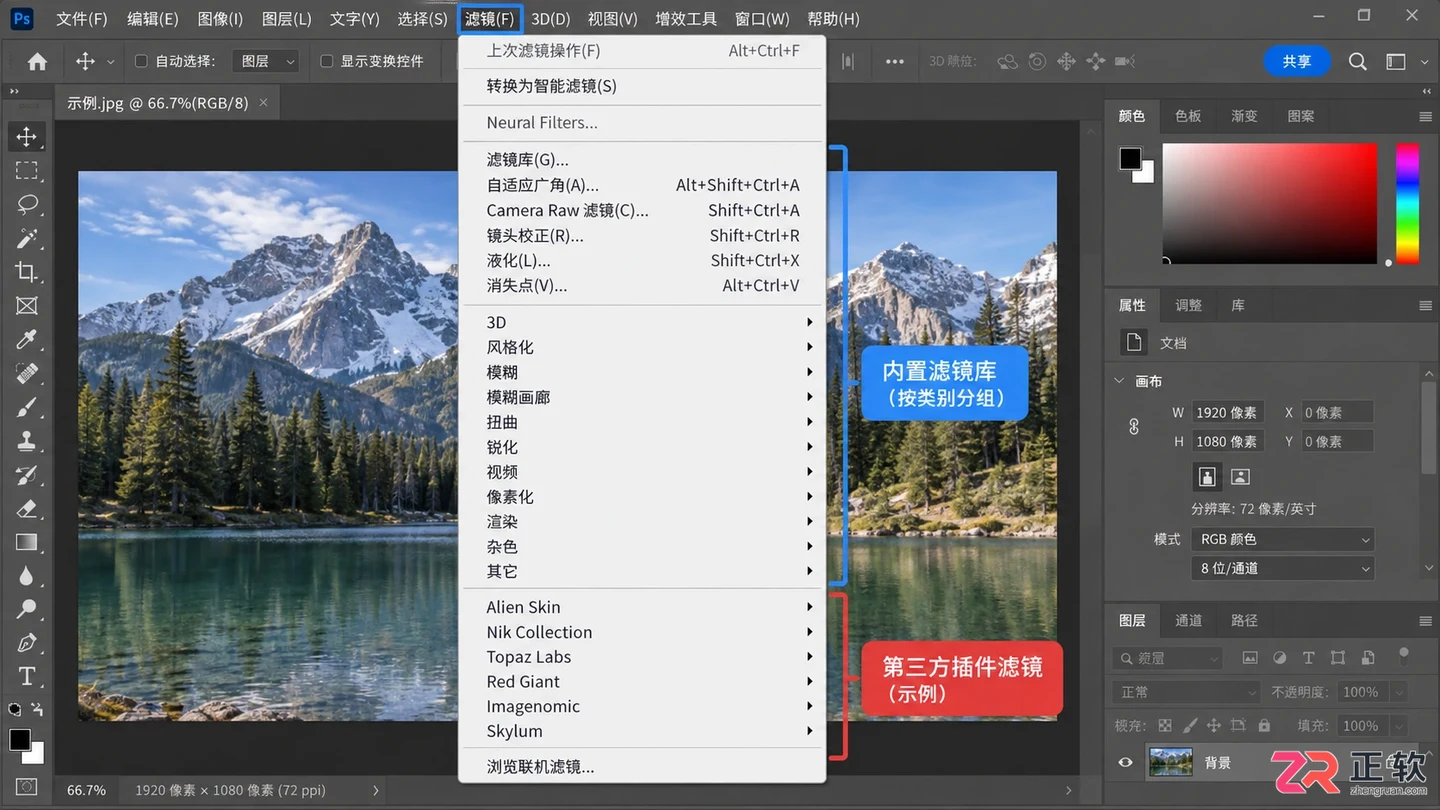
关于【滤镜主菜单】
关于【滤镜库与智能滤镜】
在下拉菜单的顶部,通常能看到“滤镜库”选项。这是一个集合了多种艺术效果(如素描、纹理、画笔描边)的独立对话框界面。进入滤镜库后,右侧面板可以叠加多个滤镜效果,并实时预览调整参数,比单独调用单个滤镜更直观。
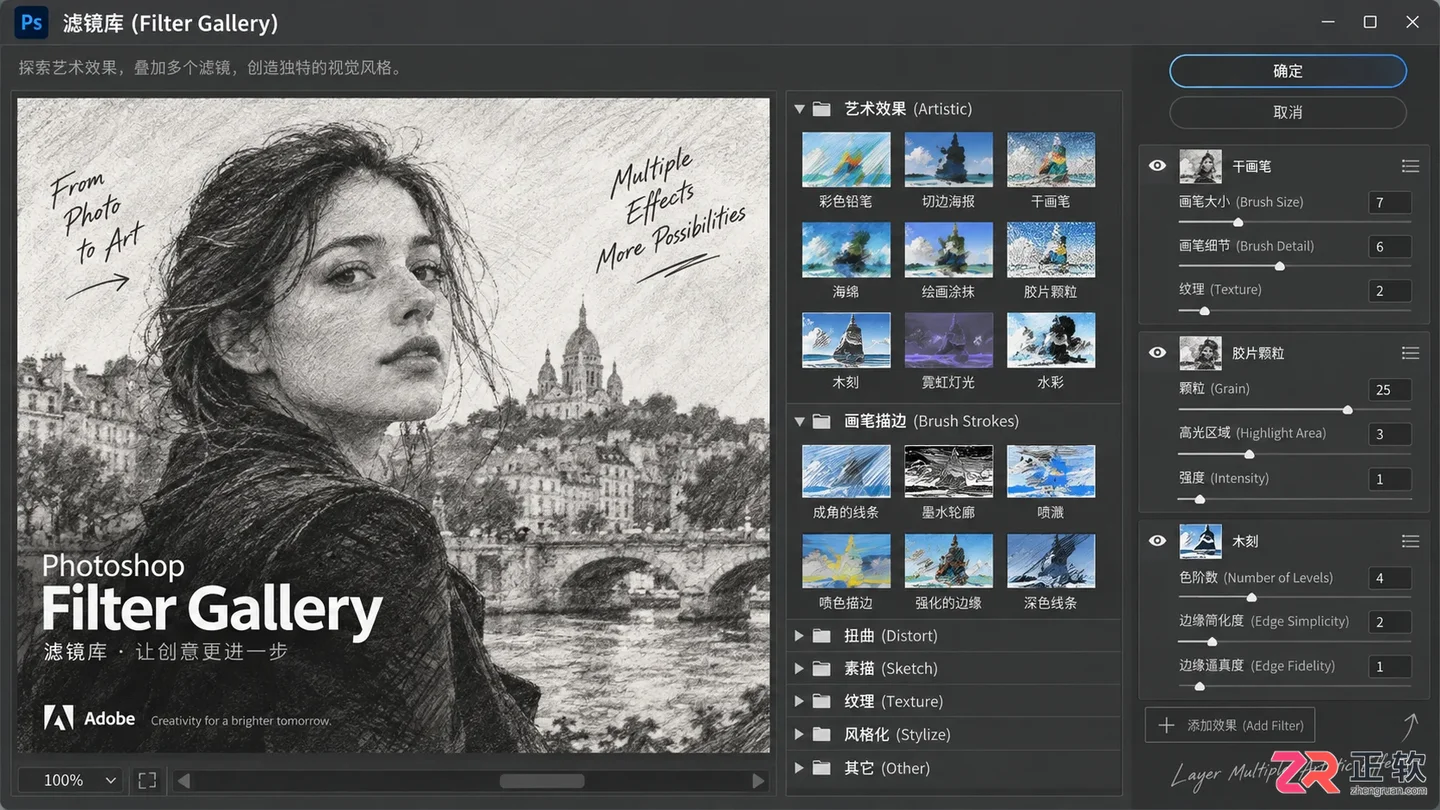
滤镜库对话框界面,可叠加多种艺术效果
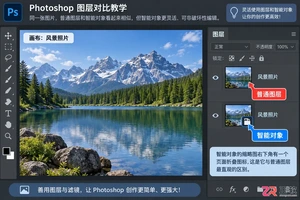
另一个重要的概念是“智能滤镜”。如果你将图层转换为“智能对象”(右键图层选择“转换为智能对象”),再应用滤镜,该滤镜会以非破坏性的方式出现在图层面板下方的“智能滤镜”列表中。这意味着你可以随时双击修改滤镜参数,或者关闭/删除滤镜,而不会损坏原始图像像素。
关于【最近使用的滤镜】
为了提高工作效率,Photoshop 会在“滤镜”菜单的最顶端显示“上次使用的滤镜”或直接列出最近使用过的几个滤镜名称。快捷键通常是 Ctrl+F (Windows) 或 Command+F (Mac),用于重复应用上一次使用的滤镜设置。这对于需要批量处理相似效果的图片非常有用,无需每次都重新进入子菜单寻找。
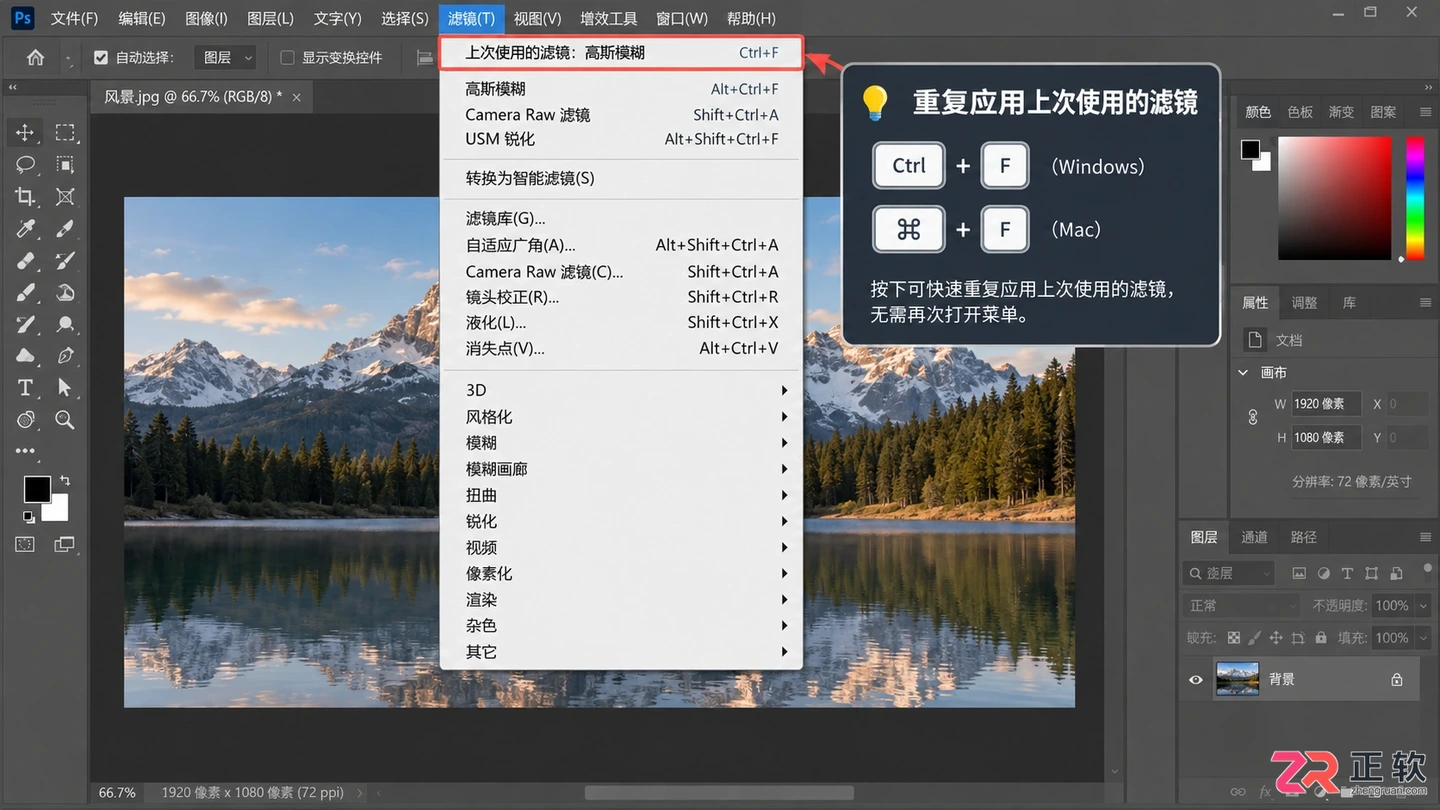
关于【最近使用的滤镜】
关于【插件安装目录】
很多用户希望安装第三方的滤镜插件(如 Nik Collection、Topaz Labs 等)。这些插件在安装时,通常需要指定 Photoshop 的插件目录。如果安装后在菜单中找不到,可能需要手动确认路径。
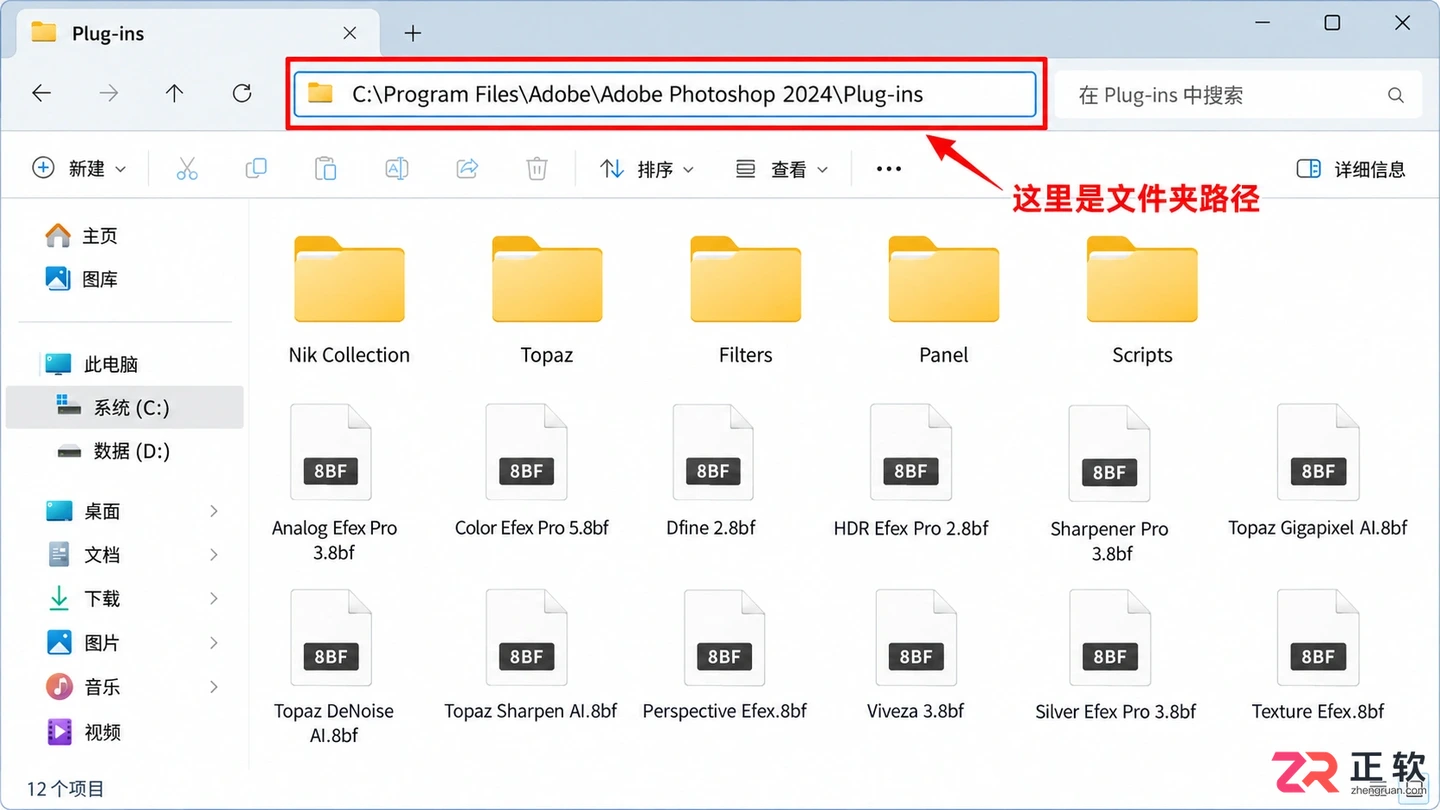
Windows 系统下 Photoshop 默认插件目录路径
在 Windows 系统中,默认的插件目录通常位于:
C:\Program Files\Adobe\Adobe Photoshop [版本号]\Plug-ins
在 macOS 系统中,默认路径通常为:
/Applications/Adobe Photoshop [版本号]/Plug-ins
部分插件也支持安装在用户自定义的文件夹中。你可以在 Photoshop 中通过“编辑”>“首选项”>“插件”(Windows)或“Photoshop”>“首选项”>“插件”(Mac)来查看和添加额外的插件文件夹路径。确保勾选“附加插件文件夹”,并将第三方插件所在的目录添加进去,重启软件后即可在“滤镜”菜单底部看到新安装的插件项。
熟悉滤镜菜单的结构和插件路径,能让你更从容地探索 Photoshop 强大的图像处理能力。无论是使用内置的模糊工具柔化背景,还是加载外部插件进行专业调色,正确的入口是高效创作的前提。
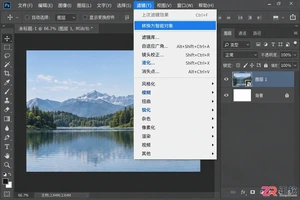
想掌握Photoshop滤镜的高效用法?本教程通过具体步骤演示如何应用滤镜、调整参数,并利用智能对象实现可逆编辑,适合初学者快速上手图像特效制作。
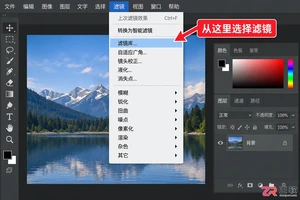
新手必读的Photoshop滤镜使用指南。详细讲解滤镜菜单位置、智能滤镜的优势及操作步骤,帮助你在保留原图可编辑性的前提下,快速实现模糊、锐化等特效。
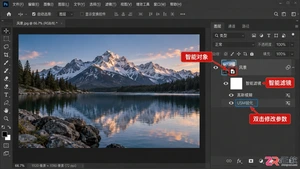
学习Photoshop滤镜工具的基本用法,涵盖高斯模糊、USM锐化及液化工具的操作步骤。掌握智能对象与滤镜库的配合使用,提升修图效率与画面质感。
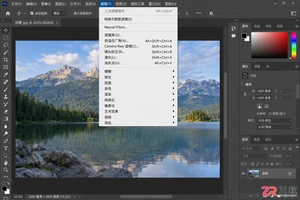
探索Photoshop滤镜库的常用功能,包括模糊、锐化、扭曲和风格化滤镜的实际应用。本文以界面导览的方式,结合具体案例,帮助设计师快速上手PS滤镜效果。
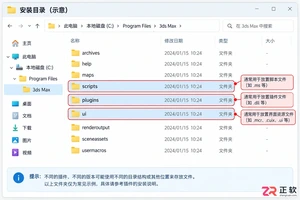
详细讲解3ds Max室内设计插件的安装步骤,包括正确的文件放置位置和环境配置,同时提供插件安装失败、无法加载等常见问题的排查与解决方法。
在Flex开发中,通过封装RightClickManager注册类拦截右键事件,修改HTML模板将Flash的wmode设为opaque以屏蔽系统菜单,再在主程序初始化、创建菜单项、监听右键事件并显示自定义菜单,即可实现兼容主流浏览器的自定义右键菜单功能。

Java错误:JavaFX菜单错误,如何处理和避免随着Java技术的不断发展,JavaFX成为了Java图形界面编程的主流之一。然而,在开发JavaFX应用程序时,开发者经常会遇到各种菜单相关的错误。在本文中,我们将讨论JavaFX菜单错误的原因、如何处理这些错误以及如何避免这些错误。JavaFX菜单错误的原因JavaFX菜单错误的原因可能有很多种。我们将介
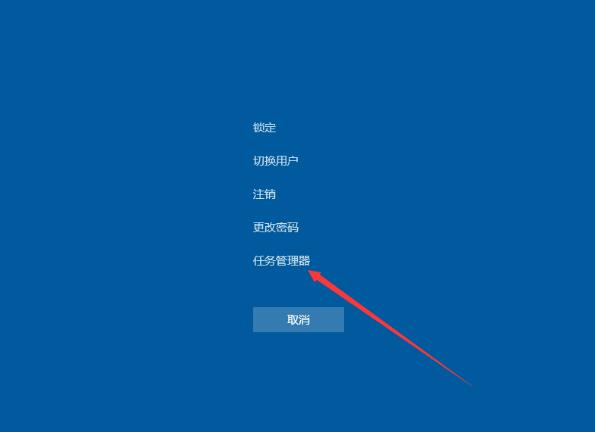
1、按下组合键Ctrl+Alt+Del,并在弹出窗口中选取【任务管理器】;如图所示:2、找到任务管理器内的Windows资源管理器,选取后点击右下角的【重新启动】即可。另外,用户还可以通过组合键【Win+D】来尝试解除假死现象;如图所示:
利用PHP与七牛云存储接口实现图片的特殊滤镜和风格迁移的方法摘要:本文介绍了如何利用PHP与七牛云存储接口实现图片的特殊滤镜和风格迁移的方法。通过使用七牛云存储的图片处理接口,我们可以实现对图片进行各种滤镜效果的处理,以及将一张图片的风格迁移到另一张图片上。为了实现这些功能,我们将使用七牛云存储的PHPSDK。关键词:PHP、七牛云存储、图片处理、滤镜、风





火山引擎是字节跳动旗下企业级云与AI服务平台。聚焦大模型核心能力,依托字节自研豆包多模态大模型,凭借火山方舟一站式平台,提供模型精调、推理部署、智能应用搭建等全链路服务,结合高性能AI算力,助力各行业快速落地大模型数字化与智能化应用。



