

Photoshop图层混合算法原理、公式与设置方法

深入解析Photoshop图层混合模式的底层算法与数学公式,通过实际案例演示正片叠底、滤色、叠加等核心模式的设置方法与视觉变化,提升图像合成的可控性与专业度。
图层混合模式是Photoshop图像合成的核心引擎,它决定了上层像素如何与下层像素进行数学运算,从而产生透明、变暗、变亮或对比度增强等视觉效果。理解其背后的算法原理,能让我们从“盲目尝试”转变为“精准控制”,特别是在处理光影融合、纹理叠加和色彩校正时,能够预判结果并快速调整。
混合模式并非简单的透明度叠加,而是基于每个通道的灰度值(0-255)进行的逐像素计算。虽然Photoshop提供了二十多种混合模式,但其核心逻辑主要围绕乘法、除法、加法和减法展开。掌握几个关键模式的公式,就能举一反三理解其余模式。
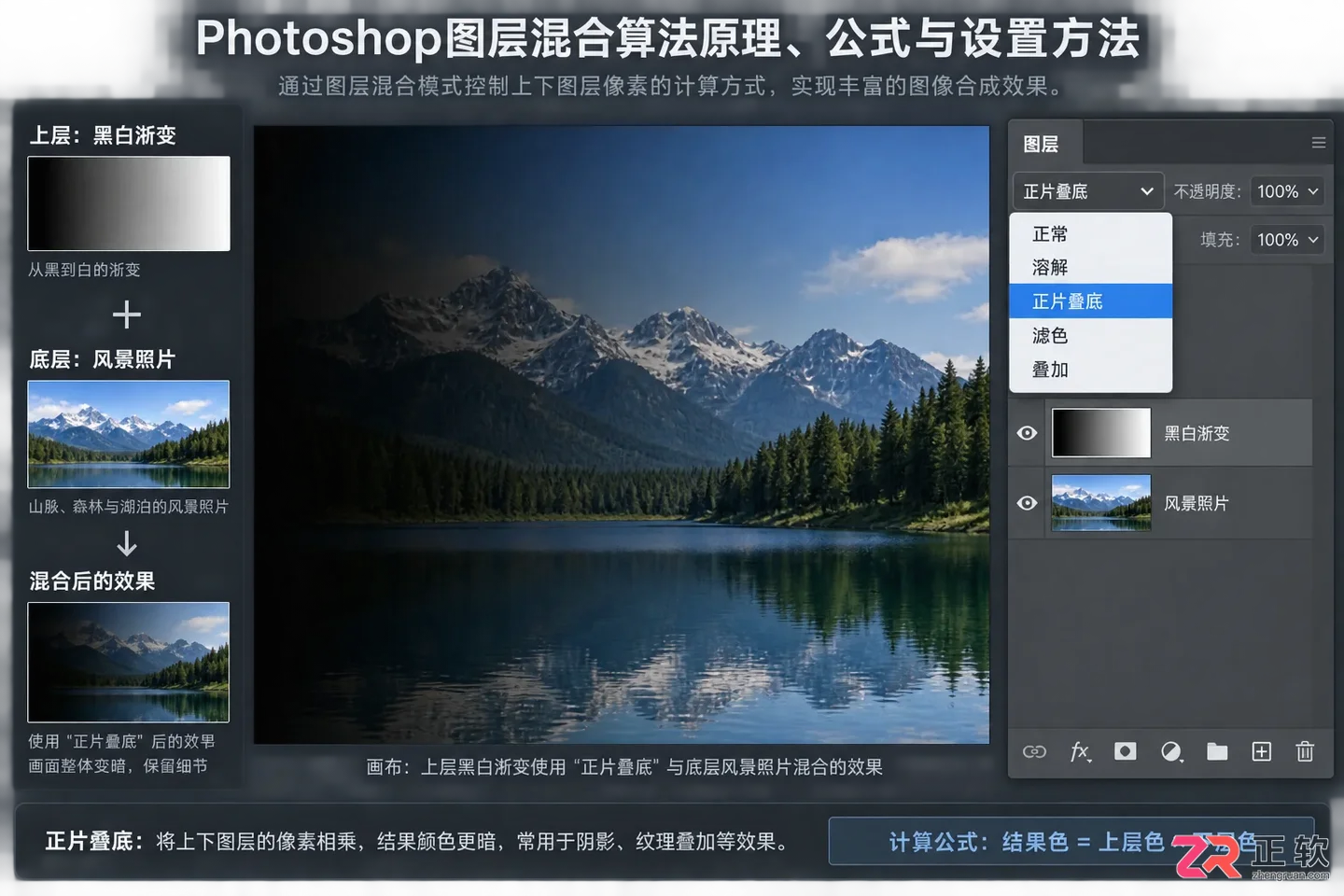
图层面板中切换混合模式可实时预览不同算法下的视觉效果
1. 准备测试环境
为了直观观察混合效果,我们需要一个标准的测试文件。新建一个800x600像素的画布,背景填充为50%灰色(RGB 128, 128, 128)。新建一个图层,绘制一个从黑到白的线性渐变,作为“混合层”。再新建一个图层,放置一张具有丰富细节的照片或纹理,作为“基底层”。
将混合层置于基底层之上,确保两个图层完全对齐。此时,选中混合层,在图层面板左上角的下拉菜单中即可切换不同的混合模式。我们将依次测试几种最具代表性的模式,观察数值变化。
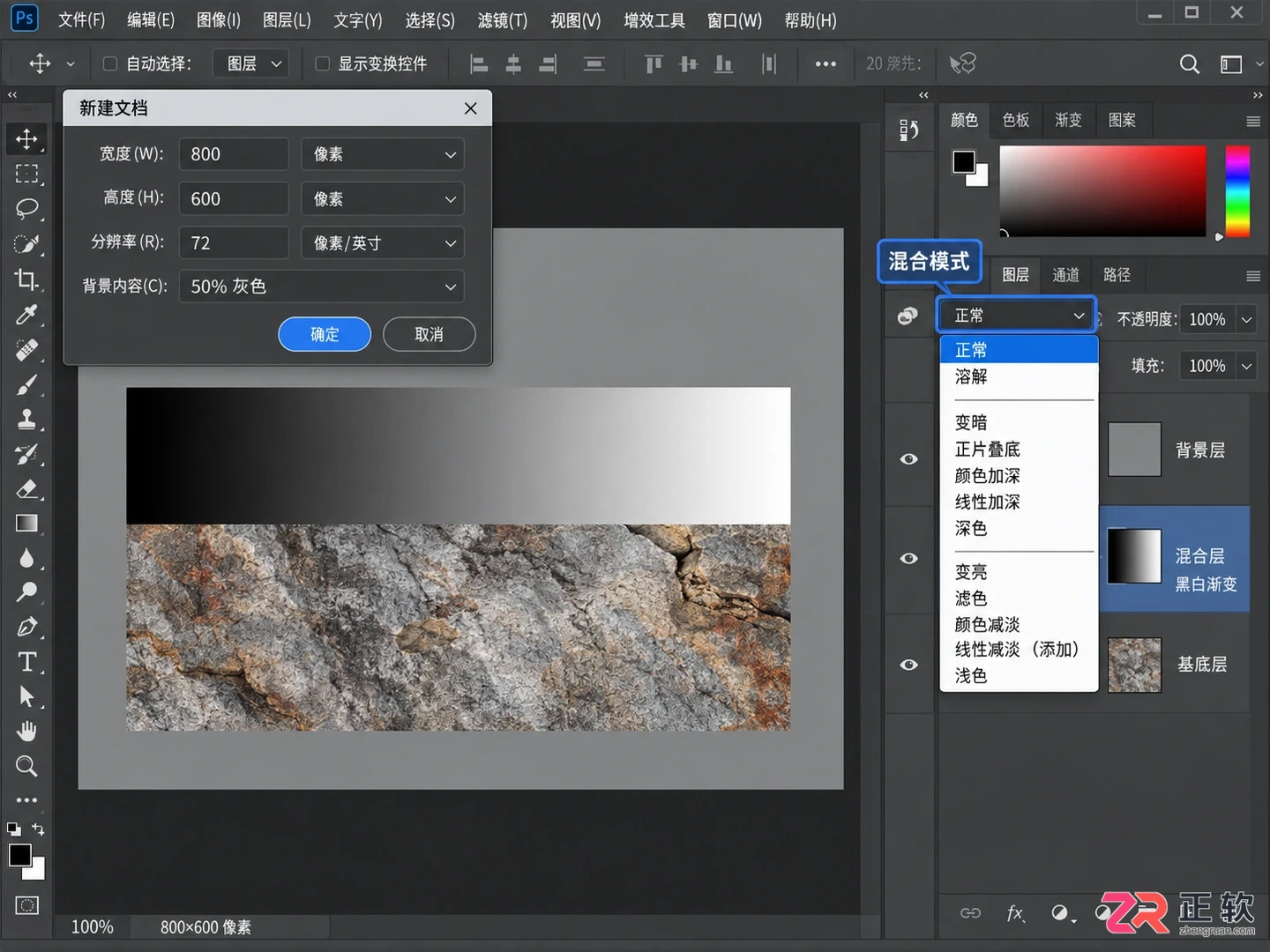
1. 准备测试环境
2. 正片叠底(Multiply):模拟油墨叠加
正片叠底是最常用的变暗模式,常用于去除白色背景或加深阴影。其算法原理是将上下两层像素的归一化数值(0-1之间)相乘,结果永远小于或等于原值,因此画面整体变暗。
公式为:$Result = Base \times Blend$
其中,Base是基底层像素值,Blend是混合层像素值。如果混合层是白色(值为1),结果等于基底层,即白色部分完全透明;如果混合层是黑色(值为0),结果为0,即黑色部分完全不透明且变黑。
在实际操作中,选中混合层,将模式改为【正片叠底】。你会看到渐变中的白色部分消失,黑色部分保留,中间调则根据灰度值不同程度地加深了下方的照片。这种模式非常适合用于将手绘线稿或深色纹理自然融入背景,因为它保留了基底层的暗部细节,同时去除了高光干扰。
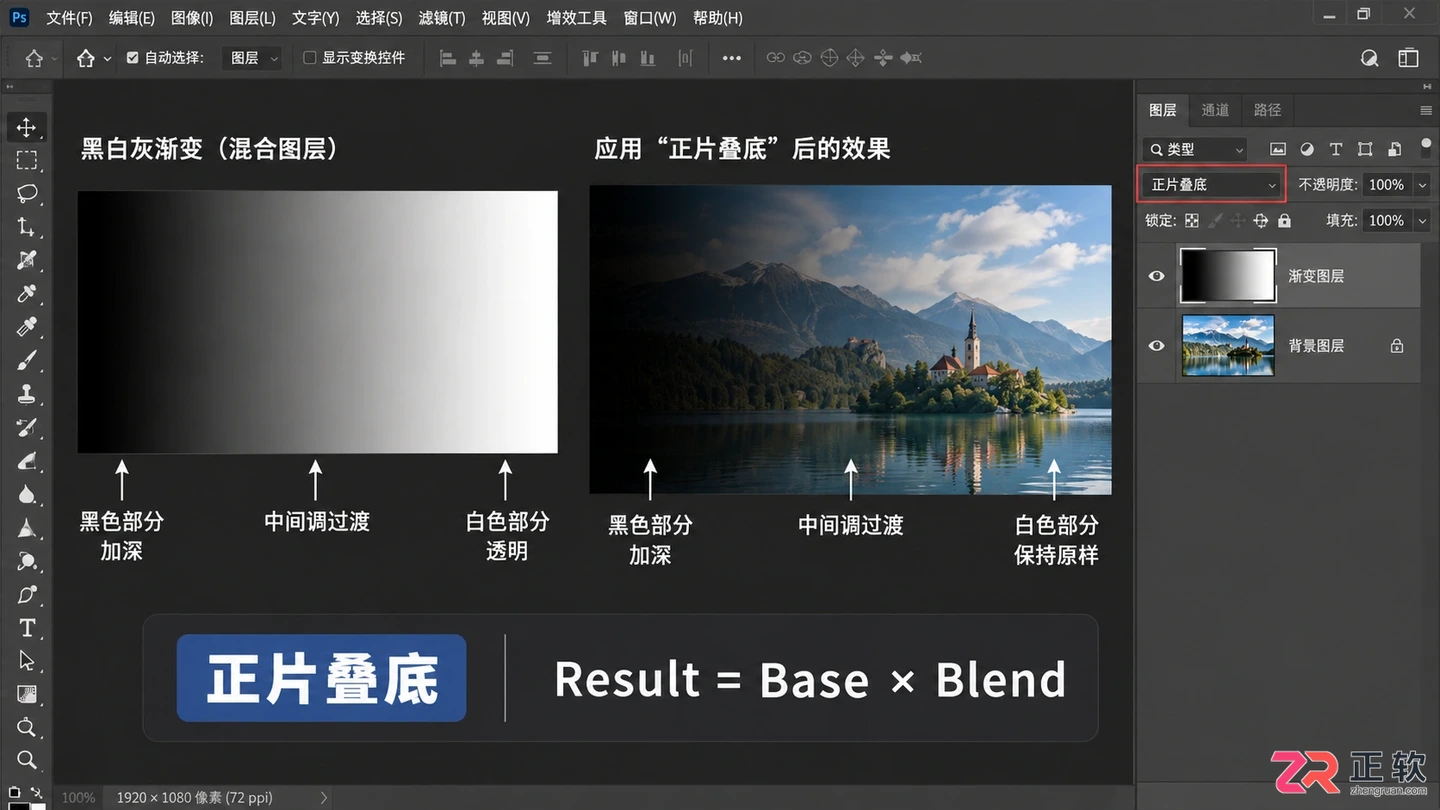
正片叠底模式下,白色部分透明,黑色部分加深背景
3. 滤色(Screen):模拟光线投射
滤色是正片叠底的逆运算,用于变亮效果,常用于添加光效或去除黑色背景。其算法是将上下两层像素的反相值相乘,然后再反相回来。
公式为:$Result = 1 - (1 - Base) \times (1 - Blend)$
这意味着,如果混合层是黑色(值为0),结果等于基底层,即黑色部分完全透明;如果混合层是白色(值为1),结果为1,即白色部分完全不透明且变白。
将混合层模式改为【滤色】。此时,渐变中的黑色部分消失,白色部分保留,中间调则提亮了下方照片。这与投影仪将光线投射到屏幕上的物理过程一致。在处理夜景灯光、火焰或烟雾素材时,滤色模式能快速去除黑色背景,让光亮部分自然叠加。
4. 叠加(Overlay):增强对比度
叠加模式结合了正片叠底和滤色的特点,根据基底层像素的明暗决定采用哪种算法。它以基底层为基准,保留其高光和阴影,同时混合层的颜色影响中间调。
公式逻辑为: 如果 $Base < 0.5$,则 $Result = 2 \times Base \times Blend$ (类似正片叠底,变暗) 如果 $Base \ge 0.5$,则 $Result = 1 - 2 \times (1 - Base) \times (1 - Blend)$ (类似滤色,变亮)
将混合层模式改为【叠加】。你会发现,照片中原本较暗的区域被进一步压暗,较亮的区域被进一步提亮,而50%灰色的区域几乎不受影响。这就是为什么在修图中,我们常使用50%灰色图层配合叠加模式来绘制光影(Dodge & Burn),因为灰色在中性状态下不改变原图,只有偏离灰色的画笔才会产生明暗变化。
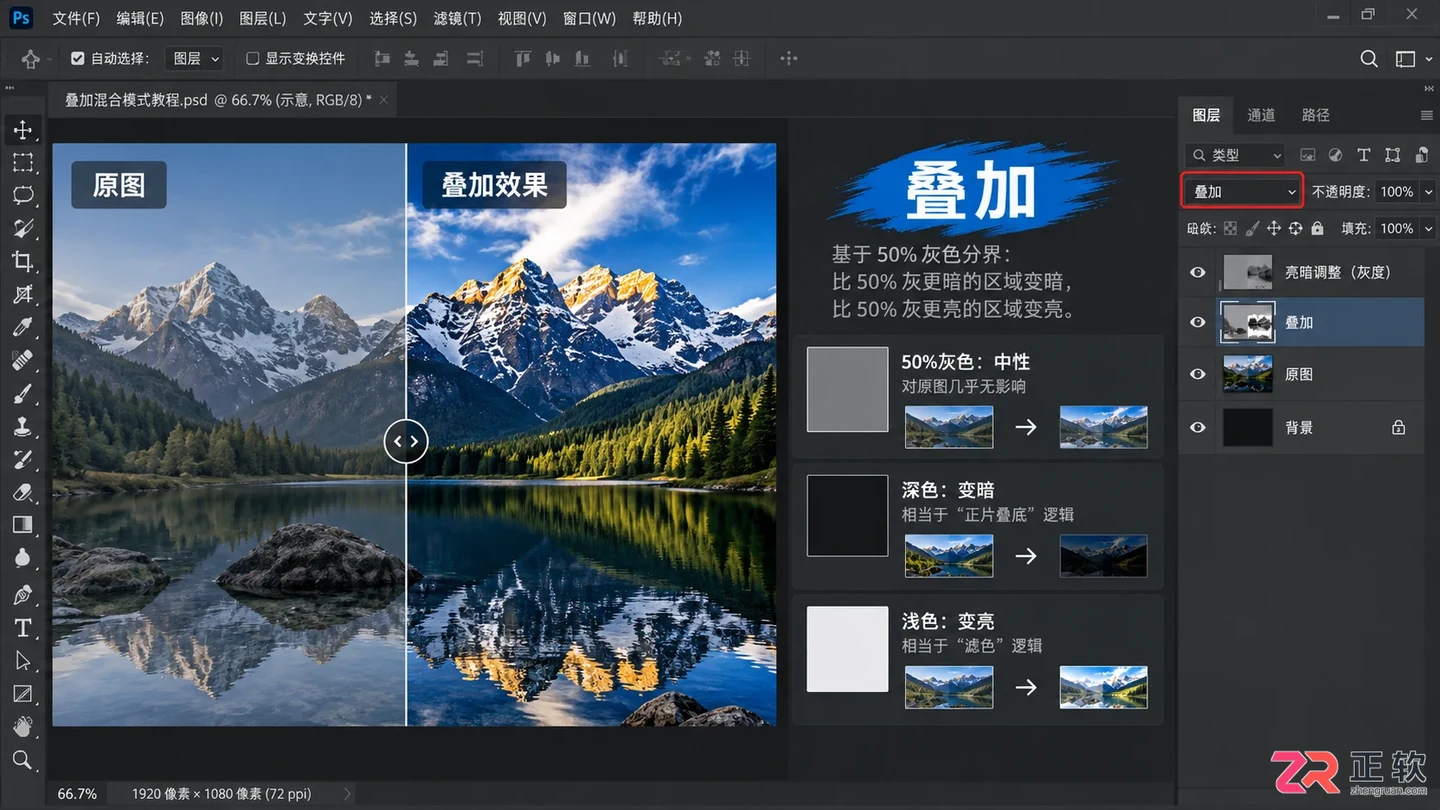
叠加模式根据基底层明暗分别执行变暗或变亮运算
5. 验证与调整
完成上述操作后,你可以尝试修改混合层的内容。例如,将渐变图层替换为纯色填充,观察不同颜色在正片叠底和滤色模式下的表现。或者,调整混合层的不透明度,可以看到混合效果会线性减弱,这证明了混合运算是先于不透明度合成进行的。
要保留这些设置以便后续修改,请确保所有元素都位于独立的智能对象或普通图层中,不要合并图层。这样,你可以随时返回修改基底图片、调整混合层的形状或切换其他混合模式,而无需重新制作。
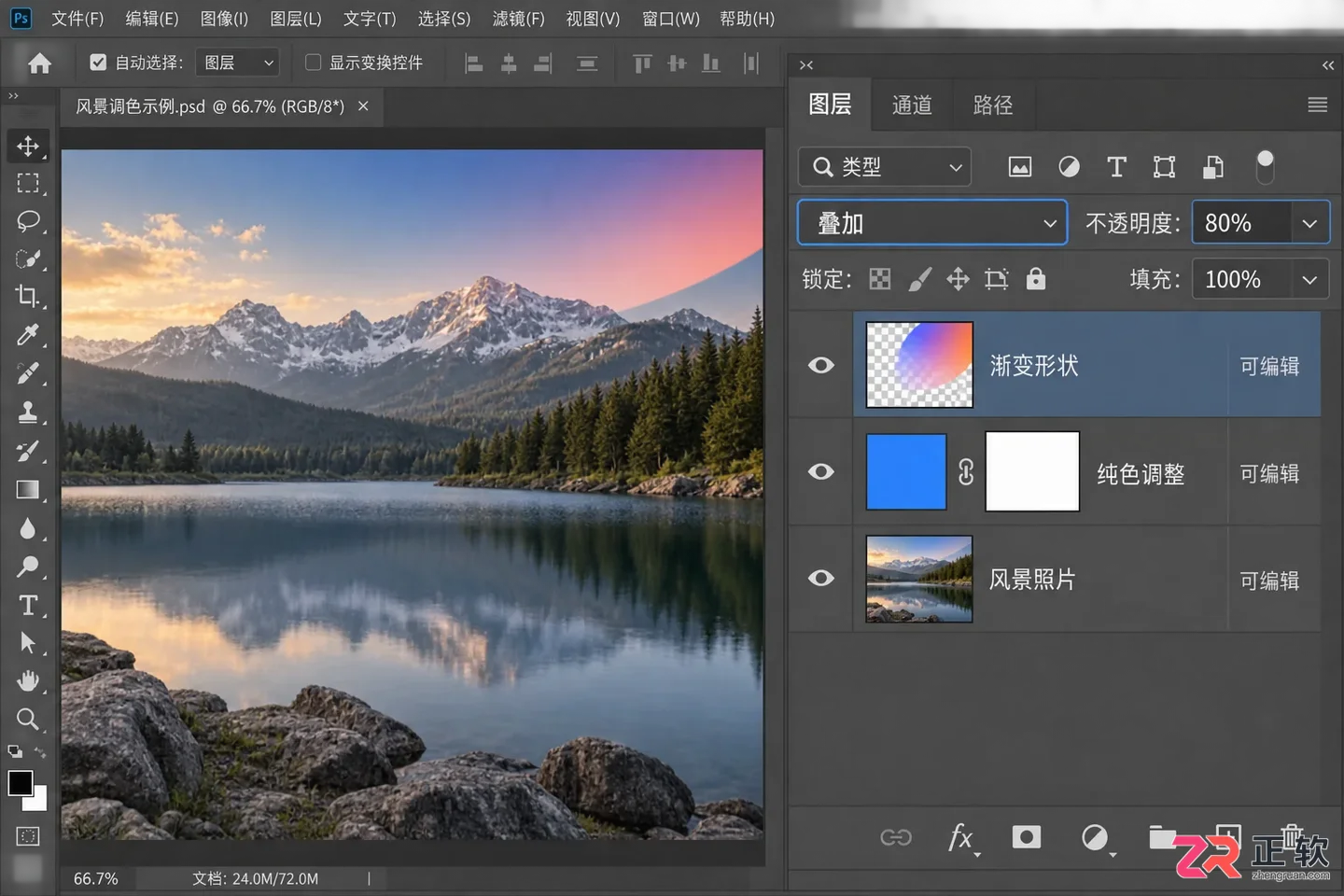
保持图层独立便于后续调整和参数修改
学习如何在Photoshop中为文字添加描边。本教程详解图层样式中的描边参数设置,包括颜色、大小和位置,并演示如何通过路径操作制作精致的空心文字效果。
学习如何在Photoshop中将一个图层的内容剪切并限制在另一个图层的形状内,通过剪贴蒙版和移动工具实现精准的图层内容转移与遮罩效果。
面向希望保护作品版权或清理图片瑕疵的Luminar Neo用户,本文详解如何利用软件图层功能添加自定义水印,以及如何移除已有水印。针对加水印,介绍通过PPT制作白底黑字素材,利用“正片叠底”混合模式快速去除白底的技巧;针对去水印,区分边缘水印使用自由裁切、复杂区域水印使用AI橡皮擦涂抹修复的操作路径,帮助用户在保留画面完整性的同时实现高效的图片处理。
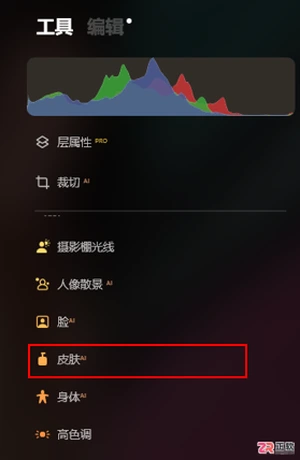
面向使用Luminar Neo进行人像后期处理的用户,解决皮肤瑕疵修饰及发量稀疏的视觉优化需求。本文详解如何利用“AI皮肤”功能自动磨皮去瑕,配合“AI身体”调整身形;针对头发加密,提供两种实操方案:一是使用加深工具局部变暗发缝,二是通过图层叠加假发素材并结合正片叠底混合模式与仿制工具进行自然合成,帮助用户提升人像修图质感。
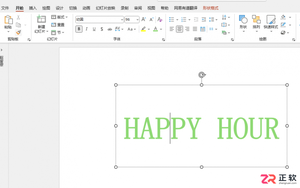
面向需要在Luminar Neo中为照片添加个性化标识或尝试多种调色风格的用户,本文详解利用图层功能叠加自定义文字及Logo水印的具体步骤,涵盖PPT白底素材去背与PS透明PNG的直接应用技巧。同时介绍通过创建虚拟副本功能,在不破坏原图的前提下并行测试不同LUT预设与修图风格,实现高效非破坏性编辑与效果对比。
面向需要在Luminar Neo中保护版权或优化风景照的用户,本文详解两项实用功能。针对加水印需求,介绍通过图层叠加透明PNG或白色背景图片的方法,并利用不透明度及混合模式实现自然融合;针对天空状态不佳的问题,演示如何使用Sky AI功能一键替换素材,并通过调整地平线、亮度及大气效果使合成更逼真。文章基于Windows平台Luminar Neo 1.24.0版本,提供从素材准备到参数微调的具体步骤,帮助用户高效完成后期处理。
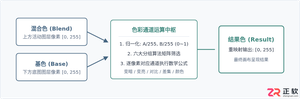
深入解析Photoshop图层混合模式的六大逻辑分组,剖析基色、混合色与结果色的数学混合原理,提供抠图去底、人像修图、光影合成等高频实用场景指南。
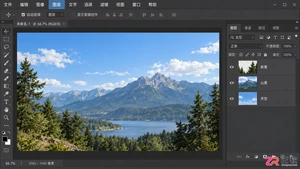
学习Photoshop图层合并的三种主要方式:向下合并、合并可见图层和拼合图像。掌握Ctrl+E等快捷键,了解合并后的不可逆风险,并利用智能对象保留编辑灵活性。
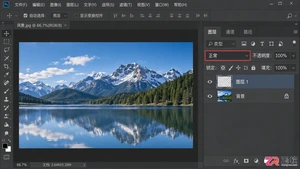
想了解Photoshop混合模式怎么设置?本文详解混合模式下拉菜单的位置,解析正常、变暗、变亮等分组逻辑,并通过正片叠底和滤色的实例,展示如何快速调整图层叠加效果。
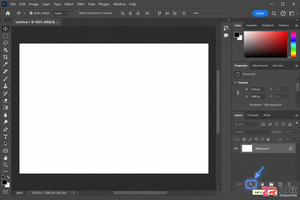
想了解Photoshop图层效果和样式怎么弄?本文从软件界面出发,详解图层面板入口、混合选项设置及常见效果如投影、内阴影、外发光的应用方法,适合新手快速上手。





火山引擎是字节跳动旗下企业级云与AI服务平台。聚焦大模型核心能力,依托字节自研豆包多模态大模型,凭借火山方舟一站式平台,提供模型精调、推理部署、智能应用搭建等全链路服务,结合高性能AI算力,助力各行业快速落地大模型数字化与智能化应用。



