

Luminar Neo加水印与去水印教程:图层混合模式与AI橡皮擦实操
一款功能强大的图片编辑软件,通过它我们就能够轻松的找到需要的图片,并对其进行编辑。它旨在帮助摄影师简化图像编辑流程,在短时间内提供所需要的外观,然后再逐个进行编辑优化,达到想要的效果。
面向希望保护作品版权或清理图片瑕疵的Luminar Neo用户,本文详解如何利用软件图层功能添加自定义水印,以及如何移除已有水印。针对加水印,介绍通过PPT制作白底黑字素材,利用“正片叠底”混合模式快速去除白底的技巧;针对去水印,区分边缘水印使用自由裁切、复杂区域水印使用AI橡皮擦涂抹修复的操作路径,帮助用户在保留画面完整性的同时实现高效的图片处理。
一、Luminar Neo怎么加水印
在Luminar Neo中为照片添加水印操作较为简便。即使没有现成的透明背景水印素材,也可以利用软件的图层混合模式轻松去除白色背景,对新手非常友好。
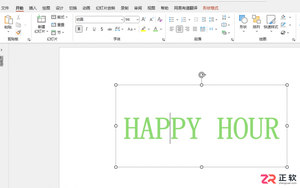
- 准备水印素材。可以使用PPT等工具制作简单的白底黑字文本,并将其保存为图片格式。
图1:在PPT中制作白底黑字的水印文本并保存 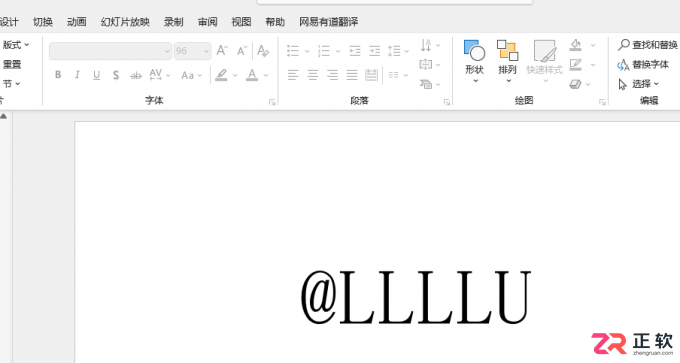
图1:PPT制作水印
- 打开Luminar Neo软件,导入需要处理的图片。点击界面左侧的“添加”按钮,进入图层管理界面。
图2:点击左侧“添加”按钮进入图层功能 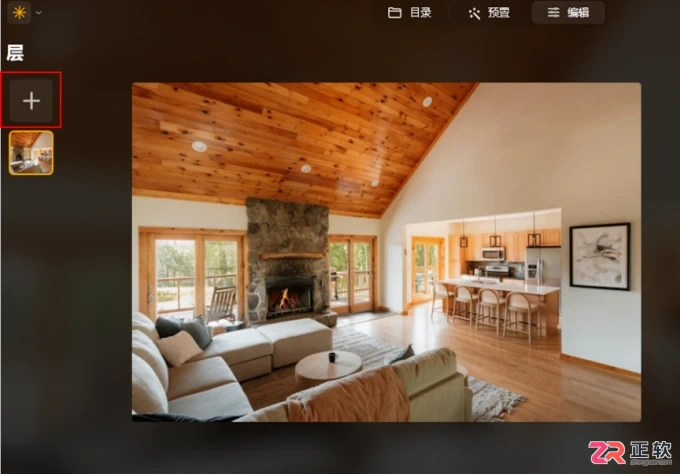
图2:添加图层
- 在“我的图像”面板中点击“添加”按钮,上传之前准备好的水印图片。该面板下方还展示了软件自带的耀斑、彩色光效等示例素材,可用于日常修图创作。
图3:在“我的图像”中上传自定义水印图片 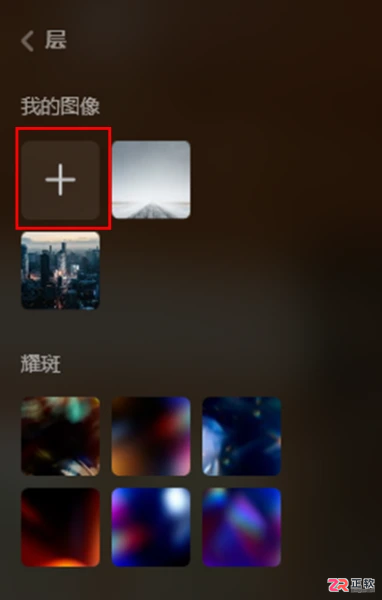
图3:上传图片
- 水印图层添加后,默认透明度通常为50%。如需调整,可在右侧“层属性”面板中修改不透明度数值。
图4:在右侧层属性中调整水印不透明度 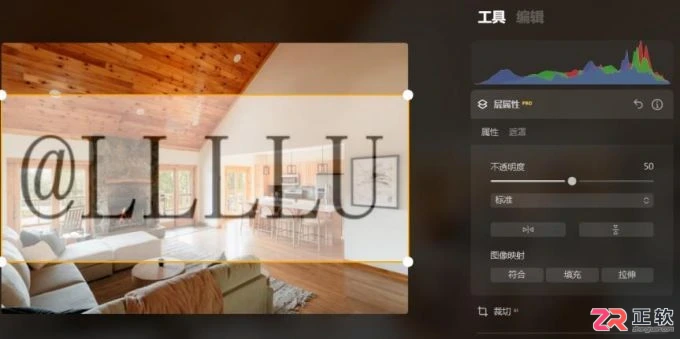
图4:层属性
- 将水印的不透明度调整为100%以确保完全显示,并将层属性的混合模式设置为“正片叠底”。此操作可自动过滤掉水印的白色背景,仅保留黑色文字部分,实现类似透明背景的效果。
图5:设置混合模式为“正片叠底”以去除白底 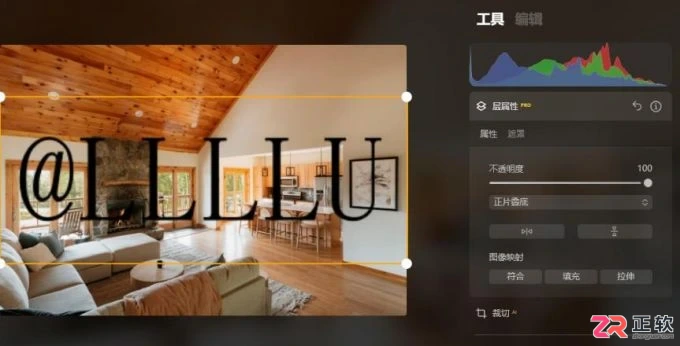
图5:透明度与混合模式
- 拖动水印边框调整大小,并将其移动至合适位置。例如放置在右上角墙面处,以减少对主体内容的遮挡;也可根据习惯放置于右下角,降低视觉存在感。
图6:调整水印大小并移动至右上角合适位置 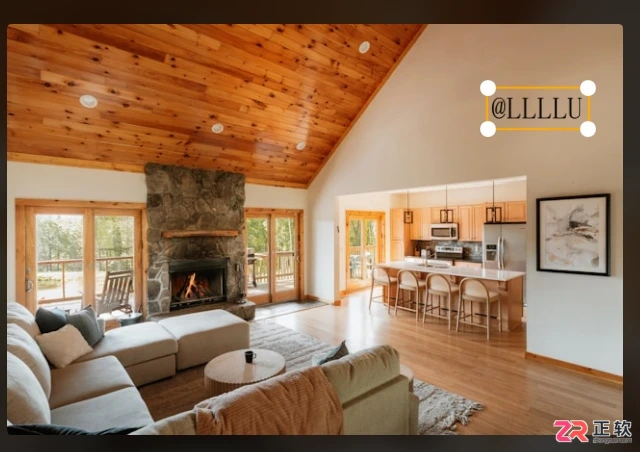
图6:调整大小
二、Luminar Neo可以去水印吗
如果是之前在Luminar Neo中添加的水印,直接删除对应图层即可。若要去除图片中原有的非本软件添加的水印,可根据水印位置选择裁切或橡皮擦工具进行处理。
- 对于位于图片边缘(如右下角、左下角)的水印,可使用裁切工具去除。注意此方法会损失部分画面内容,仅适用于边缘无重要信息的图片。
在右侧编辑工具中展开“裁切”功能。虽然该工具具备AI自动构图能力,但为了精准去除水印,需在“比例”选项中选择“自由”,然后手动调整裁切框范围,将水印排除在画面之外。
图7:选择“自由”比例手动调整裁切框去除边缘水印 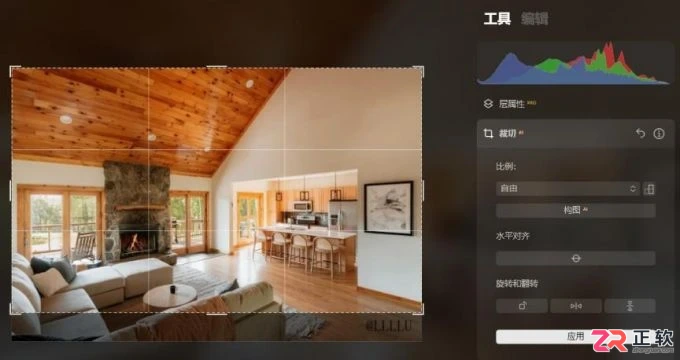
图7:裁切
- 若水印面积较大或位于画面中间,裁切会导致主体缺失,此时建议使用Luminar Neo的橡皮擦工具。该工具不仅能去除水印,还能利用AI技术修复被覆盖的图像细节。
图8:使用橡皮擦工具处理非边缘区域的大面积水印 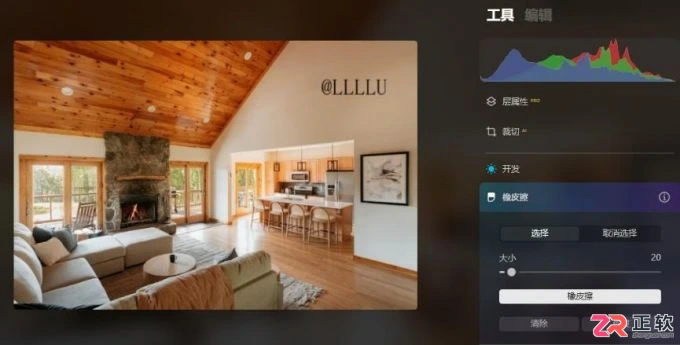
图8:橡皮擦工具
- 启用橡皮擦工具后,在水印区域进行涂抹,直到选区被红色标记覆盖。随后点击工具面板中的“橡皮擦”确认按钮,软件将自动计算并去除水印,同时修复该区域的纹理和色彩。
图9:涂抹水印区域形成红色选区并执行修复 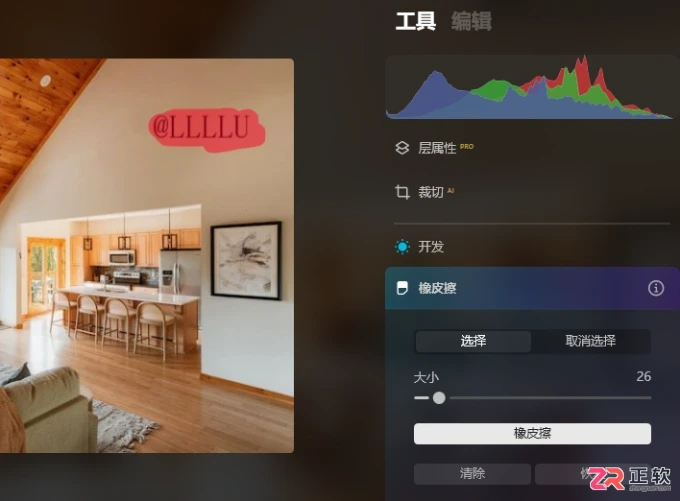
图9:涂抹
- 处理完成后,观察修复效果。在多数情况下,AI修复后的区域与自然背景融合良好,肉眼难以察觉痕迹。相比裁切,这种方法能最大程度保留原始图像的完整性。
图10:AI橡皮擦去除水印后的最终效果展示 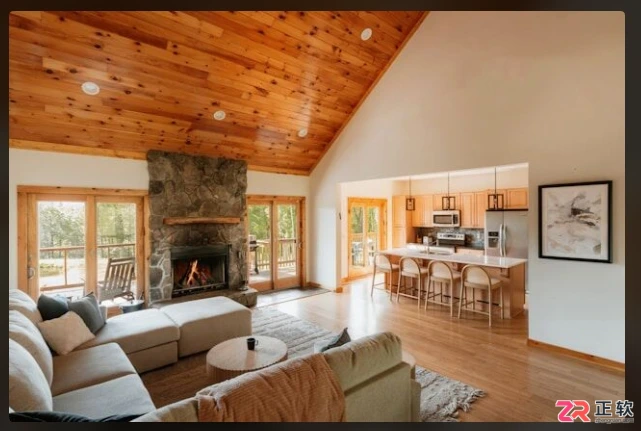
图10:去除效果
三、小结
通过上述步骤,我们可以灵活使用Luminar Neo的图层功能为图片添加版权水印,或利用AI工具去除不必要的干扰元素。无论是利用“正片叠底”混合模式简化透明水印制作,还是借助AI橡皮擦智能修复画面,这些功能都降低了操作门槛,适合各类用户尝试使用。
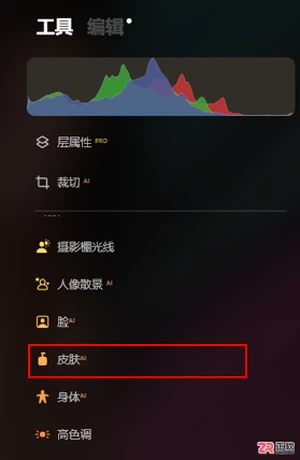
面向使用Luminar Neo进行人像后期处理的用户,解决皮肤瑕疵修饰及发量稀疏的视觉优化需求。本文详解如何利用“AI皮肤”功能自动磨皮去瑕,配合“AI身体”调整身形;针对头发加密,提供两种实操方案:一是使用加深工具局部变暗发缝,二是通过图层叠加假发素材并结合正片叠底混合模式与仿制工具进行自然合成,帮助用户提升人像修图质感。
面向需要在Luminar Neo中为照片添加个性化标识或尝试多种调色风格的用户,本文详解利用图层功能叠加自定义文字及Logo水印的具体步骤,涵盖PPT白底素材去背与PS透明PNG的直接应用技巧。同时介绍通过创建虚拟副本功能,在不破坏原图的前提下并行测试不同LUT预设与修图风格,实现高效非破坏性编辑与效果对比。

面向需要在Luminar Neo中保护版权或优化风景照的用户,本文详解两项实用功能。针对加水印需求,介绍通过图层叠加透明PNG或白色背景图片的方法,并利用不透明度及混合模式实现自然融合;针对天空状态不佳的问题,演示如何使用Sky AI功能一键替换素材,并通过调整地平线、亮度及大气效果使合成更逼真。文章基于Windows平台Luminar Neo 1.24.0版本,提供从素材准备到参数微调的具体步骤,帮助用户高效完成后期处理。
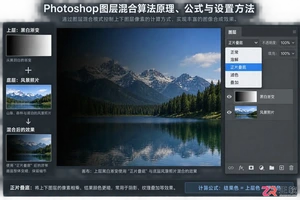
深入解析Photoshop图层混合模式的底层算法与数学公式,通过实际案例演示正片叠底、滤色、叠加等核心模式的设置方法与视觉变化,提升图像合成的可控性与专业度。
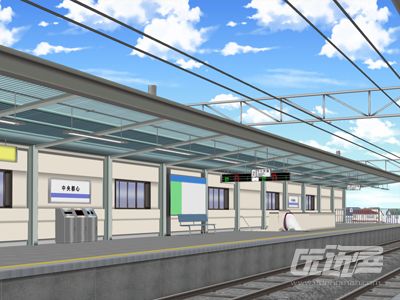
优动漫PAINT混合模式怎么用呢?上次优动漫PAIN入门宝典给大家讲了图层中各种混合模式的视觉效果,这次结合实例,讲解使用混合模式的使用效果。在建筑及背景中,通过颜色混合,可改变图像整体色调。本例中,已建有建筑物及天空等景色图层,在此基础上,将候车月台及背景天空变更得更佳明亮温暖。





火山引擎是字节跳动旗下企业级云与AI服务平台。聚焦大模型核心能力,依托字节自研豆包多模态大模型,凭借火山方舟一站式平台,提供模型精调、推理部署、智能应用搭建等全链路服务,结合高性能AI算力,助力各行业快速落地大模型数字化与智能化应用。



