

3dmax常见问题解答手册:错误报告与频繁崩溃怎么处理

Autodesk 3ds Max 是一款专业的三维建模、动画与渲染软件,广泛应用于建筑可视化、游戏开发、影视动画、广告设计和产品展示等领域。
遇到3ds Max频繁崩溃或无响应?本文详解如何查看错误日志、利用自动备份恢复数据、更新显卡驱动以及清理冗余场景数据,提供实用的稳定性维护方案。
3ds Max作为复杂的三维创作软件,对系统资源和运行环境有较高要求。在使用过程中,用户常会遇到软件突然停止响应、弹出错误报告窗口或直接退出的情况。这些问题往往并非单一原因造成,而是涉及软件配置、硬件驱动兼容性以及场景文件本身的健康度。理解界面中与之相关的功能模块,是解决此类问题的第一步。
概述
当3ds Max出现异常时,首要任务是确认软件当前的状态和可用的恢复选项。主界面顶部的标题栏通常会显示当前打开的文件名及软件版本,而在非正常关闭后重新启动时,软件会自动检测是否存在未保存的临时文件。
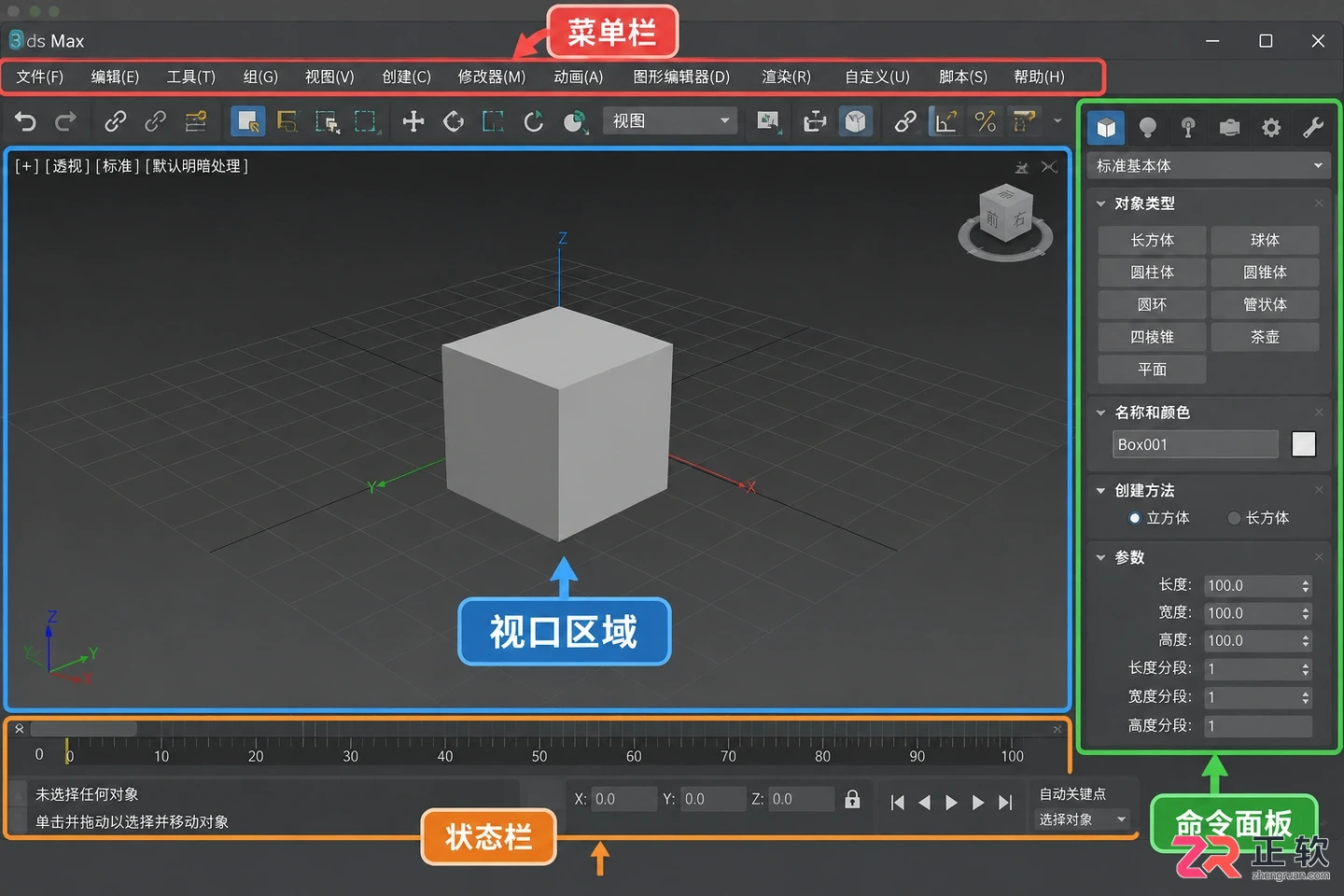
3ds Max主界面布局,标注菜单栏、视口区域及状态栏位置
了解“自定义”菜单下的核心设置位置,以及视图窗口右下角的状态提示,能帮助用户在崩溃发生前捕捉到性能瓶颈的信号。例如,内存占用过高时,状态栏可能会有相应提示,或者视图刷新率明显下降。
关于【自动备份与文件恢复】
防止数据丢失的最有效手段是利用软件内置的自动备份功能。该功能位于“自定义”菜单下的“首选项”对话框中,切换到“文件”选项卡即可看到相关设置。
- 备份间隔:默认通常为5分钟,建议根据工作强度调整为更短的时间,如3分钟。
- 备份数量:保留最近3-5个备份文件即可,过多会占用磁盘空间。
- 备份路径:默认位于项目文件夹的
autoback子目录中,也可手动指定到其他高速硬盘。
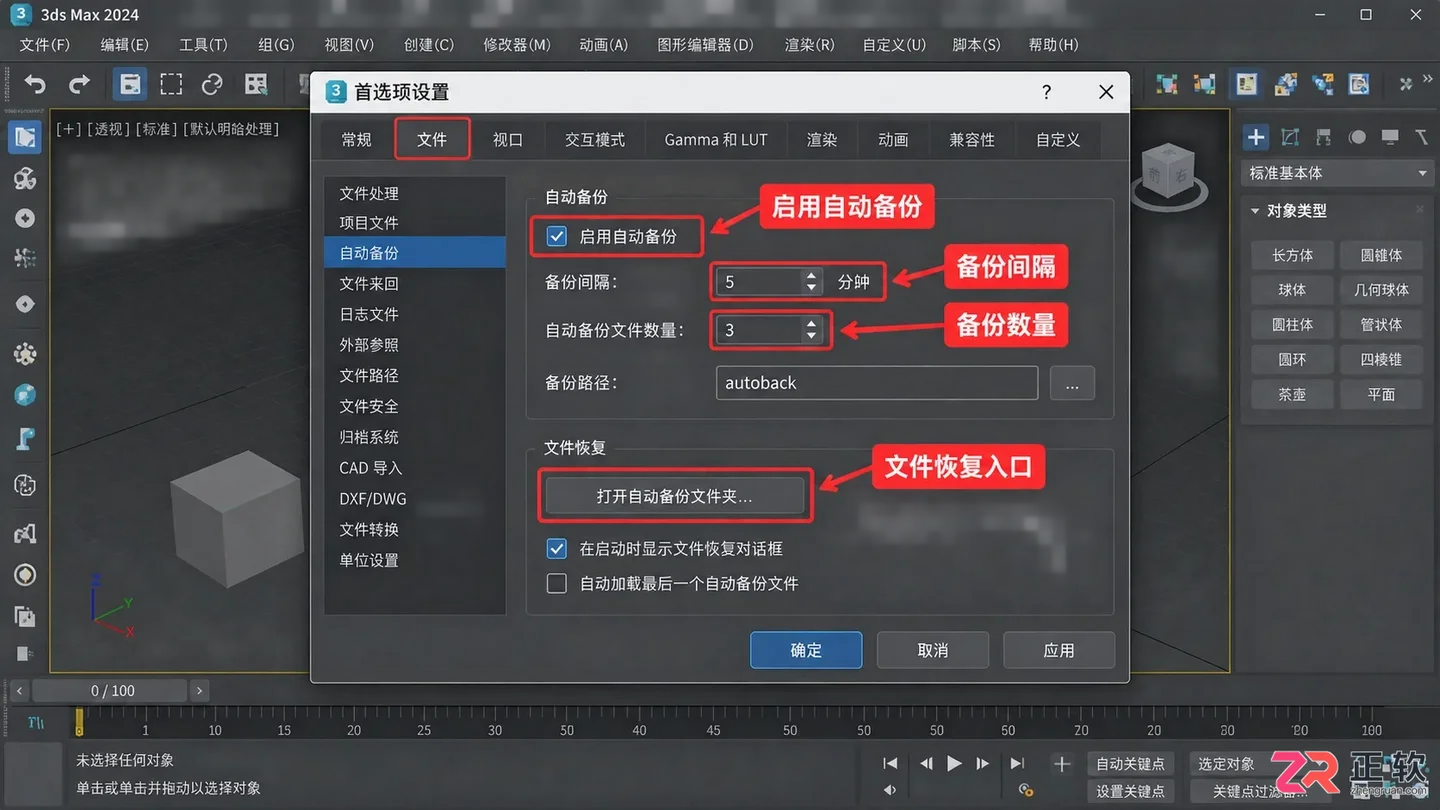
自定义首选项对话框,显示文件备份间隔和路径设置
当软件因崩溃无法保存时,重启3ds Max通常会弹出“文件恢复”对话框,列出可用的自动备份文件。选择时间最近且文件大小合理的备份进行恢复,是挽回工作的关键步骤。如果未自动弹出,可手动进入备份目录,将.max后缀的备份文件重命名后打开。
关于【错误报告与日志查看】
每次崩溃后,3ds Max可能会生成错误报告。虽然直接发送报告给官方不一定能立即得到回复,但本地日志文件包含了有价值的调试信息。这些日志通常位于用户的文档文件夹下,路径类似于Documents\3ds Max\logs。
打开最新的.log或.dmp文件,搜索“Error”或“Exception”关键词,可以找到崩溃前的最后操作记录。常见的错误指向包括:
- 特定插件加载失败。
- 显卡驱动冲突。
- 内存分配不足。
这些信息有助于缩小排查范围,例如,如果日志反复提及某个第三方渲染器插件,尝试禁用或更新该插件可能解决问题。
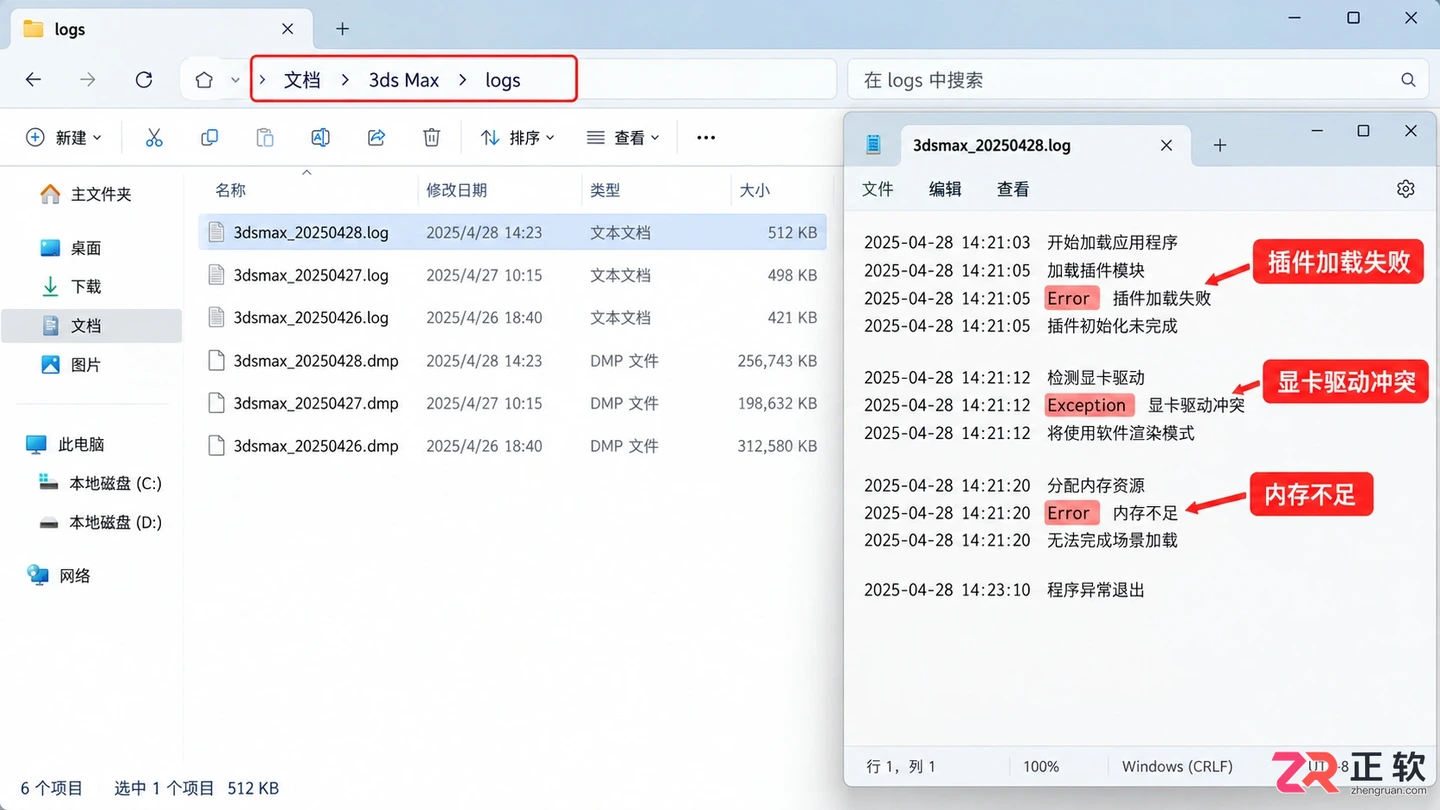
关于【错误报告与日志查看】
关于【显卡驱动与显示设置】
图形显示问题是导致3ds Max卡顿和崩溃的主要原因之一。确保显卡驱动程序为最新版本,且最好是经过Autodesk认证的工作站驱动(NVIDIA Quadro或AMD Radeon Pro系列),而非游戏驱动。对于使用GeForce显卡的用户,安装Studio版本的驱动程序通常更稳定。
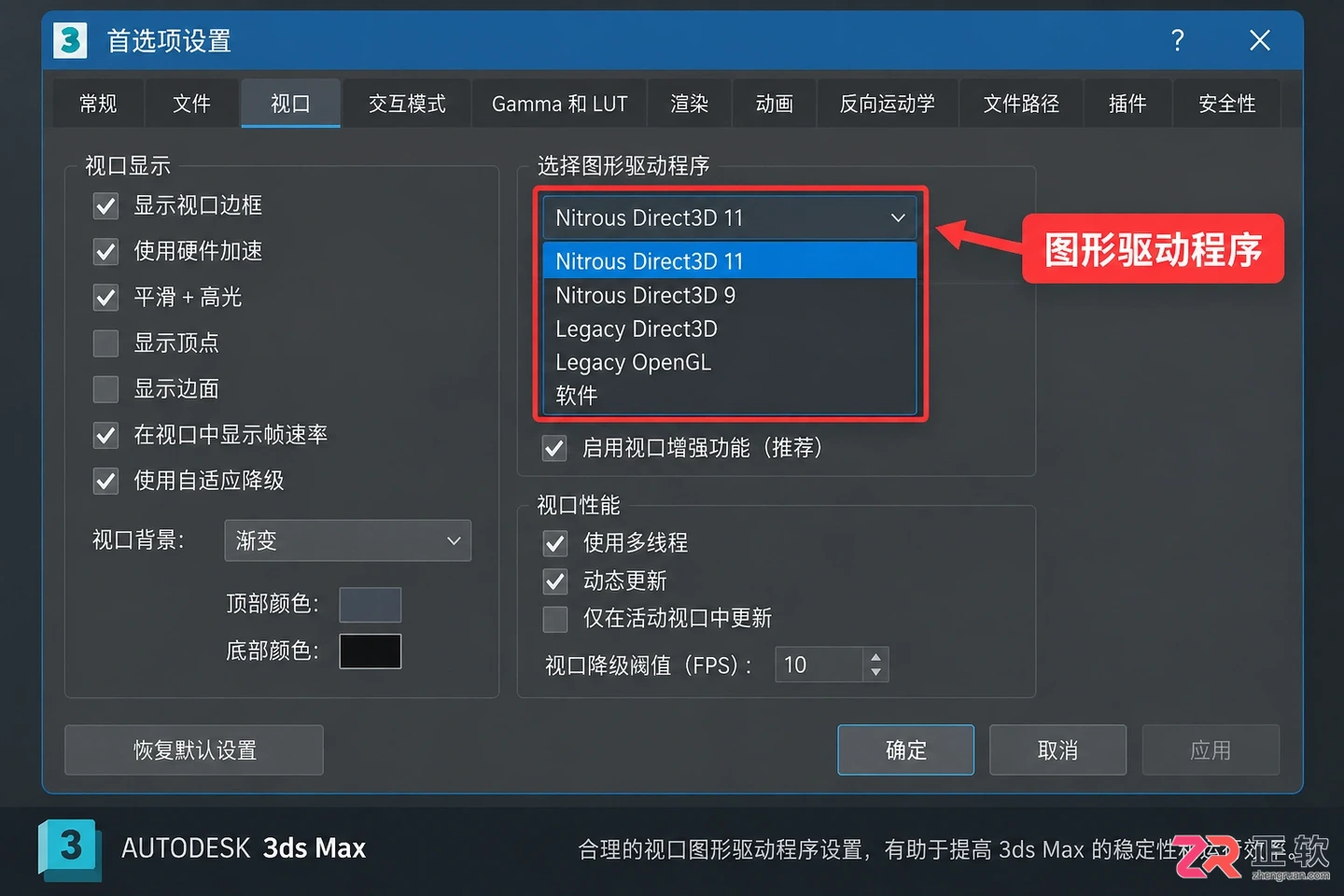
首选项视口选项卡,显示图形驱动程序选择下拉菜单
在3ds Max内部,可以通过“自定义”>“首选项”>“视口”来调整显示驱动。如果遇到问题,可以尝试切换回“Nitrous Direct3D 11”或兼容模式。此外,关闭视口中的“高质量照明”和“阴影”等高性能消耗选项,也能在复杂场景中提升稳定性。
关于【场景清理与资源管理】
随着建模过程的深入,场景中会积累大量不可见的冗余数据,如未使用的材质、空的辅助对象或损坏的几何体。这些数据不仅增加文件体积,还可能导致计算错误引发崩溃。
使用“实用程序”面板中的“更多”>“场景清理”工具,可以扫描并删除未引用的材质、贴图和对象。操作前建议先保存文件,因为清理操作不可逆。此外,定期使用“重置变换”和“转换为可编辑多边形”等操作,也能减少数据结构混乱带来的风险。
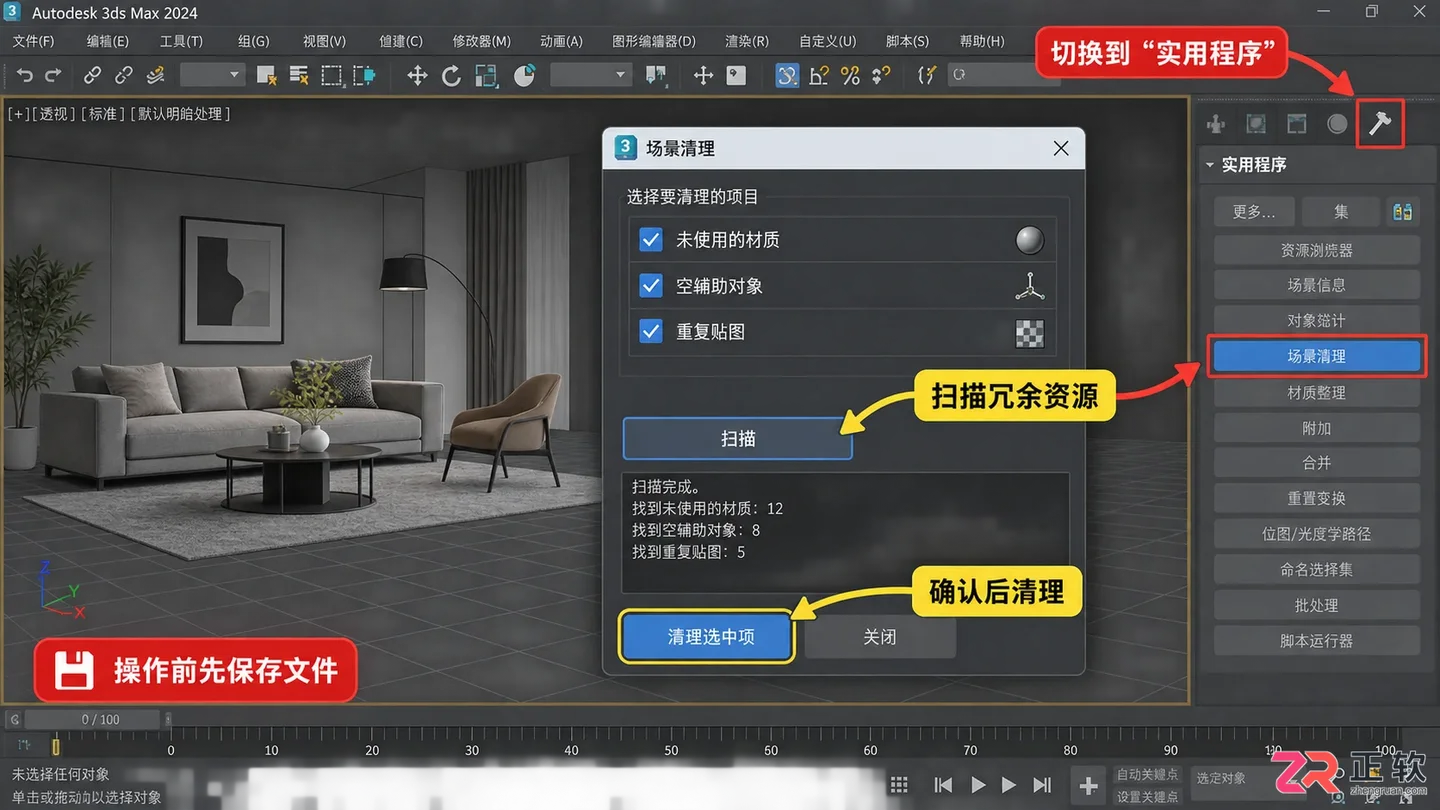
实用程序面板中的场景清理工具,显示可清理的项目列表
对于包含大量高面数模型的场景,建议使用“代理对象”或“XRef”外部引用功能,将部分模型分离出主场景,从而降低单次加载的内存压力。这种模块化处理方式不仅能提升软件响应速度,还能在单个模块出错时避免整个项目崩溃。
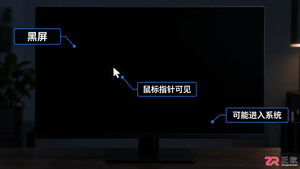
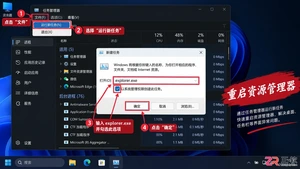
电脑开机后屏幕漆黑但鼠标可见?本文详解通过任务管理器重启Explorer、盲操更新驱动及进入安全模式修复系统的具体步骤,解决常见黑屏问题。
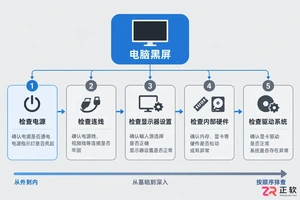
遇到电脑黑屏不要慌,本文从电源、连接线、显示器设置到显卡驱动和硬件故障,提供系统的排查思路与解决方案,助你快速定位并解决黑屏问题。
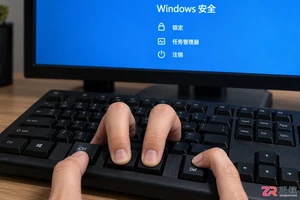
遇到电脑黑屏有声音无画面?尝试按下Ctrl+Alt+Del三个键调出安全选项,重启Windows资源管理器即可恢复。若快捷键无效,本文提供长按电源键强制重启及后续驱动排查步骤。
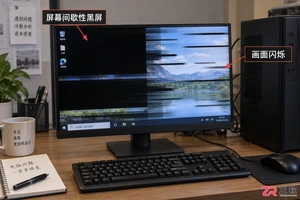
电脑屏幕频繁黑屏或闪烁影响使用体验。本文提供从检查视频线连接到更新显卡驱动、调整显示刷新率的详细排查步骤,帮助快速解决显示不稳定问题。
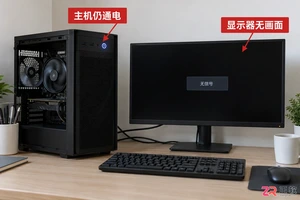
电脑开机或使用中突然黑屏怎么办?本文详解Windows系统下重置显卡驱动的快捷键组合,以及从电源、信号线到外接显示器的逐步排查方法,助你快速恢复屏幕显示。

电脑进入睡眠模式后黑屏且无法通过鼠标键盘唤醒?本文详解强制重启、检查连接线、更新驱动及调整电源计划等实操步骤,解决Windows和Mac常见的唤醒故障。
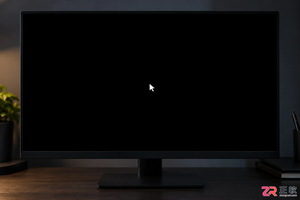
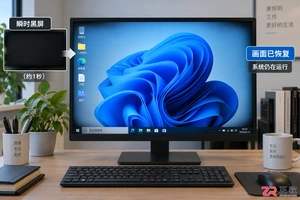
遇到电脑屏幕突然黑屏一秒又恢复的情况?这往往是显卡驱动崩溃重启或信号传输不稳所致。本文将引导你检查事件查看器、更新显卡驱动、调整刷新率并排查线材问题,快速定位并解决故障。
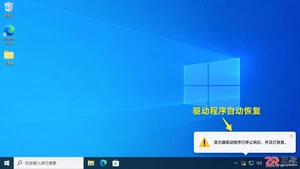
电脑屏幕突然黑一下又亮起来?这往往是显卡驱动崩溃重启或HDMI/DP线接触不稳导致的信号中断。本文详解如何通过检查线材、更新驱动和查看事件日志来定位问题,避免频繁黑屏影响工作。





火山引擎是字节跳动旗下企业级云与AI服务平台。聚焦大模型核心能力,依托字节自研豆包多模态大模型,凭借火山方舟一站式平台,提供模型精调、推理部署、智能应用搭建等全链路服务,结合高性能AI算力,助力各行业快速落地大模型数字化与智能化应用。



