

电脑黑屏怎么恢复正常?快捷键与简单排查步骤
电脑开机或使用中突然黑屏怎么办?本文详解Windows系统下重置显卡驱动的快捷键组合,以及从电源、信号线到外接显示器的逐步排查方法,助你快速恢复屏幕显示。
电脑在使用中突然黑屏,或者开机后只有主机灯亮但屏幕无反应,是常见的突发状况。此时不必惊慌重启,很多时候只是显示信号传输中断或显卡驱动临时卡死。掌握几个关键的恢复快捷键和基础排查顺序,能在不丢失未保存工作的前提下,快速让屏幕重新亮起。
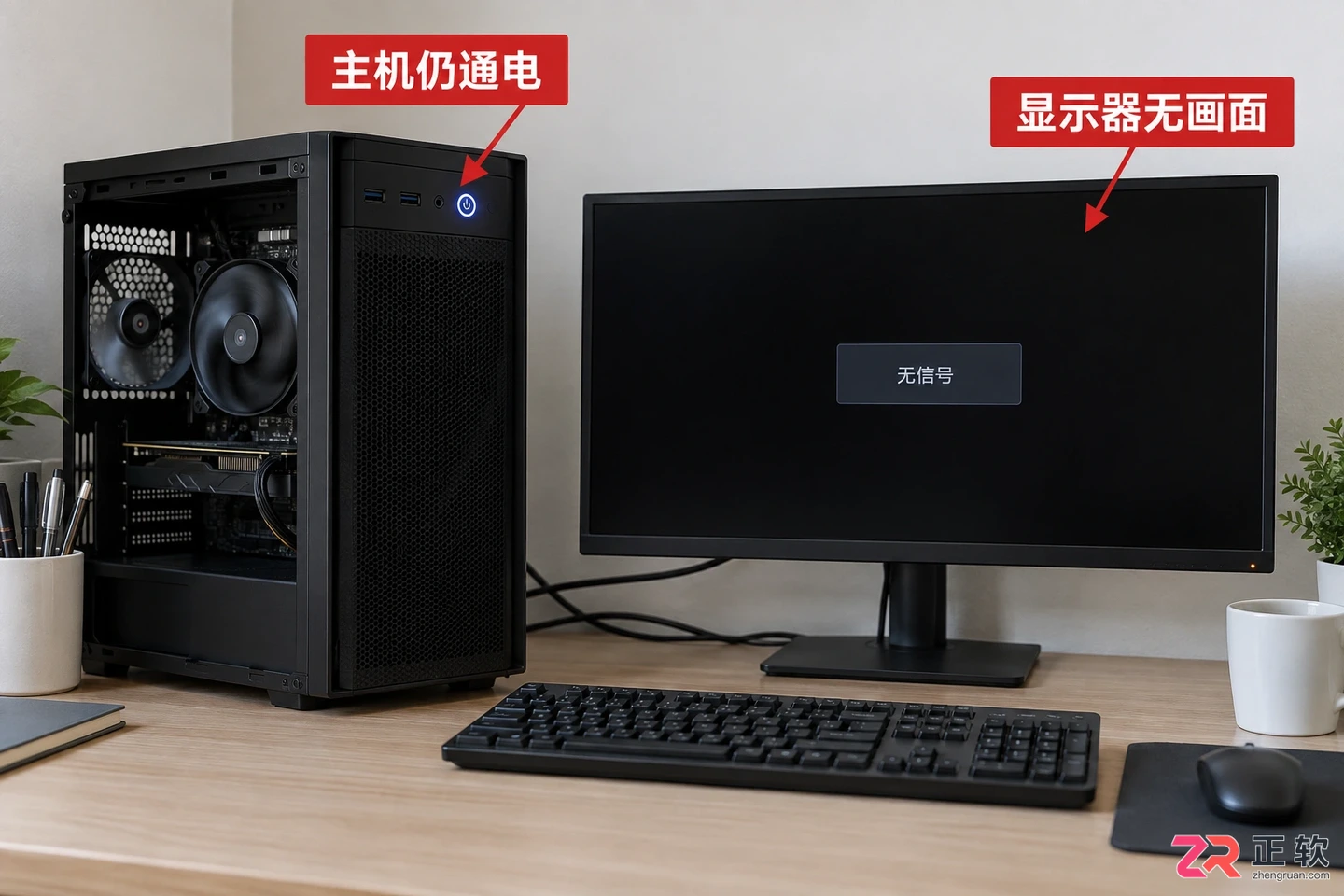
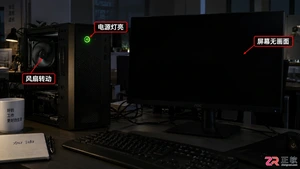
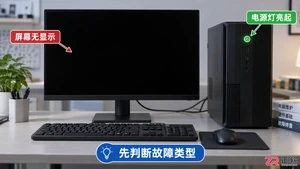
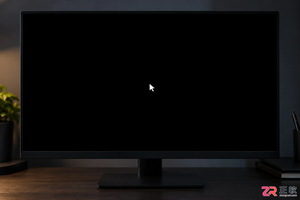
主机指示灯亮起但屏幕无信号的黑屏状态
黑屏并不一定意味着硬件损坏。在Windows系统中,图形子系统可能出现短暂停滞,导致画面无法刷新。通过特定的键盘组合指令,可以强制系统重新加载显卡驱动而不重启电脑。如果快捷键无效,则需按照从简到繁的顺序,检查物理连接和外部设备状态。
确保电脑处于通电状态,主机风扇转动或指示灯亮起。准备一根备用的视频连接线(如HDMI或DP线),以便排除线材故障。如果是笔记本用户,请确认电源适配器已连接,避免电池耗尽导致的休眠黑屏。
1. 使用快捷键重置显卡驱动
当电脑黑屏但主机仍在运行(能听到声音或风扇声)时,首先尝试Windows内置的显卡驱动重置快捷键。这个操作不会关闭任何打开的程序,也不会丢失数据。
同时按下 Win + Ctrl + Shift + B 四个键。你会听到一声短暂的“哔”提示音,屏幕可能会闪烁一下。这是系统在后台重新启动图形驱动程序的过程。
等待约5-10秒。如果是因为驱动临时冲突或卡顿导致的黑屏,屏幕通常会在此时恢复正常显示。如果没有任何反应,说明问题可能不在驱动层面,需进入下一步排查。
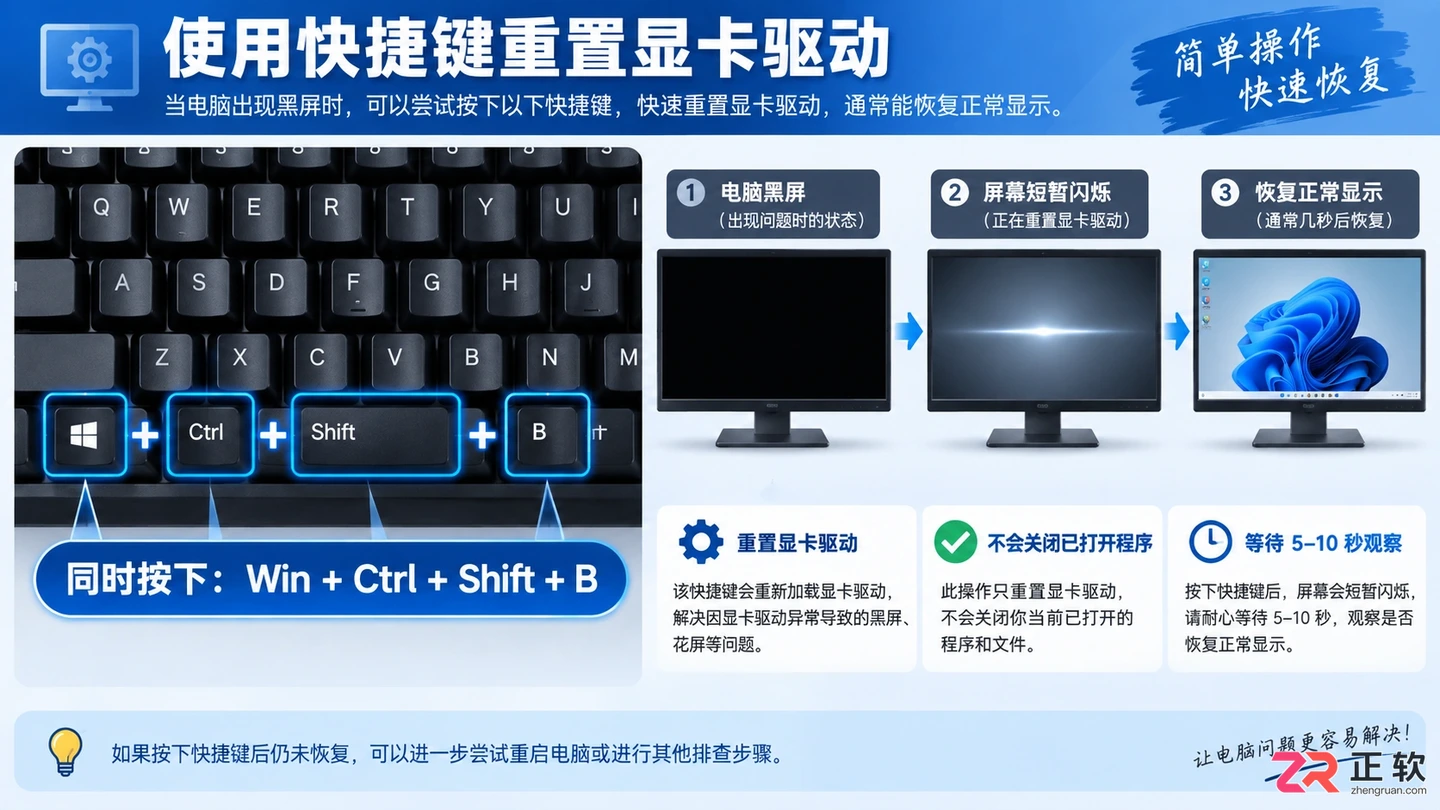
1. 使用快捷键重置显卡驱动
2. 检查唤醒状态与投影模式
有时电脑并非故障,而是进入了睡眠或休眠模式,或者误触了投影切换键导致信号输出到了不存在的第二屏幕。
移动鼠标或按下键盘任意键(如空格键)。观察屏幕是否有背光变化或光标出现。如果是笔记本,检查是否误按了 Win + P 组合键。该快捷键用于切换投影模式,如果选成了“仅第二屏幕”,主屏幕就会黑屏。
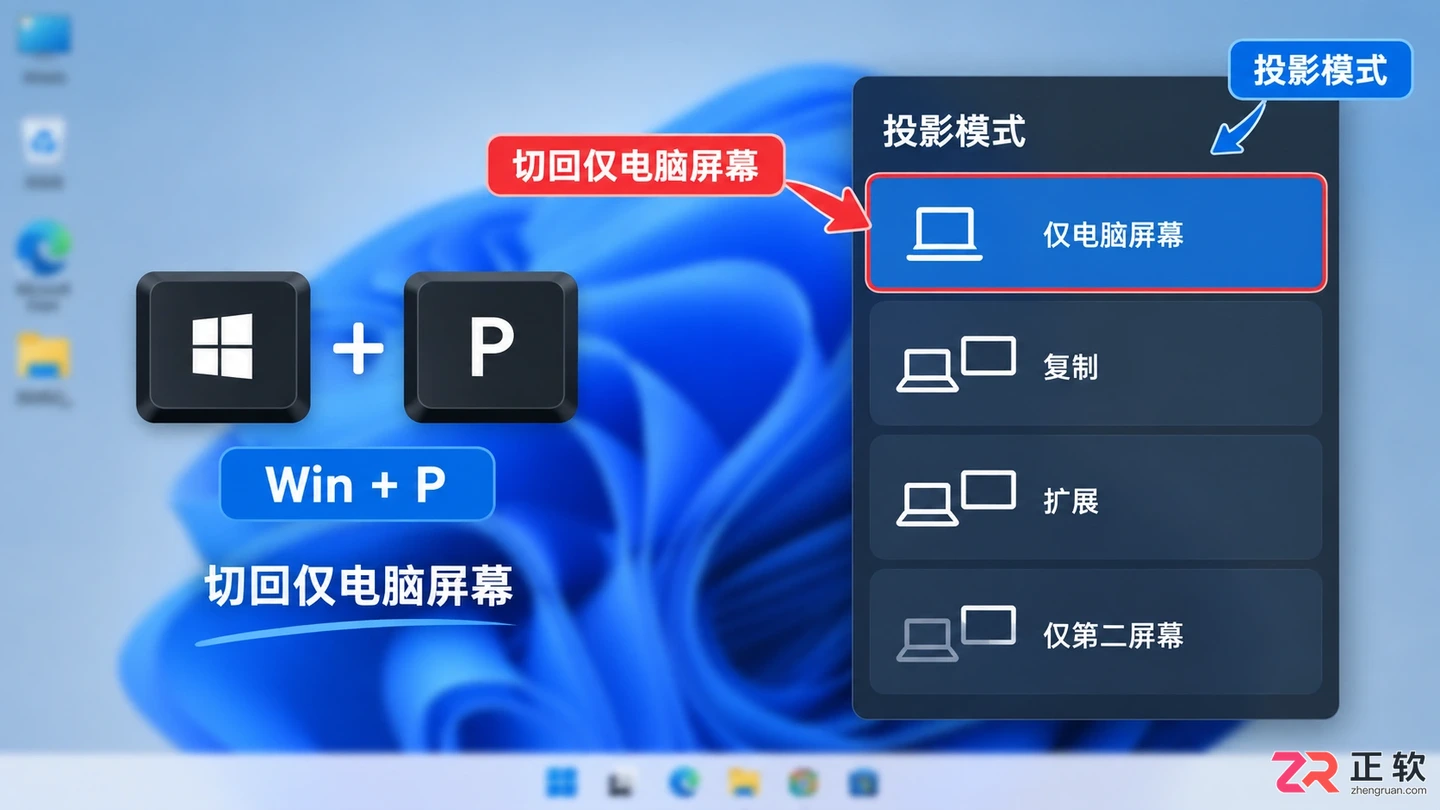
Windows投影模式切换界面示意图
再次按下 Win + P,在盲操情况下按一次向下方向键,然后按回车键,尝试切换回“仅电脑屏幕”或“复制”模式。如果屏幕随之亮起,说明只是显示输出设置错误。
3. 排查物理连接与显示器电源
如果快捷键和唤醒操作均无效,需要检查硬件层面的基础连接。这是最容易被忽视但发生率极高的原因。
查看显示器电源指示灯。如果灯不亮,检查电源线是否插紧,插座是否有电。如果灯亮但呈橙色或黄色闪烁,通常表示显示器有电但未接收到主机信号。
拔下主机与显示器之间的视频线(HDMI、DP或VGA线),检查接口针脚是否弯曲,然后重新用力插紧。如果有条件,更换一根已知正常的视频线进行测试。很多黑屏案例仅仅是因为线材松动或内部断裂。
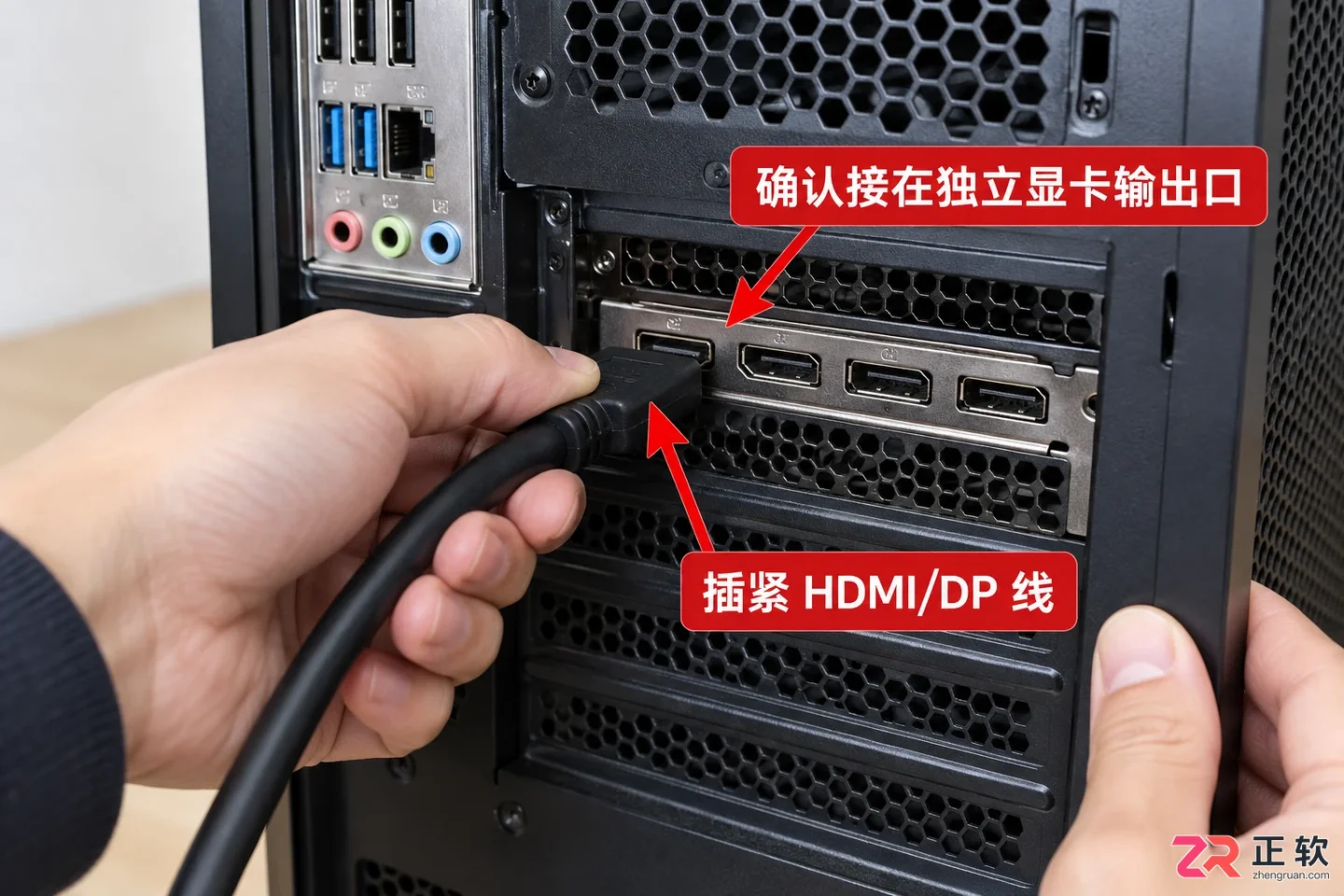
重新插拔HDMI或DP视频连接线
对于台式机,确认视频线是插在独立显卡的输出接口上,而不是主板的集成显卡接口。如果安装了独显,主板上的视频口通常会自动禁用,插错位置会导致黑屏。
4. 强制重启与最小化测试
若上述步骤均无法恢复,且主机风扇狂转或无响应,可能需要强制重启。长按主机电源键5-10秒直到电脑完全断电,等待几秒后重新开机。
如果开机后依然黑屏,但能听到进入系统的声音,可以尝试连接另一台显示器或电视。如果外接屏幕能正常显示,说明原显示器或其连接线存在故障。
笔记本电脑连接外接显示器进行故障排查
对于笔记本用户,尝试外接一台显示器。如果外接显示器有画面而笔记本屏幕黑屏,可能是笔记本屏幕排线松动或背光模块故障,此时需送修处理。如果外接也无画面,则可能是主板或显卡硬件问题。
完成排查后,若屏幕恢复正常,建议立即保存重要数据。定期更新显卡驱动,并检查视频接口的稳固性,可减少此类黑屏问题的发生频率。保持桌面整洁,避免误碰线缆,也是预防黑屏的有效习惯。
遇到电脑黑屏不要慌,掌握Win+Ctrl+Shift+B重置显卡、长按电源键强制关机等关键快捷键,快速解决假死、睡眠唤醒失败等问题。
遇到电脑黑屏不知道按什么键?本文详解Windows和Mac系统的常用恢复快捷键,包括唤醒屏幕、切换投影模式及重置显卡驱动,并提供基础的硬件连接检查方法,助你快速恢复显示。
面向需要优化系统性能或解决特定功能故障的Windows 11用户,本文详解如何安全修改系统服务的启动类型。通过“服务”管理控制台,用户可将服务设置为自动、手动或禁用,以控制系统资源占用或修复如搜索索引、音频失效等问题。文章涵盖从打开services.msc、调整启动规则到立即启动服务的完整步骤,并强调记录原始设置及权限注意事项,帮助用户在不影响系统稳定性的前提下完成配置。
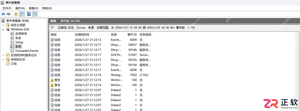
面向需要排查Win11系统或软件故障的用户,事件查看器能记录并分析系统运行状态。针对程序闪退、驱动异常或意外重启等问题,通过定位“应用程序”或“系统”日志,结合故障发生时间进行级别筛选(如关键、错误),可快速锁定原因。本文详解选择日志类型、按时间与ID筛选记录以及导出.evtx文件保存分析结果的具体操作步骤,帮助用户高效利用系统日志解决电脑问题。
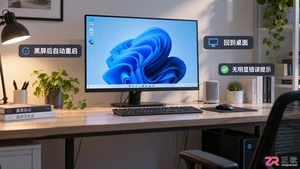
遇到电脑黑屏自动重启不要慌,本文教你如何使用Windows事件查看器查找崩溃日志,分析Kernel-Power和BugCheck错误,并通过排除法解决驱动冲突或硬件过热问题。
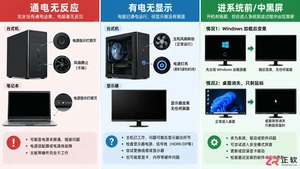
电脑突然黑屏无法开机?本文详解不同黑屏场景的成因,提供从电源检查、外设断开到进入安全模式的实用排查步骤,助你快速找回桌面。

电脑进入睡眠模式后黑屏且无法通过鼠标键盘唤醒?本文详解强制重启、检查连接线、更新驱动及调整电源计划等实操步骤,解决Windows和Mac常见的唤醒故障。
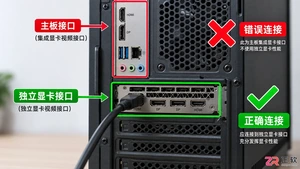
电脑开机后主机风扇转动但屏幕黑屏?本文详解信号线检查、显示器输入源切换、内存条金手指清洁及显卡复位等常见恢复方法,助你快速解决黑屏问题。





火山引擎是字节跳动旗下企业级云与AI服务平台。聚焦大模型核心能力,依托字节自研豆包多模态大模型,凭借火山方舟一站式平台,提供模型精调、推理部署、智能应用搭建等全链路服务,结合高性能AI算力,助力各行业快速落地大模型数字化与智能化应用。



