

电脑黑屏无法唤醒屏幕怎么办?原因与解决方法
电脑进入睡眠模式后黑屏且无法通过鼠标键盘唤醒?本文详解强制重启、检查连接线、更新驱动及调整电源计划等实操步骤,解决Windows和Mac常见的唤醒故障。
电脑进入睡眠或休眠状态后,按下电源键或移动鼠标屏幕依然漆黑一片,风扇可能在转但无画面输出,这是典型的“假死”或唤醒失败现象。这种问题通常由驱动程序冲突、电源管理设置不当或硬件接触不良引起,而非系统彻底崩溃。掌握正确的排查顺序,可以在不丢失数据的前提下快速恢复使用,或通过强制手段重置硬件状态。
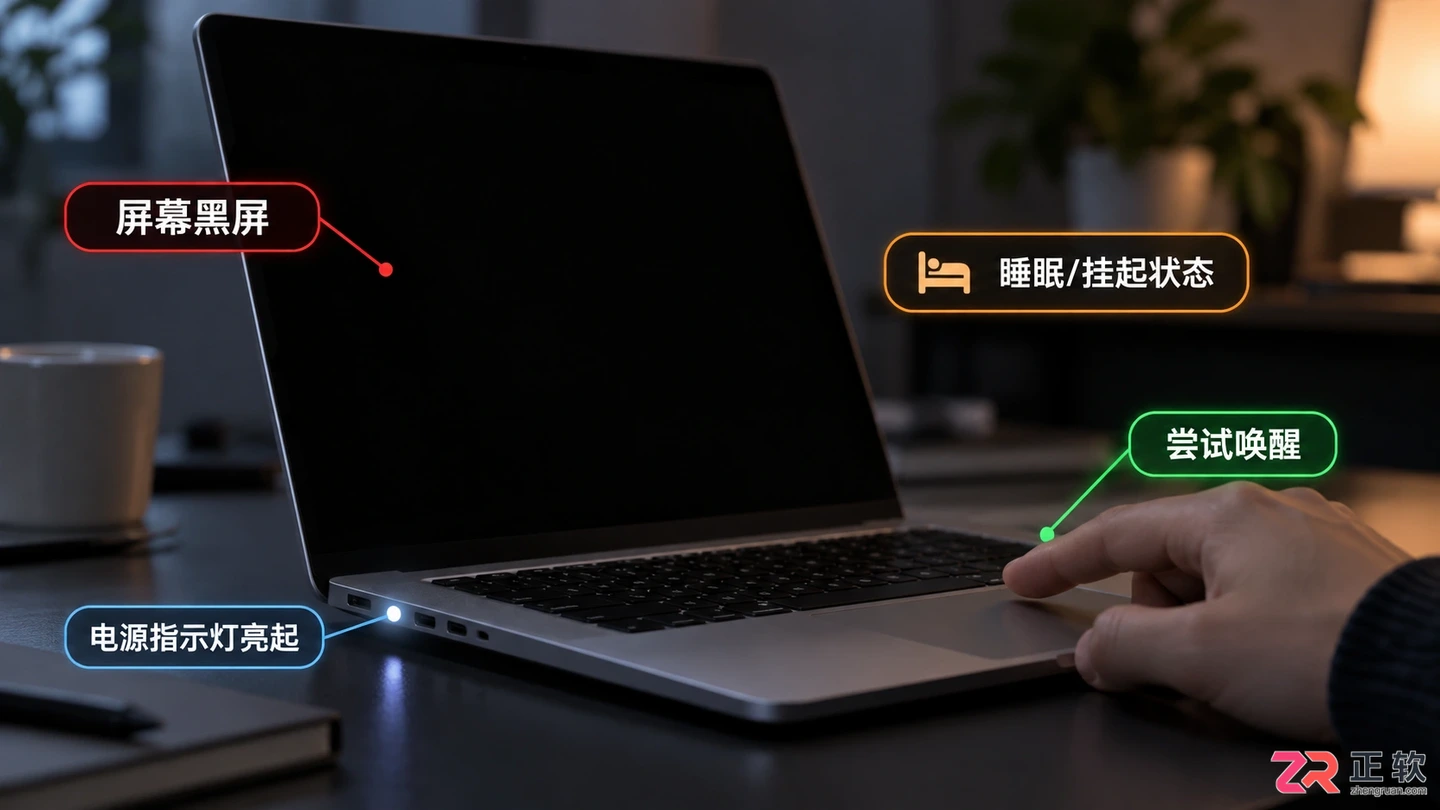
电脑黑屏但电源指示灯仍亮起,表明系统处于挂起状态而非关机
在开始操作前,请确认电脑并非完全断电(电源指示灯是否亮起)。如果是台式机,检查显示器电源灯是否正常;如果是笔记本,观察充电指示灯。以下方法按风险从低到高排列,建议依次尝试。
执行强制重启与基础检查
当软件层面的唤醒指令失效时,最直接的方法是切断当前挂起的电源状态。对于笔记本用户,长按电源键10-15秒,直到电源指示灯熄灭,等待几秒后再次短按开机。对于台式机,同样长按机箱电源键强制关机,或直接拔掉主机电源线等待30秒再重新接通。
在重启前,还需排除最简单的外设干扰。拔掉所有非必要的USB设备(如U盘、移动硬盘、打印机),只保留键盘和鼠标。有时外接设备的驱动冲突会导致主板在唤醒阶段卡死。如果使用的是无线键鼠,尝试更换电池或改用有线连接测试,确保输入信号能真正触达主机。
检查视频线与显示器状态
很多时候“黑屏”并非主机未唤醒,而是信号传输中断。检查主机与显示器之间的视频线(HDMI、DP或VGA)两端是否插紧。如果有条件,尝试更换一根线材或切换到另一个视频接口,排除线材老化或接口氧化导致的信号丢失。
同时,确认显示器本身已通电并处于开启状态。部分显示器在长时间无信号后会自动进入深度节能模式,此时需要手动按下显示器的物理电源键或菜单键来激活屏幕。如果显示器提示“无信号”,说明主机可能并未成功输出画面,需继续后续的软件排查。
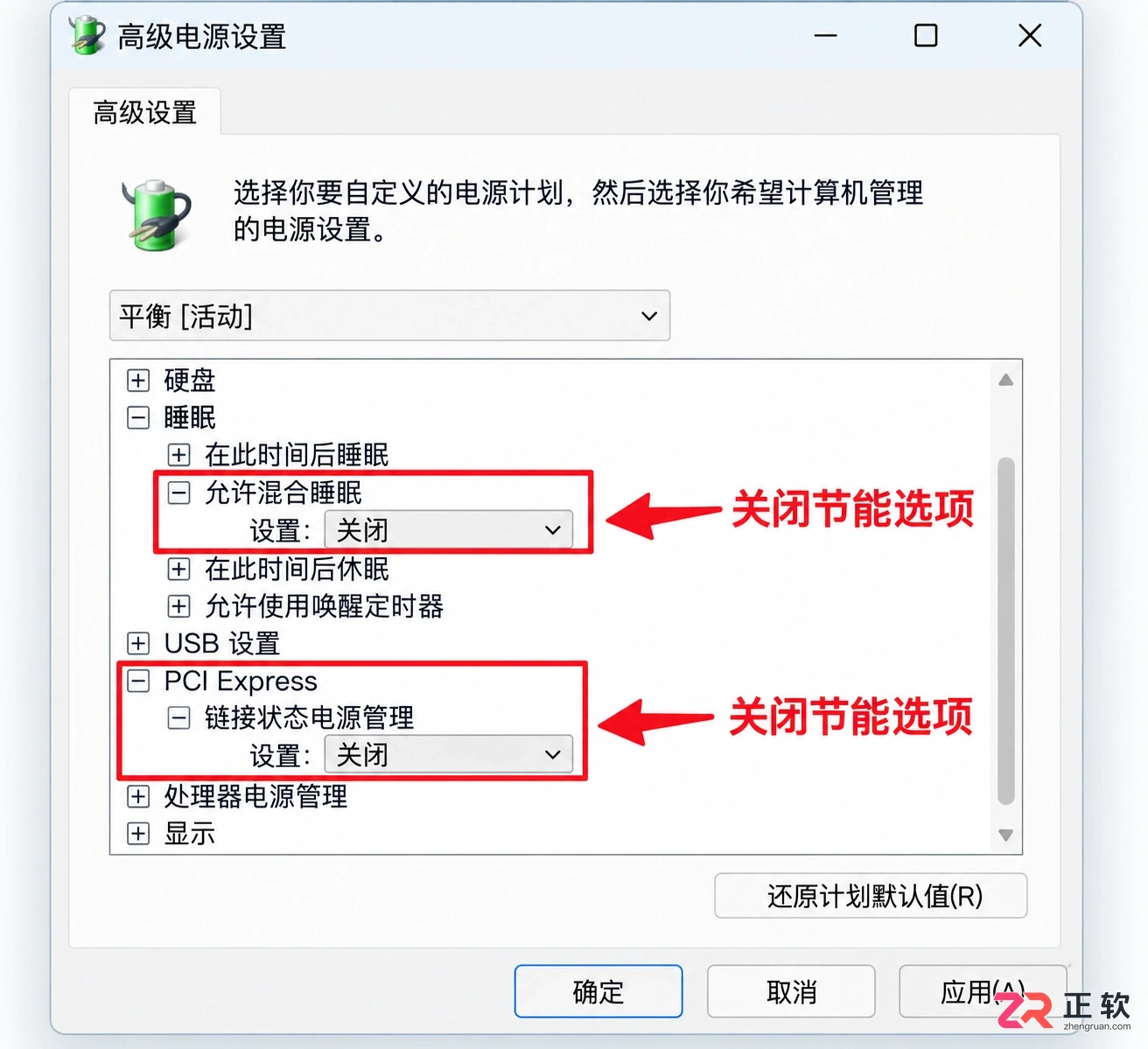
在高级电源设置中关闭混合睡眠和PCI Express节能选项
调整Windows电源与睡眠设置
若能成功进入系统,为防止问题复发,需优化电源管理策略。右键点击【开始】按钮,选择【电源选项】,进入【其他电源设置】。点击当前计划旁边的【更改计划设置】,将【使计算机进入睡眠状态】暂时设置为“从不”,测试是否还会黑屏。若不再出现,说明是睡眠机制本身的问题。
更深层的设置在于【高级电源设置】。展开【睡眠】选项,找到【允许混合睡眠】,将其设置为“关闭”。混合睡眠旨在结合睡眠的快速唤醒和休眠的数据保护,但在某些硬件配置下容易导致唤醒冲突。此外,展开【PCI Express】下的【链接状态电源管理】,将其设置为“关闭”,防止显卡因节能策略而无法及时响应唤醒信号。
更新或回滚显卡驱动
显卡驱动是控制屏幕输出的核心组件,版本过旧或最新版的Bug都可能导致唤醒黑屏。右键【此电脑】选择【管理】,进入【设备管理器】,展开【显示适配器】。右键点击你的独立显卡或集成显卡,选择【更新驱动程序】,让系统自动搜索最新兼容版本。
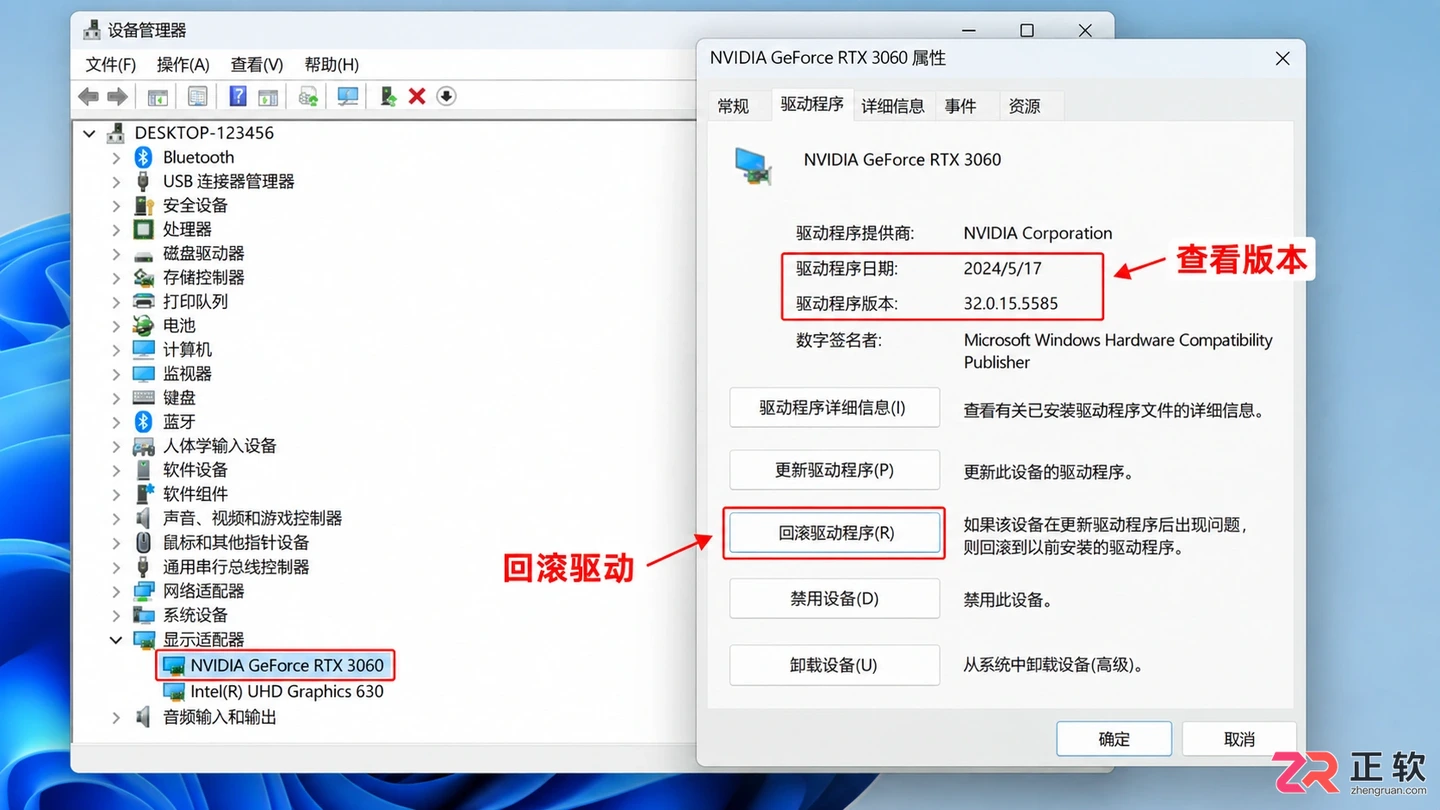
在设备管理器中查看显卡驱动版本并进行回滚操作
如果问题是在最近更新驱动后出现的,则应选择【属性】中的【驱动程序】选项卡,点击【回滚驱动程序】恢复到上一稳定版本。显卡厂商的控制面板(如NVIDIA控制面板或AMD Software)中也有专门的电源管理选项,确保将“自适应电源管理”或类似节能功能关闭,以性能优先模式运行,可减少唤醒时的握手失败概率。
禁用快速启动与检查BIOS设置
Windows的【快速启动】功能本质上是一种混合关机,它会将内核会话保存到硬盘以加速开机,但这常导致硬件初始化不完整。在【电源选项】左侧菜单点击【选择电源按钮的功能】,点击顶部的【更改当前不可用的设置】,然后取消勾选【启用快速启动】,保存修改。这虽然会略微增加开机时间,但能显著提高系统冷启动和唤醒的稳定性。
对于进阶用户,可进入BIOS/UEFI界面检查电源管理相关设置。寻找【ErP Ready】、【Deep Sleep】或【Suspend Mode】等选项,尝试将其禁用或调整为S3(挂起到内存)模式。某些主板默认的深层节能设置会切断过多硬件供电,导致唤醒时外设或显卡无法及时上电。保存退出后,再次测试睡眠唤醒功能。
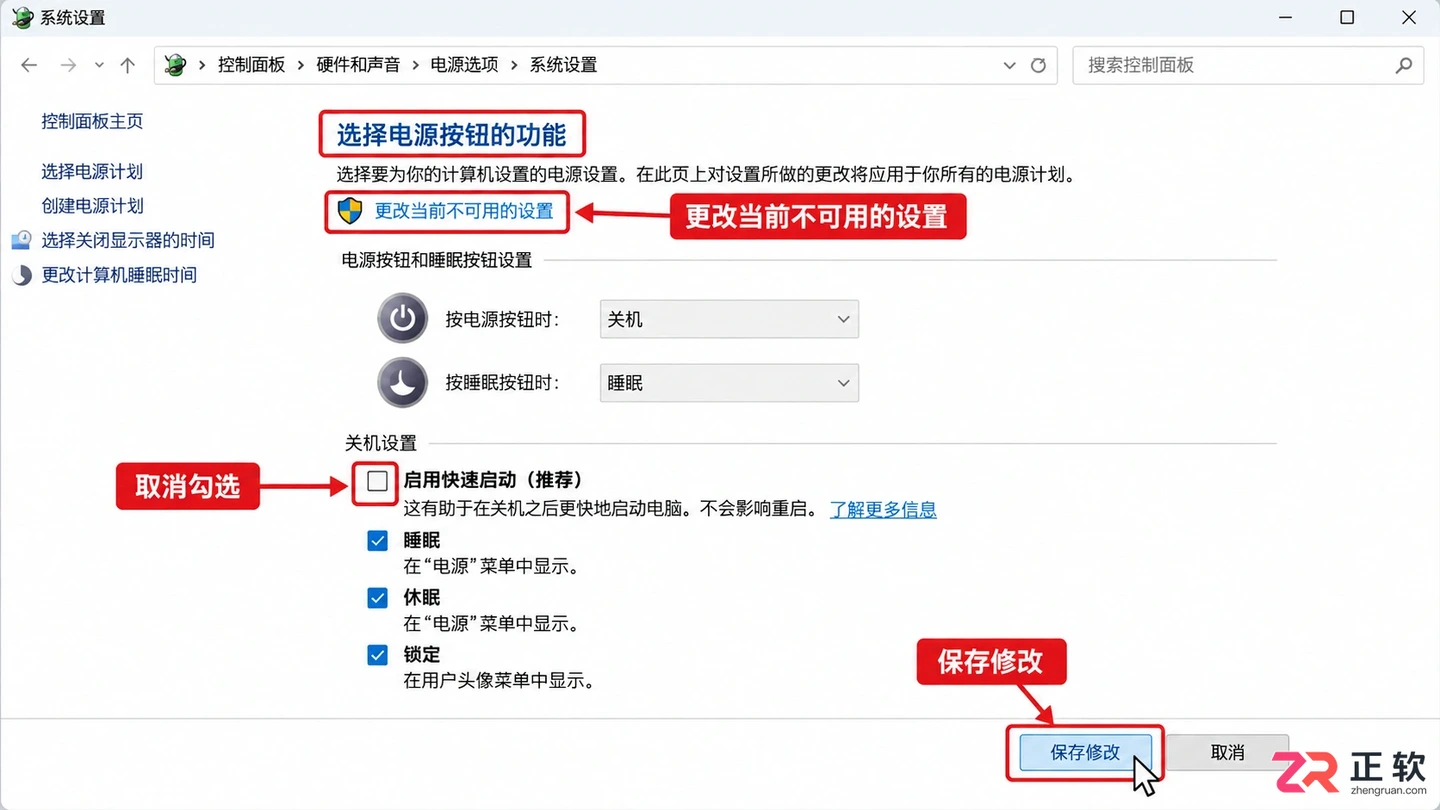
取消勾选启用快速启动以解决唤醒兼容性问题
完成上述设置后,建议手动执行一次睡眠并尝试唤醒,验证问题是否解决。如果问题依旧存在,且伴随蓝屏或异常噪音,可能涉及内存条松动或主板硬件故障,此时建议备份重要数据并联系专业维修人员检测。日常使用中,定期清理系统垃圾、保持驱动适度更新,能有效降低此类软性故障的发生率。
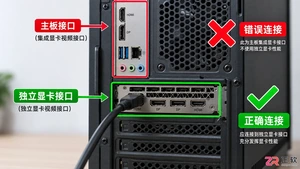
电脑开机后主机风扇转动但屏幕黑屏?本文详解信号线检查、显示器输入源切换、内存条金手指清洁及显卡复位等常见恢复方法,助你快速解决黑屏问题。
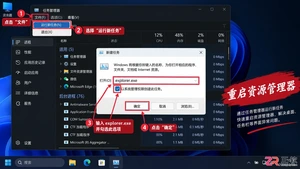
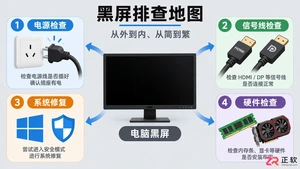
面对电脑黑屏不必慌张,本文通过分区域排查法,介绍如何检查电源信号、调整显示设置以及进入安全模式修复系统,适用于Windows常见黑屏场景。
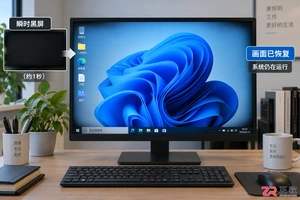
遇到电脑屏幕突然黑屏一秒又恢复的情况?这往往是显卡驱动崩溃重启或信号传输不稳所致。本文将引导你检查事件查看器、更新显卡驱动、调整刷新率并排查线材问题,快速定位并解决故障。
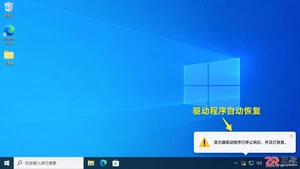
电脑屏幕突然黑一下又亮起来?这往往是显卡驱动崩溃重启或HDMI/DP线接触不稳导致的信号中断。本文详解如何通过检查线材、更新驱动和查看事件日志来定位问题,避免频繁黑屏影响工作。
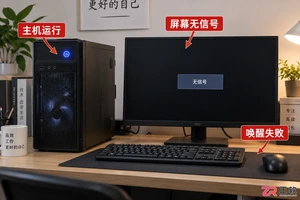
电脑进入睡眠后黑屏无法唤醒?本文详解硬件假死、驱动冲突等常见原因,并提供强制重启、安全模式修复及电源设置优化等实操步骤,助你解决显示故障。
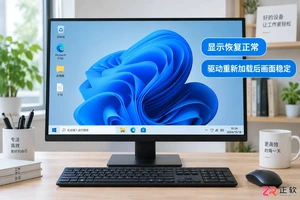
电脑使用中突然黑屏一两秒又自动恢复?这通常是显卡驱动崩溃重启或信号传输不稳的表现。本文详解驱动更新、刷新率调整及线材检查等实用处理方法,助你彻底解决间歇性黑屏问题。
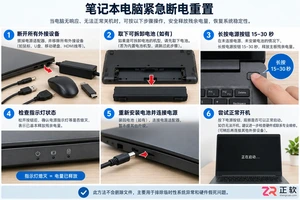
当笔记本电脑出现黑屏、指示灯亮但无反应等假死现象时,可尝试“静电释放”法。本文详解如何安全断开所有电源与外设,并通过长按电源键15-30秒清除主板残余电荷,最后重新接电测试是否恢复。
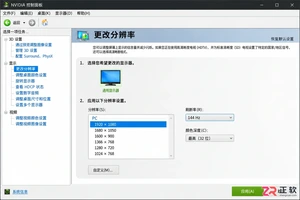
本教程指导用户如何通过NVIDIA控制面板正确设置显示器刷新率。涵盖从打开控制面板到选择最高Hz数值的完整步骤,帮助玩家和设计人员发挥高刷屏幕优势,提升操作流畅度。





火山引擎是字节跳动旗下企业级云与AI服务平台。聚焦大模型核心能力,依托字节自研豆包多模态大模型,凭借火山方舟一站式平台,提供模型精调、推理部署、智能应用搭建等全链路服务,结合高性能AI算力,助力各行业快速落地大模型数字化与智能化应用。



